Cloudflare 502错误怎么解决?Bad Gateway常见原因与排查步骤

2026年9月16日 · 排障指南 · 20 分钟阅读
网站提示Cloudflare 502 Bad Gateway,也就是常说的Cloudflare 502错误,应该从哪里查起?先别急着清空缓存、修改DNS或重启所有服务。它表示请求链路中的某个网关没有从上游获得有效响应,但仅凭错误页面,还不能确定故障发生在Cloudflare还是你的网站服务器。
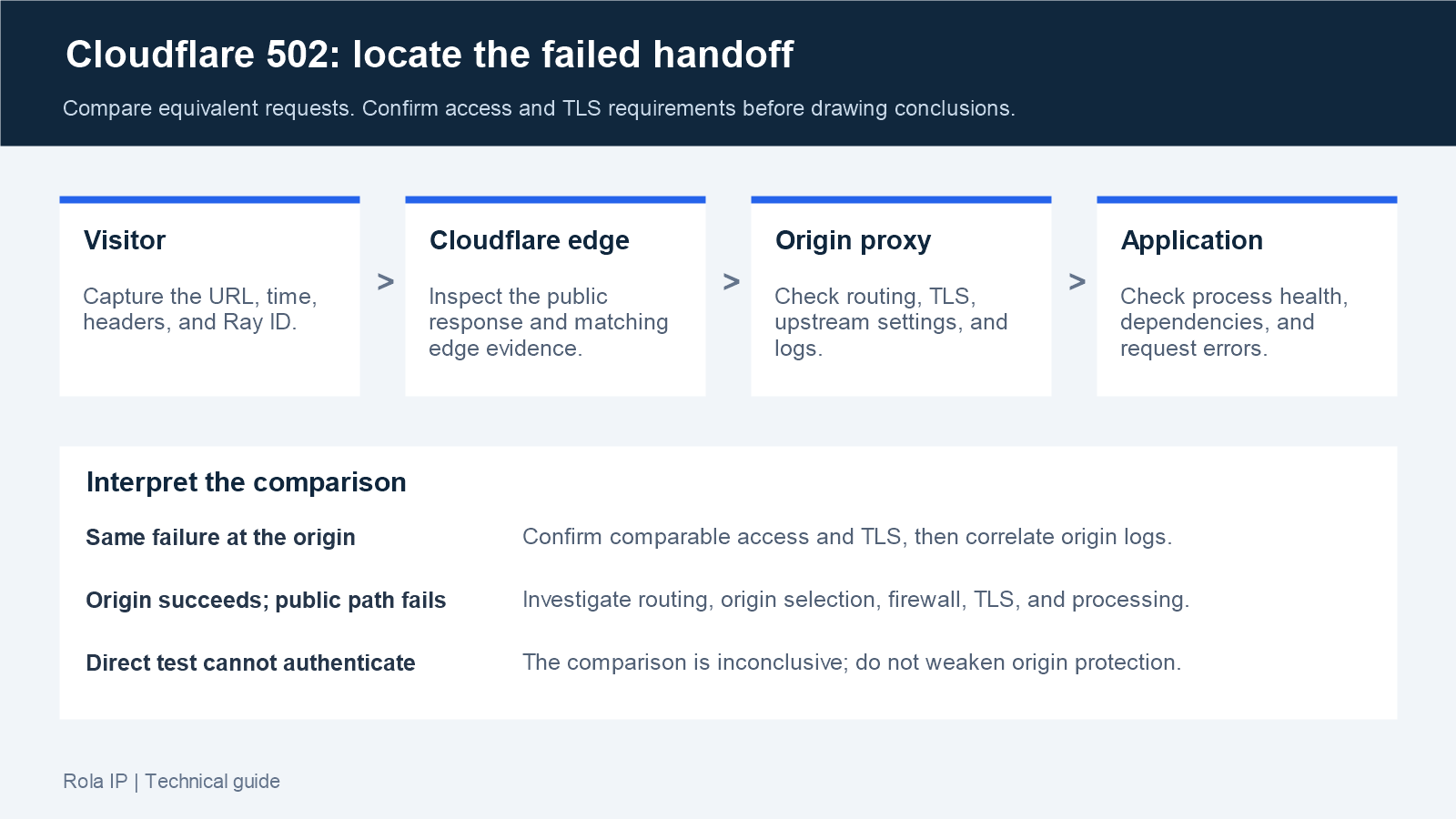
先看处理方向: 普通访客可以重试一次,并将出错地址、时间和Ray ID反馈给网站管理员;网站管理员则应先保存错误响应,再检查应用、反向代理和Cloudflare到源站的链路。如果使用Cloudflare Tunnel,还要从cloudflared所在的网络环境测试后端服务。直连源站失败只是线索,必须排除访问限制、证书信任和认证差异后,才能用于判断故障位置。
Cloudflare 502 Bad Gateway是什么意思?
Bad Gateway通常译为“网关错误”。这里的网关指请求链路中负责转发请求的服务器。HTTP 502表示它从上游收到了无效响应。对于接入Cloudflare的网站,一次请求可能经过以下链路:
访客 → Cloudflare边缘节点 → 源站反向代理 → 应用服务 → 数据库或外部API
这里的“源站”指实际承载网站内容或应用的服务器;“上游”则是相对于当前代理而言的下一层服务。例如,Nginx将请求转发给应用时,应用就是Nginx的上游。
Cloudflare可能只是转发源站返回的502,也可能在处理源站响应时生成错误。根据Cloudflare的502/504官方排查说明,源站返回502或504是更常见的情况。因此,“页面上有Cloudflare标识”并不等于“Cloudflare宕机”。
502与其他Cloudflare错误有什么区别?
| 状态码 | 含义 | 优先检查什么 |
|---|---|---|
| 502 | 网关未获得有效的上游响应 | 反向代理、应用进程、协议和响应内容 |
| 504 | 网关等待上游响应超时 | 慢请求、数据库查询和超时设置 |
| 521 | 源站拒绝连接 | 服务是否启动、监听端口、防火墙 |
| 522 | 连接源站时超时 | 网络连通性、防火墙和源站负载 |
| 524 | 已连接源站,但后续读写超过允许时间 | 长时间任务、慢响应和资源瓶颈 |
| 525/526 | TLS握手或证书验证失败 | 证书、主机名、证书链和TLS配置 |
这些错误可能与相似的底层问题有关,但不能把所有源站连接异常都当成502处理。先记录实际状态码,再结合日志定位。
Cloudflare 502错误有哪些常见原因?
常见原因包括应用停止运行、上游地址或端口错误、资源不足、响应压缩异常,以及Tunnel连接器无法访问后端。先用下表对照现象,再选择对应的排查步骤。
| 观察到的现象 | 可能的方向 | 下一步操作 |
|---|---|---|
| 带Cloudflare标识的502页面 | 通常提示源站返回错误、由Cloudflare转发,仍需日志确认 | 对照同一时间的源站代理和应用日志 |
| 空白或没有Cloudflare标识的502页面 | 可能由Cloudflare生成,异常压缩是原因之一 | 保存响应头,检查响应内容和压缩设置 |
出现cf-error-type或cf-error-origin响应头 |
错误页面由Cloudflare生成 | 根据响应头内容检查对应系统或错误类别 |
| 满足访问条件的源站直连请求也复现相同错误 | 更可能与源站侧有关 | 结合源站日志确认,不能只看curl是否成功 |
| 只有一个URL报错 | 特定路由、接口或依赖异常 | 对比故障路径与健康检查接口 |
| 发布新版本后开始报错 | 配置、端口、证书或应用版本变化 | 对照变更记录,回滚最小范围的可疑改动 |
| Tunnel提示“Unable to reach the origin service” | 隧道已连接,但连接器无法正常访问后端 | 从cloudflared所在主机或容器检查服务 |
错误页样式只能作为线索。自定义错误页和其他中间代理都可能改变页面外观。排查时请保存完整URL、带时区的时间、状态码、响应头、Ray ID,以及错误是持续发生还是偶发。
如果你只是网站访客,可以做什么?
先刷新一次,再尝试无痕窗口或另一种网络。如果仍然出现相同错误,等待几分钟后重试,并向网站管理员提供出错URL、发生时间、截图和页面上的Ray ID。
反复刷新或清理浏览器缓存,通常不能修复服务器端的502。 只有在网站已经恢复、浏览器仍显示旧页面时,清理缓存才可能有帮助。反馈问题时不要提交密码、Cookie、登录令牌或其他个人信息。
以下排查步骤面向有服务器或Cloudflare管理权限的人员。
Cloudflare 502怎么解决?网站管理员的9步排查方法
下面的命令采用Linux/bash写法。执行前请替换示例域名、服务名、端口和路径,并确认操作对象属于你有权限管理的环境。203.0.113.10是文档示例地址,不是真实源站IP。
建议先读取状态和日志,再修改配置。真实源站地址、认证信息及未经脱敏的日志不应公开。
第一步:保存故障请求,不要只测试首页
针对实际出错的URL保存响应头:
curl -sS --max-time 15 -D response-headers.txt -o /dev/null https://example.com/failing-path
其中,-D将响应头写入文件,-o /dev/null丢弃响应正文。分享文件前,应移除Set-Cookie、会话标识和内部主机名等敏感内容。
Cloudflare的错误诊断响应头说明指出,cf-error-type和cf-error-origin用于Cloudflare生成的错误页,不用于它直接转发的源站错误。出现这些响应头有助于定位,但没有这些响应头,也不能单独证明问题与Cloudflare无关。
如果/health正常、/api/report报错,应优先检查报表接口及其依赖。首页能打开,并不代表所有业务路由都正常。
第二步:对照Cloudflare错误分析和Ray ID
在Cloudflare控制台进入对应站点的HTTP Traffic页面,选择Add filter,按Edge status code或Origin status code筛选502。这有助于区分边缘侧与源站侧状态。
Cloudflare的5xx错误文档说明,Error Analytics基于1%的流量样本,因此图表中没有记录,并不能证明错误没有发生。控制台入口和可用功能可能随产品更新或套餐变化。
如果账号支持Log Explorer,可将查询时间限定在故障发生前后,再结合Ray ID、域名和路径查找请求。同时检查链路中的负载均衡器、缓存、代理及防火墙,不要只盯着最终应用服务器。
第三步:确认应用进程和监听端口
在使用systemd的Linux主机上,可以先检查服务状态、近期日志和监听端口:
sudo systemctl status myapp --no-pager
sudo journalctl -u myapp --since "15 minutes ago" --no-pager
sudo ss -ltnp
重点确认两件事:应用是否正在运行,以及它监听的地址、端口是否与Nginx、负载均衡器或cloudflared中的配置一致。
如果应用部署在Docker中,检查容器状态、日志和端口配置:
docker ps --format "table {{.Names}}\t{{.Status}}\t{{.Ports}}"
docker logs --since 15m app-container
docker inspect app-container
容器显示运行中,不等于业务接口正常。还要区分应用的容器内端口与宿主机映射端口;其他容器应访问哪个地址,取决于实际网络配置。docker inspect可能包含环境变量等敏感信息,分享输出前需要脱敏。
第四步:逐层测试,并确保请求条件可比
从反向代理所在主机或相同网络命名空间出发,分别访问应用与本地代理。以下示例假设应用监听3000端口、本地代理监听80端口:
curl -sv --max-time 10 http://127.0.0.1:3000/failing-path
curl -sv --max-time 10 -H "Host: example.com" http://127.0.0.1/failing-path
按实际环境调整协议、端口、Host、路径和认证信息。遇到登录跳转或401响应,不能直接认定“已经复现502”。如果应用请求正常、代理请求异常,再集中检查代理路由和日志。
具备源站访问权限时,可以在不修改公网DNS的情况下,对比Cloudflare路径与源站直连路径:
curl -sv --max-time 15 https://example.com/failing-path
curl -sv --max-time 15 --resolve example.com:443:203.0.113.10 https://example.com/failing-path
--resolve指定连接地址,同时保留URL中的主机名供HTTP和TLS使用。请在你有权限管理的终端中填入真实源站IP,不要公开包含该地址的命令或输出,并保持两次请求的方法、路径、必要请求头及请求体一致。
直连失败不一定是源站故障。 源站可能只允许Cloudflare地址访问、要求客户端证书,或者使用curl默认不信任的Origin CA证书。这些情况下,测试客户端被拒绝,不代表应用不可用。
需要时应提供正确的受信CA和已获授权的客户端凭据,不要为了让测试通过而放开源站公网访问或关闭证书验证。只通过Tunnel发布的服务,应从连接器所在网络测试,不必强行寻找公网直连地址。
- 如果请求条件相同、源站也复现相同错误,且日志吻合,再检查源站代理、应用及其依赖。
- 如果源站直连成功、Cloudflare路径失败,应检查路由规则、源站选择、防火墙、TLS和响应处理等差异。
两种结果都能缩小范围,但不能代替日志来确定具体故障组件。
第五步:把Nginx日志对应到具体操作
先验证配置,再考虑重新加载:
sudo nginx -t
sudo tail -n 200 /var/log/nginx/error.log
| 日志信息 | 常见原因 | 建议检查 |
|---|---|---|
connect() failed (111: Connection refused) |
应用未启动,或上游地址、端口错误 | 实际监听端口与生效的proxy_pass配置 |
upstream timed out |
应用处理慢、数据库慢或工作进程不足 | 请求耗时、资源占用及数据库日志 |
upstream prematurely closed connection |
应用崩溃、连接重置或响应中断 | 应用异常日志及进程重启时间 |
no live upstreams |
上游池没有可用后端 | 健康检查、实例状态和上游地址 |
这些是排查线索,不是状态码的一一映射。例如,上游超时也可能表现为504,应同时查看访问日志中的实际响应状态。
重启前保存日志和进程状态。重启可能暂时恢复服务,却丢失内存、连接状态等现场信息;持久化日志仍可能保留。
第六步:检查负载和异常实例
按502发生的时间,对照CPU和内存占用、文件描述符使用量、工作进程状态、请求队列长度、数据库连接数及发布记录。
如果同一个URL时而200、时而502,要检查请求是否被分配到了不同实例。例如,一个副本配置错误,其他副本正常,就可能形成“刷新几次又好了”的现象。
不要一开始就把所有超时值调大。等待时间变长可能让连接占用更久,进一步加重资源不足。应先找出慢操作或容量瓶颈。
第七步:核对实际生效的配置
检查当前运行配置,而不只是代码仓库里的文件。应用可能已经改为监听8080端口,代理仍指向旧的3000端口;服务本身正常,请求仍会失败。
重点核对上游主机名、端口、路径及http://、https://是否匹配。常规公网源站部署还应检查Cloudflare的DNS记录是否指向预期源站,以及防火墙是否拦截了Cloudflare连接。
HTTPS链路需要检查证书有效期、主机名、证书链、SNI和SSL/TLS模式。相关问题也可能产生525或526,应以实际错误为准,不要长期关闭证书验证来掩盖故障。
第八步:检查响应压缩是否异常
Cloudflare文档将损坏的gzip内容、与响应体不一致的Content-Length列为可能导致502的原因。可以先对同一路径请求未压缩与压缩内容,并保存响应头:
curl -sv --max-time 15 -D identity-headers.txt -H "Accept-Encoding: identity" -o /dev/null https://example.com/failing-path
curl -sv --max-time 15 -D compressed-headers.txt --compressed -o /dev/null https://example.com/failing-path
这只是初步对比。Cloudflare可能转换内容编码,客户端到Cloudflare的压缩设置,也不一定等于Cloudflare到源站的设置。因此,“只有压缩请求失败”不能直接证明源站gzip有问题。
应结合返回的Content-Encoding、状态码、curl错误及源站日志判断。具备直连条件时,可为两条命令添加--resolve example.com:443:203.0.113.10,使用真实源站地址重复测试,并保持其他条件一致。
如果证据指向源站压缩,可在有回滚方案的受控测试中暂时关闭压缩。确认原因后修复压缩数据,确保存在的Content-Length与实际传输的响应体长度一致,再恢复配置。
第九步:回滚最小范围的可疑改动
如果故障紧跟一次发布出现,应优先对照上游地址、环境变量、证书、代理配置、健康检查路径和容器网络的变化。
尽量回滚直接相关的改动,观察故障是否消失,并保留异常配置用于复盘。一次性更换多个配置,即使网站恢复,也很难确认真正原因。
为什么网关还能访问,网站却返回502?
可以把反向代理理解为接收并转交请求的一层服务:代理仍在运行,但后面的应用可能已经停止,或无法返回有效响应。这时代理可能返回502;当上游恢复并正常响应,同一路径的请求才可能成功。
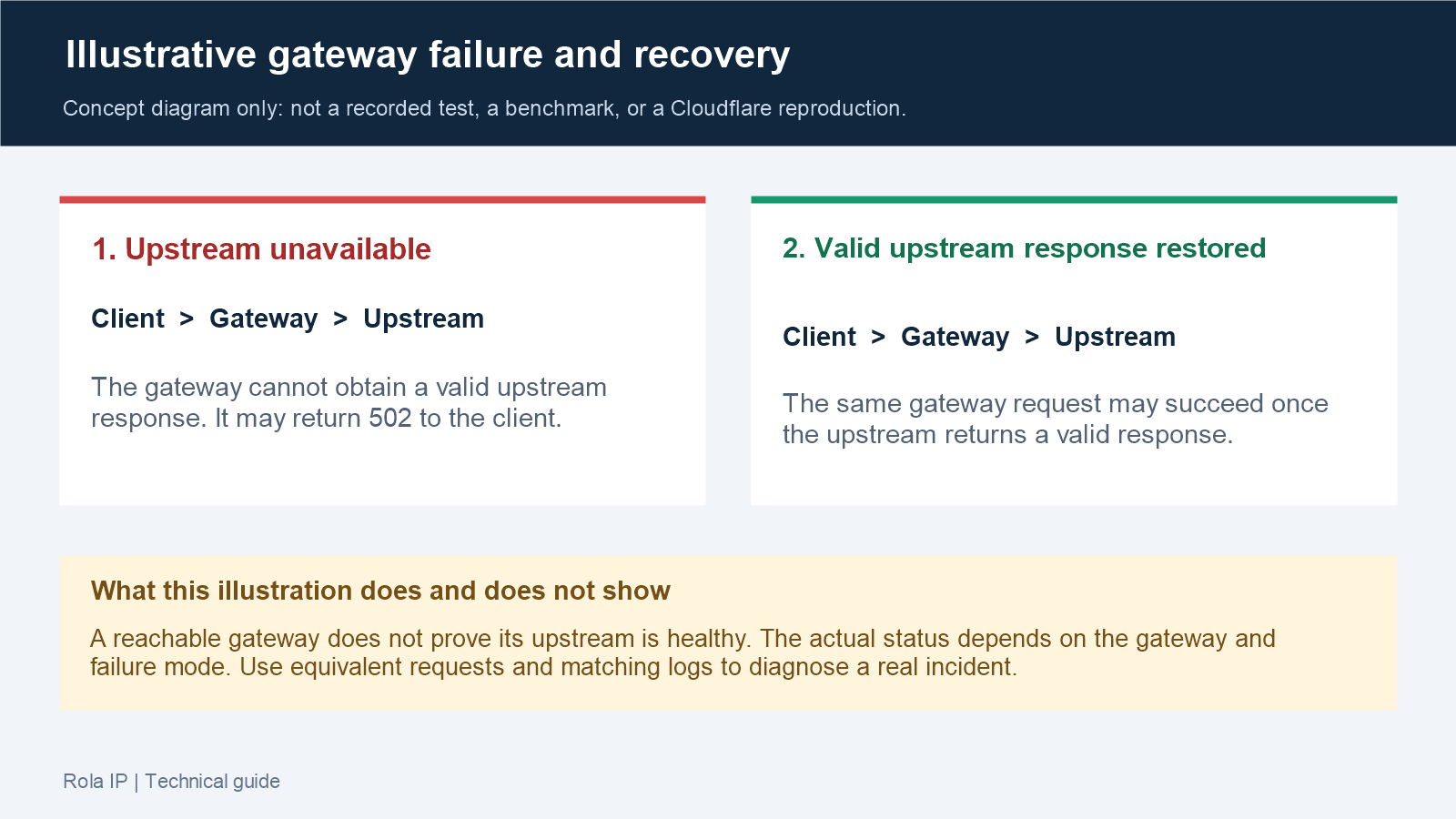
这张图用于解释工作原理,不是实测结果,也没有模拟Cloudflare。具体返回哪个状态码,取决于网关实现和故障类型。实际排障仍应以可比请求和对应日志为依据。
Cloudflare Tunnel 502错误怎么排查?
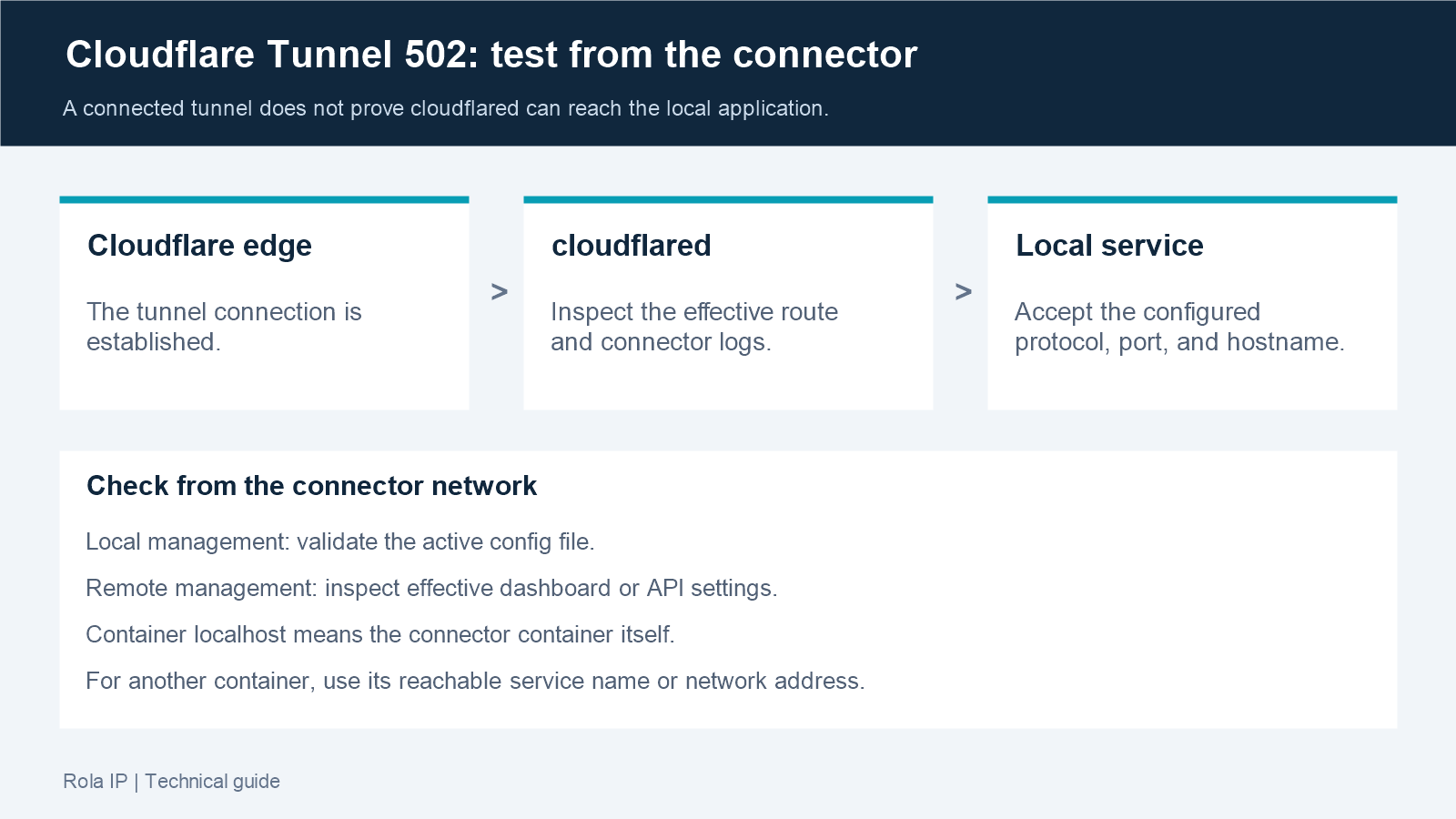
当页面提示“Unable to reach the origin service”时,通常表示Tunnel已经连接到Cloudflare,但cloudflared无法正常访问配置中的后端服务。这与1033不同:1033表示Cloudflare找不到健康的隧道连接器。
先看连接器日志,再测试Service URL
记录版本,并按实际安装方式选择日志命令,不需要把所有命令都执行一遍:
cloudflared --version
sudo journalctl -u cloudflared --since "15 minutes ago" --no-pager
docker logs --since 15m cloudflared
cloudflared tail YOUR_TUNNEL_UUID
使用远程日志流时,应将YOUR_TUNNEL_UUID替换为实际隧道ID,并使用已完成身份验证且具备相应权限的账号。如果连接器版本较旧,应按正常变更流程评估升级,不能仅凭版本旧就认定它是故障原因。
Service URL是连接器要访问的后端服务地址。请从cloudflared所在主机或网络命名空间访问该地址:
curl -sv --max-time 15 http://localhost:8080/failing-path
替换真实协议、端口和故障路径。在容器使用独立网络命名空间的常见配置下,localhost指向当前容器,不是宿主机或其他容器。 使用宿主机网络或共享网络命名空间时,应按实际配置判断。如果应用在另一个独立联网的容器中,应使用该网络内可达的服务名或地址。连接器镜像没有curl时,可在同一网络中使用经过授权的诊断环境。
区分本地管理和远程管理
本地管理的Tunnel需要检查正在运行的连接器使用的配置文件。配置位于默认位置时,可执行:
cloudflared tunnel ingress validate
cloudflared tunnel ingress rule https://example.com/failing-path
非默认配置应明确指定路径,例如:
cloudflared tunnel --config /etc/cloudflared/config.yml ingress validate
这些命令检查本地规则及其匹配情况,不代表后端服务已经连通。
远程管理的Tunnel则应检查Cloudflare控制台或API中的生效配置,包括Service URL和源站设置。本地ingress检查不能代替对远程配置的检查。
常见Tunnel日志与处理方法
| 日志或现象 | 可能原因 | 处理方法 |
|---|---|---|
connect: connection refused |
目标地址和端口没有服务监听 | 启动服务,或修正Service URL中的端口 |
malformed HTTP response并带有类似TLS的数据 |
用HTTP访问了需要HTTPS的服务 | 将Service URL协议与后端匹配;反向配置错误可能产生其他TLS报错 |
x509: certificate is valid for ... not localhost |
证书主机名不匹配 | 将Origin Server Name设为证书对应的源站主机名,并保留证书验证 |
certificate signed by unknown authority |
连接器不信任签发CA | 配置正确的CA证书池或信任链 |
| 宿主机能访问,连接器容器不能访问 | 容器网络或地址理解有误 | 从容器所在网络核对服务名、地址和端口 |
具体错误可对照Cloudflare的Tunnel故障排查文档。noTLSVerify最多作为短暂诊断的最后手段,不能作为长期修复;应修复证书名称或信任链,并恢复验证。
哪些“修复方法”容易白忙一场?
- 反复刷新、清空全部缓存: 不能启动已停止的应用,也不能修正错误端口。
- 没有DNS证据就更换域名服务器: 会增加变量,延长定位时间。
- 直接关闭Cloudflare安全功能: 可能扩大暴露面,却未解决故障。
- 统一调大所有超时: 可能让连接和工作进程被占用更久,加剧资源不足。
- 长期关闭TLS验证: 只是绕过验证失败,没有修复证书问题。
- 没保存现场就重启整套服务: 可能丢失关键运行状态,让偶发问题更难复现。
修复后,怎样确认网站真的恢复了?
一次刷新成功只能说明某一次请求成功,不能证明问题已经消失。建议分两步验证:
- 先做小规模检查。 在业务允许的安全频率下,对故障URL和健康检查接口分别请求20—50次,核对状态码及响应内容。应确认返回的是预期业务结果,不能仅凭2xx或3xx判断恢复;如果本应返回业务内容却跳转到登录页或错误页,仍需继续排查。
- 再观察有代表性的流量。 检查涉及的各个实例、版本和业务路径,将一段监控时间内的错误率、P95延迟与正常水平对比。P95延迟是请求耗时的第95百分位数,即约95%的请求耗时不超过该值。少量人工请求不足以证明业务已恢复稳定。
同时确认代理、应用和Tunnel日志没有继续出现相关错误,并记录修复动作、根因、回滚方案和后续监控调整。
只有部分地区的用户报错,怎么验证?
可以先从不同的受控网络访问同一公网地址。如果需要补充地区出口对比,可使用住宅代理对自有或已获授权的网站进行低量测试。测试前先确认目标地区的实际可用出口;如需配置接入,可参考动态住宅代理配置。
确认出口时,应通过与测试请求相同的代理配置访问我的IP查询工具。直接在未配置代理的浏览器里打开工具,看到的可能是本机出口,不能用来证明测试走了指定代理。
记录各个出口的时间、状态码、延迟、Ray ID和脱敏响应头。单个出口成功,不代表整个地区的所有用户都能访问;代理也只能帮助发现地区差异,不能修复源站或Tunnel故障。如果只有代理请求出现502,还要先排查是否由代理本身生成。
当可比的源站请求和日志都指向源站问题、且你无权或无法修复时,应联系主机服务商。如果证据指向Cloudflare生成的错误或区域性异常,再向Cloudflare提交问题。提交材料应包含带时区的时间、出错URL、Ray ID、脱敏响应头、相关的/cdn-cgi/trace信息和公网与源站的对比结果。