iPhone代理设置完整指南:手动、PAC、SOCKS5与关闭方法

2026年9月22日 · 教程 · 14 分钟阅读
配置 iPhone代理设置,通常要先连接目标Wi‑Fi,然后依次打开“设置 → Wi‑Fi → 当前网络右侧的 ⓘ → 配置代理”。选择“手动”可填写服务器、端口和认证信息;选择“自动”则填写PAC地址。保存后,应通过IP查询和实际HTTPS页面验证线路。
本文适用于经授权的地区页面检查、广告验证、移动端QA和网络质量测试,涵盖手动HTTP代理、PAC自动配置、Rola IP参数、Shadowrocket SOCKS5流程、验证方法、故障排查及关闭步骤。不同iOS或客户端版本的菜单名称可能略有差异,文中截图用于说明界面位置,不代表某台设备的实时连接结果。
先看结论
内置iPhone代理只对当前Wi‑Fi生效,而且只有遵循系统代理的应用会使用它;它不会自动代理4G/5G流量。已有HTTP主机和端口时选“手动”,有PAC文件地址时选“自动”。需要SOCKS5、蜂窝网络或更广泛的流量覆盖,应使用可信的代理客户端。配置后同时检查出口IP、目标地区和实际HTTPS页面;关闭Wi‑Fi代理时选择“关闭”并保存,第三方客户端还要单独断开。
什么是iPhone代理设置?
iPhone代理设置是当前Wi‑Fi的HTTP代理配置。 它把遵循系统网络设置的请求转发到指定代理服务器,网站通常看到的是代理出口IP,而不是当前Wi‑Fi的公网IP。常见用途包括地区内容检查、广告和搜索结果验证、网络测试,以及需要固定出口IP的业务访问。
代理不等于“完全匿名”。HTTPS内容仍由端到端TLS保护;代理可能看到连接目标和流量元数据,但未经授权不应解密内容。请使用可信服务商、妥善保管凭据,并遵守网站条款和当地法律。
| 连接类型 | 内置设置是否覆盖 | 说明 |
|---|---|---|
| 当前Wi‑Fi | 是 | 配置按网络保存,换Wi‑Fi后要重新设置。 |
| 蜂窝数据 | 否 | 需兼容的VPN/代理客户端或组织下发的路由策略。 |
| Safari | 通常是 | 适合验证手动HTTP代理。 |
| 第三方App | 不一定 | App可能绕过系统代理。 |
| SOCKS5 | 不能直接填写 | 需要可信第三方客户端。 |
如需了解系统网络基础,可参考 Apple iPhone用户指南;企业设备应遵循 Apple代理负载部署文档。
手动、自动还是代理客户端?
| 方法 | 需要的信息 | 适合场景 | 主要限制 |
|---|---|---|---|
| 手动 | 服务器、端口、可选用户名和密码 | 单个Wi‑Fi、短期测试、固定网关 | 每个Wi‑Fi都要单独配置,不直接支持SOCKS5。 |
| 自动/PAC | 完整PAC文件URL | 企业、学校或集中式规则 | PAC地址必须可访问且脚本有效。 |
| 代理客户端/VPN | App、节点参数、系统权限 | SOCKS5、蜂窝网络、规则或全局路由 | 依赖第三方App,权限范围更大。 |
“HTTP代理”入口用于当前Wi‑Fi的HTTP代理;若代理支持CONNECT,也能承载HTTPS隧道,但这不代表到代理服务器的连接本身使用TLS。
设置前要准备什么?
- 服务器/Host:只填主机名或IP,不要把协议前缀、端口、账号或路径粘贴进去。
- 端口:填写服务商提供的1—65535之间的端口。
- 认证方式:用户名/密码认证要准备完整Username和Password;IP白名单通常不需要打开认证。
- 协议:内置页面使用支持CONNECT的HTTP代理;SOCKS5必须交给兼容客户端。
- 地区与会话:轮换代理的用户名可能包含国家、城市、会话等参数,必须完整复制。
- PAC URL:填写能返回PAC脚本的完整地址,不是普通网页,也不是代理Host。
以Rola IP为例,请从账户配置页复制Host、Port、Username和Password,不要把网站登录密码误当成代理密码。
如何手动设置iPhone代理
第1步:打开Wi‑Fi
打开“设置”并点击“Wi‑Fi”。
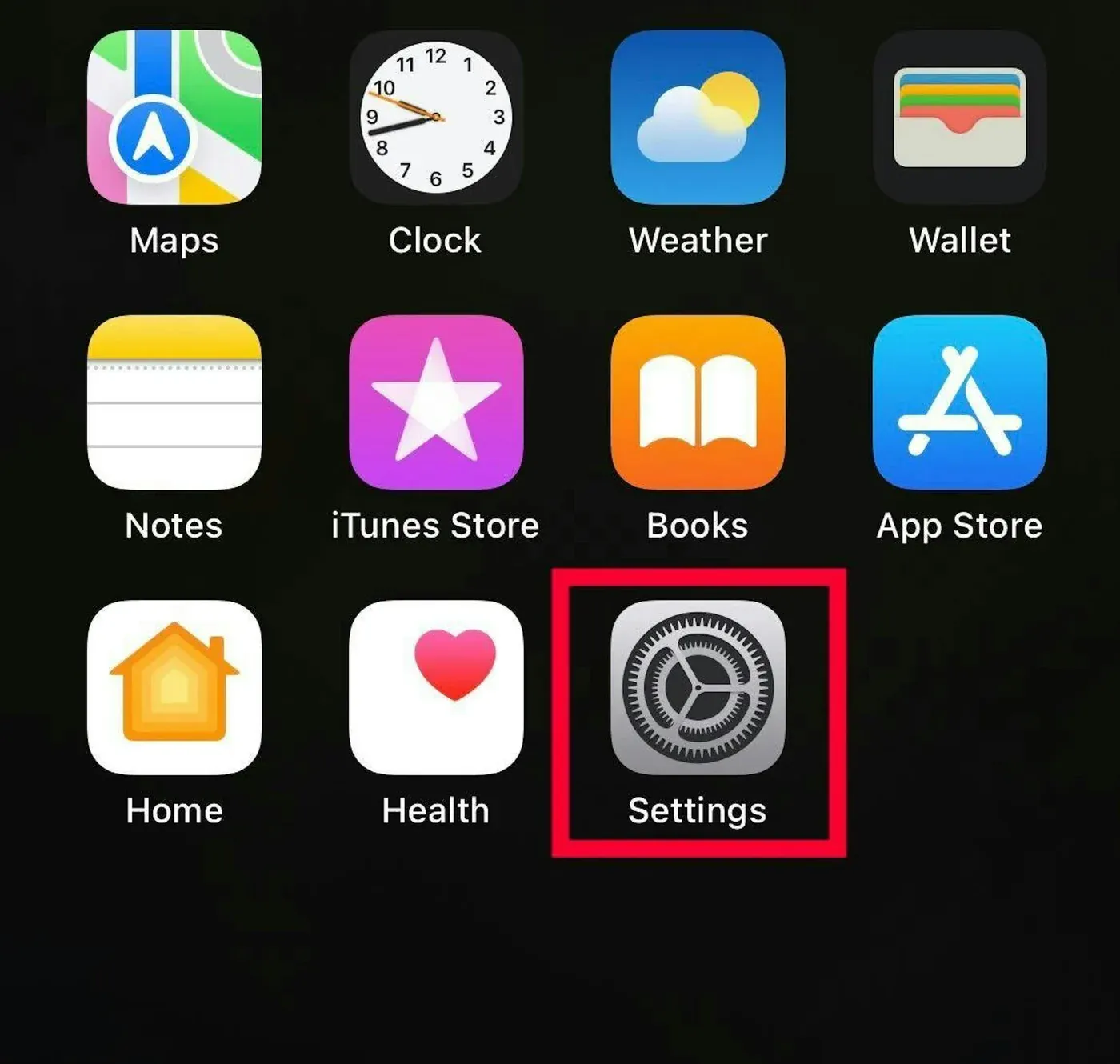
图1:从主屏幕打开设置。
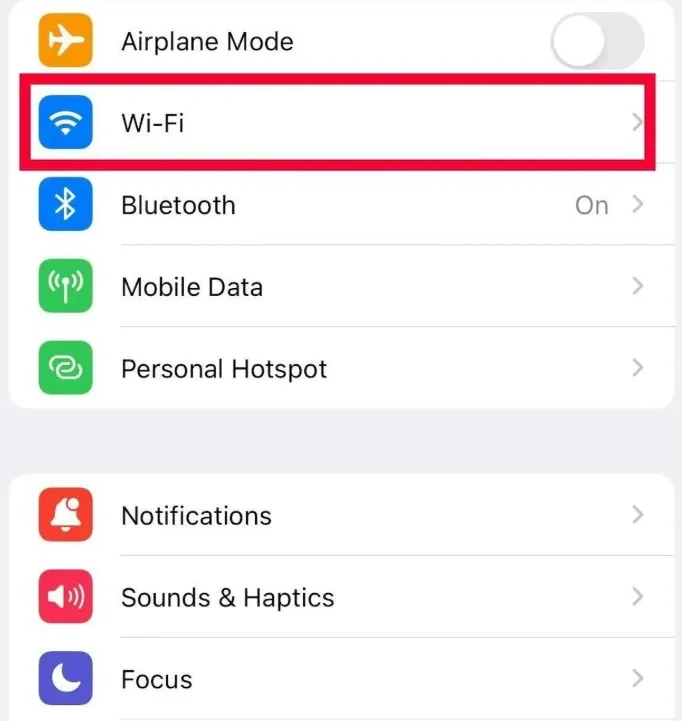
图2:进入Wi‑Fi,选择当前使用的网络。
第2步:打开当前网络详情
点击当前网络右侧的蓝色 ⓘ。代理配置按网络保存,不要误点其他已保存网络。
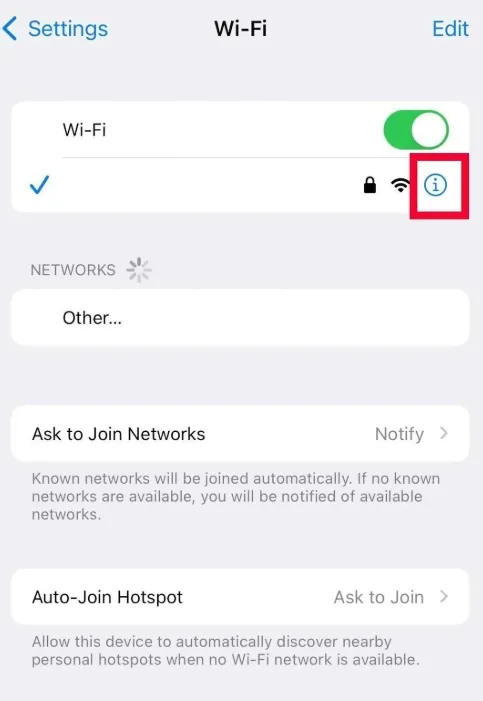
图3:蓝色勾选表示当前连接,点击信息按钮。
第3步:找到“配置代理”
向下滚动到“HTTP代理”,点击“配置代理”。显示“关闭”表示该Wi‑Fi当前未启用代理。
第4步:选择“手动”并填写参数
选择“手动”。
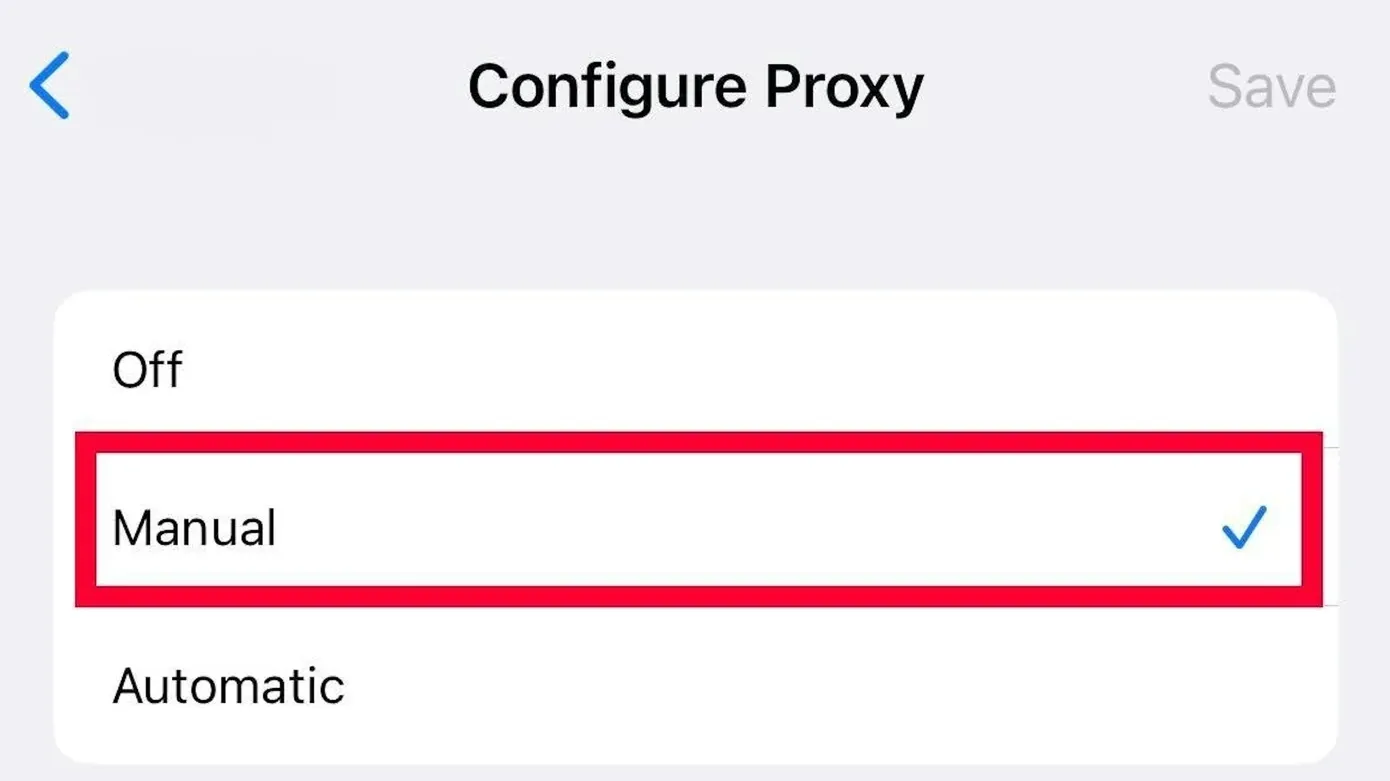
图4:选择“手动”配置HTTP代理。
按以下顺序填写:
- 服务器:输入服务商提供的Host或IP,不要带协议和端口。
- 端口:输入对应端口号。
- 认证:需要账号密码时开启。
- 用户名/密码:粘贴完整代理凭据,注意大小写和会话参数。
- 点击右上角“存储”。
使用IP白名单时,先确认当前Wi‑Fi公网IP已加入白名单,再关闭“认证”。家庭宽带IP可能变化,公共Wi‑Fi和CGNAT也不适合依赖白名单;移动场景通常使用账号密码更稳妥。
在iPhone上使用Rola IP
先按任务选择代理网络,再复制连接参数。Rola IP提供住宅代理、轮换机房代理和移动代理等网络。地区页面、移动QA或账号测试中,网络类型往往比“随便填一个节点”更重要。
- 住宅代理:适合地区内容、价格、搜索结果和广告落地页验证。
- 轮换机房代理:适合对网络类型要求较低、重视速度和成本的检查。
- 移动代理:适合需要移动网络出口特征的App或移动网页测试。
- 粘性会话:登录、购物车和连续页面验证可申请sticky session,但不能保证出口始终可用。
方案A:Rola HTTP端点 + iPhone手动设置
- 在Rola IP控制台选择网络并打开配置页。
- 复制Host、Port、Username和Password。需要地区或粘性会话时,参考代理参数文档生成完整用户名。
- 在iPhone打开“设置 → Wi‑Fi → ⓘ → 配置代理 → 手动”。
- 将Host填入“服务器”,填写端口,开启认证并输入凭据。
- 保存后先验证IP,再打开目标HTTPS页面。
不要猜用户名参数。城市级定位通常只适用于轮换住宅代理,轮换机房和移动IP多为国家级定位;应直接复制所选网络生成的用户名。
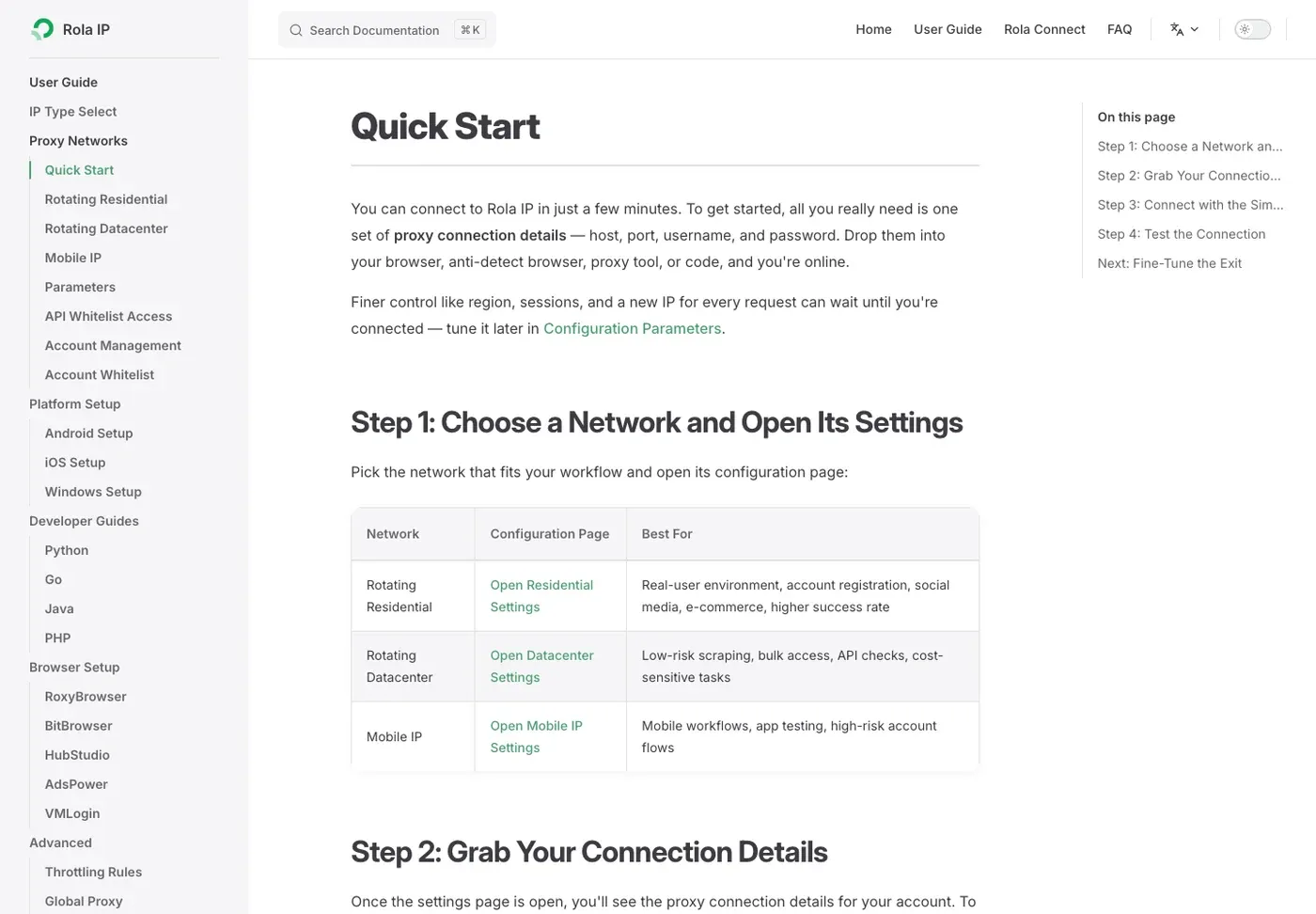
图5:快速开始页面展示Host、Port、Username、Password和网络类型。
方案B:Rola SOCKS5 + Shadowrocket
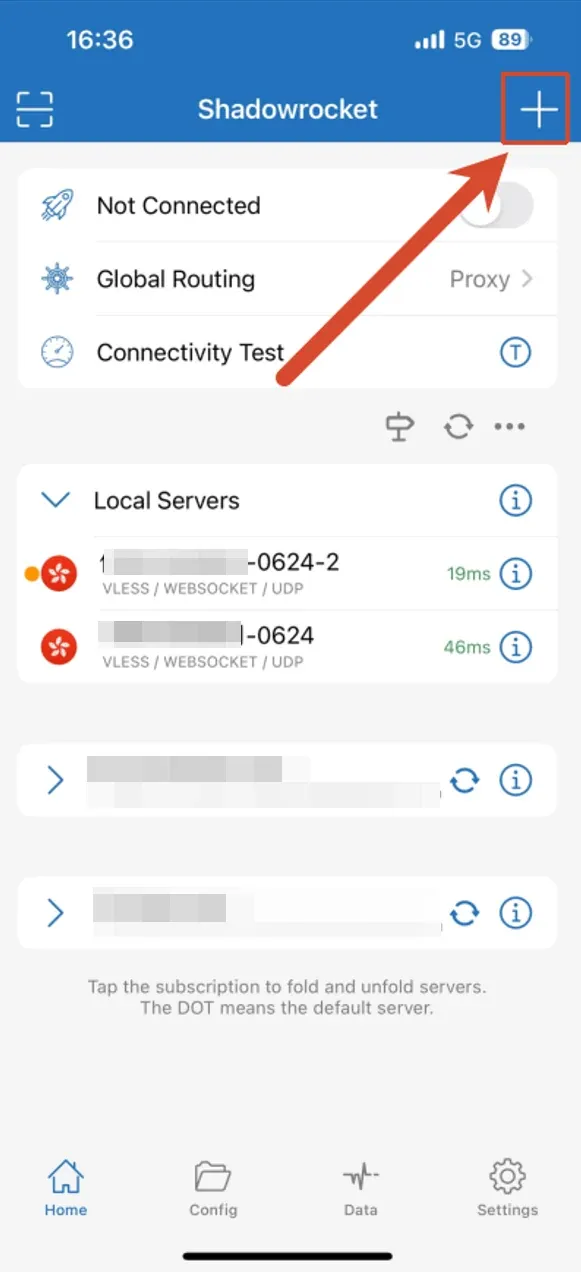
如果端点是SOCKS5,或需要同时覆盖Wi‑Fi与蜂窝数据,可按照 Rola IP iOS设置指南使用Shadowrocket等可信客户端。也可以参考 iPhone代理服务器设置说明了解更多场景。该方式会请求添加VPN配置,权限和覆盖范围都大于Wi‑Fi手动设置;请从官方App Store获取应用并核对开发者信息。
1. 添加服务器
在Shadowrocket首页点击“+”。
2. 选择代理类型
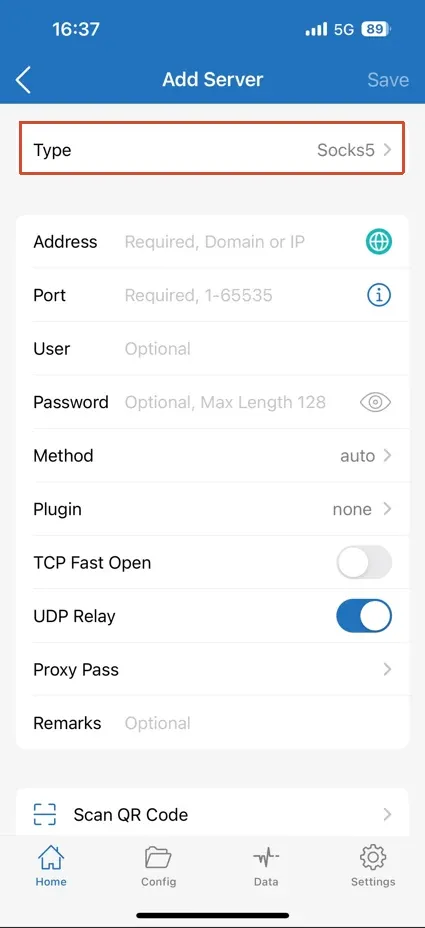
端点为SOCKS5时,将Type设为 Socks5。
3. 填写Rola IP参数
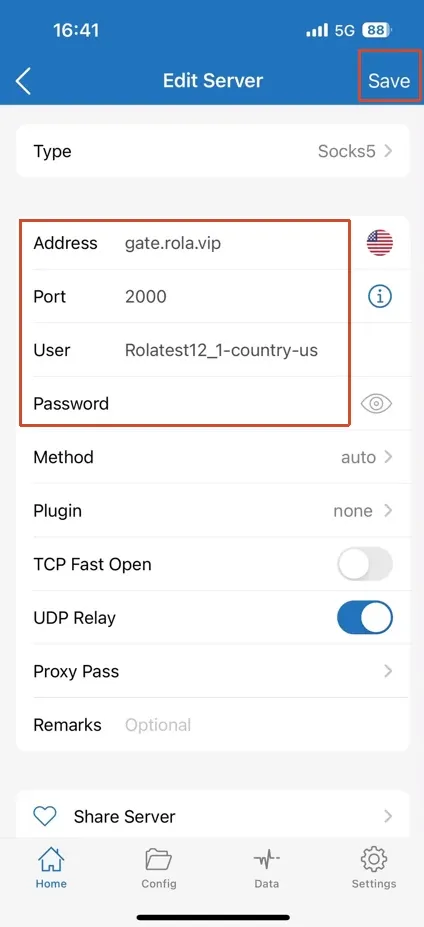
填写账户配置中的Address、Port、User和Password,然后保存。不要复制示例账号。
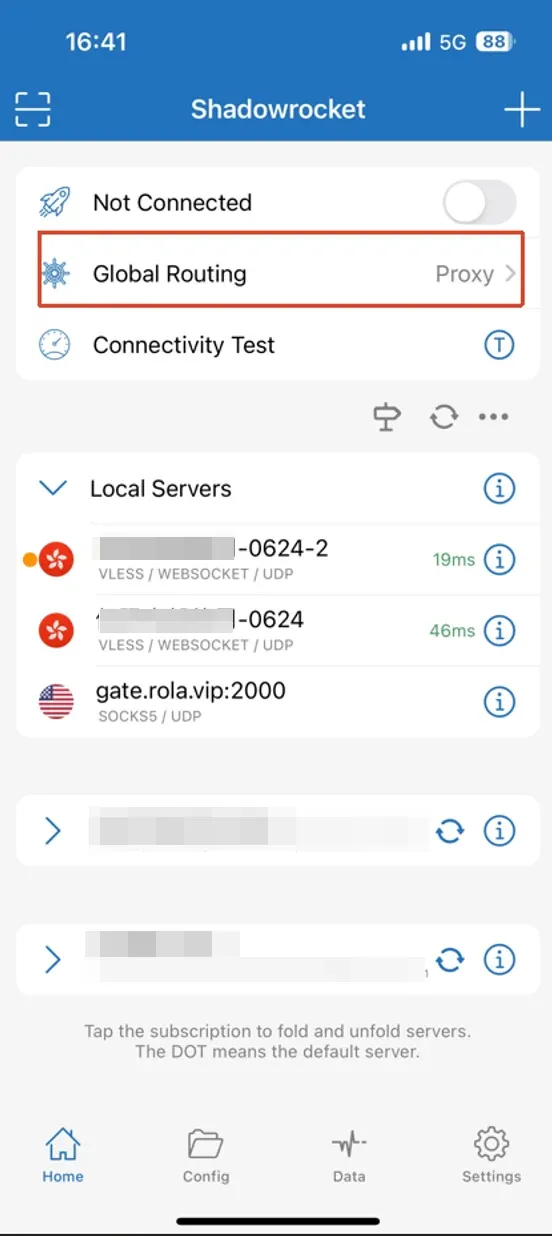
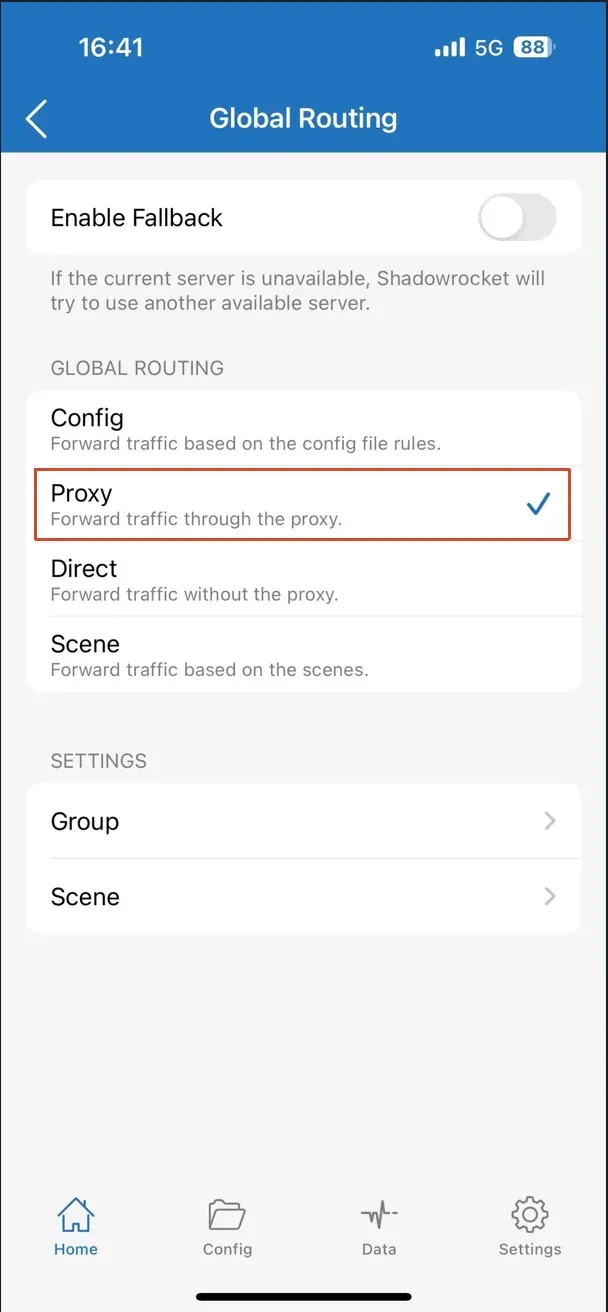
4. 打开全局路由并选择模式
在首页点击“Global Routing”,选择“Proxy”,或按任务使用规则配置。
5. 选择节点并连接
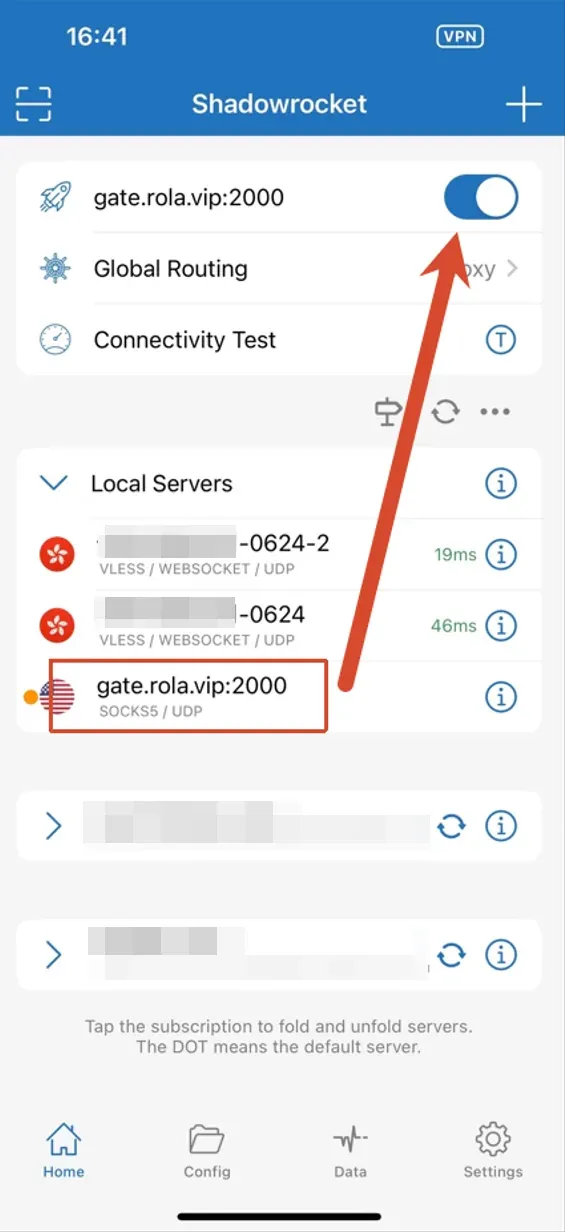
返回Home,在Local Servers中选中Rola IP条目,确认选择标记位于该节点旁,再开启连接。出现iOS VPN请求时批准。
6. 验证连接
按下文检查出口IP、地区和目标HTTPS页面。状态栏出现VPN图标不代表代理一定可用。只有端点和客户端都支持UDP时才启用UDP Relay。
使用PAC自动配置HTTP代理
进入“设置 → Wi‑Fi → ⓘ → 配置代理 → 自动”,在URL中粘贴完整PAC地址并保存。PAC通常通过 FindProxyForURL(url, host) 根据域名、协议或网络位置返回代理路线或 DIRECT。
注意三点:
- PAC地址必须能在当前网络访问;重定向、门户登录页或证书错误都会导致加载失败。
- 普通网页URL或代理Host不能代替PAC地址。
- 企业需要证书、MDM或指定VPN时,按管理员流程操作,不要自行改成手动代理。
PAC便于集中更新规则,但客户端可能缓存脚本。服务不可用时按组织批准的恢复流程处理。
如何检查iPhone代理是否生效
仅能打开网页并不能证明代理工作,建议同时检查配置状态、出口IP、地区和实际业务页面。
- 检查配置状态:回到“配置代理”,确认是手动或自动;换Wi‑Fi后要检查新网络。
- 比较前后出口IP:启用前后分别使用 IP查询工具记录公网IP。PAC可能对查询网站返回DIRECT,因此IP不变不一定是故障。
- 测试HTTPS和目标页面:先打开HTTPS,再访问要验证的真实页面。IP查询只证明该请求的路线,不能证明登录、DNS、证书和App行为全部正常。
- 检查泄漏和覆盖范围:有DNS或WebRTC要求时使用适当测试页;第三方App应通过服务端日志或测试环境确认出口。
如何修改iPhone代理设置
先记录可用配置,每次只改一个变量。更换服务器或端口时确认新端点协议;更换用户名时复制新生成的地区、会话参数;密码轮换后要同步更新iPhone;从手动改自动前先准备有效PAC URL。换Wi‑Fi则在新网络详情中重新设置。
登录、结算或多步骤QA流程应在服务支持时复用同一粘性会话,并观察出口是否变化;独立公开页面检查则更适合按请求轮换。
如何关闭iPhone代理
- 打开“设置 → Wi‑Fi”。
- 点击当前网络右侧的 ⓘ。
- 点击“配置代理”。
- 选择“关闭”。
- 点击“存储”,重新打开Safari验证网络。
“关闭”只针对当前Wi‑Fi,不会删除其他网络的配置,也不会自动断开Shadowrocket、企业VPN或其他网络扩展。若状态栏仍有VPN图标,还要检查相关App或“设置 → 通用 → VPN与设备管理”。受管设备关闭强制代理前应先获得管理员批准。
内置代理是否覆盖蜂窝数据和所有App?
不会。内置Wi‑Fi HTTP代理不覆盖蜂窝数据,也不能保证每个App都遵循系统代理。若某个App直连,应确认其网络栈是否支持系统代理、是否存在其他VPN或路由策略,并在授权测试环境中验证真实出口。证书固定(Certificate Pinning)是独立的TLS检查;普通CONNECT隧道不会替换服务器证书。
常见问题与排查
| 现象 | 更可能的原因 | 处理方法 |
|---|---|---|
| 保存后无法上网 | Host/Port错误、端点离线或协议不匹配 | 在允许时先关闭代理确认基础网络,再重新复制端点并核对协议。 |
| 持续出现407 | 凭据缺失、认证方式不支持或账户受限 | 开启认证,核对完整账号、认证方式和账户状态。 |
| IP没变化 | PAC返回DIRECT、配置了错误Wi‑Fi、未保存或App忽略系统代理 | 检查测试域名路线和当前网络,并用服务端日志确认App出口。 |
| 地区不符合预期 | 地理库差异、定位参数错误或产品不支持 | 对比其他数据库,核对产品定位能力和用户名参数。 |
| HTTPS证书警告 | 不可信代理、TLS拦截或缺少企业证书 | 立即停止,不要忽略警告;仅通过批准流程安装可信证书。 |
| 公共Wi‑Fi登录页打不开 | 门户认证与代理冲突 | 按政策先关闭代理完成Wi‑Fi登录,再重新开启。 |
| 自动模式无效 | PAC地址不可达、脚本错误、证书或重定向问题 | 确认URL返回PAC脚本,请管理员检查。 |
| 只有部分App失败 | App不遵循系统代理、UDP/QUIC不兼容或证书固定拒绝拦截 | 在授权测试环境中分别诊断路由和TLS。 |
407表示代理要求认证,不等同于网络超时;超时更可能与端点、防火墙或网络路径有关。公共代理要求安装根证书时应立即停止,修改出口IP不需要额外根证书。
安全使用建议
- 不要把未知免费代理用于账号、支付、邮箱或内部系统。
- 不要在截图、工单或聊天中暴露代理密码和完整会话用户名。
- 优先访问HTTPS,拒绝无法解释的证书或降级警告。
- 公共Wi‑Fi先完成门户认证,再启用个人代理;企业网络遵循管理员要求。
- 业务测试记录时间、目标URL、出口IP、地区、会话ID和结果。
- 代理只改变网络出口,不会替代网站授权、限流、账号安全或合规审查。
总结
Wi‑Fi上的HTTP端点选“手动”,管理员分发的规则选“自动/PAC”,SOCKS5或蜂窝流量则使用兼容客户端。Rola IP用户应从账户中复制Host、Port、Username和Password,先验证真实目标页面的路线,任务完成后及时断开个人测试配置。