
Proxifier 사용법: 윈도우와 안드로이드에서 브라우저에만 프록시 적용하기

2026년 11월 23일 · 가이드 · 읽는 데 19분
크롬만 프록시로 연결하고 다른 앱은 기존 인터넷 회선을 그대로 쓰려면 Proxifier에서 크롬에만 연결 규칙을 지정합니다. 자체 프록시 메뉴가 없는 앱에도 같은 방식으로 규칙을 적용할 수 있습니다. Proxifier는 연결을 설정하는 프로그램이므로, 아래 과정을 따라 하려면 Rola IP 프록시 접속 정보를 별도로 준비해야 합니다.
Proxifier 다운로드와 플랫폼별 무료 체험 기간
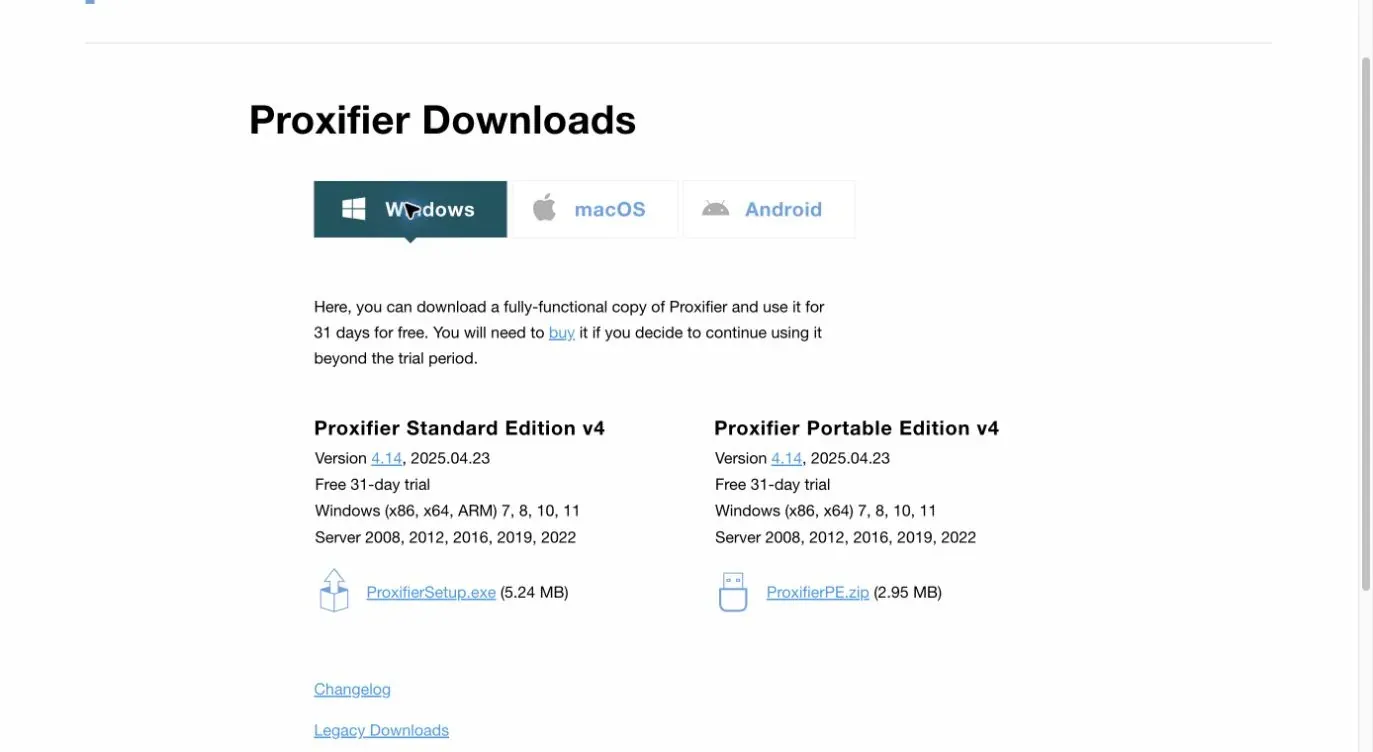
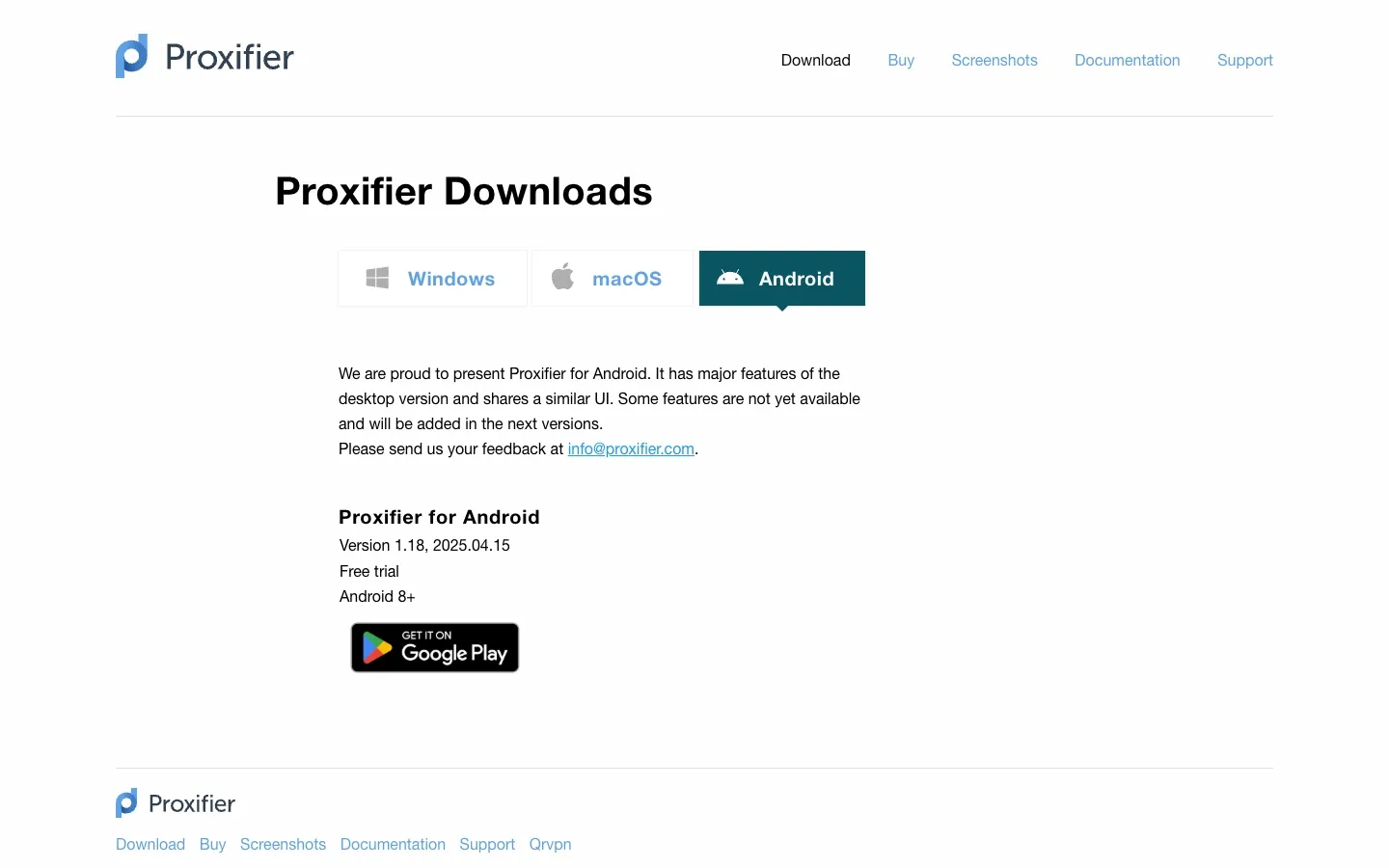
윈도우에서는 개발사 사이트에서 설치 파일을 받습니다. 안드로이드에서는 같은 사이트의 Google Play 링크를 이용합니다. 설치할 때는 사용할 기기의 지원 범위와 체험 조건을 확인합니다. Proxifier 공식 다운로드 페이지
| 플랫폼 | 2026년 11월 12일 기준 버전 | 지원 운영체제 | 무료 체험 조건 |
|---|---|---|---|
| 윈도우 | 4.14 | Windows 7, 8, 10, 11 | 31일 동안 사용할 수 있습니다. 이후 계속 사용하려면 라이선스를 구매해야 합니다. |
| 안드로이드 | 1.18 | Android 8 이상 | 무료 체험을 제공합니다. 개발사는 다운로드 페이지에 체험 기간을 명시하지 않았습니다. |
Rola IP에서 어떤 접속 정보를 준비해야 합니까?
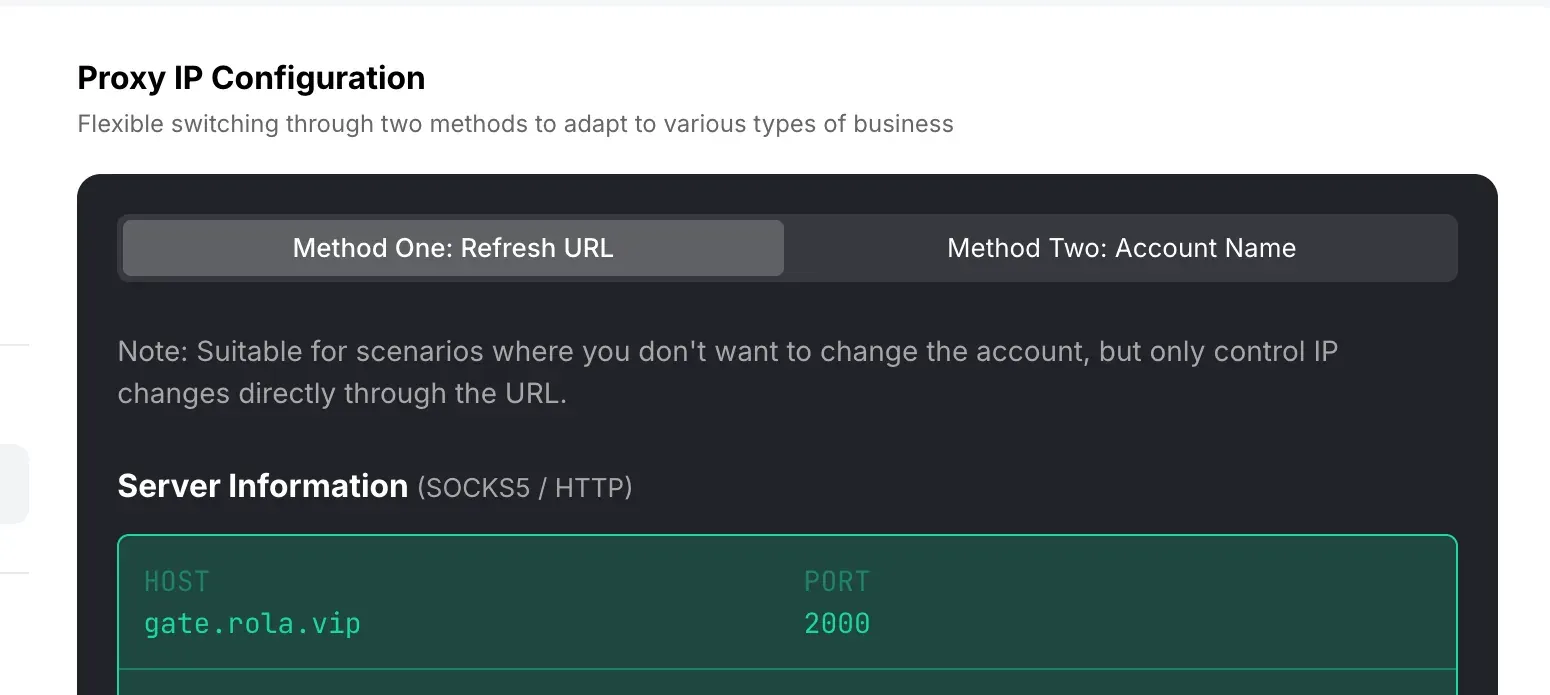
Rola IP 대시보드에서 사용할 상품의 Proxy Setup을 열고 지역, 세션 방식, 인증 방식을 선택합니다. 같은 구성에서 발급받은 HOST와 PORT를 한 쌍으로 복사하고, 서버에서 지원하는 프로토콜을 확인합니다. Rola IP 시작 가이드
| 설정 항목 | 입력 방법 |
|---|---|
| 서버 주소 | Address에 HOST 값을 입력합니다. 도메인이나 IP 주소만 입력하고 socks5:// 같은 접두사는 뺍니다. |
| 포트 | Port에 대시보드의 PORT 값을 입력합니다. 상품, 프로토콜, 인증 방식에 따라 접속 포트가 다를 수 있습니다. |
| 프로토콜 | 아래 예시에서는 SOCKS5를 사용합니다. HTTP 서버로 Proxifier의 HTTPS 옵션을 쓰려면 해당 서버에서 HTTP CONNECT를 지원해야 합니다. |
| 인증 | User & Pass Auth를 선택했다면 사용자 이름 전체와 비밀번호를 복사합니다. IP 허용 목록을 쓴다면 현재 접속 중인 회선의 공인 IP를 먼저 등록합니다. |
작업에 맞는 IP 선택 방법
| 사용 목적 | 상품 | 확인할 조건 |
|---|---|---|
| 허용된 범위에서 여러 지역의 공개 페이지를 조회합니다. | 주거용 프록시 | 필요한 지역, IP 교체 주기, 한 세션에서 같은 IP를 유지할 수 있는 시간을 확인합니다. |
| 로그인 중에 주거용 IP를 일정하게 유지합니다. | 고정 주거용 IP | 같은 IP가 필요한 시간과 실제 할당 기간을 비교합니다. 사이트별 로그인 허용 조건도 함께 확인합니다. |
| 요청 사이에 상태를 유지할 필요가 없고 IP가 바뀌어도 됩니다. | 순환형 데이터센터 프록시 | 작업에 맞는 지역과 IP 교체 방식을 확인합니다. |
| 외부 시스템의 접근 허용 목록에 고정 주소를 등록합니다. | 고정 데이터센터 IP | 국가별 재고, 인증 방식, IP 유지 기간과 주문 조건을 확인합니다. |
윈도우 SOCKS5 프록시 설정: 브라우저 하나에 적용하기
윈도우에서는 Rola IP 서버를 등록한 뒤 브라우저 실행 파일에만 해당 서버를 지정합니다. 설정 전, 다른 VPN이나 브라우저 프록시를 끄고 해당 브라우저에서 https://api.ipify.org?format=json을 열어 직접 연결 시 공인 IP를 기록합니다.
1. 서버 등록 및 연결 검사
- Profile > Proxy Servers > Add를 엽니다. Address에 HOST, Port에 PORT를 입력합니다.
- SOCKS Version 5를 선택합니다. 계정 인증 방식이라면 Authentication을 켜고 사용자 이름과 비밀번호를 입력합니다.
- 서버를 저장합니다. 기본 서버로 사용할지 묻는 창에서는 No를 선택합니다. Yes를 선택하면 기본 규칙을 따르는 다른 앱의 연결에도 프록시를 적용합니다.
- 서버 목록에서 방금 등록한 항목을 선택하고 Check를 누릅니다. 검사에 성공하면 브라우저 규칙을 설정합니다.
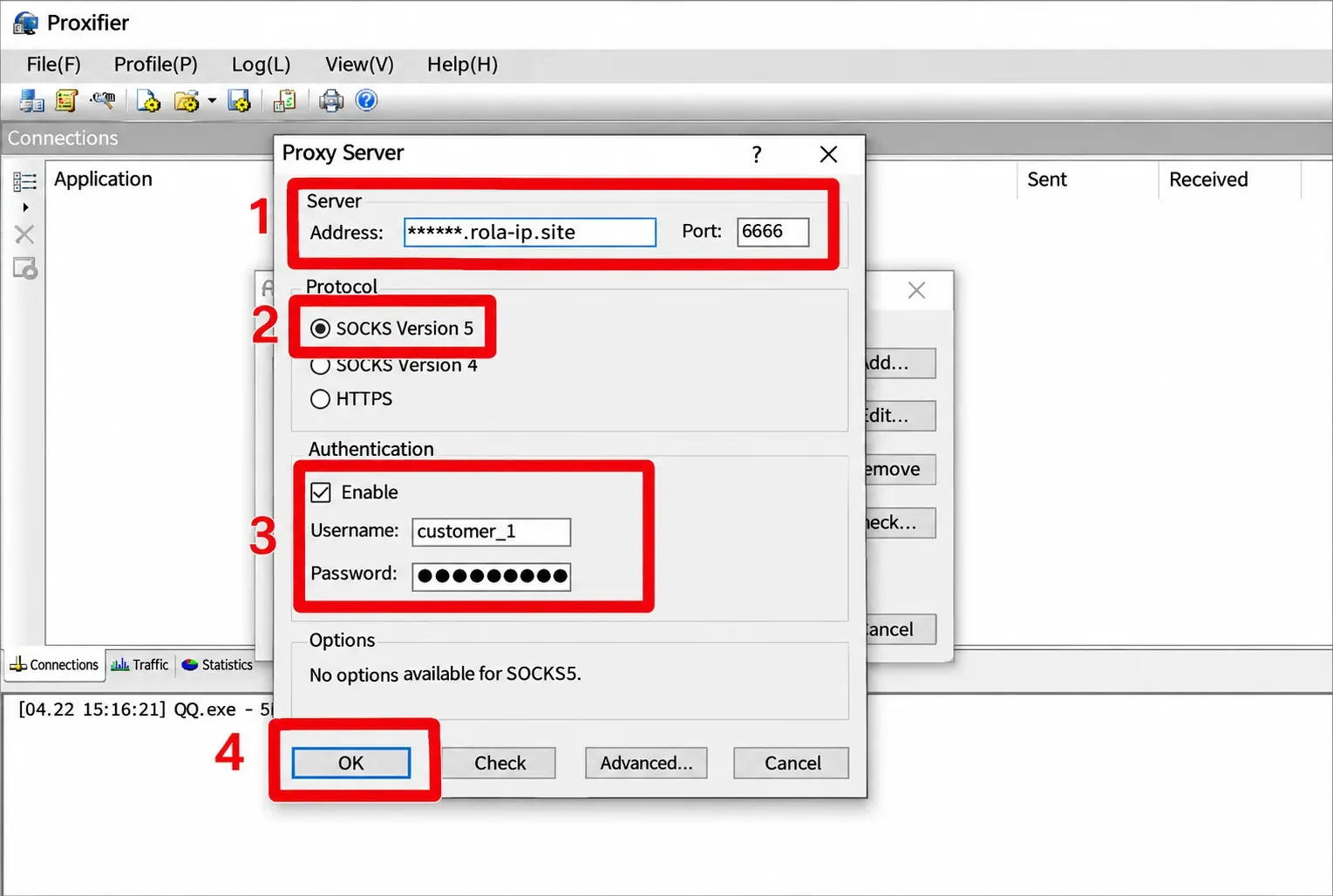
HTTP 프록시를 쓸 때는 프로토콜 선택에 주의합니다. Proxifier에서 HTTPS를 선택하면 HTTP CONNECT 방식으로 터널을 엽니다. 대시보드에 HTTP라고만 표시되어 있다면 서버의 CONNECT 지원 여부를 먼저 확인합니다. Proxifier 공식 서버 설정 문서
2. 브라우저 실행 파일에 규칙 지정
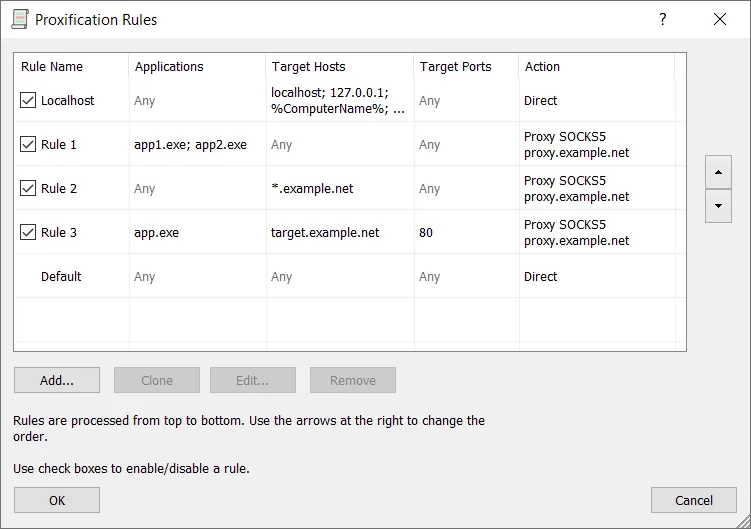
- Profile > Proxification Rules를 엽니다. Localhost와 Default의 동작은 Direct로 유지합니다.
- Rola IP browser라는 규칙을 추가합니다. Applications에서 실제로 사용할 브라우저 실행 파일을 선택합니다. 크롬을 쓴다면
chrome.exe를 선택합니다. - Target Hosts와 Ports는 Any로 두고, Action에서 등록한 Rola IP 서버를 선택합니다.
- 브라우저 규칙을 Localhost 아래, Default 위에 놓고 저장합니다. 위에서부터 처음 일치하는 규칙을 적용하므로 순서가 중요합니다.
- 백그라운드 프로세스까지 브라우저를 완전히 종료한 뒤 다시 엽니다. 페이지 하나를 열고 Proxifier 연결 로그에서 그 요청에 사용한 서버를 확인합니다. Proxifier 공식 규칙 설정 문서
3. 도메인 이름을 해석하지 못할 때 DNS 조정
먼저 Profile > Name Resolution에서 기본 설정을 유지합니다. 도메인 조회에 실패하거나 아래 DNS 검사에서 예상과 달리 로컬 DNS를 사용한 흔적이 보이면 설정을 하나만 바꾸고 다시 연결해 비교합니다. 프록시를 통한 이름 해석을 선택할 때는 서버의 DNS 지원 여부와 사내망에서만 조회할 수 있는 호스트 이름도 고려합니다. 원격 이름 해석과 로컬 호스트 예외 설정
안드로이드 앱별 프록시 설정은 어떻게 합니까?
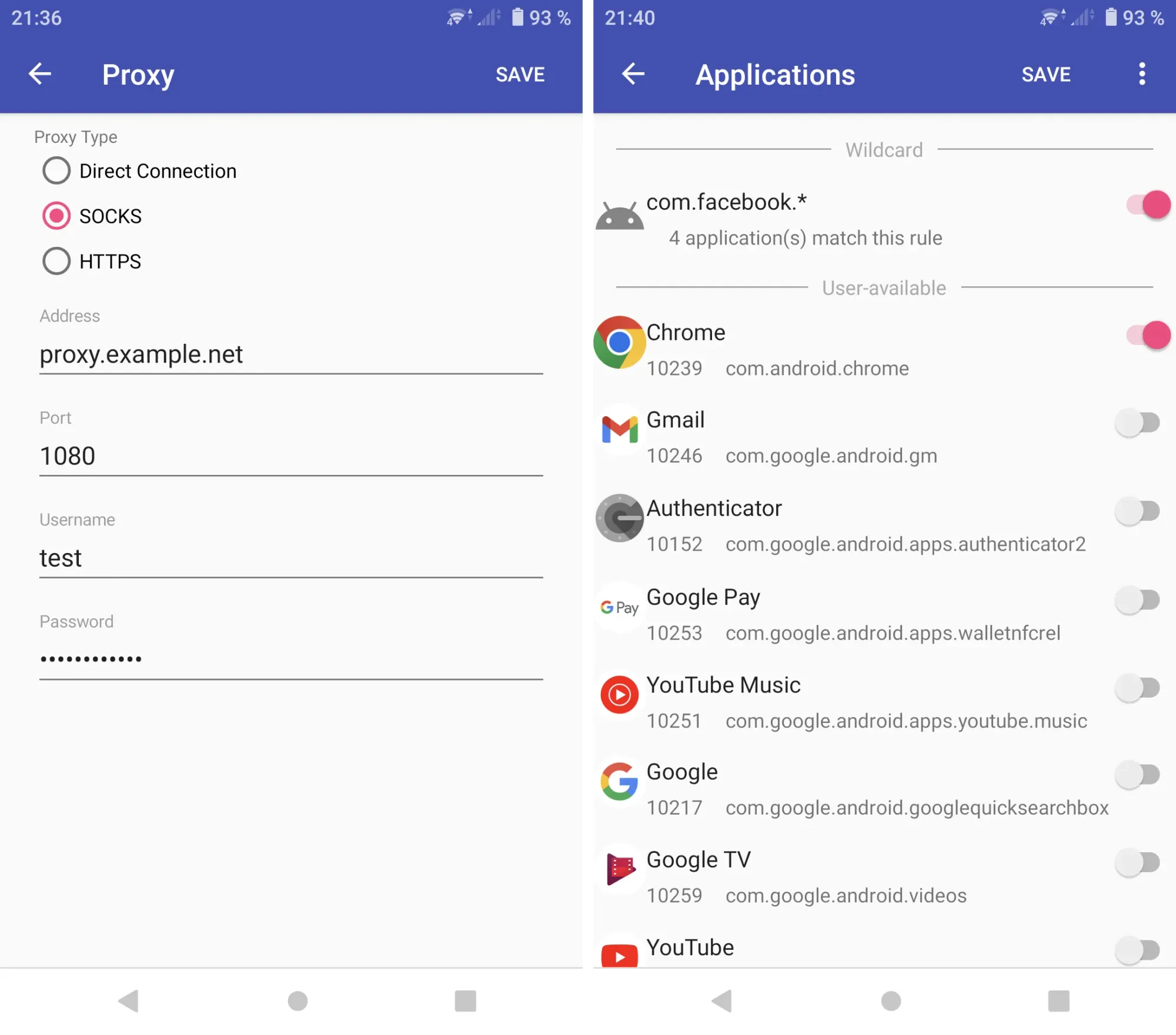
안드로이드에서는 프록시 서버를 추가하고 Rules에서 테스트할 브라우저만 선택합니다. 개발사 예시 화면은 v1.05, 다운로드 페이지에 기재된 버전은 v1.18이므로 일부 메뉴 이름이나 위치가 다를 수 있습니다.
- 개발사의 Google Play 등록 페이지에서 설치합니다. 프록시를 켜기 전에 사용할 브라우저에서
https://api.ipify.org?format=json을 열어 공인 IP를 기록합니다. - Proxy Server에서 서버를 추가합니다. Rola IP의 HOST와 PORT를 각각 Address와 Port에 입력합니다. 계정 인증을 사용하면 Username과 Password도 입력합니다. 프로토콜을 고른 뒤 SAVE를 누릅니다. 화면에 SOCKS와 HTTPS만 보인다면 SOCKS5 지원 여부를 별도로 확인합니다.
- Rules에서 앱 선택 항목인 Applications를 찾습니다. 브라우저만 선택하고 연결 대상으로 Rola IP 서버를 지정한 뒤 규칙을 저장합니다.
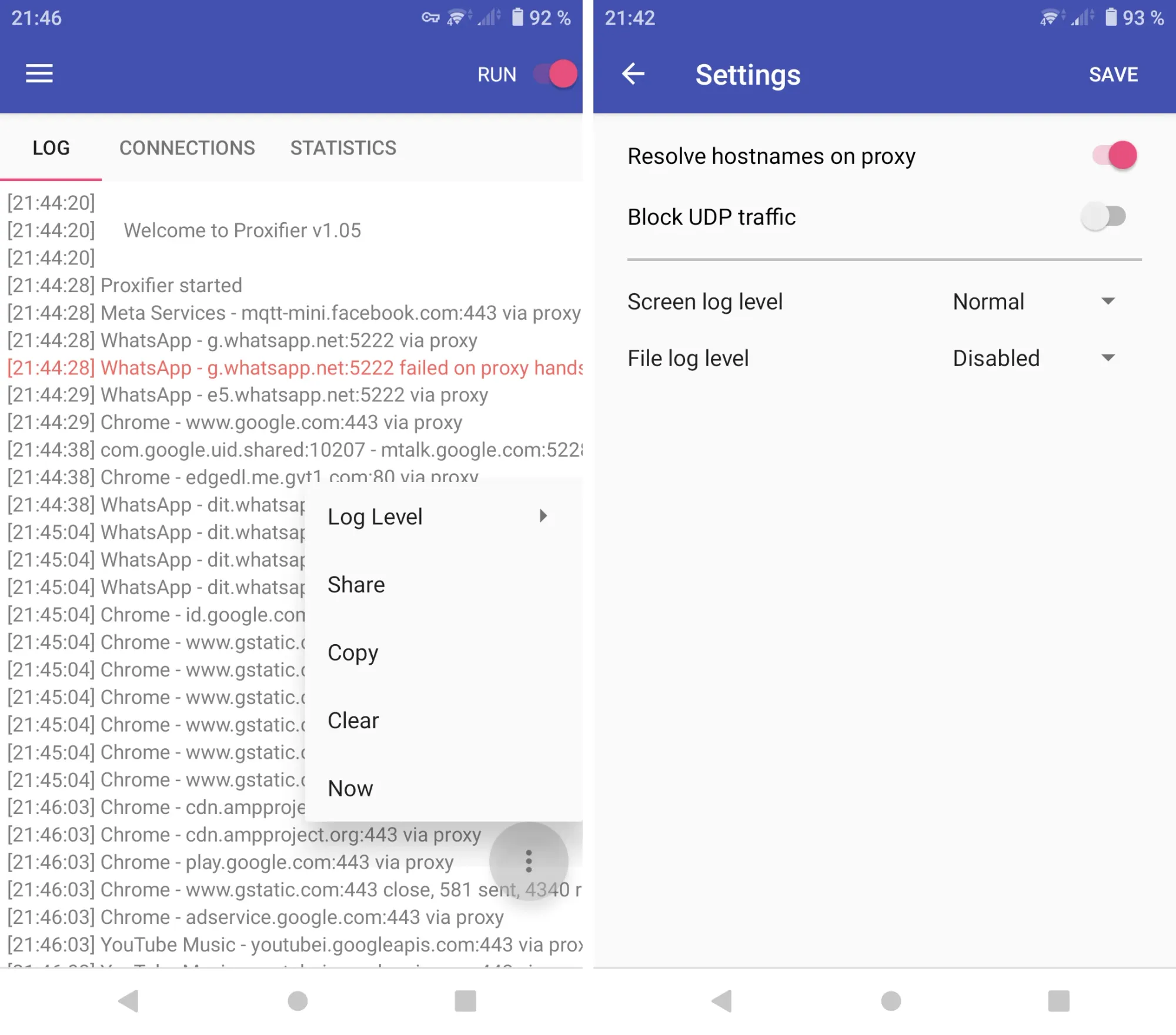
- RUN 또는 해당 버전의 연결 버튼을 누릅니다. Android에서 VPN 연결 권한을 요청하면 요청한 앱이 Proxifier인지 확인합니다. 다른 VPN과 충돌하면 해당 VPN을 잠시 끊습니다.
- 같은 브라우저에서 IP를 다시 조회합니다. Proxifier의 LOG 또는 CONNECTIONS에서 브라우저 요청과 사용한 서버를 찾습니다. 연결에 실패하면 인증 오류나 초기 연결 협상 오류가 있는지 살펴봅니다.
- Settings에 Resolve hostnames on proxy가 있다면 현재 값을 기록하고 첫 DNS 검사를 진행합니다. 검사 결과에 따라 이 옵션만 바꾼 뒤 재연결해 비교합니다. 테스트를 마치면 연결을 끄고 브라우저를 다시 열어 직접 연결을 확인합니다.
윈도우와 안드로이드의 설정 항목 비교
| 기능 | 윈도우 | 안드로이드 |
|---|---|---|
| SOCKS 서버 선택 | SOCKS Version 5 | 예시 화면에서 SOCKS 선택 |
| HTTP CONNECT 사용 | 지원 서버에 HTTPS 선택 | 앱과 서버에서 지원하는 경우 HTTPS 선택 |
| 계정 인증 | Authentication | Username, Password |
| 접속 IP 허용 | 현재 회선의 공인 IP를 Rola IP에 등록 | 기기에서 사용 중인 네트워크의 공인 IP를 등록 |
| 앱 선택 | Proxification Rules에서 실행 파일 지정 | Rules에서 앱 선택 |
| DNS 조정 | Name Resolution | Resolve hostnames on proxy |
| 적용 여부 확인 | 프로세스별 로그와 브라우저 공인 IP 대조 | LOG/CONNECTIONS와 브라우저 공인 IP 대조 |
프록시 IP 확인 방법: 연결 로그와 DNS 함께 점검하기
규칙을 지정한 브라우저에서 IP를 조회한 뒤, 같은 요청을 Proxifier 로그에서 찾아 어느 서버로 접속했는지 확인합니다. DNS는 같은 브라우저와 프로필에서 프록시를 껐을 때와 켰을 때의 조회 결과를 비교합니다.
PowerShell로 서버 연결 확인
윈도우 PowerShell에서는 별칭과 혼동하지 않도록 curl.exe를 사용합니다. 직접 연결 상태의 IP를 조회하려면 VPN이나 Proxifier 규칙, 프록시 환경 변수가 curl 연결에 영향을 주지 않는 상태에서 실행합니다.
curl.exe "https://api.ipify.org?format=json"
사용자 이름과 비밀번호 대신 접속 IP를 허용하는 서버라면 다음 명령으로 SOCKS5 연결을 확인할 수 있습니다. YOUR_HOST와 YOUR_PORT를 계정에서 발급받은 값으로 바꿉니다.
curl.exe --proxy "socks5h://YOUR_HOST:YOUR_PORT" "https://api.ipify.org?format=json"
socks5h를 쓰면 대상 도메인의 DNS 조회도 프록시에 요청합니다. 계정 인증이 필요하면 Proxifier 화면에서 비밀번호를 입력해 명령 기록이나 프로세스 인수에 비밀번호가 남지 않도록 합니다. 위 명령으로는 curl 연결을 확인하며, 브라우저 규칙은 아래 절차로 점검합니다.
| 확인 대상 | 판단 기준 |
|---|---|
| 서버 연결 | 윈도우에서는 Check에 성공합니다. 안드로이드에서는 로그에서 인증 오류나 연결 협상 오류 없이 서버에 접속했는지 확인합니다. |
| 앱 규칙 | 새 페이지를 열었을 때 브라우저 프로세스의 로그에 지정한 Rola IP 서버가 표시됩니다. Direct라면 실행 파일과 규칙 순서를 확인합니다. |
| 출구 IP | 같은 브라우저에서 직접 연결할 때와 프록시를 사용할 때 조회한 IP를 비교합니다. 고정 IP 상품이면 할당 주소와 대조합니다. 지역 정보는 IP 위치 데이터베이스마다 다를 수 있습니다. |
| DNS | 프록시 사용 전후에 도메인 조회에 응답한 DNS 서버를 비교합니다. IP 조회만으로는 이 경로를 확인하기 어렵습니다. |
같은 브라우저에서 DNS 비교
- 같은 네트워크, 브라우저, 프로필을 사용합니다. 윈도우에서는 테스트 규칙을 끄고, 안드로이드에서는 Proxifier 연결을 끊습니다. 브라우저의 보안 DNS 또는 DNS over HTTPS(DoH) 사용 여부도 기록합니다.
- 브라우저 공인 IP를 조회하고 DNSLeakTest에서 Standard test를 실행합니다. 결과에 나온 DNS 서버 IP, 운영 기관과 국가를 기록합니다.
- 브라우저 규칙을 켜고 브라우저를 다시 실행합니다. 다른 조건은 그대로 두고 IP 조회와 DNS 검사를 반복합니다. 이때의 연결 로그와 Name Resolution 또는 안드로이드의 해당 DNS 옵션도 함께 확인합니다.
- 출구 IP는 바뀌었는데 기존 통신사의 DNS 서버가 계속 보이면 브라우저 보안 DNS, Proxifier 이름 해석 설정, 다른 VPN이나 DNS 앱을 차례로 확인합니다. 검사 결과는 테스트한 브라우저와 프로필에 한해 해석합니다.
나중에 같은 문제를 점검할 수 있도록 UTC 기준 시각, 운영체제 빌드, Proxifier 버전, Rola IP 상품과 지역, 프로토콜, 인증 방식을 기록합니다. 브라우저 규칙과 로그에 표시된 동작, 직접 연결·프록시 연결·연결 해제 후의 IP, 검사 전후 DNS 서버도 남겨 둡니다. 로그나 화면 캡처, 초안을 공유할 때는 비밀번호와 계정 식별 정보를 가립니다.
프록시를 끄고 직접 연결로 돌아가는 방법
윈도우에서는 테스트 규칙을 끄거나 삭제하고 Default를 Direct로 유지한 뒤 Proxifier와 브라우저를 종료합니다. 안드로이드에서는 앱에서 프록시 연결을 끊습니다.
브라우저를 다시 열고 처음 사용한 주소에서 IP를 조회합니다. 같은 회선에서 공인 IP가 유지됐다면 처음 기록한 주소와 일치합니다. 와이파이에서 모바일 데이터로 전환했거나 통신사에서 IP를 새로 할당했다면 현재 회선의 직접 연결 IP와 비교합니다. 여전히 프록시 IP가 보이면 백그라운드 규칙, 브라우저 자체 프록시, 시스템 VPN을 확인합니다.
연결 실패와 IP·DNS 오류 해결 방법
먼저 프록시 접속 단계에서 실패했는지, 접속한 뒤 대상 사이트에서 요청을 거부했는지 확인합니다. 설정을 하나씩 바꿔야 어느 변경으로 문제가 해결됐는지 판단할 수 있습니다.
| 증상 | 확인 및 조치 |
|---|---|
| Check 실패 또는 시간 초과 | HOST, PORT, 프로토콜과 서버 접속 가능 여부를 확인합니다. IP 인증 방식이라면 현재 공인 IP가 허용 목록에 있는지 확인하고 다시 검사합니다. |
| 인증 실패 또는 HTTP 407 | 인증 방식과 사용자 이름의 접미사까지 확인하고 비밀번호를 다시 입력합니다. IP 인증을 쓰는 경우 허용 목록을 확인합니다. |
| Check 성공 후에도 브라우저 IP가 그대로임 | 실행 파일, 규칙 순서, Default 동작을 점검합니다. 남아 있는 브라우저 프로세스까지 종료하고 다시 실행해 로그를 확인합니다. |
| 안드로이드에서 RUN 실행 실패 | VPN 권한과 다른 VPN의 실행 상태를 확인합니다. 충돌하는 VPN을 끊고 브라우저 규칙까지 다시 검사합니다. |
| SOCKS로는 접속되지만 HTTPS로는 실패 | 서버의 HTTP CONNECT 지원 여부를 확인하고 지원 프로토콜로 다시 연결합니다. |
| 사이트가 열리지 않거나 DNS 결과가 예상과 다름 | 이름 해석 설정, 브라우저 보안 DNS, 다른 VPN·DNS 앱을 확인합니다. 한 항목만 바꾼 뒤 IP와 DNS를 다시 조회합니다. |
| 대상 사이트에서 HTTP 403 응답 | 연결 로그와 출구 IP를 확인한 뒤 해당 요청, 계정, IP에 적용되는 사이트 접근 권한을 검토합니다. 거부된 요청을 반복해서 보내지 않습니다. |
| 대상 사이트에서 HTTP 429 응답 | 요청 빈도를 낮춥니다. 응답에 Retry-After가 있으면 지정된 시간만큼 기다리고 사이트의 요청 한도를 지킵니다. |
| 지역이나 세션 유지 시간이 예상과 다름 | 대시보드에서 지역, IP 교체 방식, 세션 유지 시간을 확인합니다. 기존 연결을 닫고 다시 검사합니다. 장시간 같은 주소가 필요하면 고정 IP의 할당 조건을 확인합니다. |
마무리
브라우저 하나에 먼저 규칙을 적용하고, 새 페이지를 열었을 때 Proxifier 로그에 그 브라우저와 Rola IP 서버가 함께 표시되는지 확인합니다. 같은 브라우저에서 출구 IP와 DNS를 확인하고 직접 연결 복구까지 점검하면, 이후 문제가 생겼을 때 어느 단계부터 살펴봐야 할지 판단할 수 있습니다.