
Discord Security Bot einrichten: Berechtigungen, AutoMod und Proxy prüfen

9. Nov. 2026 · Leitfäden · 15 Min. Lesezeit
Richten Sie zuerst Discord AutoMod ein und ergänzen Sie nur Funktionen, die Ihr Server danach noch benötigt. Prüfen Sie den offiziellen Installationsweg, Berechtigungen und Rollenhierarchie. Testen Sie Sperren und Meldungen mit einem normalen Mitgliedskonto. Ein Proxy ist nur für genehmigte externe Anfragen eines selbst betriebenen Workers relevant. Die Python-Konfiguration unten wurde nicht mit einer echten Rola-IP-Verbindung geprüft.
Das Wichtigste in Kürze
Richten Sie zuerst Discord AutoMod ein und ergänzen Sie nur Funktionen, die Ihnen danach noch fehlen. Prüfen Sie die Rollenreihenfolge und testen Sie Sperren, Benachrichtigungen und Protokolle mit einem gewöhnlichen Mitgliedskonto. Ein Proxy kommt erst infrage, wenn ein eigener Worker für genehmigte externe Anfragen eine feste Ausgangs-IP oder einen bestimmten Standort benötigt. Der Python-Code unten ist eine Referenzkonfiguration. Seine Fehlerpfade wurden nur simuliert; eine echte Verbindung über Rola IP wurde nicht getestet.
Was leistet ein Discord Security Bot?
Ein Sicherheitsbot reagiert nach festgelegten Regeln auf Vorfälle, die Moderatoren sonst selbst entdecken müssten. Je nach Produkt löscht er Spam, begrenzt Aktionen neuer Mitglieder, protokolliert Eingriffe oder überwacht Änderungen an Rollen und Kanälen. Ein Bot für Nachrichtensperren schützt deshalb nicht automatisch vor zerstörerischen Änderungen an der Serverkonfiguration.
- Ein öffentlicher Gaming-Server braucht möglicherweise strengere Eintrittsregeln und Schutz vor massenhaften Erwähnungen.
- In einer Unternehmens-Community zählen nachvollziehbare Protokolle und klare Eskalationswege.
- Bei vielen privilegierten Rollen sollten Sie die Berechtigungsstruktur prüfen, bevor Sie eine weitere Anwendung hinzufügen.
Es gibt kein einheitliches „Security Bot Dashboard“. Öffnen Sie die Verwaltung über die offizielle Website oder Dokumentation des jeweiligen Anbieters. Folgen Sie nicht ungeprüft einem Link aus einer Direktnachricht, die eine dringende Verifizierung verlangt.
Ist ein Discord Security Bot sicher?
Aus Anzeigename und Profilbild lässt sich die Sicherheit nicht ableiten. Entscheidend sind die konkrete Anwendung, ihr Betreiber, die angeforderten Rechte und der Umgang mit Daten.
- Vergleichen Sie den Einladungslink mit dem Installationsweg in der offiziellen Dokumentation.
- Lesen Sie nach, ob und wie der Anbieter Nachrichteninhalte, Moderationsprotokolle und Verifizierungsdaten verarbeitet.
- Installieren Sie den Bot mit den tatsächlich benötigten Rechten zunächst auf einem privaten Testserver.
- Starten Sie eine Verifizierung über den bekannten Kanal des Servers. Wenn eine fremde Seite Kontotoken, Wiederherstellungscodes oder einen lokal auszuführenden Befehl verlangt, brechen Sie ab und kontaktieren Sie die Moderation über einen bereits vertrauten Weg.
Werten Sie die Nutzung eines VPN oder Proxys nicht pauschal als verdächtig. Gemeinsame Netze und Datenschutzwerkzeuge können Fehlalarme auslösen. Bei einer externen Verifizierungsseite sollten Sie die Datenerhebung erläutern und einen Weg für Einsprüche anbieten.
Das dokumentierte Ereignis Guild Member Add liefert ein Mitgliedsobjekt und eine Guild-ID. Im verlinkten Mitgliedsschema und Benutzerschema ist kein Feld für die IP-Adresse des Mitglieds aufgeführt (Stand: 29. Oktober 2026). Das gilt nur für diese dokumentierten Bot-Daten. Welche Informationen eine externe Verifizierungsseite erhebt, ist eine andere Frage.
Wie wählen Sie einen Security Bot für Discord aus?
Wählen Sie nach dem konkreten Risiko Ihres Servers und dem Aufwand für die laufende Betreuung. Legen Sie vor dem Kauf fest, welche Aktionen der Bot ausführen soll und wie Sie diese prüfen.
| Option | Sinnvoll bei | Vor der Einführung prüfen |
|---|---|---|
| Discord AutoMod | Grundschutz mit Schlüsselwörtern und Spamregeln | Ausnahmen, Sperren und Benachrichtigungen |
| Wick | Sorge vor zerstörerischen Änderungen an Rollen und Kanälen | Konfiguration von Anti-Nuke, Quarantäne, Wiederherstellung und Rechten |
| Allgemeiner Moderationsbot | Regelmäßige Nachrichten- und Mitgliederverwaltung | Regeln, Ausnahmen, Protokolle und Funktionen des gewählten Tarifs |
Beginnen Sie mit der AutoMod-Dokumentation von Discord. Die Wick-Dokumentation beschreibt Anti-Nuke, Quarantäne und Wiederherstellung. Prüfen Sie diese Funktionen in einer entbehrlichen Testumgebung; die Installation allein aktiviert nicht zwingend jeden Schutz. Mehrere Bots sollten dieselbe Regel nicht parallel mit widersprüchlichen Sanktionen ausführen.
Wenn Sie einen kostenlosen Bot suchen, prüfen Sie zuerst die integrierten Funktionen und danach die aktuellen Grenzen der Gratispläne. Bei GitHub-Projekten sind Wartung, Abhängigkeiten, Installationsskripte und Umgang mit Geheimnissen wichtiger als Sterne. Diskussionen auf Reddit liefern Hinweise auf wiederkehrende Probleme, ersetzen aber keine Sicherheitsprüfung.
Wie schaffen Sie eine sichere Grundlage für Ihren Discord-Server?
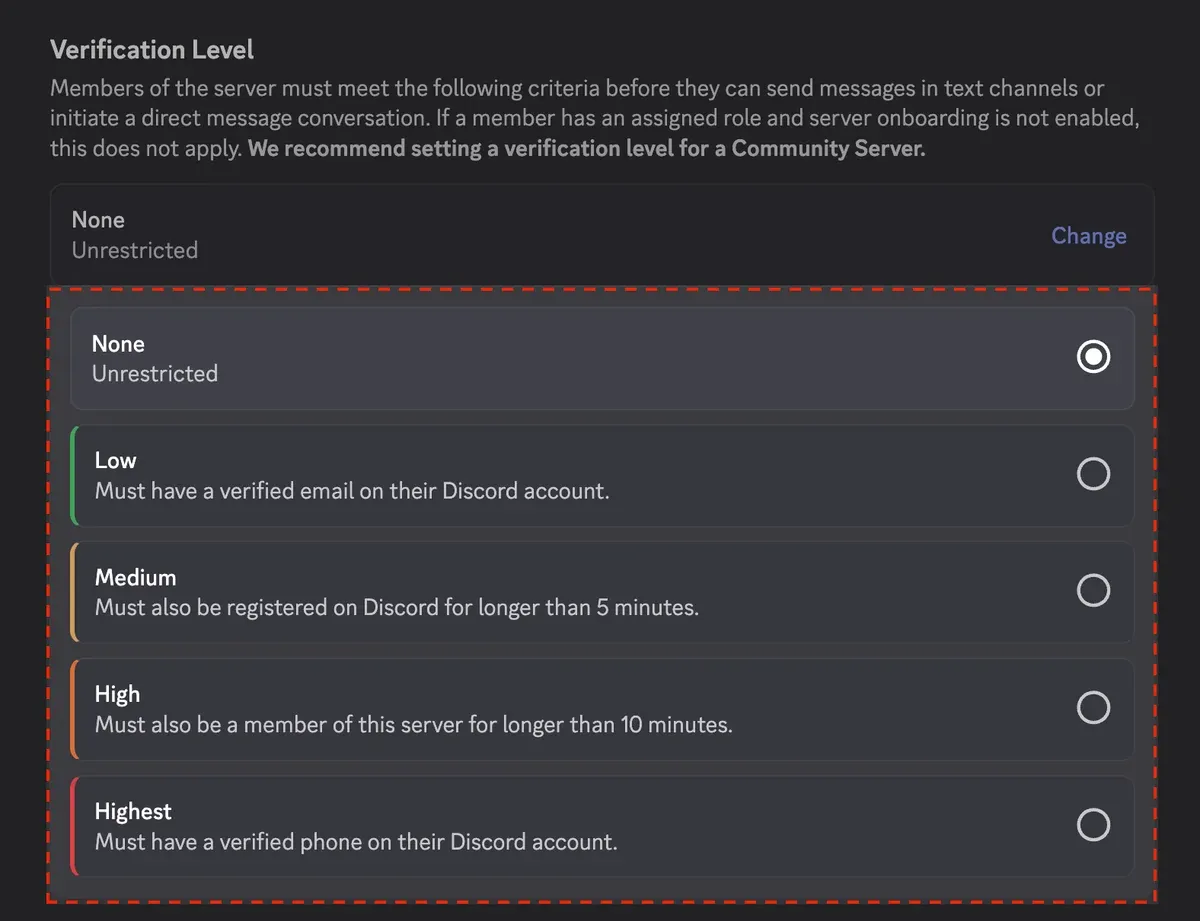
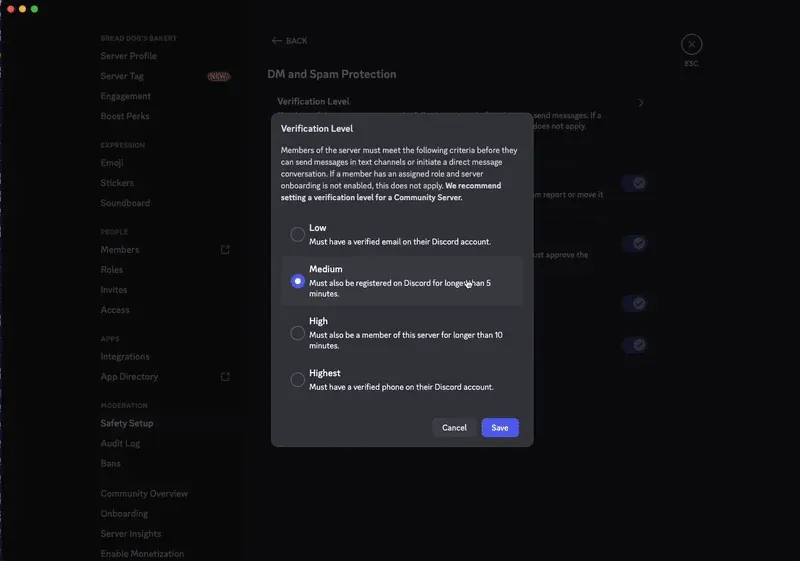
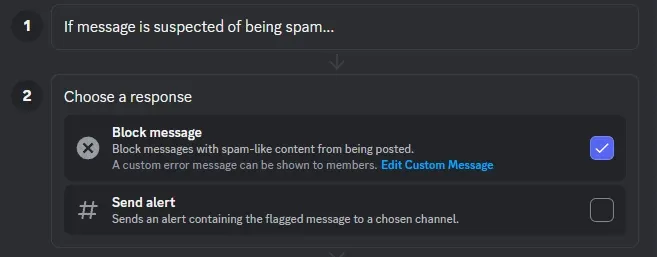
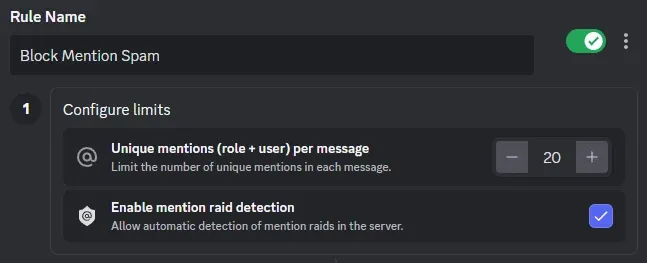
Richten Sie die Grundregeln auf einem privaten Testserver ein und prüfen Sie die Wirkung mit einem normalen Mitgliedskonto. Die folgenden Bilder veranschaulichen Discord-Einstellungen. Sie zeigen keine eigens für diesen Artikel konfigurierte Serverumgebung.
1. Rollen, Protokolle und Verifizierung vorbereiten
Legen Sie einen nur für Moderatoren sichtbaren Protokollkanal an. Trennen Sie die Rollen für Mitglieder, Moderatoren und Administratoren. Halten Sie fest, wie Sie Regeln bei einem Bot-Ausfall aussetzen oder wiederherstellen.
Die Verifizierungsstufe finden Sie unter Safety Setup; bei Community-Servern kann sie unter DM and Spam Protection liegen. Die Discord-Anleitung zu Verifizierungsstufen beschreibt die Anforderungen und aktuellen Menüpfade.
2. Die richtige Anwendung installieren
Folgen Sie bei einem gehosteten Bot dem Einladungslink in dessen offizieller Dokumentation und wählen Sie den Testserver. Sie müssen keine eigene Developer-Anwendung anlegen, nur um den gehosteten Bot eines anderen Anbieters zu installieren.
Für einen eigenen Bot erstellen Sie im Discord Developer Portal eine Anwendung samt Bot-Benutzer und konfigurieren Guild Install. Speichern Sie das Token in einer Umgebungsvariablen oder einem Secret Manager. Aktivieren Sie nur die benötigten Scopes, Rechte und Gateway Intents. Wer Nachrichteninhalte auswertet, benötigt unter Umständen das privilegierte Message Content Intent. Die Discord-Anleitung für den ersten Bot ist ein Ausgangspunkt, keine fertige Sicherheitslösung.
3. Berechtigungen und Rollenhierarchie prüfen
Ein gesetztes Recht reicht nicht, wenn eine Kanalregel es verweigert oder die Bot-Rolle zu niedrig steht. Behandeln Sie Administratorrechte nicht als Standardanforderung. Prüfen Sie, welche Funktion sie tatsächlich benötigt.
| Funktion | Benötigtes Recht | Grenze | Prüfung |
|---|---|---|---|
| Unerwünschte Nachrichten löschen | Manage Messages | Kanalregeln können das Recht verweigern | Harmlose Testnachricht im betroffenen Kanal senden |
| Mitglied in Timeout versetzen | Moderate Members | Nicht bei Mitgliedern mit höherer oberster Rolle | Mit einem entbehrlichen Testkonto prüfen |
| Mitglied bannen | Ban Members | Dieselbe Rollenbeschränkung | Nur mit einem Testkonto auf dem Testserver prüfen |
| Verifizierungsrolle vergeben | Manage Roles | Bot-Rolle muss über der zu vergebenden Rolle stehen | Verifizierung mit normalem Konto durchlaufen |
Platzieren Sie die Bot-Rolle über den Rollen, die sie verwalten muss. Die Discord-Referenz zu Berechtigungen erläutert die Grenzen. Wenn ein Anti-Nuke-Produkt weitreichenden Zugriff benötigt, schützen Sie das Eigentümerkonto mit Mehrfaktorauthentifizierung und beschränken Sie Änderungen an seiner Konfiguration.
4. Eine AutoMod-Regel praktisch prüfen
Prüfen Sie die Sperre für Mitglieder und die Meldung an Moderatoren getrennt. So erkennen Sie, ob die gesamte Regel wirkt.
- Öffnen Sie auf dem Testserver Server Settings → AutoMod. Je nach Client liegt die Funktion unter Safety Setup.
- Erstellen Sie eine Custom Keyword Rule mit dem Namen
Baseline testund dem harmlosen Schlüsselwortmoderation-test-only. - Aktivieren Sie Block Message und Send Alert. Wählen Sie den privaten Moderationskanal für Meldungen.
- Speichern Sie die Regel. Prüfen Sie, dass Testkanal und Testrolle nicht ausgenommen sind.
- Senden Sie das Schlüsselwort mit einem normalen Mitgliedskonto ohne Administrator- oder Manage-Server-Recht. Ein privilegiertes Konto kann von der Regel ausgenommen sein.
- Kontrollieren Sie beide Ergebnisse: Das Mitglied sieht die Sperre; im Moderationskanal erscheint die Meldung.
- Halten Sie das Ergebnis fest und entfernen Sie anschließend die temporäre Regel.
Das sind Prüfschritte für Leser, kein Protokoll eines Tests auf einem für diesen Artikel eingerichteten Server.

Erwähnungs-Spam begrenzen
Eine zweite AutoMod-Regel ist sinnvoll, wenn massenhafte Erwähnungen tatsächlich auftreten. Wählen Sie den Grenzwert anhand legitimer Nutzung und beobachteter Fehlalarme. Die 20 Erwähnungen im Bild sind ein Oberflächenbeispiel, keine Empfehlung.
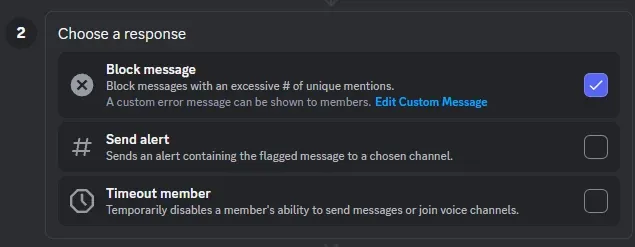
Wie richten Sie einen Discord Security Bot auf einem Testserver ein?
Testen Sie Installation, Rechte, Verifizierung und Rückweg, bevor Sie einen Bot im laufenden Server einsetzen. Wick dient hier als Beispiel. Die Schritte beruhen auf seiner Dokumentation. Für diesen Artikel wurde weder ein Wick-Konto noch ein Bezahlplan verwendet; konkrete Schaltflächen und Gratisgrenzen wurden nicht selbst überprüft.
- Öffnen Sie den Einstieg über die offizielle Wick-Anleitung und prüfen Sie den Anwendungsnamen.
- Autorisieren Sie nur den Testserver. Vergleichen Sie die angeforderten Rechte mit den Funktionen, die Sie einschalten möchten.
- Wählen Sie den Server im Dashboard und folgen Sie dem aktuellen Einrichtungsassistenten.
- Bestimmen Sie eine eigene Verifizierungsrolle und den privaten Protokollkanal. Prüfen Sie beide auch direkt in Discord.
- Platzieren Sie die Bot-Rolle über verwalteten Rollen und unter Rollen, die sie nicht kontrollieren soll.
- Testen Sie mit einem normalen Konto eine nicht destruktive Aktion, etwa die Verifizierung eines neuen Mitglieds. Prüfen Sie den Logeintrag. Führen Sie keine Massenbeitritte oder zerstörerischen Tests in einer aktiven Community aus.
- Bereiten Sie die Rücknahme vor: Regeln pausieren, temporäre Rollen entfernen und die Anwendung gegebenenfalls vom Server löschen.
Wenn Anzeige und Dokumentation auseinandergehen, prüfen Sie zuerst, ob Sie sich auf der offiziellen Seite befinden. Für jeden Bot sollten Sie außerdem testen, ob ein normales Mitglied teilnehmen kann, eine harmlose Regel auslöst und der private Log den Vorfall verständlich erfasst. Testen Sie auch Fehler: Eine vorübergehend höher gestellte Testrolle zeigt, wie der Bot eine fehlgeschlagene Aktion meldet. Stoppen Sie einen eigenen Worker kurz und prüfen Sie, ob die externe Prüfung „nicht verfügbar“ statt fälschlich „sicher“ meldet. Stellen Sie danach den Ausgangszustand wieder her.
Wann ist ein Rola-IP-Proxy für einen Discord-Bot sinnvoll?
Bei einem gehosteten Moderationsbot bestimmt der Anbieter den Netzwerkweg. Ein eigener Proxy-Kauf ändert dessen Ausgangsroute nicht automatisch. Rola IP ist nur dann relevant, wenn Sie einen eigenen Bot, einen externen Prüfdienst oder einen Worker für genehmigte externe Ressourcen kontrollieren.
| Betriebsform | Proxy selbst konfigurierbar? | Benötigter Ausgang | Nachweis |
|---|---|---|---|
| Gehosteter Bot eines Dritten | Im Regelfall nein | Keiner auf Ihrer Seite | Dokumentation und Logs des Anbieters |
| Eigener Worker für einen Dienst mit IP-Allowlist | Ja, im eigenen Worker | Feste Ausgangs-IP | Beobachtete IP mit zugewiesener Adresse vergleichen |
| Eigener Worker für erlaubte regionale Prüfungen | Ja, im eigenen Worker | Ausgang im genehmigten Gebiet | Beobachteten Standort mit Vorgabe vergleichen |
Trennen Sie zwei Wege: Der Discord-Client spricht mit Gateway und REST-API; der externe Worker nutzt den Proxy für einen genehmigten HTTPS-Dienst. Behandeln Sie Discord-Rate-Limits im Discord-Client und Proxyfehler im HTTP-Client des Workers. Fällt der Proxy aus, muss der Worker „nicht verfügbar“ melden. Er darf nicht unbemerkt direkt verbinden.
Ein Beispiel: Der Worker sendet einen zugelassenen Domain-Indikator an einen Reputationsdienst mit fester IP-Allowlist. Er protokolliert Ergebnis und Anfrage-ID. Schlägt die Prüfung fehl, geht der Status „nicht verfügbar“ zur Moderation. Nutzen Sie niemals eine beliebige, von einem Mitglied übermittelte URL direkt als Anfrageziel.
Discord event -> application queue -> external worker -> configured Rola proxy -> approved reputation API

Worker result -> moderator review / log -> Discord client -> Discord API
Das ist ein Architekturbeispiel. Weder eine bestimmte Anbindung an einen Reputationsdienst noch deren Funktion über Rola IP wurde getestet. Das folgende Skript prüft nur eine Ausgangsroute.
Feste oder rotierende Ausgangs-IP wählen
Wenn ein externer Dienst die Quell-IP Ihres Workers freischaltet, prüfen Sie die statischen Residential Proxies von Rola IP. Klären Sie vor dem Kauf, wie die Adresse zugewiesen und verlängert wird, welches Traffic-Volumen gilt und welche Protokolle Ihr konkreter Tarif unterstützt. Aus „statisch“ folgt keine unbegrenzte Laufzeit.
Für genehmigte standortabhängige Prüfungen kommen die Residential Proxies von Rola IP mit Standort- und Sitzungsoptionen infrage. Eine Sticky Session eignet sich für zusammenhängende Anfragen mit demselben Ausgang. Rotation passt nur, wenn die Aufgabe tatsächlich mehrere Netzstandorte verlangt. Prüfen Sie mögliche Regionen, Sitzungsdauer und Verhalten bei Ausfall einer Ausgangs-IP im gewählten Tarif. Dieser Artikel behauptet keine bestimmte Poolgröße, Länderzahl, Parallelität, unbegrenztes Traffic-Volumen oder Verfügbarkeitsgarantie.
Bei korrekt gerouteten ausgehenden Anfragen sieht das Ziel üblicherweise die Proxy-Ausgangsadresse. Das verbirgt nicht jeden Weg zu Ihrem Host und schützt einen öffentlich erreichbaren Dienst nicht vor DDoS. Ein Proxy macht auch eine verdächtige URL nicht ungefährlich. Bevorzugen Sie die Übergabe eines Indikators an einen genehmigten Reputationsdienst. Falls Sie eine URL direkt untersuchen müssen, isolieren Sie den Worker, entfernen Sie Cloud-Zugangsdaten und begrenzen Sie Weiterleitungen, Antwortgröße und Laufzeit. Blockieren Sie private, Loopback-, Link-Local- und Metadatenadressen an der Netzwerkgrenze, auch nach DNS-Auflösung und Weiterleitungen.
Python-Beispiel: Ausgangs-IP eines genehmigten Workers prüfen
Das folgende Skript dient der manuellen Prüfung des Netzwerkwegs. Eine echte Verbindung über Rola IP wurde nicht getestet. Für den 29. Oktober 2026 sind unter Linux mit Python 3.12.3 und Requests 2.33.1 Simulationen folgender Fälle dokumentiert: fehlende und ungültige Konfiguration, verweigernder oder stummer lokaler Proxy, HTTP-Antworten 403 und 429 sowie ungültige und gültige Antwortkörper. Die Testdateien und Ausgaben liegen diesem Artikel nicht bei; die Ergebnisse sind daher nicht unabhängig reproduziert. Das unten empfohlene requests==2.34.2 war nicht die Testversion.
Laufzeit und Proxy-Endpunkt vorbereiten
Speichern Sie den Python-Code als proxy_check.py. Legen Sie unter PowerShell eine virtuelle Umgebung an und installieren Sie die Abhängigkeit:
py -3.12 -m venv .venv
.\.venv\Scripts\python.exe -m pip install requests==2.34.2
.\.venv\Scripts\python.exe --version
.\.venv\Scripts\python.exe -m pip show requests
Diese Befehle sind eine Anleitung für Windows-Leser, nicht die Kommandos der genannten Linux-Simulation. Der Rola-IP-Leitfaden für Python Requests erklärt die Proxy-Einbindung. Hostname oder zugewiesene IP, Port, unterstütztes Protokoll und Zugangsdaten müssen aus der Konfiguration Ihres gebuchten Produkts stammen.
Eine URL für Benutzername und Passwort hat das Muster http://USER_ENCODED:PASSWORD_ENCODED@HOST:PORT. Das sind Platzhalter, kein funktionierender Endpunkt. Kodieren Sie Benutzername und Passwort getrennt für die URL. Verwenden Sie nur die vom Konto erzeugten Zusätze für Standort oder Sitzung; erfinden Sie keine Parameternamen. Bei IP-Allowlisting müssen Sie die tatsächliche öffentliche Quell-IP des Workers eintragen. Je nach Dienst können beide Authentifizierungsmethoden erforderlich sein. Das Ziel bleibt HTTPS, auch wenn ein HTTP-Proxy einen CONNECT-Tunnel bereitstellt.
Ausgang mit und ohne Proxy getrennt beobachten
Nutzen Sie unter PowerShell 7 eine verdeckte Eingabe. So steht die vollständige Proxy-URL nicht als Klartextbefehl im Shell-Verlauf. Eine Prozess-Umgebungsvariable ist dennoch kein verschlüsselter Secret Store.
$env:ROLA_PROXY_URL = Read-Host 'Proxy URL' -MaskInput
.\.venv\Scripts\python.exe .\proxy_check.py --direct
.\.venv\Scripts\python.exe .\proxy_check.py
Remove-Item Env:ROLA_PROXY_URL
Der erste Aufruf kontaktiert den festen Endpunkt ohne den Anwendungsproxy und offenbart diesem Dienst den normalen Ausgang des Hosts. Führen Sie ihn nur aus, wenn dieser Basisaufruf erlaubt ist. Der zweite Aufruf verlangt die Proxy-Variable und wechselt bei Fehlern nicht automatisch zur Direktverbindung.
"""Fixed-endpoint egress diagnostic for an approved external worker.

Live Rola connectivity has not been tested with this script.
Errors are reported by category and status code only; raw exception text
(which can contain proxy credentials) is never printed.
"""
import argparse
import ipaddress
import os
from urllib.parse import urlsplit

import requests

ENDPOINT = "https://api.ipify.org?format=json"
TIMEOUT = (5, 15)  # (connect, read) seconds


class EgressError(Exception):
    """A sanitized failure category that is safe to print."""


def observe_exit(proxy_url=None):
    with requests.Session() as session:
        session.trust_env = False
        if proxy_url:
            session.proxies = {"http": proxy_url, "https": proxy_url}
        try:
            response = session.get(ENDPOINT, timeout=TIMEOUT, allow_redirects=False)
        except requests.exceptions.ProxyError:
            # CONNECT failures, including proxy auth (407), usually surface here.
            raise EgressError("ProxyError: proxy refused or could not tunnel; "
                              "check endpoint, credentials, allowlist; no direct retry") from None
        except requests.exceptions.Timeout:
            raise EgressError("Timeout: check DNS, port and proxy reachability; "
                              "retest manually; no direct retry") from None
        except requests.exceptions.SSLError:
            raise EgressError("SSLError: certificate verification failed; "
                              "do not disable verification") from None
        except requests.exceptions.ConnectionError:
            raise EgressError("ConnectionError: could not connect; "
                              "check DNS and network path; no direct retry") from None
        except requests.exceptions.RequestException:
            raise EgressError("RequestException: request failed; no direct retry") from None

        status = response.status_code
        if status == 429:
            wait = response.headers.get("Retry-After", "")
            wait = wait if wait.isdigit() else "not provided"
            raise EgressError(f"HTTP 429 from the check endpoint (Retry-After: {wait}); "
                              "stop, wait, then rerun manually")
        if status != 200:
            raise EgressError(f"HTTP {status} from the check endpoint; no direct retry")
        try:
            return str(ipaddress.ip_address(response.json()["ip"]))
        except (ValueError, KeyError, TypeError):
            raise EgressError("InvalidResponse: HTTP 200 without a valid ip field; "
                              "not a success") from None


def main():
    parser = argparse.ArgumentParser()
    parser.add_argument("--direct", action="store_true")
    args = parser.parse_args()
    proxy = None if args.direct else os.environ.get("ROLA_PROXY_URL", "")
    if not args.direct:
        if not proxy:
            parser.exit(2, "ROLA_PROXY_URL is required; no request sent\n")
        try:
            parsed = urlsplit(proxy)
            valid = (parsed.scheme in {"http", "https", "socks5h"}
                     and parsed.hostname and parsed.port)
        except ValueError:
            valid = False
        if not valid:
            parser.exit(2, "Invalid proxy URL; no request sent\n")
    try:
        print("Observed exit:", observe_exit(proxy))
    except EgressError as exc:
        parser.exit(1, f"Egress check failed - {exc}\n")


if __name__ == "__main__":
    main()
Dieses Skript ist ein einmaliger manueller Test und wiederholt fehlgeschlagene Anfragen nicht selbst. Ein produktiver Worker braucht bei Bedarf begrenzte Wiederholungen und eine Warteschlange. Er darf bei Proxyfehlern weiterhin nicht auf direkte Anfragen zurückfallen.
Wann gilt der Test als erfolgreich?
Jeder erfolgreiche Aufruf muss HTTP 200 erhalten und aus dem Feld ip eine gültige IP-Adresse lesen. Vergleichen Sie die beiden beobachteten Adressen vertraulich. Eine andere Proxy-Ausgangsadresse, die zur erwarteten Zuweisung oder zu den Anbieterinformationen passt, stützt die Aussage, dass diese Anfrage eine andere Route nahm. Sind beide Adressen gleich, bleibt die Route ungeklärt. Ein einzelner Erfolg beweist weder dauerhafte Erreichbarkeit noch Standortgenauigkeit oder Bot-Kompatibilität. Entfernen Sie echte IP-Adressen aus geteilten Protokollen.
Die folgenden Ergebnisse stammen ausschließlich aus den beschriebenen Simulationen, nicht aus einer Rola-Verbindung:
| Testfall | Beschriebenes Ergebnis |
|---|---|
ROLA_PROXY_URL fehlt |
ROLA_PROXY_URL is required; no request sent, Exit-Code 2 |
| Nicht unterstütztes Schema oder fehlender Port | Invalid proxy URL; no request sent, Exit-Code 2 |
| Lokaler Proxy-Port geschlossen | ProxyError: …; no direct retry, Exit-Code 1 |
| Lokaler Proxy antwortet nicht | Timeout: …; no direct retry |
| Simuliertes HTTP 403 | HTTP 403 from the check endpoint; no direct retry |
Simuliertes HTTP 429 mit Retry-After: 30 |
HTTP 429 …(Retry-After: 30); stop, wait, then rerun manually |
Simuliertes HTTP 200 ohne Feld ip |
InvalidResponse …; not a success |
| Simuliertes HTTP 200 mit Dokumentationsadresse | Adresse wird ausgegeben; kein Nachweis für eine echte Verbindung |
Laut Testbeschreibung tauchte die simulierte Zugangsdatenfolge nicht in der Ausgabe auf. Lassen Sie die TLS-Zertifikatsprüfung eingeschaltet. Für einen unterstützten SOCKS-Endpunkt installieren Sie requests[socks]==2.34.2 und wählen das vom Anbieter unterstützte Schema. Bei socks5h:// löst der Proxy den Hostnamen auf. Die Requests-Dokumentation zu Proxies erklärt URL- und SOCKS-Verhalten. SOCKS-Konnektivität wurde für diesen Artikel nicht getestet.
Das IP-Lookup-Tool von Rola IP kann bei der Einordnung einer beobachteten Adresse helfen. Eine IP-Klassifikation beweist aber nicht die Vertrauenswürdigkeit des Ziels. Die „Meine IP“-Anzeige eines Browsers beschreibt nur dessen eigenen Weg, nicht zwingend den des Workers. Setzen Sie das synchrone Skript bei einem asynchronen Discord-Bot in einem separaten Worker oder Thread ein. Wenn eine Prüfung nicht verfügbar ist, melden Sie diesen Zustand. Kennzeichnen Sie den Link nicht stillschweigend als sicher.
Fehler eingrenzen: Bot, Proxy oder externer Dienst?
Berechtigungsfehler, Proxy-Probleme, Discord-Rate-Limits und Ablehnungen externer Dienste haben unterschiedliche Ursachen. Prüfen Sie zuerst, auf welcher Ebene der Vorgang scheitert.
| Symptom | Prüfen | Maßnahme |
|---|---|---|
| Bot ist online, kann aber nicht moderieren | Fehlgeschlagene Aktion, Zielrolle, Kanalrechte | Rollenhierarchie oder Overrides korrigieren; mit Testkonto erneut prüfen |
| Verifizierung abgeschlossen, Mitglied bleibt ausgeschlossen | Rollenzuweisung, Kanal-Overrides, konkurrierende Onboarding-Bots | Fehler protokollieren statt erneute Verifizierung zu verlangen |
ProxyError oder externe Antwort 407 |
Endpunkt, Zugangsdaten, Benutzernamenzusätze, IP-Allowlist | Nicht unverändert wiederholen; Anbieterdokumentation prüfen |
Timeout oder ConnectionError |
DNS, Port, Protokoll, Erreichbarkeit des Proxy-Hosts | Weg korrigieren und manuell erneut prüfen; kein direkter Fallback |
| Discord HTTP 429 | retry_after und Rate-Limit-Header |
Warten, Anfragen einreihen, unnötige Aufrufe reduzieren; IP-Rotation ersetzt das nicht |
| Externer Dienst HTTP 429 | Dessen Retry-After-Header |
Prüfung stoppen und später manuell wiederholen |
| Externer Dienst HTTP 403 | Autorisierung und Zugriffsregeln | Berechtigung mit dem Dienst klären; neue IP ist keine Erlaubnis |
Für Discord gilt die offizielle Rate-Limit-Dokumentation.
Was gehört zur laufenden Kontrolle?
Prüfen Sie regelmäßig Berechtigungsänderungen, ablaufende Zugangsdaten, Fehlalarme und den Ablauf bei Störungen. Legen Sie fest, wer Einladungen pausieren, die Verifizierungsstufe erhöhen, eine unsichere Integration deaktivieren und Mitglieder informieren kann.
Wenn Sie einen Proxy für einen eigenen Worker buchen, prüfen Sie außerdem Abrechnungseinheit, Mindestkauf, Gültigkeit des Traffic-Volumens und Kosten fehlgeschlagener Anfragen. Definieren Sie ein Ausgabenlimit, bei dem der Worker stoppt. Maßgeblich sind die Konditionen Ihres konkreten Tarifs.
Fazit
Ein verlässlicher Discord Security Bot beginnt mit begrenzten Rechten und überprüften Regeln. Richten Sie zuerst die integrierten Schutzfunktionen ein. Ergänzen Sie danach einen Bot für die Risiken Ihrer Community und kontrollieren Sie Protokolle und Fehlalarme im Betrieb.
Benötigt Ihr eigener Worker für genehmigte externe Anfragen einen festen Ausgang oder einen bestimmten Standort, können statische oder rotierende Proxies von Rola IP zur Netzwerkkonfiguration passen. Prüfen Sie Tarif und Zielregeln und testen Sie die Route an einem zugelassenen Endpunkt. Discord-Rate-Limits müssen Sie unabhängig davon im Discord-Client behandeln.