
TikTok entsperren: 7 Lösungswege je nach Ursache

16. Nov. 2026 · Fehlerbehebung · 9 Min. Lesezeit
Kurzfassung: Funktioniert TikTok nur über eine andere Verbindung, prüfen Sie den ursprünglichen Netzwerkpfad. Funktioniert nur Web, konzentrieren Sie sich auf die App und deren Einstellungen. Bei einer Kontowarnung nutzen Sie TikToks Supportfunktionen. VPNs und Proxys kommen bei passenden Netzwerkproblemen infrage; sie heben keine Kontosperren oder Geräterichtlinien auf.
Wenn Sie TikTok entsperren möchten, vergleichen Sie zuerst WLAN und mobile Daten sowie TikTok Web und die App. So lässt sich eingrenzen, ob das Problem eher am Netzwerk, am Gerät oder an einer Kontofunktion liegt. Die passende Lösung kann ein App-Update, eine andere Verbindung oder ein Einspruch bei TikTok sein.
Zuerst klären: Wo scheitert der TikTok-Zugriff?
Beginnen Sie mit dem Fehler, den Sie tatsächlich beobachten. Eine erreichbare Startseite, ein abspielbares Video und eine erfolgreiche Anmeldung sind unterschiedliche Ergebnisse.
| Beobachtung | Möglicher Problembereich | Nächster Vergleich |
|---|---|---|
| TikTok funktioniert über mobile Daten, aber nicht im WLAN | DNS, Firewall, Inhaltsfilter oder Routing des WLANs | Dieselbe Seite und dasselbe öffentliche Video über beide Verbindungen öffnen |
| TikTok Web funktioniert, die App nicht | App-Zustand, App-spezifischer Datenverkehr oder Geräteeinstellungen | Auf demselben Gerät und im selben Netzwerk vergleichen |
| Die Startseite öffnet sich, Videos brechen ab | Medienanfragen oder Verbindungsqualität | Dasselbe Video in einem zweiten Netzwerk und Client abspielen |
| Ein Schul- oder Firmengerät bleibt auch nach einem Netzwerkwechsel gesperrt | Browser- oder Geräteverwaltung, lokale Software | Verwaltungsstatus und ein privates Gerät im selben WLAN vergleichen |
| Öffentliche Inhalte funktionieren, eine angemeldete Aktion nicht | Konto, Verifizierung, einzelne Funktion oder deren Netzwerkzugriff | Fehlermeldung lesen und dieselbe Aktion in Web und App vergleichen |
| Mehrere private Geräte scheitern in unterschiedlichen Netzwerken | Dienst- oder regionale Verfügbarkeit, gemeinsame Netzwerkinfrastruktur | Zeitpunkt, Meldungen und Ergebnisse der verschiedenen Verbindungen vergleichen |
WLAN und mobile Daten vergleichen
Öffnen Sie auf einem privaten Smartphone eine offizielle TikTok-Seite und ein öffentliches Video. Schalten Sie danach WLAN aus, kontrollieren Sie die Mobilfunkanzeige und wiederholen Sie beides. Lassen Sie Konto und App-Einstellungen unverändert.
- Beides funktioniert nur über Mobilfunk: Das spricht für ein Problem im ursprünglichen WLAN-Pfad.
- Die Seite funktioniert überall, das Video nur über Mobilfunk: Untersuchen Sie vor allem den Zugriff auf Medien und die Verbindungsqualität im WLAN.
- Beide Verbindungen scheitern: Vergleichen Sie anschließend Web und App sowie ein zweites Gerät.
Unter Windows helfen diese PowerShell-Befehle bei der ersten Eingrenzung:
Resolve-DnsName www.tiktok.com
curl.exe -I --max-time 20 https://www.tiktok.com/
Eine erfolgreiche DNS-Abfrage zeigt, dass der verwendete Resolver eine Antwort liefert; sie bestätigt nicht deren Richtigkeit. HTTP 200 bedeutet zunächst nur, dass die HEAD-Anfrage erfolgreich beantwortet wurde. Öffnen Sie zusätzlich die tatsächliche TikTok-Seite und ein Video. PowerShell, Browser und App können unterschiedliche DNS- und Proxy-Einstellungen verwenden.
TikTok Web und die App vergleichen
Lassen Sie die Verbindung unverändert. Öffnen Sie https://www.tiktok.com/ im Browser und spielen Sie dasselbe öffentliche Video anschließend in der App ab. Testen Sie danach die benötigte Funktion in dem Client, in dem die Inhalte laden.
Funktioniert nur Web, prüfen Sie die App und deren Netzwerkzugriff. Funktionieren öffentliche Inhalte, aber Anmeldung oder Nachrichten nicht, lesen Sie den genauen Fehlerhinweis. Eine Kontoeinschränkung ist erst dann naheliegend, wenn TikTok eine entsprechende Meldung zeigt; auch Verifizierungsprobleme oder einzelne nicht erreichbare Dienste kommen infrage.
Prüfen, ob das Gerät verwaltet wird
In Chrome auf dem Desktop zeigt chrome://management den Verwaltungsstatus, chrome://policy die aktiven Browserrichtlinien. Die Betriebssystemeinstellungen können zusätzlich eine Geschäfts-, Schul- oder Geräteverwaltung ausweisen.
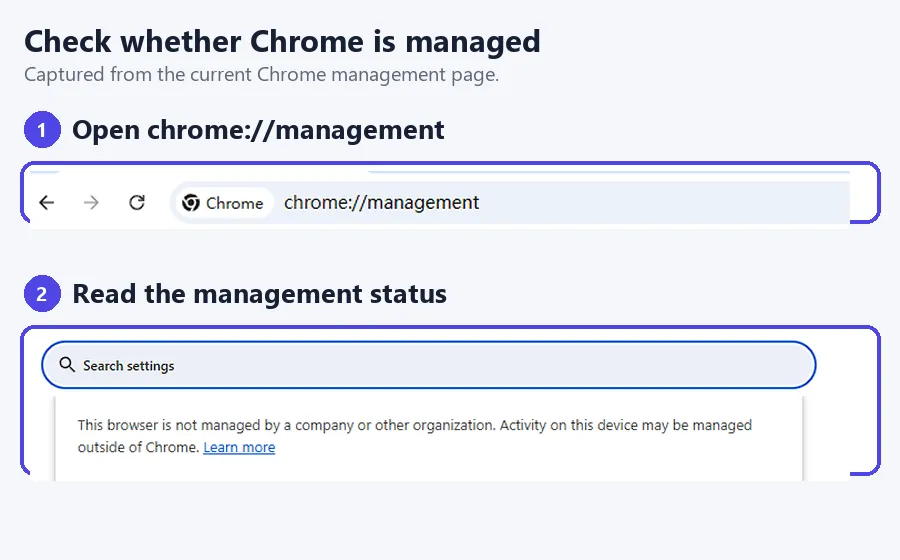
Funktioniert TikTok auf einem privaten Gerät im selben WLAN, spricht dies für einen gerätespezifischen Unterschied. Neben Richtlinien können lokale Software und Netzwerkeinstellungen beteiligt sein. Meldet Chrome keine Verwaltung, schließt dies andere Formen der Gerätekontrolle nicht aus.
TikTok entsperren: Welche der 7 Maßnahmen passt?
Wählen Sie die Maßnahme nach dem Fehlerbild. Bei Schul- und Firmengeräten gelten die Regeln der Organisation; regionale Tests müssen mit dem örtlichen Recht und TikToks Bedingungen vereinbar sein.
| Maßnahme | Geeignet bei | Ziel |
|---|---|---|
| 1. Mobile Daten oder privater Hotspot | Fehler nur in einem WLAN | Funktionierende alternative Verbindung |
| 2. TikTok Web | Website funktioniert, App nicht | Benötigte Aufgabe im Browser erledigen |
| 3. App und Gerät aktualisieren | App-Abstürze oder clientabhängige Fehler | Fehlerhafte Aktion wieder ausführen |
| 4. Administration einbeziehen | Hinweise auf Browser- oder Geräteverwaltung | Regel klären oder Fehlkonfiguration korrigieren |
| 5. Kontoprüfung und Einspruch | TikTok meldet eine Konto- oder Funktionseinschränkung | Einschränkung über den zuständigen Supportweg bearbeiten |
| 6. VPN-Client | Netzwerkproblem betrifft die App oder mehrere Anwendungen | Betroffene Anwendungen über einen geeigneten Tunnel verbinden |
| 7. Browser-Proxy oder RoxyBrowser-Profil | Netzwerkproblem betrifft TikTok Web | Browser über den gewählten Proxy verbinden |
1. Auf mobile Daten oder einen privaten Hotspot wechseln
Wenn TikTok nur im WLAN ausfällt, können mobile Daten vorübergehend weiterhelfen. Schalten Sie WLAN vollständig aus und wiederholen Sie die zuvor fehlgeschlagene Aktion. Bei einem unklaren Ergebnis verbinden Sie ein zweites privates Gerät mit dem Hotspot des Smartphones.
Funktionieren beide Geräte über den Hotspot, aber nicht im ursprünglichen WLAN, verstärkt das den Verdacht auf dessen Netzwerkpfad. Scheitert nur eines der Geräte weiterhin, untersuchen Sie dessen App und Einstellungen.
Verwenden Sie für den Vergleich ein kurzes Video, um Datenvolumen zu sparen. Soll die WLAN-Administration den Fehler untersuchen, helfen URL, Uhrzeit, Geräteart und die genaue Sperr- oder Fehlermeldung.
2. TikTok Web nutzen, wenn nur die App ausfällt
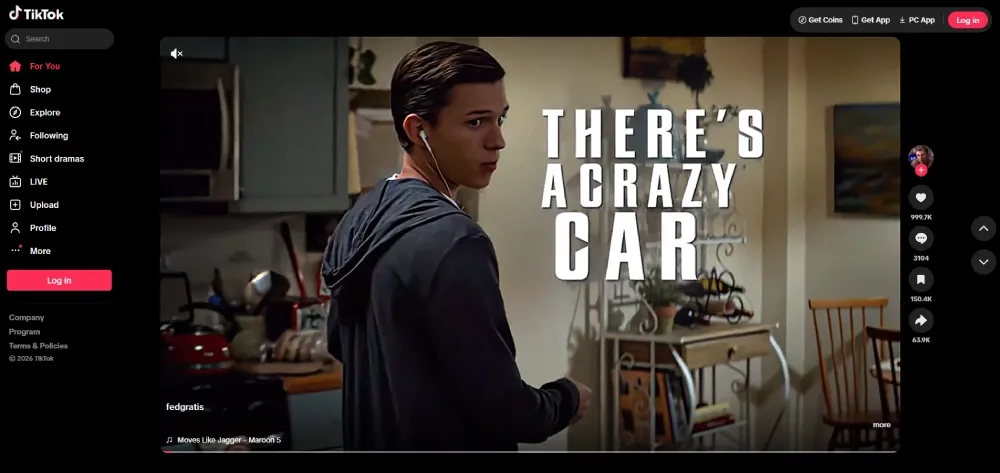
Öffnen Sie auf demselben Gerät und im selben Netzwerk die offizielle TikTok-Website. Spielen Sie ein öffentliches Video ab und melden Sie sich bei Bedarf direkt auf der offiziellen Domain an. Probieren Sie anschließend die benötigte Web-Funktion aus.
TikTok Web kann eine Übergangslösung sein, während die App repariert wird. Nicht jede App-Funktion ist im Browser in gleicher Form verfügbar. Scheitert dieselbe angemeldete Aktion in beiden Clients, vergleichen Sie die Fehlermeldungen und prüfen Sie den Kontostatus, bevor Sie weitere Netzwerkeinstellungen ändern.
3. TikTok und das Gerät aktualisieren und neu starten
Gehen Sie schrittweise vor und wiederholen Sie nach jedem Schritt dieselbe fehlgeschlagene Aktion:
- Aktualisieren Sie TikTok über den offiziellen App-Store und installieren Sie verfügbare Betriebssystem-Updates.
- Schließen Sie TikTok vollständig und öffnen Sie die App erneut. Bleibt der Fehler bestehen, starten Sie das Gerät neu.
- Prüfen Sie die für die Aktion nötigen Berechtigungen. Kamera- und Mikrofonzugriff sind etwa für Aufnahmen relevant, erklären aber normalerweise kein öffentliches Video, das nicht lädt.
- Leeren Sie den TikTok-Cache über die Einstellungen der App. Lassen Sie Downloads und Entwürfe unverändert.
Cache und App-Daten sind nicht dasselbe. Eine Neuinstallation oder das Löschen der App-Daten kann Sie abmelden und lokale Inhalte entfernen. Sichern Sie vorher benötigte Entwürfe und klären Sie Ihre Anmeldemethode.
TikToks Hilfe zur Fehlerbehebung ist der offizielle Anlaufpunkt für weitere App-Probleme.
4. Administration kontaktieren oder ein erlaubtes Privatgerät verwenden
Zeigt Chrome eine Verwaltung an, vergleichen Sie die Angaben unter chrome://management und chrome://policy mit den Google-Hinweisen zu verwalteten Browsern.
Übermitteln Sie der Administration die betroffene Website oder App-Aktion, Uhrzeit und Fehlermeldung. Ergänzen Sie, ob der Fehler nach einem Netzwerkwechsel bestehen bleibt und ob ein privates Gerät im selben WLAN funktioniert. So lässt sich gezielt nach Richtlinien oder lokalen Konfigurationsfehlern suchen.
Ein privates Gerät ist eine Alternative, wenn dessen Nutzung erlaubt ist. Entfernen Sie dafür keine Geräteverwaltung und verändern Sie keine Organisationszertifikate.
5. TikTok-Kontoprüfung und Einspruch nutzen
Zeigt TikTok eine Konto- oder Funktionseinschränkung an, öffnen Sie den zugehörigen Hinweis. Die Hilfe zur Kontoprüfung ist der passende Ausgangspunkt, um den Kontostatus zu untersuchen.
Enthält eine Sperr- oder Einschränkungsmitteilung eine Einspruchsoption, folgen Sie den dortigen Anweisungen. TikToks Informationen zu Inhaltsverstößen und Sperren behandeln diesen Themenbereich.
Fehlt eine passende Mitteilung, nutzen Sie die Funktion Ein Problem melden in den App-Einstellungen oder die offizielle Hilfe zur Problemmeldung. Halten Sie diese Angaben bereit:
- Benutzername und betroffene Funktion,
- genauen Warntext und Zeitpunkt,
- App-Version,
- relevante Inhalts- oder Benachrichtigungs-ID, sofern vorhanden.
Ein lesbarer Screenshot kann die Meldung ergänzen. Eine erfolgreiche Anmeldung allein bedeutet nicht, dass auch Beiträge, Kommentare oder Nachrichten freigegeben sind.
6. Einen VPN-Client für die betroffenen Anwendungen verwenden
Ein VPN kann passen, wenn ein Netzwerkproblem die native TikTok-App oder mehrere Anwendungen betrifft. Kontrollieren Sie, ob der Client den gesamten Geräteverkehr tunnelt oder Split-Tunneling verwendet. Bei Split-Tunneling müssen TikTok und der Browser, mit dem Sie die Verbindung vergleichen, eingeschlossen sein.
Verbinden Sie den Client und vergleichen Sie im erfassten Browser die Ausgangs-IP mit dem VPN-Verbindungsstatus. Testen Sie anschließend TikTok-Seite, Video und die benötigte Aktion.
Ändert sich die Browser-Verbindung, während die App unverändert reagiert, kontrollieren Sie die Split-Tunneling-Liste und die VPN-Anzeige des Betriebssystems. Ein Browser-Ergebnis allein sagt nicht, welche Route die App verwendet.
7. Einen Proxy für TikTok Web einrichten
Wann passt ein Browser-Proxy?
Ein Proxy kommt infrage, wenn der Netzwerkvergleich auf ein Problem mit dem Browser-Pfad hindeutet und die gewünschte Aufgabe in TikTok Web verfügbar ist. Der Geltungsbereich hängt von der Einrichtung ab:
- Ein Browser-Proxy erfasst den dafür konfigurierten Browser-Verkehr.
- Ein System-Proxy erfasst Anwendungen, die die Proxy-Einstellung des Betriebssystems beachten.
- Ein Proxy in RoxyBrowser gilt für das zugewiesene Profil.
Die Unterschiede zwischen Proxys und VPNs betreffen unter anderem, welche Anwendungen die Verbindung nutzen und wie der Datenverkehr geschützt wird. Ein Browser-Profil ändert nicht automatisch die Verbindung der TikTok-App auf dem Smartphone.
Proxy konfigurieren und Verbindung prüfen
- Wählen Sie die benötigte Ausgangsregion und übernehmen Sie Protokoll, Host, Port, Benutzername und Passwort vom Anbieter.
- Tragen Sie die Werte im Browser oder Proxy-Client ein. Mit einem Proxy-Prüftool lässt sich der Endpunkt vor dem TikTok-Aufruf kontrollieren.
- Vergleichen Sie im eingerichteten Browser die Ausgangs-IP und das Land mit den Anbieterangaben. Bleibt die IP unverändert, prüfen Sie die Konfiguration und mögliche Ausnahmen. Dasselbe Land allein belegt keinen Fehler: Der Proxy kann im selben Land liegen, und Standortdaten können abweichen.
- Behalten Sie während einer angemeldeten Sitzung möglichst denselben Ausgang bei. Häufige IP-Wechsel können die Sitzungskontinuität stören.
- Öffnen Sie TikTok Web und testen Sie Seite, Video, Anmeldung und die gewünschte Aktion getrennt.
Speichern Sie Zugangsdaten nicht in geteilten Screenshots oder Notizen.
Proxy einem RoxyBrowser-Profil zuweisen
Die Proxy-Dokumentation von RoxyBrowser beschreibt die Verbindungseinstellungen und die Funktion Test Proxy. Für die Einrichtung benötigen Sie die Verbindungsdaten Ihres Anbieters:
- Öffnen Sie Proxy IP und wählen Sie Add Proxy.
- Wählen Sie das vorgegebene Protokoll und tragen Sie Host, Port, Username und Password ein. Ergänzen Sie eine Refresh-URL, falls Ihre Proxy-Konfiguration diese benötigt.
- Wählen Sie Test Proxy und speichern Sie den Eintrag nach erfolgreichem Verbindungstest. Prüfen Sie bei einem Fehler zuerst Host, Port, Zugangsdaten und den gewählten Prüfkanal.
- Erstellen oder bearbeiten Sie ein Profil beziehungsweise Fenster und weisen Sie ihm den gespeicherten Proxy zu.
- Starten Sie das Profil und führen Sie darin den TikTok-Web-Test aus.
Für einen Browser-Test mit Rola IP übernehmen Sie Ihre Verbindungsdaten in das gewünschte Profil und beginnen mit einem öffentlichen Video. Andere Profile und Anwendungen behalten ihre eigenen Netzwerkeinstellungen.
Eine vertrauenswürdige Proxy-Quelle wählen
Geben Sie TikTok-Zugangsdaten nur auf einer offiziellen TikTok-Domain ein. Meiden Sie Unblocker, die eigene Anmeldeformulare, unbekannte Zertifikate oder weitreichende, für das Routing unnötige Berechtigungen verlangen.
Eine MADWeb-Studie von 2024 zu kostenlosen Proxys untersuchte über 30 Monate mehr als 640.000 Proxy-Adressen. Nur 34,5 % waren während der Tests mindestens einmal aktiv; die Forschenden fanden zudem Tausende Proxys, die Inhalte manipulierten. Diese Ergebnisse beziehen sich auf die untersuchte Stichprobe, nicht auf jeden heutigen Dienst.
Achten Sie auf einen klar benannten Anbieter, Authentifizierung, Support und Datenschutzbedingungen. Installieren Sie nur Browser-Erweiterungen, denen Sie vertrauen.
Woran erkennen Sie, dass TikTok wieder funktioniert?
Prüfen Sie im tatsächlich verwendeten Browser oder in der App:
- Seite: Die offizielle TikTok-Seite lädt ohne Sperrseite oder Weiterleitungsschleife.
- Video: Ein öffentliches Video startet und läuft weiter.
- Anmeldung: Die Anmeldung gelingt ohne wiederkehrende Fehlermeldung.
- Aufgabe: Die benötigte Funktion, etwa Veröffentlichen oder Nachrichtenversand, funktioniert.
Wenn Sie VPN oder Proxy geändert haben, vergleichen Sie zusätzlich die Ausgangs-IP im betroffenen Client. Bleibt ein Fehler bestehen, notieren Sie den ersten fehlgeschlagenen Schritt und die genaue Meldung; das erleichtert die weitere Fehlersuche.
Fazit
Um TikTok wieder nutzen zu können, grenzen Sie zuerst den Fehler ein: Netzwerk, App, Gerät oder Konto. Ändern Sie jeweils eine Einstellung und wiederholen Sie die betroffene Aktion. Mobile Daten, TikTok Web, Updates oder eine Supportanfrage sind oft der direkte nächste Schritt. VPNs und Proxys sind dann sinnvoll, wenn eine andere Netzwerkroute zum Fehlerbild passt.