
WhatsApp-CRM-Integration: Lösungen vergleichen und zuverlässig umsetzen

3. Nov. 2026 · Proxy-Grundlagen · 16 Min. Lesezeit
Eine WhatsApp-CRM-Integration verbindet Kundengespräche mit Kontaktdaten und Geschäftsprozessen. Eingehende Nachrichten und Zustellmeldungen gelangen über einen Konnektor oder Webhook ins System. Das CRM liefert den Kundenkontext, die Zuständigkeit, den Vertriebsstatus und die Angaben zur Einwilligung. Die Integrationsschicht ordnet diese Informationen zu und verarbeitet Änderungen in beide Richtungen.
Für die Anbindung stehen drei Wege zur Verfügung: ein integrierter CRM-Konnektor, eine externe WhatsApp-Plattform oder eine eigene Anwendung mit der Cloud API von Meta.
Der erste erfolgreiche API-Aufruf ist meist nicht die größte Hürde. Entscheidend ist, welche Daten als maßgeblich gelten, wie das System Kontakte erkennt und was bei doppelten Ereignissen, verspäteten Statusmeldungen oder Ausfällen passiert.
Das Wichtigste zuerst: Wählen Sie eine Lösung, die Ihr Team betreiben kann
Wählen Sie die einfachste Anbindung, die Ihre fachlichen und betrieblichen Anforderungen erfüllt. Legen Sie vor der Einrichtung fest, wie Sie Kontakte zuordnen, Datenänderungen steuern und unterbrochene Vorgänge fortsetzen.
- Integrierter Konnektor: Sinnvoll, wenn er die benötigten CRM-Objekte, Zuweisungsregeln, Regionen, Verlaufsdaten und Exportmöglichkeiten unterstützt.
- Externe Plattform: Geeignet für einen gemeinsamen Posteingang, die Verteilung von Gesprächen und Abläufe über mehrere Geschäftssysteme hinweg.
- Eigene Middleware: Ermöglicht individuelle Regeln. Ihr Team übernimmt dafür Webhook-Sicherheit, Warteschlangen, Wiederanlauf, Monitoring und Support.
- Vor der Auswahl prüfen: Rufnummernübernahme oder parallele Nutzung von App und API, Tarifgrenzen, Zuständigkeit für Vorlagen, Zugriff auf historische Daten, Export und Gesamtkosten.
- Ereignisse zuverlässig verarbeiten: Speichern Sie eingehende Benachrichtigungen dauerhaft, bevor Sie den Empfang bestätigen. Wiederholte Schreibzugriffe dürfen im CRM keine zusätzlichen Aktivitäten erzeugen.
- Statusmeldungen getrennt erfassen: Die Nachrichten-ID verbindet zusammengehörige Ereignisse. Sie reicht allein nicht aus, um jede Statusänderung eindeutig zu unterscheiden.
- Versand und Netzwerk gezielt steuern: Prüfen Sie Einwilligung und Vorlagenbedingungen unmittelbar vor dem Versand. Nutzen Sie einen Proxy für die Anfragen, die der jeweilige Client ausdrücklich darüber sendet.
Welche Daten verbindet eine WhatsApp-CRM-Integration?
WhatsApp liefert Nachrichten und Kanalstatus, während Sie im CRM Kundenbeziehungen und Geschäftsprozesse verwalten. Die Integration verknüpft Ereignisse mit dem richtigen Kontakt, Unternehmen, Vertriebsfall, Ticket und zuständigen Mitarbeiter.
Im offiziellen Workspace der WhatsApp Business Platform beschreibt Meta die Cloud API für den Versand und Empfang von Nachrichten aus eigenen Systemen. Meta hostet den Messaging-Dienst. Ihr Team betreibt die verbindende Anwendung und verwaltet deren Anfragen, Datenmodell, Warteschlangen und Protokolle.
Definieren Sie vor der Entwicklung das führende System für jede Datengruppe:
| Daten | Führendes System | Aufgabe der Integration |
|---|---|---|
| Kundenidentität und Kundenstatus | CRM oder Kundenstammdatensystem | Datensätze zuordnen, anlegen und zusammenführen; ursprüngliche IDs erhalten |
| WhatsApp-Nachrichten und Kanalstatus | WhatsApp-Ereignisse | Prüfen, speichern und mit einem CRM-Datensatz verknüpfen |
| Gesprächszuständigkeit und Geschäftsergebnis | CRM | Zuständiges Team bestimmen und Vertriebsfall oder Ticket aktualisieren |
| Einwilligung und Abmeldung | Einwilligungsverwaltung oder CRM mit nachvollziehbarer Historie | Beim Versand prüfen und Abmeldungen im Ablauf berücksichtigen |
| Nachrichtenvorlagen und Nutzungsvoraussetzungen | Gültige Konfiguration der WhatsApp Business Platform | Passende, freigegebene Vorlagen und Nachrichtentypen auswählen |
So vermeiden Sie widersprüchliche Änderungen. Ein verspäteter Webhook darf beispielsweise keine neuere CRM-Entscheidung überschreiben, nur weil seine Daten zuletzt eingetroffen sind.
CRM mit WhatsApp-Integration: Konnektor, Plattform oder Eigenentwicklung im Vergleich
Ein integrierter Konnektor vereinfacht unterstützte Standardabläufe. Eine externe Plattform ergänzt Funktionen für den Kanalbetrieb; mit einer eigenen Cloud-API-Anbindung gestalten Sie Datenmodell und Geschäftslogik selbst und übernehmen den entsprechenden Betriebsaufwand.
Welche Lösung passt zu welchem Arbeitsablauf?
| Ansatz | Typischer Einsatz | Verantwortung Ihres Teams |
|---|---|---|
| Integrierter CRM-Konnektor | Vertrieb, Kundenservice und Automatisierung innerhalb eines CRM | Konfiguration, Feldzuordnung, Zuständigkeiten und Abstimmung mit dem CRM-Anbieter |
| Externe Plattform | Gemeinsamer Posteingang, Gesprächsverteilung, Vorlagen und systemübergreifende Automatisierung | Plattformbetrieb, CRM-Anbindung, Datenverwaltung und Koordination der beteiligten Anbieter |
| Eigene Cloud-API-Middleware | Individuelle Kontaktzuordnung, komplexe Verteilung und interne Plattformen | Anwendung, Zugangsdaten, Webhooks, Wiederanlauf, Exporte, Sicherheit und Betriebsbereitschaft |
Welche Bedingungen sollten Sie vor der Entscheidung prüfen?
| Prüffeld | Integrierter Konnektor | Externe Plattform | Eigene Middleware |
|---|---|---|---|
| Nummer und Konto | Unterstützte Editionen und Regionen, Rufnummerneignung, Migration, Zuständigkeit für WABA und Vorlagen | Nummernregistrierung, Anbieterwechsel, parallele App-Nutzung, Vorlagenverwaltung und Rückkehr zum bisherigen Setup | Meta-App, WABA-Zuordnung, Zugangsdaten, Nummernverwaltung und Konfigurationsänderungen |
| Daten und Anbieterwechsel | Unterstützte CRM-Objekte, Nachrichtenverlauf, Statusereignisse und Export | Zusätzlicher Datenverarbeiter, weitere Bedienoberfläche, Audit-Protokolle, Aufbewahrung, Exporte und Wechselkosten | Frei gestaltbares Schema; Abgleich, erneute Verarbeitung, Löschung und Export selbst entwickeln |
| Kosten und Support | Meta-Gebühren, CRM-Zusatzmodule, Benutzergrenzen, Support und Eskalation | Meta-, Plattform-, Benutzer-, Funktions- und Supportgebühren; klare Zuständigkeit bei Störungen | Plattformgebühren, Cloud, Protokollierung, Entwicklung, Sicherheit, Monitoring und Rufbereitschaft |
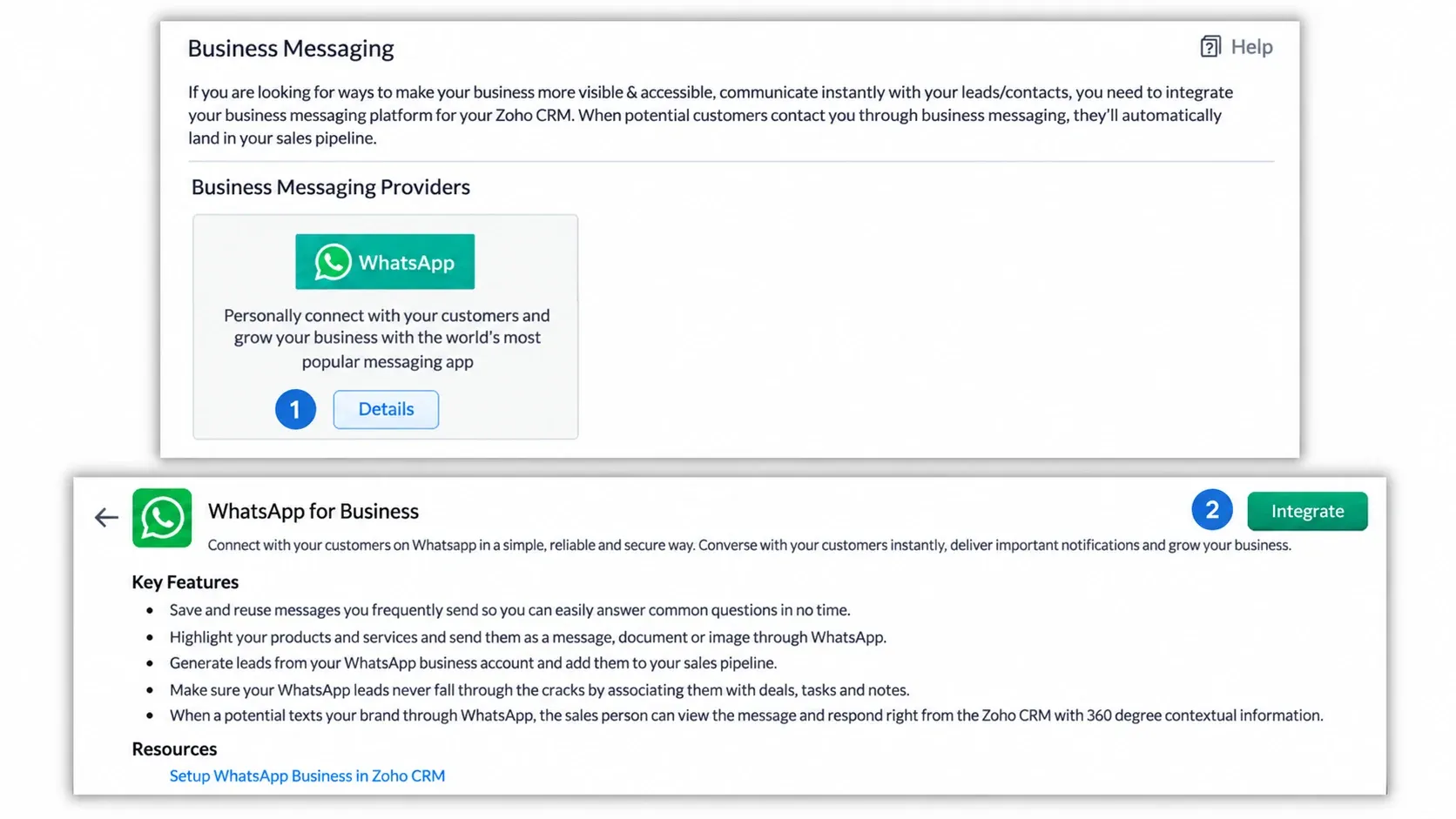
Zoho veranschaulicht den integrierten Ansatz. Die offizielle Anleitung zur WhatsApp-Business-Anbindung in Zoho CRM behandelt die Administratoreinrichtung, die Verbindung zum Meta-Konto, die Rufnummernauswahl, die Modulzuordnung und Zuweisungsregeln.
Die konkreten Felder und verfügbaren Funktionen unterscheiden sich je nach Produkt. Die Prüfstruktur lässt sich dennoch übertragen: Geschäftskonto verbinden, Kanalidentität auswählen, unbekannte Absender behandeln, Felder zuordnen und Zuständigkeiten festlegen.
WhatsApp Business mit dem CRM verbinden: Umsetzung in neun Schritten planen
Eine belastbare Anbindung braucht klare Kontozuständigkeiten, eindeutige Kontaktzuordnung und einen definierten Umgang mit Fehlern. Die folgenden Schritte dienen als Architektur- und Abnahmecheckliste für Eigenentwicklungen sowie zur Bewertung fertiger Konnektoren.
Für die konkrete Syntax der API-Anfragen verwenden Sie die Meta-Beispiele. Schreibzugriffe auf CRM-Objekte richten sich nach der API-Dokumentation des ausgewählten CRM.
1. Voraussetzungen und Zuständigkeiten klären
Prüfen Sie zunächst das Meta-Business-Portfolio, das WhatsApp-Geschäftskonto (WhatsApp Business Account, WABA) und die geschäftliche Rufnummer. Benennen Sie Verantwortliche für:
- die Meta-App und das WABA;
- die Rufnummer und Änderungen an ihrer Konfiguration;
- das technische CRM-Konto für die Integration;
- Speicherung und regelmäßigen Austausch von Zugangsdaten;
- Nachrichtenvorlagen;
- Störungsbearbeitung und Support.
Die Anbindung sollte nicht vom privaten Konto einer einzelnen Person oder einem undokumentierten Token abhängen.
Bei einem integrierten Konnektor prüfen Sie zusätzlich CRM-Edition, Administratorrechte, unterstützte Regionen, Nummernregistrierung und Migration. Gleichen Sie bei Zoho insbesondere die Anforderungen an Unternehmensverifizierung, WhatsApp-Business-Konto und Rufnummer mit der offiziellen Anleitung ab.
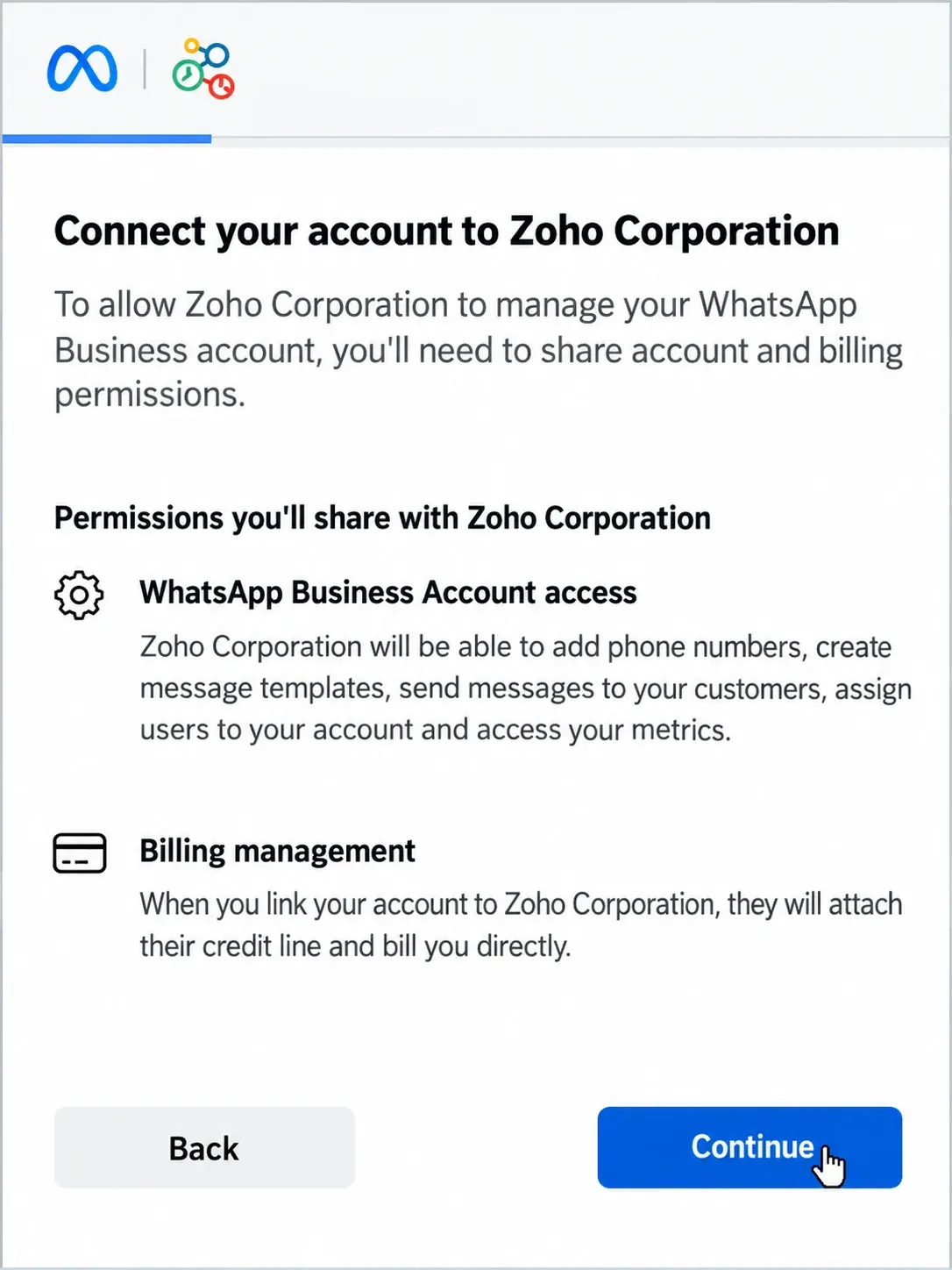
Wenn Ihr Unternehmen bereits die WhatsApp Business App oder einen anderen Anbieter nutzt, ist die Registrierung der Nummer mehr als ein Austausch von Zugangsdaten. Halten Sie vor einer Umstellung fest:
| Punkt | Zu klärende Frage |
|---|---|
| Verfügungsgewalt | Wer verwaltet die Nummer und das WABA? |
| Weiterbetrieb | Unterstützt die gewählte Lösung die parallele Nutzung von App und API, auch Coexistence genannt, oder ist eine Migration nötig? |
| Historie | Welche Gespräche und Vorlagen bleiben verfügbar? |
| Unterbrechung | Wie lange könnte die Umstellung dauern, und welche Teams sind betroffen? |
| Rückkehr | Wer verantwortet den Rollback, und wie lässt sich der bisherige Zustand wiederherstellen? |
Diese Bedingungen hängen unter anderem vom Meta-Einrichtungsweg, der CRM-Edition, dem Anbieter, der Region und dem Kontostatus ab.
Die Rufnummernverifizierung hat einen eigenen Übertragungsweg und hängt auch vom Telekommunikationsanbieter ab. Bleibt der Code aus, hilft der Leitfaden zu nicht empfangenen WhatsApp-Verifizierungscodes bei der Eingrenzung.
2. Kontakte eindeutig zuordnen
Telefonnummern eignen sich als Suchmerkmal, aber nicht als dauerhaft verlässlicher CRM-Primärschlüssel. Geben Sie jedem Kontakt eine stabile interne ID. Vereinheitlichen Sie Telefonnummern in einem internationalen Format und speichern Sie WhatsApp-Kennung, Rufnummer und CRM-ID in getrennten Feldern.
Falls Sie die ursprüngliche Eingabe für Prüfungen oder einen dokumentierten Arbeitsablauf benötigen, bewahren Sie sie separat auf. Legen Sie dafür Zugriff und Aufbewahrungsdauer fest.
Eine nachvollziehbare Zuordnung folgt dieser Reihenfolge:
- Suchen Sie nach der bereits gespeicherten WhatsApp-Kanalkennung.
- Fehlt sie, suchen Sie innerhalb des richtigen Mandanten oder Geschäftsbereichs nach der bestätigten, normalisierten Rufnummer.
- Bei genau einem Treffer verknüpfen Sie das Ereignis und speichern die Kanalkennung.
- Ohne Treffer legen Sie nach den internen Regeln einen unbestätigten Interessenten an oder geben das Ereignis zur Prüfung weiter.
- Bei mehreren Treffern erstellen Sie eine Aufgabe zur Identitätsklärung oder Zusammenführung. Treffen Sie keine automatische Auswahl auf Verdacht.
In einer mandantenfähigen Anwendung trennen Sie die Daten verschiedener Organisationen. Verwenden Sie beispielsweise (tenant_id, channel_identifier) als eindeutigen Schlüssel.
Eine Rufnummer allein kann in mehreren Mandanten, Testumgebungen oder importierten Datensätzen vorkommen. Auch doppelte Kontakte und neu vergebene Rufnummern müssen Sie berücksichtigen.
Beispiel: Von Click-to-WhatsApp zur Bearbeitung im CRM
Das folgende Beispiel beschreibt einen geplanten Ablauf, keine gemessene Kundeninstallation:
- Ein Interessent öffnet über einen Click-to-WhatsApp-Link auf einer Unternehmensseite ein Gespräch.
- Die Integration prüft die Echtheit der Benachrichtigung und speichert die benötigten Felder. Erst nach erfolgreicher dauerhafter Speicherung bestätigt sie den Empfang.
- Die Kontaktzuordnung sucht im passenden Geschäftskonto und Mandanten. Ein eindeutiger Treffer erhält das Ereignis; fehlende oder mehrdeutige Treffer gelangen in die Prüfung.
- CRM-Regeln weisen den Interessenten oder das Ticket nach Region, Team, Produkt oder Anliegen zu. Die Zuweisung und spätere Änderungen erscheinen im Audit-Protokoll.
- Vor einer Antwort prüft der Versanddienst Einwilligung, Abmeldung, Nachrichtentyp und Vorlagenbedingungen.
- Die Nachrichten-ID aus der API-Antwort ergänzt die CRM-Aktivität. Spätere Zustellmeldungen erscheinen in einer getrennten Ereignishistorie.
- Bei einer Übergabe vom Vertrieb an den Support wechselt die Zuständigkeit. Kanalidentität und Verbindung zwischen Gespräch und Kontakt bleiben erhalten.
Bewerten Sie diesen Ablauf anhand eigener Ausgangswerte. Definieren Sie Messbeginn, Messende, Bezugsmenge und Ausschlüsse, bevor Sie Kennzahlen vergleichen.
| Kennzahl | Was Sie messen |
|---|---|
| Zeit bis zur ersten Antwort | Dauer vom definierten Eingang bis zur ersten Antwort |
| Verzögerung bei der Zuweisung | Dauer bis zur Übernahme durch einen Verantwortlichen |
| Anteil nicht zugeordneter Kontakte | Vorgänge ohne eindeutigen Kontaktbezug |
| Anteil doppelter Aktivitäten | Mehrfach angelegte CRM-Aktivitäten für dasselbe Ereignis |
| Versandfehlerquote | Fehlgeschlagene Versandversuche innerhalb der festgelegten Bezugsmenge |
| Abmeldequote | Abmeldungen bezogen auf die definierte Empfängergruppe |
| Übergabequote und Lösungszeit | Übergaben an Mitarbeiter und Zeit bis zum Abschluss eines Anliegens |
| Zugeordnetes Geschäftsergebnis | Ergebnis, das Sie dem Gespräch nach einer festgelegten Regel zurechnen |
3. Webhooks empfangen, prüfen und bestätigen
Richten Sie das Webhook-Abonnement der Anwendung am WABA ein, damit die Anwendung Benachrichtigungen zu den zugehörigen Nummern erhält. Die Webhook-Übersicht von Meta und die offizielle Webhook-Referenz in Postman erläutern Endpunkt, Abonnement, Verifizierung und Benachrichtigungsablauf.
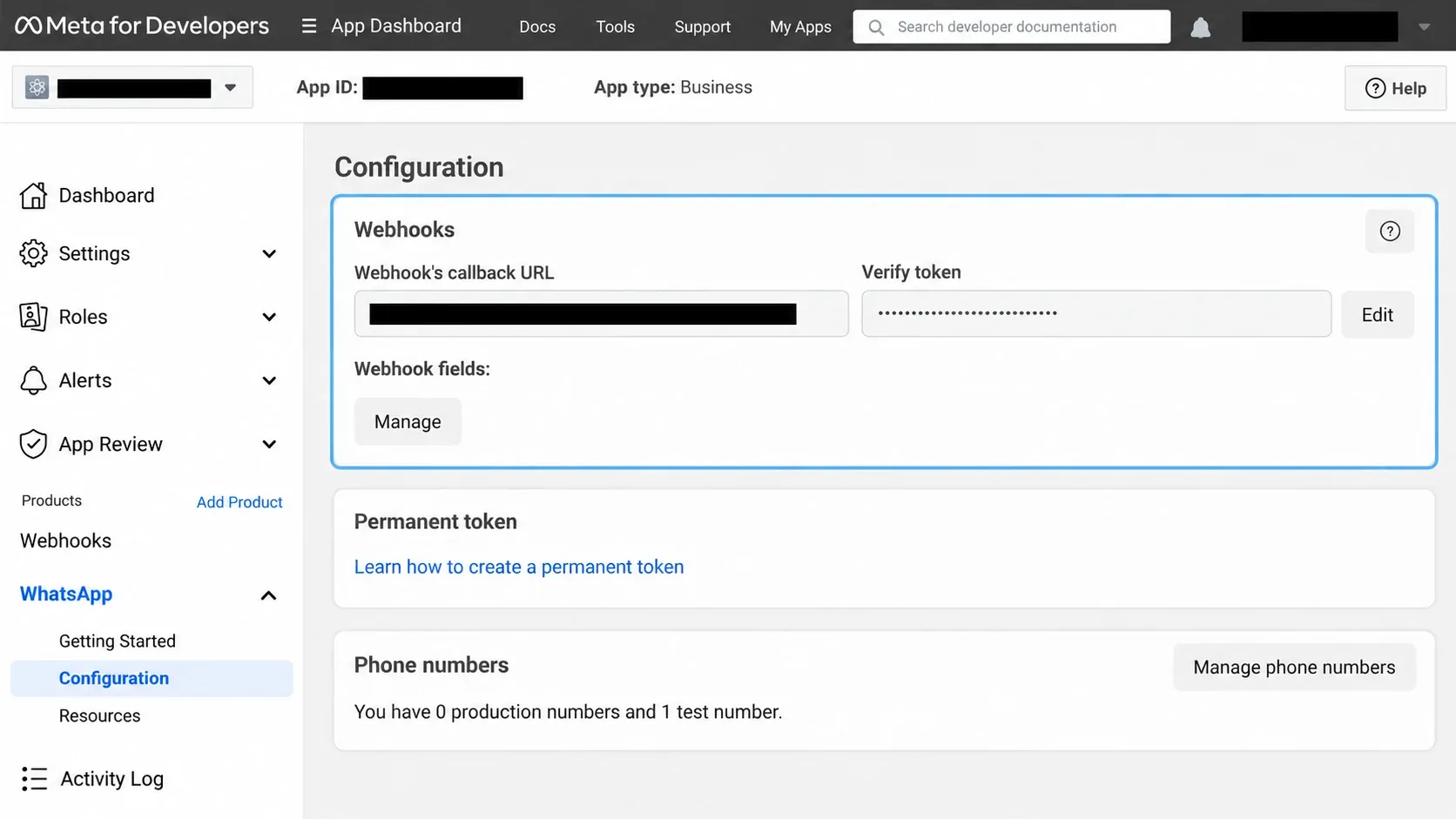
Trennen Sie die Prüfung bei der Einrichtung von der Authentifizierung jeder einzelnen Benachrichtigung:
- Endpunkt verifizieren: Vergleichen Sie den übermittelten Verifizierungstoken mit dem hinterlegten Wert. Geben Sie die Challenge nur zurück, wenn Token und Abonnementanfrage den erwarteten Bedingungen entsprechen.
- Benachrichtigung authentifizieren: Prüfen Sie die von Meta vorgesehene Signatur anhand des unveränderten HTTP-Anfragetexts, bevor Sie ihn parsen oder umformen. Lehnen Sie ungültige Signaturen ab und protokollieren Sie nur bereinigte Diagnosemetadaten.
- Empfang dauerhaft speichern: Prüfen Sie Größe und Grundstruktur. Entnehmen Sie die für Zuordnung und Wiederanlauf nötigen Felder. Legen Sie in einer Inbox für empfangene Ereignisse einen Datensatz mit dem Status
RECEIVEDan. - Empfang bestätigen: Senden Sie die Erfolgsantwort erst nach Abschluss der Speichertransaktion. Kontaktabgleich, Datenanreicherung, Zuweisung und Antworten übernimmt ein asynchroner Hintergrundprozess, ein Worker.
Ist der dauerhafte Speicher nicht verfügbar, bestätigen Sie kein ungespeichertes Ereignis. Nachrichteninhalte, Rufnummern, Tokens und Medien-URLs gehören nicht in gewöhnliche Anwendungsprotokolle.
Die erneute Zustellung durch Meta und ein interner Wiederholungsversuch erfüllen unterschiedliche Aufgaben. Meta kann eine unbestätigte Benachrichtigung erneut senden. Ein interner Wiederholungsversuch setzt dagegen die Verarbeitung eines bereits gespeicherten Ereignisses nach einem CRM-, Warteschlangen- oder Folgefehler fort.
Eine doppelte Zustellung darf auf den vorhandenen Inbox-Datensatz verweisen. Dessen Existenz bedeutet jedoch nicht, dass die Verarbeitung abgeschlossen ist. Setzen Sie fehlgeschlagene Ereignisse deshalb nicht allein wegen einer bekannten ID auf APPLIED, und unterbinden Sie nicht ihren Wiederanlauf.
4. Ereignisse und CRM-Änderungen idempotent verarbeiten
Rechnen Sie damit, dass eine Benachrichtigung mehrfach eintrifft und ein Worker mitten im Ablauf ausfällt. Idempotente Verarbeitung sorgt dafür, dass eine Wiederholung keine zusätzliche CRM-Aktivität für denselben Vorgang erzeugt.
Die Inbox benötigt dafür einen passenden Eindeutigkeitsschlüssel und einen Verarbeitungsstatus.
| Ereignistyp | Zuordnung und Unterscheidung | Erwartetes Verhalten |
|---|---|---|
| Eingehende Nachricht | Nachrichten-ID im Kontext von Geschäftskonto oder Rufnummer sowie Ereignistyp | Eine CRM-Aktivität je Nachricht; unvollständige Verarbeitung fortsetzen |
| Statusbenachrichtigung | Nachrichten-ID als Bezug; Status, Ereigniszeit, Geschäftskonto und Ereignistyp zur Unterscheidung | Sende-, Zustell-, Lese- und Fehlerereignisse erhalten; Status nicht durch verspätete Ereignisse zurücksetzen |
| Versandauftrag aus dem CRM | Stabile Auftrags-ID vor dem API-Aufruf; Versuche und Ergebnisse getrennt speichern | Nach einem Worker-Neustart nicht doppelt senden; ungewisses Ergebnis vor einem erneuten Versuch abgleichen |
Verwenden Sie explizite Zustände:
| Status | Bedeutung |
|---|---|
RECEIVED |
Dauerhaft gespeichert, Verarbeitung steht aus |
PROCESSING |
Ein Worker bearbeitet das Ereignis |
APPLIED |
Die vorgesehene CRM-Änderung ist abgeschlossen |
RETRYABLE |
Vorübergehender Fehler; nächster Versuch ist geplant |
DEAD_LETTER |
Gesonderte Bearbeitung nach ausgeschöpften Versuchen oder einem prüfpflichtigen Fehler |
Reservieren Sie einen Datensatz innerhalb einer Transaktion für den zuständigen Worker. So verhindern Sie konkurrierende Bearbeitung. Markieren Sie ihn erst nach erfolgreicher CRM-Änderung als APPLIED.
Bei einem vorübergehenden Fehler speichern Sie Fehlerklasse und nächsten Versuchstermin. Bei einem Konflikt bewahren Sie eine sichere Referenz für die Prüfung auf. Planen Sie außerdem die Rücknahme verwaister Reservierungen, wenn ein Worker im Zustand PROCESSING abbricht. Nutzen Sie Datenbank und Warteschlange getrennt, müssen Sie auch gespeicherte, aber noch nicht eingereihte Ereignisse wiederfinden können.
Auch der Schreibzugriff auf das CRM braucht eine stabile externe Aktivitäts-ID oder eine gleichwertige bedingte Anlage. Ein eindeutiger Inbox-Eintrag allein verhindert keine zweite Aktivität, wenn das CRM den ersten Schreibzugriff ausgeführt hat, die Antwort aber verloren ging.
Das Ziel ist At-least-once-Verarbeitung mit idempotenten Ergebnissen. Daraus folgt keine durchgängige Exactly-once-Garantie. Eine lokale Auftrags-ID bewirkt auch nicht automatisch eine Deduplizierung durch die Meta-Versand-API. Bei ungewissem Versandstatus ist deshalb ein gesonderter Abgleich nötig.
5. Nachrichtenstatus als Ereignishistorie speichern
Speichern Sie die Nachrichten-ID aus der Versandantwort an der CRM-Aktivität und ordnen Sie spätere Statusmeldungen darüber zu. Das offizielle Beispiel für Nachrichtenstatus beschreibt unter anderem sent, delivered und read. Die Empfangsreihenfolge kann von der tatsächlichen Ereignisreihenfolge abweichen.
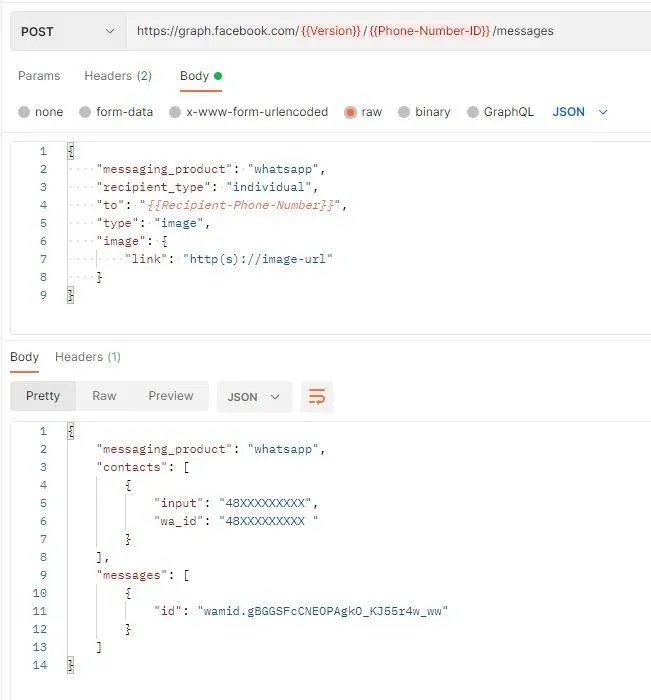
Verwalten Sie den letzten gültigen Status und eine getrennte Historie. Ergänzen Sie neue Ereignisse, ohne frühere Einträge zu überschreiben. Halten Sie dabei fest:
- Nachrichten-ID;
- Status;
- Ereigniszeitpunkt;
- Empfangszeitpunkt;
- erforderliche Fehlerinformationen.
Ein verspätetes sent-Ereignis darf einen bereits als delivered erfassten Vorgang nicht zurücksetzen.
Trennen Sie Zustellstatus und Geschäftsergebnis. Eine zugestellte Nachricht belegt weder eine Einwilligung noch ein gelöstes Ticket oder einen Fortschritt im Vertrieb. Solche Änderungen benötigen eigene CRM-Ereignisse.
6. Einwilligung und Vorlagen zentral vor dem Versand prüfen
Leiten Sie ausgehende Aufträge über einen gemeinsamen Versanddienst. Dort prüfen Sie Empfänger, Geschäftskonto, Nachrichtentyp, Einwilligungsnachweis, Abmeldung und Vorlagenstatus, statt diese Logik in jeder CRM-Automatisierung separat zu pflegen.
Erfassen Sie die relevanten Angaben ausdrücklich:
- WhatsApp-Opt-in mit Quelle, Zeitpunkt und Version des Einwilligungstexts;
- Opt-out mit Zeitpunkt;
- Zeitpunkt der letzten relevanten eingehenden Nachricht;
- Geschäftskonto und Identität der sendenden Rufnummer;
- Name, Sprache und Version der verwendeten Vorlage;
- Kampagne, Ablauf oder Mitarbeiter, der den Auftrag ausgelöst hat.
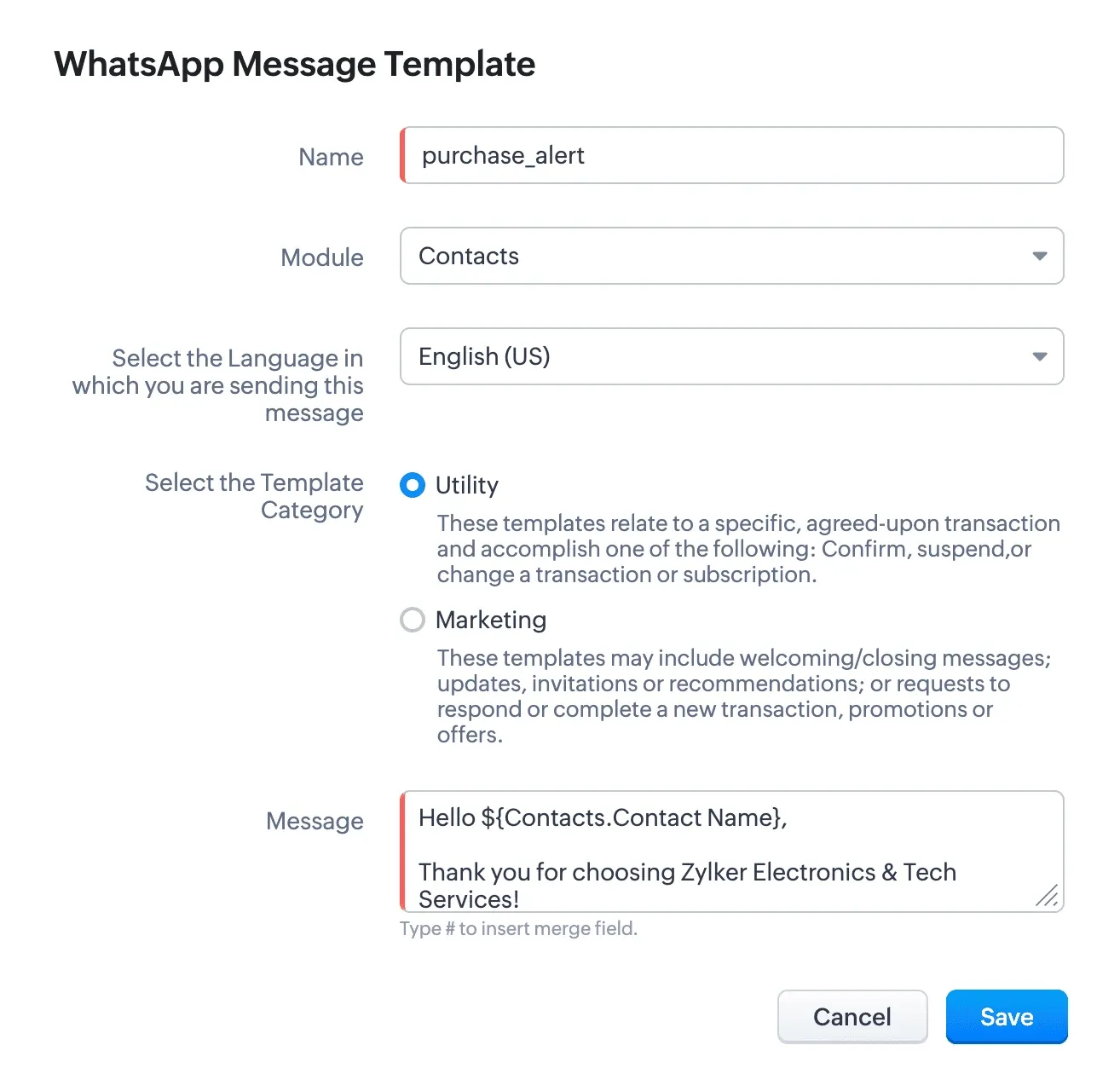
Die WhatsApp Business Messaging Policy verlangt die Erlaubnis des Empfängers, die Beachtung von Abmeldungen und freigegebene Vorlagen für die Kontaktaufnahme außerhalb des jeweils geltenden Kundenservice-Zeitfensters. Unternehmen tragen zudem Verantwortung für Hinweise, Einwilligungen, Datenschutz und rechtmäßige Nutzung.
Prüfen Sie die offiziellen Vorgaben vor dem Start. Vorlagenkategorien, Kontovoraussetzungen, Preise und Grenzen können sich ändern. Übernehmen Sie Bedingungen aus älteren Artikeln nicht als unveränderliche Programmregeln.
7. Aufbewahrung, erneute Verarbeitung und Löschung festlegen
Speichern Sie standardmäßig einen normalisierten Inbox-Datensatz statt dauerhaft den vollständigen Webhook. Für Verarbeitung und Wiederanlauf benötigen Sie in der Regel:
- Mandant und Geschäftskonto;
- Ereignistyp;
- Nachrichten-ID oder Kennung zur Unterscheidung einer Statusmeldung;
- Ereignis- und Empfangszeit;
- sichere Kontaktreferenz;
- Verarbeitungsstatus und Anzahl der Versuche;
- Korrelations-ID und strukturierten Fehlercode.
Nachrichtentexte, Anhänge, Medien-URLs und ursprüngliche Rufnummerneingaben speichern Sie nur, wenn ein dokumentierter Ablauf sie benötigt.
Brauchen Sie die Originaldaten für Störungsanalyse, Prüfung oder erneute Verarbeitung, nutzen Sie einen getrennten verschlüsselten Speicher. Legen Sie minimale Zugriffsrechte, Verantwortliche, Aufbewahrungsfrist, automatische Löschung und Zugriffsprotokollierung fest.
Bei einer erneuten Verarbeitung erfassen Sie den angemeldeten Bearbeiter, den Grund und das Zielereignis. Die bisherige Verarbeitungshistorie bleibt erhalten. Wenden Sie dieselben Zugriffs- und Löschregeln auf heruntergeladene Medien und CRM-Kopien an. Rohinhalte gehören nicht in laufende Diagnoseprotokolle oder Analysesysteme.
8. Warteschlangen, Wiederholungsversuche und Fehlerbearbeitung einrichten
Trennen Sie die Warteschlange für eingehende Ereignisse von der für Versandaufträge. Begrenzen Sie Anzahl oder Gesamtdauer der Wiederholungsversuche. Verwenden Sie exponentiell steigende Wartezeiten mit einer zufälligen Streuung, also Backoff mit Jitter, damit nicht alle Worker gleichzeitig erneut anfragen.
| Fehlerklasse | Beispiele | Vorgehen |
|---|---|---|
| Vorübergehend | Verbindungsabbruch, Timeout, temporärer Dienstfehler | Innerhalb der festgelegten Grenze erneut versuchen; bei ungewissem Ergebnis zuerst den bisherigen Vorgang prüfen |
| Konfiguration | Abgelaufene Zugangsdaten, fehlende Rechte, falsche Nummernzuordnung, deaktivierte Anbindung | Betroffenen Ablauf stoppen und Verantwortlichen benachrichtigen |
| Nachricht oder Empfänger | Abmeldung, ungültiger Empfänger, nicht erfüllte Versandbedingung, abgelehnte Vorlage | Ursache klären, bevor ein weiterer Versand infrage kommt |
| CRM-Konflikt | Mehrdeutiger Kontakt, gesperrter Datensatz, fehlgeschlagene Schemaprüfung | Ereignis erhalten und zur gesonderten Bearbeitung weitergeben |
Eine Dead-Letter-Queue, also eine Warteschlange für nicht abgeschlossene Vorgänge, braucht einen festen Verantwortlichen. Speichern Sie Grundcode, ersten und letzten Versuch, Versuchszahl, Korrelations-ID, sichere Datenreferenz und die zum Fortsetzen nötige Maßnahme.
Ordnen Sie API-Antworten anhand der offiziellen Fehlerdokumentation ein. Ein Timeout nach dem Senden kann bedeuten, dass der Dienst den Auftrag bereits angenommen hat. Gleichen Sie den gespeicherten Auftrag mit Antwortdaten und späteren Statusereignissen ab, bevor Sie erneut senden. Bleibt das Ergebnis unklar, übergeben Sie den Vorgang zur Prüfung.
9. Fehlerfälle vor dem Produktivstart testen
Eine erfolgreiche Testnachricht bestätigt zunächst nur den störungsfreien Ablauf. Prüfen Sie zusätzlich, ob die Integration bei Duplikaten, vertauschter Reihenfolge und Teilausfällen konsistente Daten erhält und die Arbeit fortsetzen kann.
Nehmen Sie folgende Fälle in den Testplan auf:
- denselben Webhook zweimal zustellen;
- falschen Verifizierungstoken und ungültige Benachrichtigungssignatur verwenden;
- Inbox-Speicher vor der Empfangsbestätigung ausfallen lassen;
- zwei Worker dasselbe Ereignis gleichzeitig bearbeiten lassen;
- unbekannte, doppelte und fehlerhaft formatierte Rufnummern verarbeiten;
- wiederholte und verspätete Statusmeldungen für dieselbe Nachrichten-ID zustellen;
- CRM-Ausfall nach bestätigtem Webhook-Empfang simulieren;
- Timeout nach einem möglicherweise bereits erfolgreichen CRM-Schreibzugriff prüfen;
- abgelaufene Zugangsdaten und entzogene Rechte testen;
- API-Drosselung, vorübergehende Dienstfehler und ungewisse Versandergebnisse prüfen;
- eine Abmeldung und eine nicht freigegebene Vorlage berücksichtigen;
- einen Vorgang nach Erreichen der Wiederholungsgrenze in die Fehlerbearbeitung überführen;
- Zugangsdaten, Rufnummern und Nachrichteninhalte in Protokollen und Screenshots unkenntlich machen.
Beginnen Sie mit einer internen Testgruppe. Vergleichen Sie WhatsApp-Ereignisse, Inbox-Zustände, Wiederholungsverlauf und Anzahl der CRM-Aktivitäten.
Definieren Sie mindestens diese Abnahmekriterien:
- Eine erneut zugestellte Nachricht erzeugt keine zusätzliche CRM-Aktivität.
- Nach einem vorübergehenden CRM-Ausfall lässt sich die Verarbeitung fortsetzen.
- Mehrere Statusmeldungen zu derselben Nachricht bleiben einzeln erhalten.
- Ein verspätetes älteres Ereignis setzt den aktuellen Status nicht zurück.
Diese Liste ist ein Testplan mit Sollkriterien, kein Protokoll bereits ausgeführter Tests.
Was kostet eine WhatsApp-CRM-Integration?
Die Kosten hängen von Empfängerländern, Nachrichtenkategorien, Volumen, CRM-Tarif und Betriebsmodell ab. Vergleichen Sie die gesamten laufenden Kosten einschließlich Entwicklung und Support, nicht nur die beworbene Grundgebühr.
Monatliche Gesamtkosten = WhatsApp-Gebühren + Anbieter- oder Plattformgebühren + CRM-Benutzer und Zusatzmodule + Cloud und Protokollspeicher + Entwicklung, Monitoring und Support.
Verwenden Sie für jedes Angebot dieselben Annahmen:
| Kostenfaktor | Zu dokumentieren |
|---|---|
| Zielmärkte | Länder der Nachrichtenempfänger |
| Nachrichten | Kategorien und erwartetes Volumen |
| Benutzer | Enthaltene Zugänge und zusätzliche Benutzerkosten |
| Funktionen | Gemeinsamer Posteingang, Automatisierung und Tarifgrenzen |
| Speicherung | Aufbewahrungsbedarf, Medien, Protokolle und Export |
| Betrieb | Supportstufe, Wartung und Störungsbearbeitung |
| Preisgrundlage | Datum der verwendeten Tarife und Berechnungsannahmen |
| Anbieterwechsel | Export-, Migrations- und Beendigungskosten |
Beim integrierten Konnektor kann ein größerer Anteil auf CRM-Zusatzmodule entfallen. Externe Plattformen können nach Benutzern, Nummern, Nutzung oder Funktionen abrechnen. Bei einer Eigenentwicklung fallen mehr Kosten für Entwicklung, Infrastruktur, Sicherheit und Betriebsbereitschaft an.
Nutzen Sie für die Budgetplanung die offizielle WhatsApp-Preisdokumentation von Meta und den passenden Anbietertarif. Übernehmen Sie keine alten Festpreise, ohne Land, Nachrichtenkategorie und Bedingungen abzugleichen.
Welche Rolle spielen Netzwerk und Rola IP bei Integrationstests?
Ein Proxy stellt einen kontrollierbaren Ausgangspfad für Anfragen bereit, die Ihr Browser, Testclient oder Ihre Middleware ausdrücklich darüber sendet. Damit verlagern Sie nicht den von Meta gehosteten Cloud-API-Dienst auf die Proxy-IP.
Der Rola-IP-Leitfaden zu WhatsApp dient als Einstieg für regionale Prüfungen von Unternehmensseiten, Gesprächslinks und Backend-Verbindungen. Legen Sie vor dem Test die vom Team betreuten Ziele und den Zugriffsumfang fest.
Verwenden Sie eine bestimmte Route, wenn Sie damit eine konkrete Frage beantworten:
- Lädt die lokalisierte Unternehmensseite aus dem vorgesehenen Zielmarkt?
- Verweist der Click-to-WhatsApp-Link auf die richtige Nummer und den vorgesehenen Gesprächseinstieg?
- Lässt sich ein Verbindungsproblem des Backends in einer dokumentierten Umgebung reproduzieren?
Halten Sie die Ergebnisse vergleichbar fest:
| Feld | Inhalt |
|---|---|
| Zielmarkt | Land oder Region |
| Ausgangs-URL | Beginn des geprüften Nutzerwegs |
| Route | Client, Proxy und konfiguriertes Protokoll |
| Sitzung | Verwendeter Sitzungsmodus |
| Zeitpunkt | Datum, Uhrzeit und Zeitzone |
| Beobachtung | Seitenaufruf, Linkziel und Übergang zum Nachrichtenkanal |
| Sollzustand | Kriterium für einen erfolgreichen Test oder weiteren Prüfbedarf |
Der Rola-IP-Leitfaden zur Compliance behandelt Zugriffsumfang, Datenminimierung, Anfragesteuerung und Aufbewahrung.
Mit dem Proxy-Checker von Rola IP prüfen Sie die Verbindung, die das Werkzeug tatsächlich untersucht. Für die Ausgangs-IP Ihrer Anwendung senden Sie zusätzlich eine Anfrage aus genau diesem Client mit aktiver Proxy-Konfiguration an einen vom Team kontrollierten Diagnoseendpunkt. Vergleichen Sie die dort beobachtete IP. Das Ergebnis eines getrennten Werkzeugs belegt nicht automatisch die Route Ihres Browsers oder Ihrer Middleware.
Weicht der Pfad von der Planung ab, prüfen Sie Protokollunterstützung, Zieladresse, Zugangsdaten, DNS-Einstellungen und Timeouts im Client. Erfassen Sie die Ausgangs-IP getrennt vom Ergebnis des Seiten- oder Geschäftsvorgangstests.
Ein Proxy ersetzt weder Einwilligungen und Vorlagenfreigaben noch Kontorechte, Versandgrenzen oder die korrekte Kontaktzuordnung. Er garantiert keine Zustellung, Lesebestätigung oder Kontoakzeptanz und begründet keine Rechte zur Datenerhebung oder Weiterverwendung. Bewerten Sie Netzwerk, Nachrichtenverarbeitung und CRM-Datenqualität deshalb getrennt.
Checkliste für den Produktivstart
Benennen Sie für jeden Bereich einen Verantwortlichen und prüfen Sie die Abnahmeergebnisse vor der Freigabe. Neben dem Nachrichtenversand müssen Identitätszuordnung, Wiederanlauf, Datenverwaltung und Kosten geklärt sein.
| Bereich | Was vor dem Start feststehen muss |
|---|---|
| Architektur | Integrationsweg, führende Systeme, Mandantengrenzen und Supportzuständigkeit |
| Identität | Normalisierte Nummern, Kanal-IDs, Konfliktbehandlung und Zusammenführung von Kontakten |
| Sicherheit | Minimale Rechte, Austausch von Zugangsdaten, Webhook-Prüfung, Verschlüsselung, bereinigte Protokolle und Zugriffskontrolle |
| Zuverlässigkeit | Dauerhafte Inbox, ereignisspezifische Schlüssel, Zustände, CRM-Idempotenz, begrenzte Wiederholungen, Dead-Letter-Verantwortlicher, erneute Verarbeitung und Korrelations-IDs |
| Nachrichten | Einwilligungsnachweise, Abmeldungen, Vorlagen, geprüfte Plattformbedingungen und Übergabe an Mitarbeiter |
| CRM | Feldzuordnung, Umgang mit unbekannten Absendern, Zuweisung, Statushistorie und Geschäftsergebnisse |
| Datenlebenszyklus | Mindestfelder, Bedarf an Rohdaten, Zugriffsverantwortung, Verschlüsselung, Aufbewahrung, Löschung und Medienbehandlung |
| Kosten | Zielmärkte, Nachrichtenmix, Anbieter- und CRM-Tarife, Cloud, Personal, Preisstand und Wechselkosten |
| Tests | Duplikate, verspätete Ereignisse, Ausfälle, Rechteänderungen, Versandbedingungen und Rollback |
| Netzwerk | Konfigurierte Route, Testumfang, Ausgangs-IP des tatsächlichen Clients und Timeout-Budget |
Fazit: Beginnen Sie mit der kleinsten tragfähigen Architektur
Die passende WhatsApp-CRM-Integration erfüllt Ihre Anforderungen und bleibt für Ihr Team beherrschbar. Klären Sie Ereignisidentität, Kontaktzuständigkeit, Versandprüfung, Wiederholungen und Nachvollziehbarkeit, bevor Sie das Volumen erhöhen.
Wählen Sie einen integrierten Konnektor, wenn dessen CRM-Objekte und Abläufe ausreichen. Nutzen Sie eine externe Plattform, wenn sie den Kanalbetrieb sinnvoll vereinfacht. Entwickeln Sie eigene Middleware, wenn besondere Anforderungen an Identität, Verteilung, Datenverwaltung oder Automatisierung den Betrieb rechtfertigen.
Ein definierter Umgang mit Fehlern ist für den Alltag wichtiger als ein besonders schneller erster API-Aufruf.
Hinweis zur Veröffentlichung: Rola IP veröffentlicht diesen Leitfaden als technische Orientierung. Die Abbildungen zeigen Oberflächen von Zoho CRM und Meta; daraus ergibt sich keine Unterstützung oder Empfehlung durch die jeweiligen Produktanbieter. Oberflächen können sich ändern. Der Artikel enthält keine Messergebnisse aus einer produktiven Kundeninstallation.