
Proxifier-Anleitung: Windows und Android mit Rola IP einrichten

23. Nov. 2026 · Leitfäden · 10 Min. Lesezeit
Mit Proxifier leiten Sie einzelne Anwendungen über einen Proxy, auch wenn das Programm keine eigenen Proxy-Einstellungen bietet. Diese Proxifier-Anleitung zeigt die Einrichtung für einen Browser unter Windows und Android. Andere Anwendungen können ihre direkte Verbindung behalten. Die Software und der Proxy-Zugang sind getrennte Leistungen. Halten Sie daher Ihre Rola-IP-Verbindungsdaten bereit.
Proxifier-Download für Windows und Android
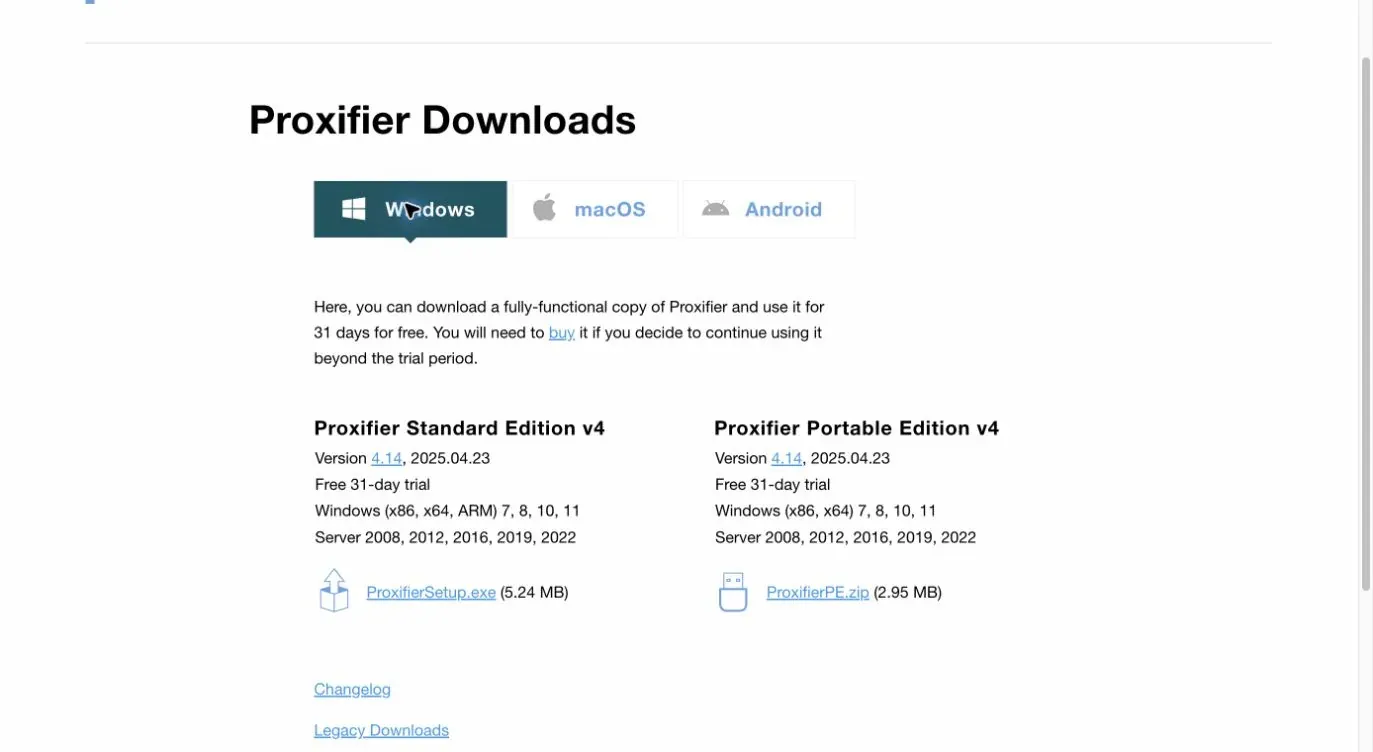
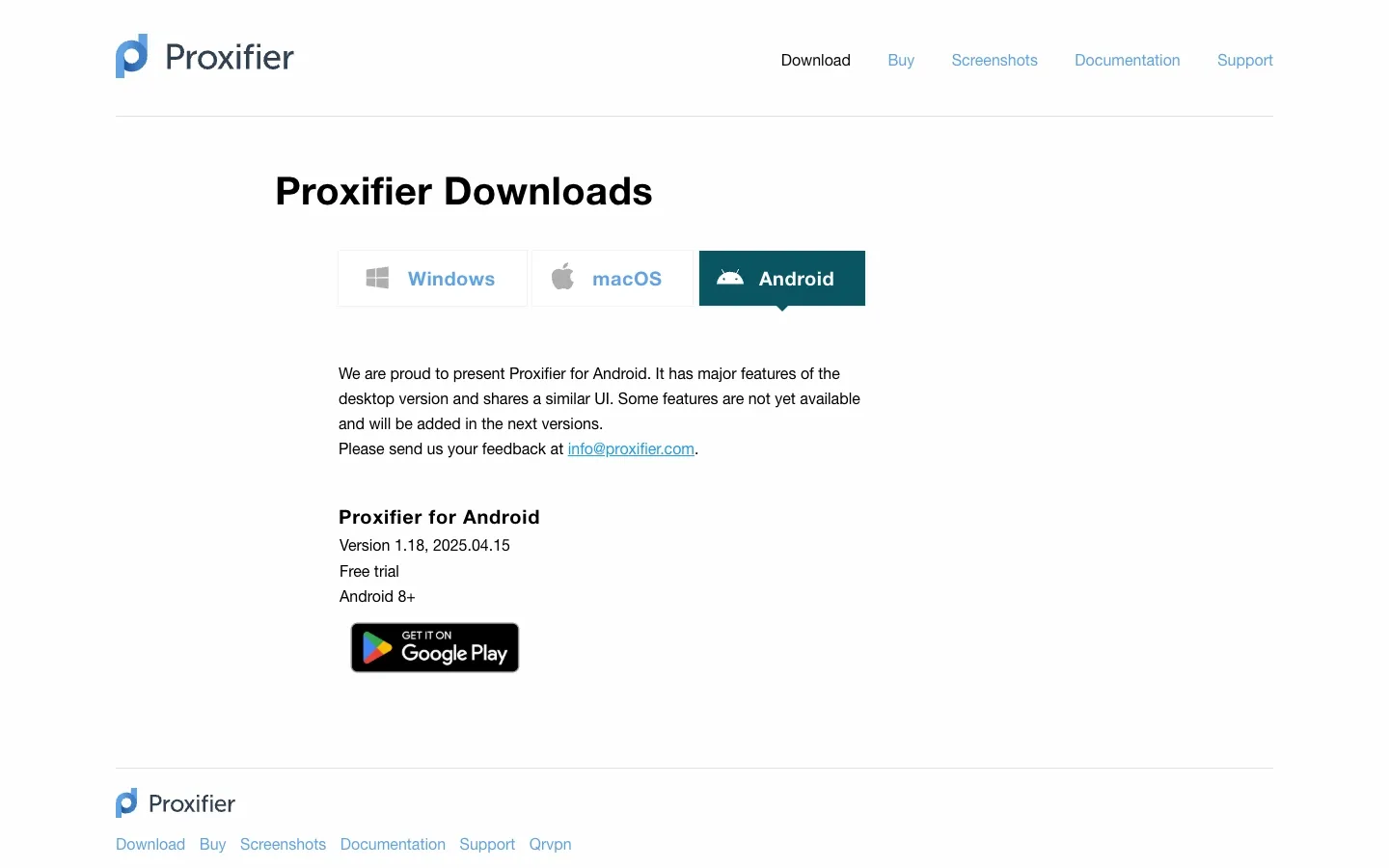
Laden Sie die Windows-Version von der Entwicklerseite herunter. Für Android nutzen Sie den dort verlinkten Google-Play-Eintrag. Die Testbedingungen unterscheiden sich je nach Plattform.
Die offizielle Proxifier-Downloadseite führte bei der Prüfung am 12. November 2026 folgende Angaben auf:
| Plattform | Version | Unterstützte Systeme laut Entwickler | Testbedingungen |
|---|---|---|---|
| Windows | 4.14 | Windows 7, 8, 10 und 11 | 31 Tage kostenlos; danach benötigen Sie eine Lizenz. |
| Android | 1.18 | Android 8 oder neuer | Kostenlose Testversion; die Dauer ist auf der Downloadseite nicht angegeben. |
Prüfen Sie die Angaben vor der Installation erneut. Die Windows-Frist gilt nicht automatisch für Android. Ein kostenloser Download umfasst außerdem keinen Proxy-Zugang von Rola IP.
Welche Verbindungsdaten benötigen Sie von Rola IP?
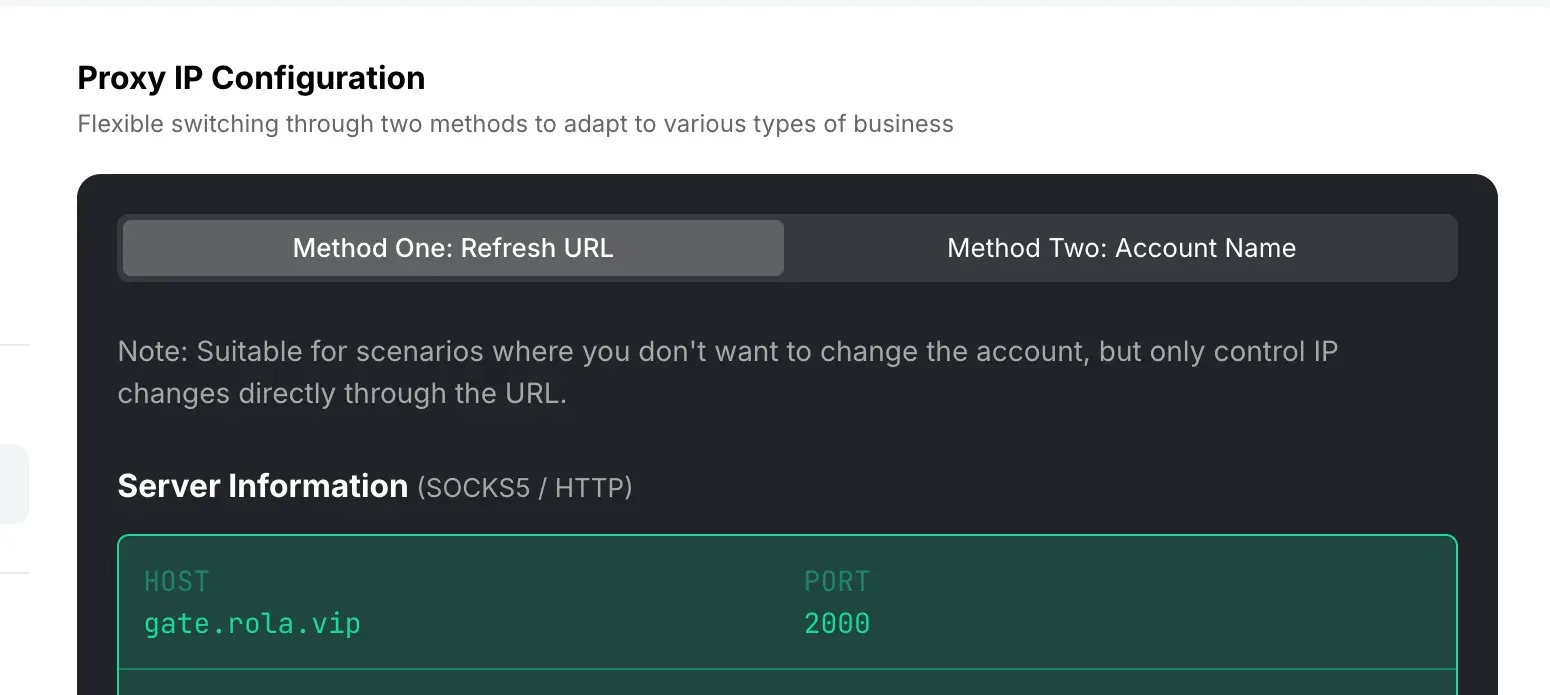
Öffnen Sie im Dashboard Proxy Setup für das gewünschte Produkt. Wählen Sie Region, Sitzungseinstellung und Authentifizierung und kopieren Sie HOST und PORT aus derselben Konfiguration.
Der Rola-IP-Schnellstart beschreibt die entsprechenden Felder. Verwenden Sie die Angaben Ihres Kontos und prüfen Sie, welche Protokolle der gewählte Zugang unterstützt.
| Angabe | Quelle | Was Sie beachten müssen |
|---|---|---|
| Serveradresse | HOST | Tragen Sie unter Address nur Hostname oder IP-Adresse ein, ohne ein Präfix wie socks5://. |
| Port | PORT | Übernehmen Sie den Port für das gewählte Produkt, Protokoll und Authentifizierungsverfahren. Verwenden Sie keinen beliebigen Standardport. |
| Protokoll | SOCKS5-/HTTP-Auswahl | Diese Anleitung verwendet SOCKS5. Für HTTPS in Proxifier muss der Server HTTP CONNECT unterstützen. Die Bezeichnung HTTP allein bestätigt dies nicht. |
| Authentifizierung | User & Pass Auth oder IP-Freigabeliste | Kopieren Sie den vollständigen Benutzernamen und das Passwort. Bei IP-Freigabe registrieren Sie vorher die aktuelle öffentliche IP Ihres Anschlusses. |
Gateway-Adressen, Ports, Regionen und Testbedingungen können je nach Produkt und Konto variieren. Veröffentlichen Sie keine Zugangsdaten in Screenshots, Artikelentwürfen oder im Befehlsverlauf.
Welcher Proxy passt zur Aufgabe?
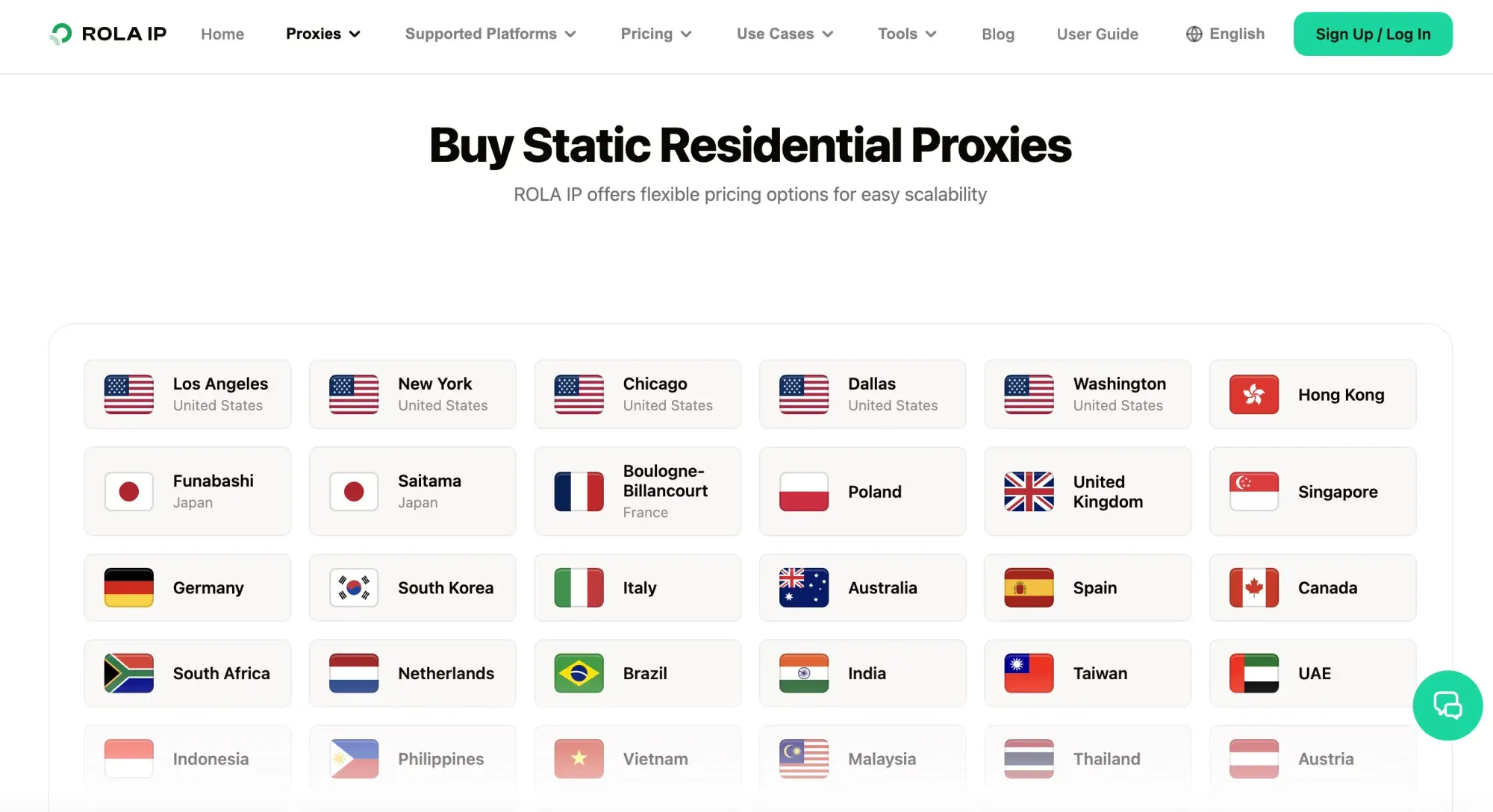
Entscheidend sind Region, Protokoll und die benötigte Dauer einer gleichbleibenden Ausgangs-IP. Prüfen Sie bei einer Sticky Session, wie lange dieselbe Adresse erhalten bleibt. Für eine langfristig feste Adresse kommt ein statisches Produkt infrage.
| Aufgabe | Produktkategorie | Vorher prüfen |
|---|---|---|
| Öffentliche Seiten in mehreren Regionen im zulässigen Rahmen abrufen | Residential Proxies von Rola IP | Regionen, IP-Rotation und Sitzungsdauer |
| Eine stabile Residential-IP für eine Anmeldung nutzen | Statische Residential-IPs | Zuweisungsdauer und benötigte Kontinuität der Sitzung |
| Unabhängige Aufgaben ausführen, die wechselnde Rechenzentrumsadressen zulassen | Rotierende Datacenter-Proxies | Verfügbare Regionen und Rotationsverhalten |
| Eine feste Serveradresse in einer Zugriffsfreigabe hinterlegen | Statische Datacenter-IPs | Bestand im Zielland, Authentifizierung, IP-Zuweisungsdauer und Bestellbedingungen |
Eine feste IP garantiert keine erfolgreiche Anmeldung: Die Zugangsregeln der Zielseite gelten weiterhin. Aktuelle Preise und Verfügbarkeit finden Sie im Dashboard und auf den Produktseiten.
Einen SOCKS5-Proxy in Proxifier einrichten: Windows
Legen Sie zuerst den Server und danach eine Regel für genau einen Browser an. Notieren Sie vor dem Aktivieren der Regel dessen direkte öffentliche IP unter https://api.ipify.org?format=json.
Deaktivieren Sie für diesen Vergleich andere VPN-Verbindungen sowie vorhandene Browser-Proxys und Proxy-Erweiterungen. So vermeiden Sie eine unbeabsichtigte doppelte Weiterleitung.
1. Server hinzufügen und testen
- Öffnen Sie Profile > Proxy Servers > Add.
- Tragen Sie HOST unter Address und PORT unter Port ein.
- Wählen Sie SOCKS Version 5. Bei Benutzername-Passwort-Authentifizierung aktivieren Sie Authentication und übernehmen die Zugangsdaten.
- Speichern Sie den Server. Fragt Proxifier nach der Verwendung by default, wählen Sie für diesen Browsertest No. Mit Yes würden auch andere Verbindungen über die Standardregel den Proxy nutzen.
- Wählen Sie den Server in der Liste und klicken Sie auf Check.
Ein erfolgreicher Check bestätigt die Verbindung zum Server. Ob auch der Browser diesen Proxy verwendet, prüfen Sie anhand seiner Regel und des Proxifier-Verbindungsprotokolls.
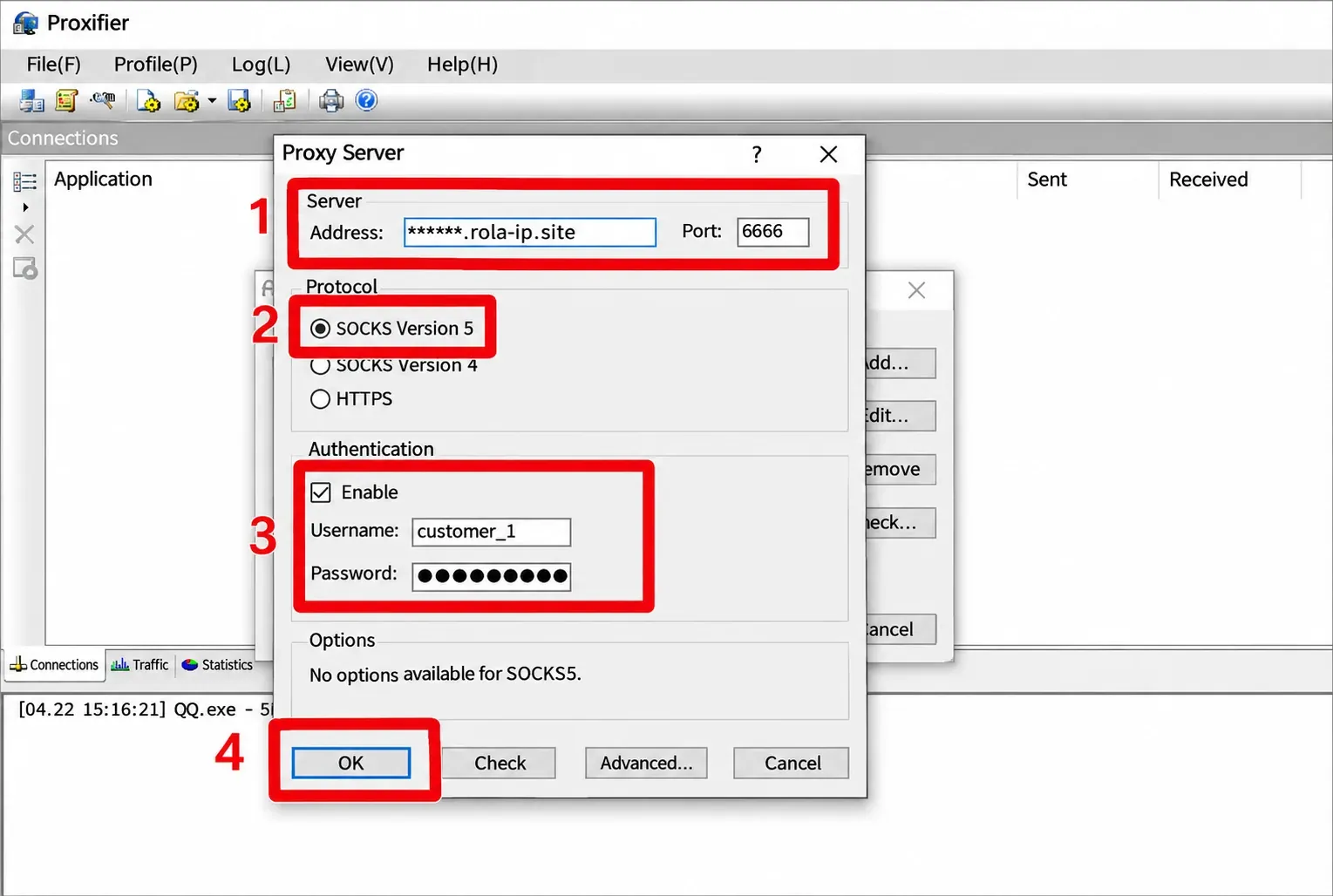
SOCKS5 unterstützt die Anmeldung mit Benutzername und Passwort. Die Option HTTPS baut dagegen einen Tunnel über HTTP CONNECT auf. Falls Ihr Zugang nur als HTTP ausgewiesen ist, klären Sie die CONNECT-Unterstützung vor der Auswahl. Die offizielle Dokumentation zu Proxy-Servern erläutert die Unterschiede.
2. Nur den ausgewählten Browser weiterleiten
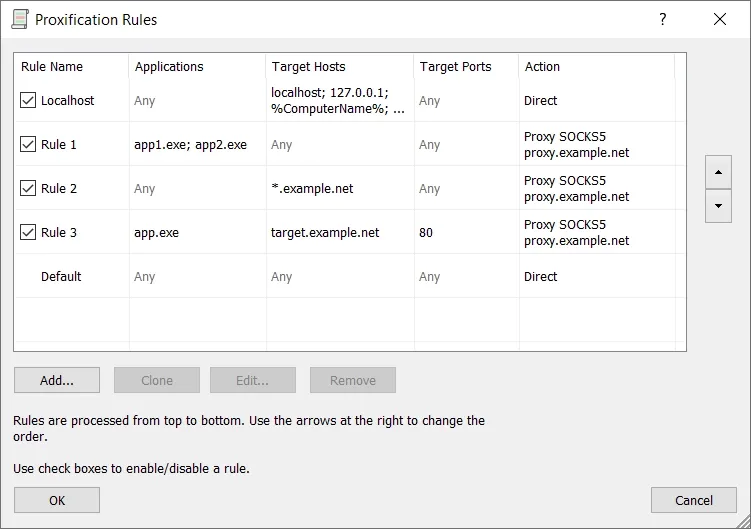
- Öffnen Sie Profile > Proxification Rules. Lassen Sie Localhost und Default auf Direct.
- Erstellen Sie eine Regel namens Rola IP browser.
- Wählen Sie unter Applications die ausführbare Datei des verwendeten Browsers, beispielsweise
chrome.exe. - Lassen Sie Target Hosts und Ports auf Any. Wählen Sie unter Action den gespeicherten Rola-IP-Server.
- Platzieren Sie die Browserregel unter Localhost und über Default und speichern Sie sie.
- Beenden Sie sämtliche Browserprozesse und starten Sie den Browser neu. Öffnen Sie eine Seite und suchen Sie den Browserprozess im Proxifier-Verbindungsprotokoll.
Proxifier prüft Regeln von oben nach unten und verwendet die erste passende Regel. Weitere Einzelheiten enthält die offizielle Regeldokumentation.
3. Namensauflösung bei Bedarf anpassen
Beginnen Sie unter Profile > Name Resolution mit der Standardeinstellung. Wenn ein Hostname nicht aufgelöst wird oder der DNS-Vergleich unten auf eine unerwartete lokale Auflösung hindeutet, ändern Sie eine Einstellung, verbinden Sie sich neu und wiederholen Sie den Test.
Berücksichtigen Sie interne Hostnamen und die DNS-Unterstützung des Servers. Die Dokumentation zur Namensauflösung beschreibt die Auflösung über den Proxy und Ausnahmen für lokale Namen.
Proxifier unter Android einrichten
Wählen Sie unter Android den Testbrowser in den Anwendungsregeln aus und weisen Sie ihm den Rola-IP-Server zu. Bestätigen Sie die Verbindung im Proxifier-Protokoll und über eine IP-Abfrage im selben Browser.
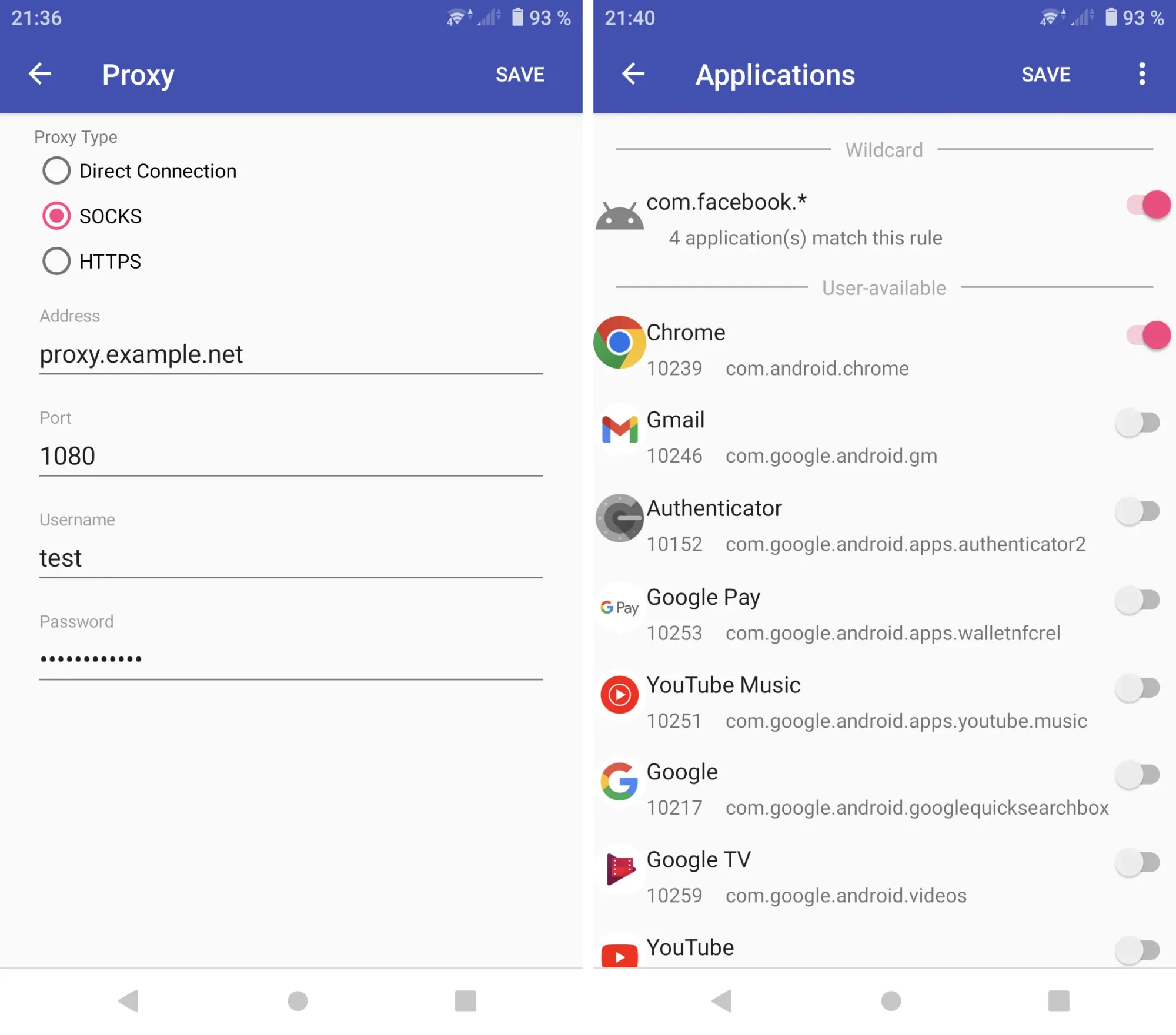
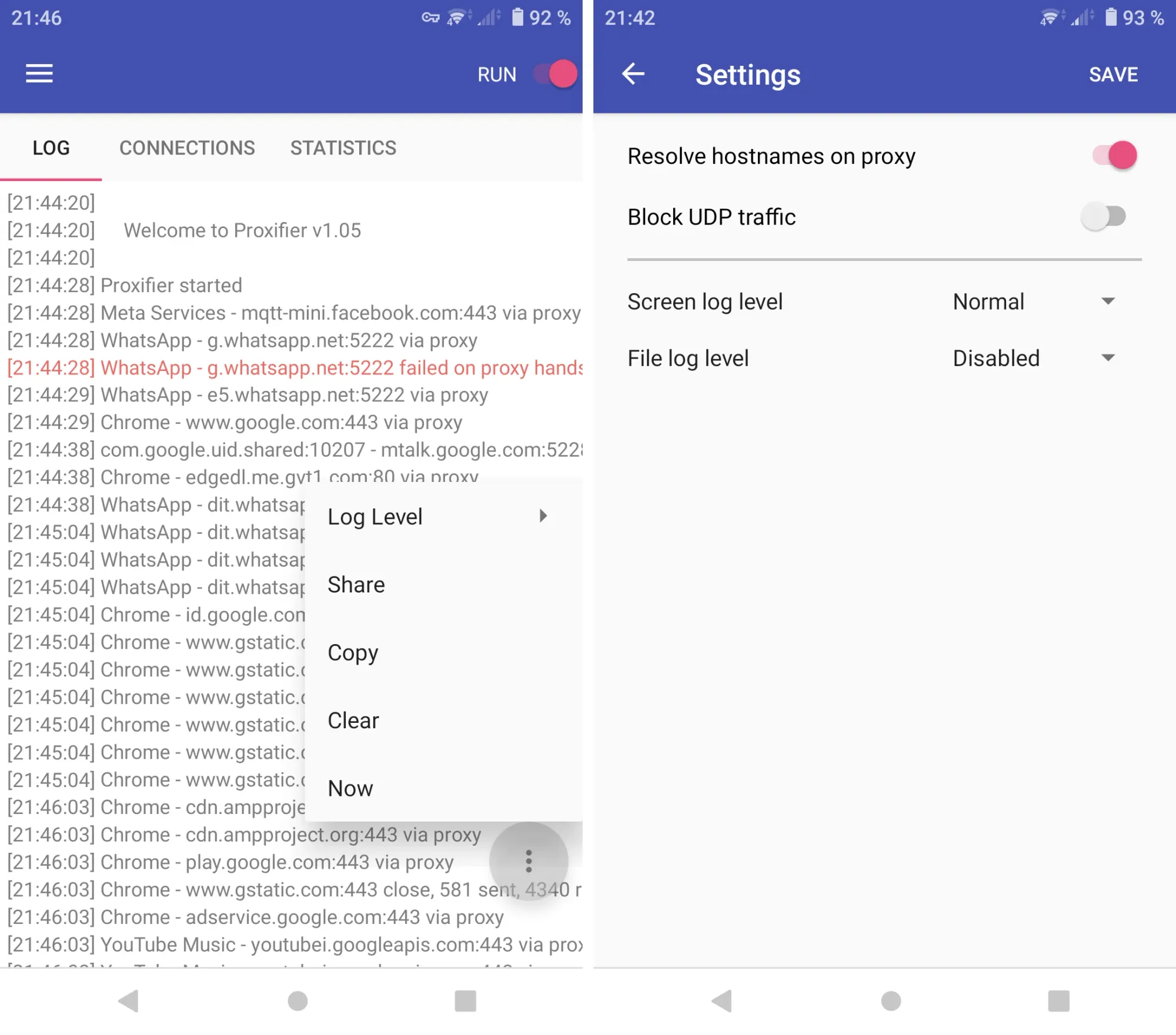
Die veröffentlichten Screenshots zeigen v1.05, die Downloadseite nennt v1.18. Bezeichnungen und Positionen der Bedienelemente können deshalb abweichen.
- Installieren Sie die App über den Google-Play-Eintrag des Entwicklers, den Sie auf der offiziellen Downloadseite finden. Rufen Sie vor dem Einschalten des Proxys im Testbrowser
https://api.ipify.org?format=jsonauf und notieren Sie die öffentliche IP. - Suchen Sie Proxy Server und fügen Sie einen Server hinzu. Die abgebildete Oberfläche enthält SOCKS, HTTPS, Address, Port, Username, Password und SAVE. Übernehmen Sie HOST und PORT sowie bei Bedarf die Anmeldedaten. Bei SOCKS müssen Sie prüfen, ob die App SOCKS5 unterstützt.
- Öffnen Sie Rules und suchen Sie Applications. Wählen Sie nur den Testbrowser, weisen Sie ihm den gespeicherten Proxy statt einer direkten Verbindung zu und speichern Sie die Regel.
- Aktivieren Sie RUN, sofern vorhanden, oder die entsprechende Verbindungsfunktion. Prüfen Sie bei einer VPN-Berechtigungsabfrage, ob sie von Proxifier stammt. Trennen Sie eine andere aktive VPN-Verbindung, falls sie den Start verhindert.
- Wiederholen Sie die IP-Abfrage im selben Browser. Suchen Sie unter LOG oder CONNECTIONS den Browser und den verwendeten Server. Achten Sie auf Authentifizierungs- oder Handshake-Fehler. RUN allein bestätigt noch keine Weiterleitung der Browseranfrage.
- Falls unter Settings die Option Resolve hostnames on proxy vorhanden ist, behalten Sie für den ersten DNS-Vergleich den Ausgangswert bei. Ändern Sie die Option bei Bedarf und wiederholen Sie die Prüfung nach dem erneuten Verbinden.
- Trennen Sie die Verbindung zum Abschluss, starten Sie den Browser neu und prüfen Sie seine direkte Verbindung.
Windows und Android im Vergleich
| Funktion | Windows | Android, abgebildete Oberfläche v1.05 |
|---|---|---|
| SOCKS auswählen | SOCKS Version 5 | SOCKS; Unterstützung für SOCKS5 prüfen |
| HTTP CONNECT verwenden | HTTPS, sofern der Server CONNECT unterstützt | HTTPS, sofern App und Server kompatibel sind |
| Benutzername und Passwort | Authentication | Username und Password |
| IP-Freigabe | Öffentliche IP des aktuellen Anschlusses bei Rola IP freigeben | Öffentliche IP des vom Gerät genutzten Netzes freigeben |
| Anwendungen auswählen | Proxification Rules, nach ausführbarer Datei | Rules und Anwendungsauswahl |
| DNS einstellen | Name Resolution | Resolve hostnames on proxy |
| Verbindung nachweisen | Prozess im Proxifier-Protokoll und IP im Browser prüfen | LOG/CONNECTIONS und IP im Browser prüfen |
Proxy-IP prüfen: Browserregel, Ausgangs-IP und DNS
Prüfen Sie die öffentliche Ausgangs-IP im Browser, für den Sie die Regel erstellt haben, und gleichen Sie die Verbindung mit dem Proxifier-Protokoll ab. Die Ausgangs-IP ist die Adresse, die die Zielseite sieht; sie muss nicht der unter HOST eingetragenen Gateway-Adresse entsprechen.
Ergänzender Verbindungstest mit PowerShell
Verwenden Sie in PowerShell curl.exe, damit Sie das curl-Programm statt eines möglichen Shell-Alias aufrufen. Für einen direkten Vergleich dürfen weder VPN, Proxifier-Regeln noch Proxy-Umgebungsvariablen den curl-Aufruf umleiten.
curl.exe "https://api.ipify.org?format=json"
Wenn Sie den Zugang über eine IP-Freigabeliste ohne Benutzername und Passwort authentifizieren, können Sie SOCKS5 zusätzlich ausdrücklich testen:
curl.exe --proxy "socks5h://YOUR_HOST:YOUR_PORT" "https://api.ipify.org?format=json"
Ersetzen Sie YOUR_HOST und YOUR_PORT durch Ihre Daten. Mit socks5h übernimmt der Proxy die Namensauflösung für den Zielhost. Bei Passwortauthentifizierung verwenden Sie die Proxifier-Oberfläche, damit das Passwort nicht im Befehlsverlauf oder in Prozessargumenten erscheint.
Der zweite Aufruf prüft die SOCKS5-Verbindung von curl. Die Regel des Browsers prüfen Sie im Browser selbst.
Vier Prüfungen in derselben Sitzung
| Prüfung | Erwartete Beobachtung |
|---|---|
| Server | Unter Windows ist Check erfolgreich. Unter Android zeigt das Protokoll eine Verbindung ohne Authentifizierungs- oder Handshake-Fehler. |
| Anwendung | Nach einem neuen Seitenaufruf zeigt das Proxifier-Verbindungsprotokoll den Browserprozess und den zugewiesenen Rola-IP-Server. Bei Direct prüfen Sie Programmpfad und Regelreihenfolge. |
| Ausgangs-IP | Vergleichen Sie die IP-Abfrage vor und nach dem Aktivieren der Regel. Bei einer statischen IP gleichen Sie die Adresse mit der zugewiesenen IP ab. Standortangaben können je nach Geolokalisierungsdatenbank abweichen. |
| DNS | Vergleichen Sie die antwortenden DNS-Resolver mit deaktiviertem und aktiviertem Proxy. Eine andere Ausgangs-IP allein belegt keinen veränderten DNS-Weg. |
DNS im selben Browser vergleichen
- Verwenden Sie denselben Browser, dasselbe Profil und Netzwerk. Deaktivieren Sie die Testregel beziehungsweise die Android-Verbindung. Notieren Sie, ob sicheres DNS oder DNS over HTTPS im Browser eingeschaltet ist.
- Fragen Sie die öffentliche IP ab. Führen Sie auf DNSLeakTest den Standard test aus und notieren Sie IP-Adressen, Organisationen und Länder der Resolver.
- Aktivieren Sie die Browserregel und starten Sie den Browser neu. Wiederholen Sie IP-Abfrage und DNS-Test ohne weitere Änderungen. Halten Sie die passende Verbindung im Proxifier-Protokoll und die Einstellung für die Namensauflösung fest.
- Ändert sich die Ausgangs-IP, während weiterhin Resolver Ihres lokalen Internetanbieters erscheinen, prüfen Sie sicheres DNS im Browser, Proxifier und andere aktive VPN- oder DNS-Anwendungen. Ändern Sie jeweils nur eine Einstellung und wiederholen Sie den Vergleich.
- Trennen Sie den Proxy und prüfen Sie erneut die direkte Verbindung.
Veränderte Resolver sind ein Ergebnis für den getesteten Browser und das verwendete Profil. Daraus lässt sich nicht ableiten, dass alle Anwendungen des Geräts DNS über den Proxy nutzen.
Für spätere Fehleranalysen halten Sie UTC-Zeit, Betriebssystem-Build, Proxifier-Version, Rola-IP-Produkt und Region, Protokoll sowie Authentifizierungsverfahren fest. Ergänzen Sie Browserregel, protokollierte Aktion, direkte und Proxy-Ausgangs-IP, DNS-Resolver vor und nach der Änderung sowie die IP nach dem Trennen. Entfernen Sie Zugangsdaten und vollständige Kontokennungen vor der Weitergabe.
Proxy deaktivieren und direkt verbinden
Deaktivieren oder löschen Sie unter Windows die temporäre Regel und lassen Sie Default auf Direct. Beenden Sie Proxifier und starten Sie den Browser neu. Unter Android trennen Sie zuerst die Proxifier-Verbindung. Ein geschlossenes Fenster allein beendet nicht zwingend die Verarbeitung im Hintergrund.
Prüfen Sie die IP über denselben Dienst wie zuvor. Wenn Netzwerk und öffentliche IP gleich geblieben sind, sollte die Adresse dem Ausgangswert entsprechen. Nach einem Netzwechsel oder einer neuen IP-Zuweisung durch den Internetanbieter vergleichen Sie mit der aktuellen direkten Verbindung. Erscheint weiterhin die Proxy-IP, prüfen Sie verbleibende Regeln, Browser-Proxys und System-VPNs.
Verbindungsfehler gezielt beheben
Unterscheiden Sie Fehler beim Proxy-Verbindungsaufbau von Antworten der Zielseite. Verändern Sie jeweils eine Einstellung und kontrollieren Sie anschließend Serverprüfung, Proxifier-Protokoll und Browser-IP.
| Symptom | Zuerst prüfen | Nächster Schritt |
|---|---|---|
| Check schlägt fehl oder läuft in einen Timeout | HOST, PORT, Protokoll, Erreichbarkeit und gegebenenfalls freigegebene öffentliche IP | Daten erneut aus dem Dashboard übernehmen und Check wiederholen. |
| Anmeldung scheitert oder HTTP 407 erscheint | Authentifizierungsverfahren, vollständiger Benutzername einschließlich Suffix und Passwort | Aktuelle Zugangsdaten übernehmen. Bei IP-Freigabe die Quell-IP prüfen; Verfahren nicht versehentlich vermischen. |
| Check gelingt, aber der Browser zeigt die direkte IP | Ausführbare Datei, Regelreihenfolge, Default-Aktion und alte Browserprozesse | Browser vollständig schließen, neu öffnen und angewendete Regel prüfen. |
| RUN startet unter Android nicht | VPN-Berechtigung und andere aktive VPN-Dienste | Berechtigung prüfen, kollidierenden Dienst trennen und Browserverbindung erneut testen. |
| SOCKS funktioniert, HTTPS nicht | HTTP-CONNECT-Unterstützung des Servers | Passendes Protokoll auswählen und erneut verbinden. |
| Seite lädt nicht oder DNS verhält sich unerwartet | Namensauflösung, sicheres DNS, andere VPN- oder DNS-Anwendungen | Eine Einstellung ändern und IP sowie DNS erneut prüfen. Feststellen, ob die Zielseite geantwortet hat. |
| Zielseite antwortet mit HTTP 403 | Zugriffsregeln für Anfrage, Konto und Ausgangs-IP | Protokoll und IP bestätigen, dann Zugriffsberechtigung prüfen. Abgewiesene Anfragen nicht fortlaufend wiederholen. |
| Zielseite antwortet mit HTTP 429 | Anfragerate, Limits und gegebenenfalls Retry-After |
Wartezeit einhalten und Anfragerate senken. Weder unbegrenzt wiederholen noch IP-Rotation zum Umgehen des Limits einsetzen. |
| Region oder Sitzungsverhalten weichen ab | Region im Dashboard, Rotation, Sticky Session und bestehende Verbindungen | Alte Verbindungen beenden und erneut testen. Für eine langfristig feste Adresse ein statisches Produkt prüfen. |
HTTP 407 betrifft die Proxy-Authentifizierung. HTTP 403 oder 429 von der Zielseite erfordern eine andere Prüfung. Stellen Sie fest, welches System den Status zurückgegeben hat, bevor Sie Zugangsdaten oder IP-Adressen ändern.
Fazit
Richten Sie zunächst einen Browser mit den Verbindungsdaten aus Ihrem Rola-IP-Konto ein. Prüfen Sie Serververbindung, angewendete Regel, Ausgangs-IP und DNS getrennt und bestätigen Sie anschließend die Rückkehr zur direkten Verbindung. So können Sie bei späteren Fehlern den betroffenen Schritt gezielt untersuchen.