
Cara Membuka TikTok yang Diblokir: 7 Solusi Sesuai Penyebab

16 Nov 2026 · Pemecahan Masalah · 13 menit baca
Ringkasan: Bandingkan Wi-Fi dengan data seluler, lalu TikTok Web dengan aplikasi. Periksa juga apakah organisasi mengelola perangkat Anda. VPN atau proxy browser membantu menangani sebagian masalah rute jaringan. Pembatasan akun, blokir dari pengguna lain, kebijakan perangkat, serta pemeriksaan usia atau identitas memerlukan penanganan melalui TikTok atau administrator.
Cara membuka TikTok yang diblokir bergantung pada letak masalahnya. Jangan langsung berganti-ganti VPN atau proxy. Jika TikTok berjalan melalui data seluler tetapi gagal di satu jaringan Wi-Fi, penyebabnya kemungkinan ada pada filter jaringan atau rute regional. Koneksi alternatif, VPN, atau proxy dapat membantu jika masalahnya ada pada rute jaringan. Namun, jika TikTok gagal di semua koneksi atau hanya membatasi login, posting, dan pesan langsung, periksa aplikasi, perangkat, serta status akun. Mengganti IP saja kemungkinan tidak membantu.
Panduan ini membantu Anda membandingkan Wi-Fi dengan data seluler, TikTok Web dengan aplikasi, serta akses beranda dengan fungsi yang benar-benar Anda perlukan. Setelah memastikan bahwa rute jaringan memang bermasalah, Anda dapat memilih konfigurasi yang sesuai dan memeriksa hasilnya hingga pemutaran video dan fungsi akun—bukan sekadar melihat beranda terbuka.
Kenali Letak Masalah Akses TikTok
Mulailah dari gejala yang paling sesuai, lalu lakukan tiga perbandingan di bawah secara berurutan. Tabel ini berfokus pada kegagalan membuka TikTok, terhubung ke layanan, atau memuat media.
| Gejala | Kemungkinan sumber masalah | Perbandingan yang perlu dilakukan | Arti hasilnya |
|---|---|---|---|
| TikTok berjalan di data seluler, tetapi tidak di satu Wi-Fi | DNS, firewall, kebijakan konten, atau rute Wi-Fi tersebut | Uji halaman resmi dan video publik yang sama melalui kedua koneksi | Keberhasilan di data seluler mengarah ke masalah pada jalur Wi-Fi awal |
| TikTok Web berjalan, tetapi aplikasi gagal pada perangkat dan jaringan yang sama | Kondisi aplikasi, trafik khusus aplikasi, izin, atau pengaturan perangkat | Uji halaman, video, dan tindakan yang sama tanpa mengganti jaringan | Jika hanya Web yang berhasil, fokuskan pemeriksaan pada aplikasi dan lingkungan perangkatnya |
| Beranda terbuka, tetapi video tidak mulai atau berhenti diputar | Permintaan media pada jaringan atau klien tertentu | Putar video publik yang sama di dua jaringan, melalui Web dan aplikasi | Kegagalan pada satu jaringan mengarah ke jaringan; kegagalan pada satu klien mengarah ke klien tersebut |
| TikTok tetap gagal di perangkat sekolah atau kantor setelah jaringan berganti | Kebijakan pengelolaan browser atau perangkat | Periksa chrome://management dan chrome://policy, lalu bandingkan dengan perangkat pribadi pada koneksi yang sama |
Status terkelola membuat kebijakan perangkat tetap relevan meskipun jaringan berubah |
| Situs resmi dan video publik gagal di beberapa perangkat pribadi serta jaringan berbeda | Ketersediaan layanan atau regional, rute bersama, atau beberapa masalah lokal | Uji perangkat dan koneksi pribadi kedua, lalu ulangi setelah pembaruan dan restart | Satu Wi-Fi atau satu aplikasi bukan satu-satunya penyebab |
Bandingkan Wi-Fi dengan data seluler
Pilih satu halaman resmi TikTok dan satu video publik. Pada ponsel pribadi, catat apakah halaman terbuka dan video mulai diputar melalui Wi-Fi. Matikan Wi-Fi, pastikan ponsel memakai data seluler, lalu ulangi kedua pengujian tanpa mengubah akun atau pengaturan aplikasi.
- Keduanya berhasil di data seluler tetapi gagal di Wi-Fi: jalur Wi-Fi menjadi dugaan utama. Masalah yang memengaruhi seluruh perangkat menjadi lebih kecil kemungkinannya, tetapi gangguan regional, CDN, atau layanan pada waktu tertentu belum sepenuhnya tersingkir.
- Halaman terbuka di kedua koneksi, tetapi video hanya gagal di Wi-Fi: jalur Wi-Fi kemungkinan mengganggu atau membatasi permintaan media, bukan seluruh situs.
- Keduanya gagal: hasilnya belum mengisolasi masalah ke Wi-Fi. Pertahankan satu koneksi untuk membandingkan Web dengan aplikasi, lalu uji perangkat pribadi kedua.
Di Windows PowerShell, dua perintah berikut memeriksa resolusi DNS dan keterjangkauan HTTPS dasar:
Resolve-DnsName www.tiktok.com
curl.exe -I --max-time 20 https://www.tiktok.com/
Jika Resolve-DnsName mengembalikan alamat IP, resolver berhasil menjawab permintaan DNS. Respons HTTP 200 pada perintah kedua menunjukkan bahwa permintaan HEAD mendapat respons berhasil, tetapi belum membuktikan video, login, atau unggahan berfungsi. Respons 3xx menunjukkan pengalihan; respons 403 atau 405 juga tidak otomatis berarti Wi-Fi memblokir TikTok karena server dapat membatasi permintaan baris perintah. Lanjutkan pemeriksaan melalui browser.
Kegagalan DNS dapat berkaitan dengan resolver atau penyaringan nama domain. Timeout dan kesalahan TLS dapat berasal dari jaringan, proxy, konfigurasi perangkat, atau layanan tujuan. Bandingkan hasil pada koneksi kedua sebelum menentukan penyebabnya.
Bandingkan TikTok Web dengan aplikasi
Gunakan jaringan yang sama. Buka https://www.tiktok.com/ melalui browser yang sudah diperbarui, lalu putar video publik dan perhatikan apakah pemutaran berlanjut. Ulangi pengujian di aplikasi TikTok. Jika Anda memerlukan fitur yang membutuhkan login, uji satu tindakan spesifik setelah halaman publik dan video berjalan di kedua klien.
- Jika Web dan video berjalan tetapi aplikasi gagal, fokuskan pemeriksaan pada kondisi aplikasi, trafik khusus aplikasi, izin, atau lingkungan perangkat. Pemblokiran menyeluruh pada koneksi tersebut menjadi kurang mungkin, tetapi tetap bandingkan dengan koneksi kedua.
- Jika Web dan aplikasi gagal pada jaringan ini tetapi berjalan pada koneksi lain, jaringan tetap menjadi sumber masalah utama.
- Jika halaman publik dan video berjalan di keduanya, tetapi login, posting, komentar, pengeditan profil, atau pesan gagal, periksa status akun dan notifikasi TikTok terlebih dahulu. Akses publik yang berhasil belum membuktikan koneksi ke layanan login, unggahan, atau pesan juga berfungsi. Bandingkan tindakan yang sama melalui koneksi lain jika penyebabnya belum jelas.
- Jika kedua klien gagal di beberapa jaringan, satu browser atau aplikasi bukan penyebab tunggal. Uji perangkat pribadi kedua dan periksa ketersediaan layanan.
Periksa apakah perangkat dikelola organisasi
Di Chrome desktop, masukkan chrome://management pada bilah alamat. Status pengelolaan juga tersedia di menu Chrome, sedangkan chrome://policy menampilkan kebijakan aktif. Jika organisasi mengelola sistem operasi, periksa juga bagian akun kerja/sekolah atau pengelolaan perangkat pada pengaturan sistem.
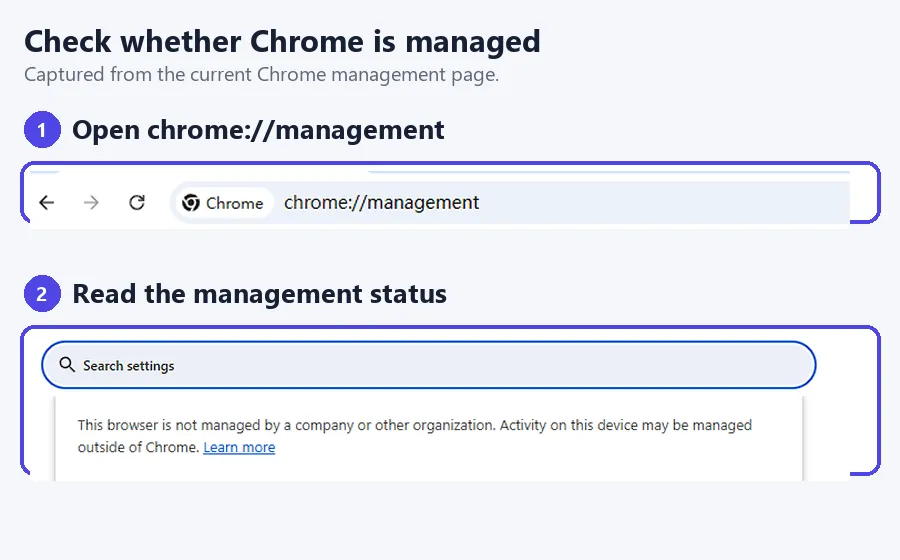
- Jika Chrome atau sistem operasi menunjukkan status terkelola dan TikTok tetap gagal setelah koneksi berganti, kebijakan perangkat masih mungkin menjadi penyebab. Bandingkan dengan perangkat pribadi yang tidak dikelola pada jaringan yang sama.
- Jika Chrome menyatakan browser tidak dikelola, pengelolaan organisasi pada Chrome menjadi kurang mungkin. Kontrol di luar Chrome, seperti pengelolaan sistem operasi atau perangkat lunak keamanan, masih dapat memengaruhi akses.
Pilih Solusi TikTok Sesuai Jenis Pembatasan
Gunakan metode yang cocok dengan hasil diagnosis dan ubah satu pengaturan setiap kali agar penyebabnya mudah dikenali.
| Metode | Cocok untuk | Tindakan utama | Tanda keberhasilan |
|---|---|---|---|
| 1. Data seluler atau hotspot pribadi | TikTok hanya gagal di satu Wi-Fi | Matikan Wi-Fi dan ulangi uji halaman serta video; gunakan hotspot untuk membandingkan perangkat kedua | Tugas yang sama berjalan pada koneksi alternatif |
| 2. TikTok Web | Aplikasi gagal, situs resmi berjalan | Uji situs resmi, video publik, login, dan fitur Web yang diperlukan | Tugas melalui browser berjalan di perangkat dan jaringan yang sama |
| 3. Pembaruan dan restart | Satu klien tidak stabil atau hasil Web dan aplikasi berbeda | Perbarui, restart, periksa izin, dan bersihkan cache satu per satu | Tindakan yang sebelumnya gagal berjalan setelah langkah tertentu |
| 4. Persetujuan administrator atau perangkat pribadi | Browser atau perangkat terkelola membatasi akses | Konfirmasi status pengelolaan, laporkan tugas yang terblokir, dan bandingkan perangkat pribadi | Administrator mengonfirmasi aturan atau perbandingan mengisolasi kebijakan perangkat |
| 5. Pemeriksaan akun dan banding | Konten publik berjalan, fitur akun dibatasi | Periksa Account check dan notifikasi terkait; ajukan banding melalui notifikasi | Fitur mendapat tanda centang atau TikTok memberikan keputusan banding |
| 6. Klien VPN | Masalah rute memengaruhi aplikasi atau trafik perangkat | Gunakan tunnel yang diizinkan, periksa split tunneling, dan uji klien yang tercakup | Lokasi keluar sesuai, lalu halaman, video, dan tindakan yang diperlukan berjalan |
| 7. Proxy browser atau profil RoxyBrowser | Pengujian rute browser memerlukan lokasi keluar tertentu | Tambahkan dan uji proxy, pasangkan ke browser atau profil, lalu verifikasi rute | Browser menunjukkan lokasi keluar yang diharapkan dan menyelesaikan uji TikTok Web |
1. Beralih ke data seluler atau hotspot pribadi
Jika perbandingan awal menunjukkan masalah pada Wi-Fi, gunakan data seluler sebagai koneksi sementara. Untuk laptop atau perangkat kedua, aktifkan hotspot pada ponsel pribadi dan hubungkan perangkat tersebut.
Jika kedua perangkat berjalan melalui hotspot tetapi gagal di Wi-Fi awal, jalur Wi-Fi menjadi dugaan utama. Jika hanya satu perangkat yang tetap gagal, lanjutkan pemeriksaan aplikasi dan perangkat itu.
Video dapat menghabiskan banyak kuota. Gunakan video publik singkat, periksa sisa kuota terlebih dahulu, dan hindari upload sampai perbandingan selesai. Untuk akses berkelanjutan, gunakan koneksi yang diizinkan atau kirim URL yang gagal, waktu kejadian, jenis perangkat, dan pesan pemblokiran kepada administrator Wi-Fi agar aturannya dapat ditinjau.
2. Gunakan TikTok Web jika hanya aplikasi yang gagal
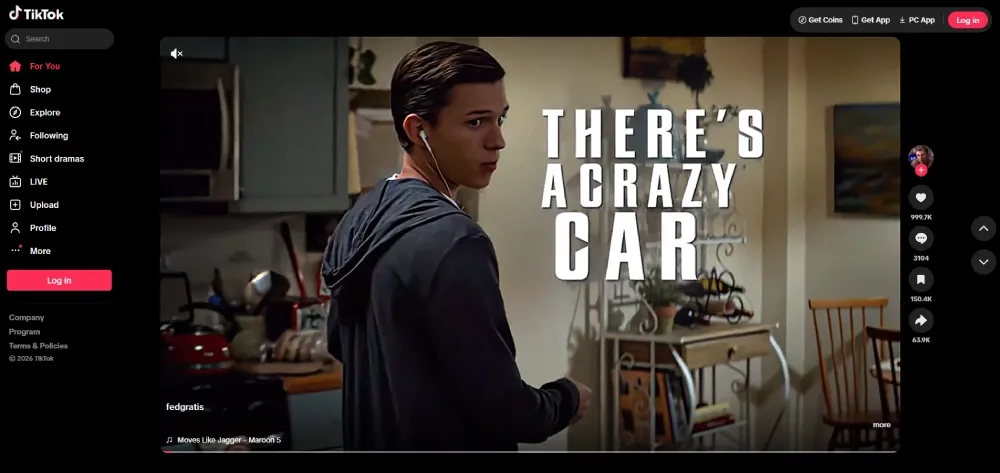
Buka browser terbaru pada perangkat dan jaringan tempat aplikasi gagal. Ketik https://www.tiktok.com/ langsung di bilah alamat, buka halaman publik, lalu putar video cukup lama untuk memastikan pemutarannya berlanjut. Login hanya melalui domain resmi jika tugas Anda memerlukannya. Setelah itu, uji fungsi spesifik seperti melihat profil, posting, atau mengirim pesan.
TikTok Web dapat menjadi akses sementara saat Anda memperbaiki aplikasi, selama versi browser menyediakan fungsi yang diperlukan. Keberhasilan membuka halaman publik dan memutar video menunjukkan perangkat serta koneksi dapat mencapai TikTok melalui browser.
Jika login atau tindakan akun yang sama gagal di Web dan aplikasi, arahkan pemeriksaan ke pembatasan akun atau fitur. Jika keduanya sama-sama gagal, gunakan kembali hasil pemeriksaan jaringan dan perangkat; jangan menganggapnya sebagai masalah aplikasi saja.
3. Perbarui dan restart TikTok serta perangkat
Mulailah dengan pembaruan, restart, dan pembersihan cache melalui panduan pemecahan masalah TikTok. Ulangi tindakan yang gagal setelah setiap langkah agar perubahan yang membantu dapat dikenali:
- Perbarui TikTok melalui toko aplikasi resmi dan instal pembaruan sistem operasi yang tersedia.
- Tutup TikTok sepenuhnya, buka kembali, lalu uji. Restart perangkat jika hasilnya belum berubah.
- Periksa izin yang berkaitan dengan tugas bermasalah. Kamera, mikrofon, dan akses foto relevan untuk merekam atau posting, tetapi tidak menjelaskan kegagalan memuat video publik.
- Di TikTok, buka Profil → Menu → Pengaturan dan privasi → Kosongkan ruang, lalu bersihkan Cache. Jangan hapus Unduhan atau Draf kecuali memang Anda inginkan.
Menghapus cache hanya membuang file sementara. Menghapus data aplikasi atau menginstal ulang sebaiknya menjadi langkah lanjutan karena dapat mengeluarkan Anda dari akun dan mungkin menghapus unduhan, draf, atau pengaturan lokal. Pastikan Anda mengetahui metode login dan sudah mengamankan pekerjaan lokal yang diperlukan.
Jika halaman publik dan video kembali berjalan tetapi fitur akun tetap dibatasi, lanjutkan ke pemeriksaan akun.
4. Hubungi administrator atau gunakan perangkat pribadi yang diizinkan
Menurut panduan browser terkelola Google, Chrome menampilkan Dikelola oleh organisasi Anda ketika administrator mengontrolnya. chrome://management menunjukkan status tersebut, sementara chrome://policy menampilkan kebijakan browser yang aktif. Pengaturan akun atau pengelolaan perangkat pada sistem operasi juga dapat menunjukkan pengelolaan kantor maupun sekolah.
Bandingkan dengan perangkat pribadi yang tidak dikelola pada Wi-Fi yang sama. Jika TikTok berjalan di perangkat pribadi tetapi gagal pada perangkat terkelola, kebijakan perangkat menjadi faktor pembeda. Jika keduanya gagal, aturan Wi-Fi mungkin juga berperan.
Kirim tindakan situs atau aplikasi yang gagal, waktu kejadian, pesan pemblokiran, dan hasil pemeriksaan pengelolaan kepada administrator. Informasi ini membantu mereka memastikan apakah pembatasan memang disengaja atau terjadi kesalahan konfigurasi.
Gunakan perangkat dan koneksi pribadi sesuai aturan organisasi. Perubahan kebijakan atau pengelolaan perangkat sebaiknya ditangani administrator.
5. Periksa pembatasan akun TikTok dan ajukan banding
Gunakan metode ini jika TikTok menampilkan notifikasi pembatasan, atau jika halaman publik berjalan tetapi tindakan akun terus gagal. Pemeriksaan akun TikTok (Account check) membantu Anda meninjau status fitur akun. Baca detail peringatan yang muncul; tanda status bukan pengujian koneksi jaringan.
Buka fitur pemeriksaan akun melalui salah satu jalur berikut:
- Profil → Menu → TikTok Studio → Alat lainnya → Pemeriksaan akun (Account check)
- Profil → Menu → Pengaturan dan privasi → Dukungan → Pusat Keamanan → Pemeriksaan akun (Account check)
Buka peringatan untuk mengetahui fitur yang terdampak dan tinjau notifikasi terkait di Kotak Masuk. Panduan pelanggaran konten dan pemblokiran TikTok menjelaskan penindakan dan proses banding. Jika notifikasi menyediakan Banding (Appeal), ikuti petunjuk di dalamnya.
Jika tidak ada notifikasi yang sesuai, gunakan Laporkan masalah pada Pengaturan dan privasi, lalu pilih topik terdekat. Nama dan letak menu dapat berbeda menurut versi aplikasi.
Sebelum mengirim laporan, catat nama pengguna, fitur yang terdampak, teks peringatan lengkap, waktu kegagalan, versi aplikasi, serta ID konten atau notifikasi yang relevan. Lampirkan tangkapan layar yang jelas jika formulir mendukungnya. Informasi ini membantu TikTok memeriksa kejadian tertentu; keputusan tetap berada di pihak TikTok.
6. Gunakan VPN hanya untuk rute perangkat yang diizinkan
Pilih klien VPN jika diagnosis menunjukkan masalah rute jaringan yang memengaruhi aplikasi TikTok atau beberapa aplikasi pada perangkat pribadi. Sebelum terhubung, periksa apakah VPN menggunakan tunnel seluruh perangkat atau split tunneling, yaitu hanya mengarahkan aplikasi tertentu melalui VPN.
Jika memakai split tunneling, pastikan TikTok dan browser untuk memverifikasi rute termasuk dalam cakupannya. Aplikasi yang tidak tercakup tetap memakai koneksi awal.
Hubungkan VPN ke lokasi yang diizinkan, lalu periksa IP keluar melalui browser yang tercakup tunnel tersebut. Bandingkan lokasi yang terdeteksi dengan server pilihan Anda, kemudian jalankan urutan pemeriksaan halaman, video, login, dan tugas pada bagian Pastikan TikTok Benar-Benar Berfungsi.
Urutan ini memeriksa trafik Web dasar, media, dan fungsi akun. Jika IP browser berubah tetapi aplikasi tetap berperilaku sama, periksa daftar split tunneling dan indikator VPN pada sistem operasi. Perubahan rute tidak menyelesaikan kebijakan pengelolaan perangkat ataupun notifikasi penindakan akun TikTok.
7. Konfigurasi proxy untuk masalah rute browser
Kapan proxy sesuai digunakan?
Gunakan proxy jika hasil perbandingan mengarah ke masalah rute browser dan tugas Anda berlangsung di TikTok Web. Cakupan konfigurasi harus jelas:
- Proxy browser mencakup browser tersebut.
- Proxy sistem mencakup aplikasi yang mengikuti pengaturan proxy sistem operasi.
- Proxy pada RoxyBrowser mencakup profil yang menerima konfigurasi itu.
- Aplikasi TikTok di ponsel memerlukan rute yang mencakup aplikasi atau perangkat, sehingga biasanya lebih sesuai ditangani melalui klien VPN daripada proxy browser.
Proxy tidak menangani penindakan akun, blokir dari pengguna lain, pengelolaan perangkat, pemeriksaan usia atau identitas, maupun rekomendasi For You. Status tersebut tidak ditentukan hanya oleh IP keluar.
Konfigurasikan proxy dan verifikasi rutenya
Untuk pengujian browser atau pengujian bisnis regional yang diizinkan, ikuti ketentuan TikTok, hukum setempat, dan kebijakan jaringan organisasi yang berlaku:
- Tentukan wilayah keluar yang diperlukan. Siapkan protokol, host, port, nama pengguna, dan kata sandi dari penyedia proxy.
- Masukkan detail tersebut ke browser atau klien proxy. Uji koneksi sebelum membuka TikTok.
- Pada browser yang sama, periksa IP keluar dan negara yang terdeteksi. Jika IP tidak berubah, periksa apakah konfigurasi proxy mencakup browser tersebut. Jika IP berubah tetapi negaranya berbeda dari pilihan Anda, periksa parameter negara dan alokasi endpoint penyedia; hasil geolokasi juga dapat berbeda antar layanan pemeriksa IP.
- Pertahankan satu IP keluar selama sesi browser yang sudah login. Rotasi IP per permintaan ditujukan untuk permintaan tanpa status dan dapat mengganggu kesinambungan sesi.
- Buka TikTok Web, lalu uji halaman resmi, video publik, login, dan tindakan yang diperlukan secara terpisah.
Panduan mulai cepat proxy Rola IP menjelaskan host, port, nama pengguna, kata sandi, serta pemeriksaan IP keluar dan negara. Alat pemeriksa proxy membantu memeriksa endpoint sebelum Anda menguji TikTok Web. Jangan mencantumkan kredensial asli pada tangkapan layar, catatan bersama, atau pesan dukungan.
Pasangkan proxy ke profil RoxyBrowser
Dokumentasi proxy RoxyBrowser mencantumkan dukungan HTTP, HTTPS, SOCKS5, dan SSH, serta fitur Test Proxy. Panduan integrasi Rola IP untuk RoxyBrowser menjelaskan penambahan proxy dan pemilihannya saat membuat atau mengedit profil.
Siapkan RoxyBrowser yang sudah terpasang dan detail proxy aktif dari penyedia, lalu ikuti alur berikut:
- Buka Proxies, klik Add, lalu pilih protokol yang diberikan penyedia. Pada versi lain, menu ini dapat bernama Proxy IP atau Add Proxy.
- Isi Host, Port, Username, dan Password. Tambahkan URL refresh hanya jika jenis proxy memerlukannya.
- Jalankan Test Proxy. Jika gagal, periksa protokol, host, port, kredensial, dan masa aktif endpoint. Coba kanal deteksi lain jika endpoint valid tetapi hasil deteksinya bermasalah.
- Buat atau edit profil melalui Create Profile. Pada bagian Proxies, pilih proxy tersimpan dari Proxy List, lalu klik Save.
- Jalankan profil itu, pastikan negara keluar melalui halaman pemeriksa IP, lalu lakukan pengujian TikTok Web.
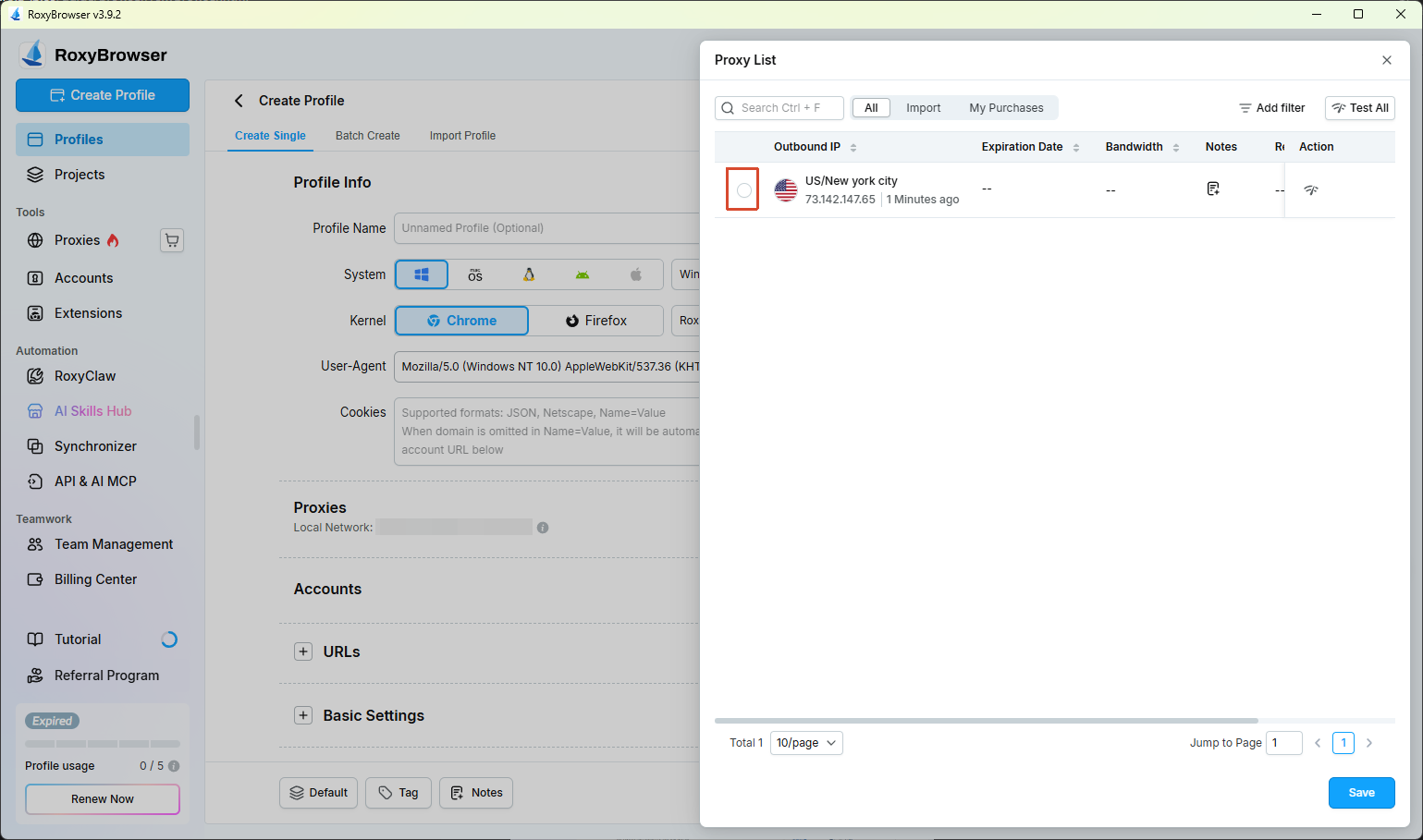
Pilih proxy tersimpan di Proxy List, lalu simpan pengaturan profil.
Rute tersebut hanya berlaku pada trafik browser profil terkait. Profil lain, sistem, dan aplikasi TikTok di ponsel tetap memakai pengaturan jaringannya masing-masing.
Setelah koneksi profil berfungsi, gunakan konfigurasi yang sama untuk menguji TikTok Web agar hasil antarpercobaan mudah dibandingkan.
Pilih sumber proxy yang lebih aman
Masukkan kredensial TikTok hanya pada domain resmi TikTok. Hindari web proxy, situs mirror, atau ekstensi yang membuat formulir login sendiri, meminta pemasangan sertifikat tanpa alasan jelas, meminta izin luas yang tidak berkaitan dengan rute, atau mengklaim dapat menghapus pembatasan akun maupun perangkat.
Pilih penyedia dengan identitas pengelola, autentikasi, dukungan, dan ketentuan privasi yang jelas. Instal hanya ekstensi yang Anda percayai, dan periksa izin yang dimintanya sebelum pemasangan.
Pastikan TikTok Benar-Benar Berfungsi
Periksa akses halaman, pemutaran video, login, dan fitur yang Anda perlukan secara berurutan. Jika satu langkah gagal, fokuskan perbaikan pada langkah tersebut:
- Rute, jika Anda mengubahnya: apakah browser atau aplikasi yang diarahkan memakai IP keluar proxy atau VPN? Jika negara yang terdeteksi berbeda, periksa parameter lokasi dan bandingkan hasil geolokasi.
- Situs: apakah halaman resmi
tiktok.comtampil tanpa halaman pemblokiran atau pengalihan berulang? - Media: apakah video publik mulai diputar dan terus berjalan?
- Login: apakah situs atau aplikasi resmi dapat login tanpa notifikasi penindakan atau verifikasi berulang yang tidak diharapkan?
- Tugas: apakah tindakan yang diizinkan—melihat konten, posting, berkomentar, mengirim pesan, atau menguji wilayah—berjalan?
- Status akun: apakah Account check menunjukkan pembatasan yang memerlukan banding atau bantuan dukungan?
Catat perangkat, jaringan, versi browser atau aplikasi, cakupan rute, negara keluar jika relevan, waktu, dan langkah persis yang gagal.
Kesimpulan
Mulailah dari gejala akses, lalu ubah satu variabel setiap kali menguji. Gunakan data seluler atau TikTok Web untuk mempersempit penyebab, perbaiki aplikasi jika masalahnya ada di klien, dan libatkan administrator jika perangkat dikelola organisasi.
Pilih solusi berdasarkan tindakan yang gagal: memuat halaman, memutar video, login, atau menggunakan fitur akun. Pertahankan konfigurasi yang berhasil dan simpan detail kesalahan jika Anda perlu meminta bantuan administrator atau dukungan TikTok.