
TikTok无法访问怎么解决?按限制类型排查的7种方法

2026年11月12日 · 排障指南 · 23 分钟阅读
TikTok无法访问时,不要先反复更换VPN或代理。先确认故障发生在哪一层:同一部手机用移动数据能打开、换成某个Wi-Fi就失败,通常应优先检查该网络的过滤规则或区域路由;如果所有连接都失败,或只有登录、发布、私信等功能受限,则应检查应用、设备和账号状态。单纯更换IP通常解决不了后一类问题。
排查时,每次只改变一个变量:比较Wi-Fi与移动数据、TikTok网页版与原生应用,并区分“首页能打开”和“实际功能可用”。只有证据指向网络路径问题,且相关访问获得授权时,才考虑VPN或浏览器代理。
要点摘要: 先比较网络,再比较网页版与应用,并确认设备是否受管理。VPN或代理只适用于已确认且获准处理的网络路径问题。账号处罚、他人拉黑、设备策略、年龄或身份验证,需要通过TikTok或管理员处理。
先定位:TikTok在哪一步无法访问?
遇到页面打不开、连接失败或媒体无法加载时,先用同一个页面和公开视频复现故障,再按下表区分网络、客户端和设备问题。
| 现象 | 优先检查范围 | 对比方法 | 结果说明 |
|---|---|---|---|
| 移动数据可用,某个Wi-Fi不可用 | 该Wi-Fi的DNS、防火墙、内容策略或路由 | 在两种网络上打开同一个官方页面和公开视频 | 移动数据成功,可将故障范围缩小到原Wi-Fi路径 |
| 同一设备、同一网络下,网页版可用,原生应用无法连接 | 应用状态、应用专用流量、权限或设备设置 | 不换网络,在两端测试相同页面、视频及所需操作 | 只有网页版成功,说明问题更集中在应用或其设备环境 |
| 首页能打开,视频无法开始或持续播放 | 某条网络路径或某个客户端的媒体请求 | 在两种网络、网页版和应用中播放同一公开视频 | 仅一个网络失败,优先查网络;仅一个客户端失败,优先查该客户端 |
| 学校或单位管理的设备换网后仍不可用 | 浏览器或设备管理策略 | 检查chrome://management和chrome://policy,再用个人设备连接同一网络 |
即使换网,受管理状态仍可能影响访问 |
| 多台个人设备、多种获准网络均无法打开官网和公开视频 | 更广泛的服务或区域可用性、共用路由,或多个本地问题 | 在第二台个人设备和另一条连接上测试,更新并重启后再试 | 可排除“只有一个Wi-Fi或一个应用出错”的判断 |
第一步:比较Wi-Fi与移动数据
选定一个TikTok官方页面和一个公开视频。在个人手机上,先记录Wi-Fi下页面是否打开、视频是否开始播放。随后完全关闭Wi-Fi,确认手机已使用移动数据,不改账号或应用设置,重复相同测试。
- 移动数据两项都成功,Wi-Fi两项都失败: 原Wi-Fi路径是首要怀疑对象。这会降低设备整体故障的可能性,但不能完全排除区域、CDN或特定时段的服务问题。
- 两种网络都能打开页面,只有Wi-Fi无法播放视频: 更可能是Wi-Fi路径中断或限制了媒体请求,而非整个网站不可达。
- 两种网络都失败: 还不能把问题归因于Wi-Fi。保持其中一条连接不变,继续比较网页版与应用,再换第二台个人设备测试。
Windows用户可以在PowerShell中执行以下命令,检查基本DNS解析和HTTPS连通性:
Resolve-DnsName www.tiktok.com
curl.exe -I --max-time 20 https://www.tiktok.com/
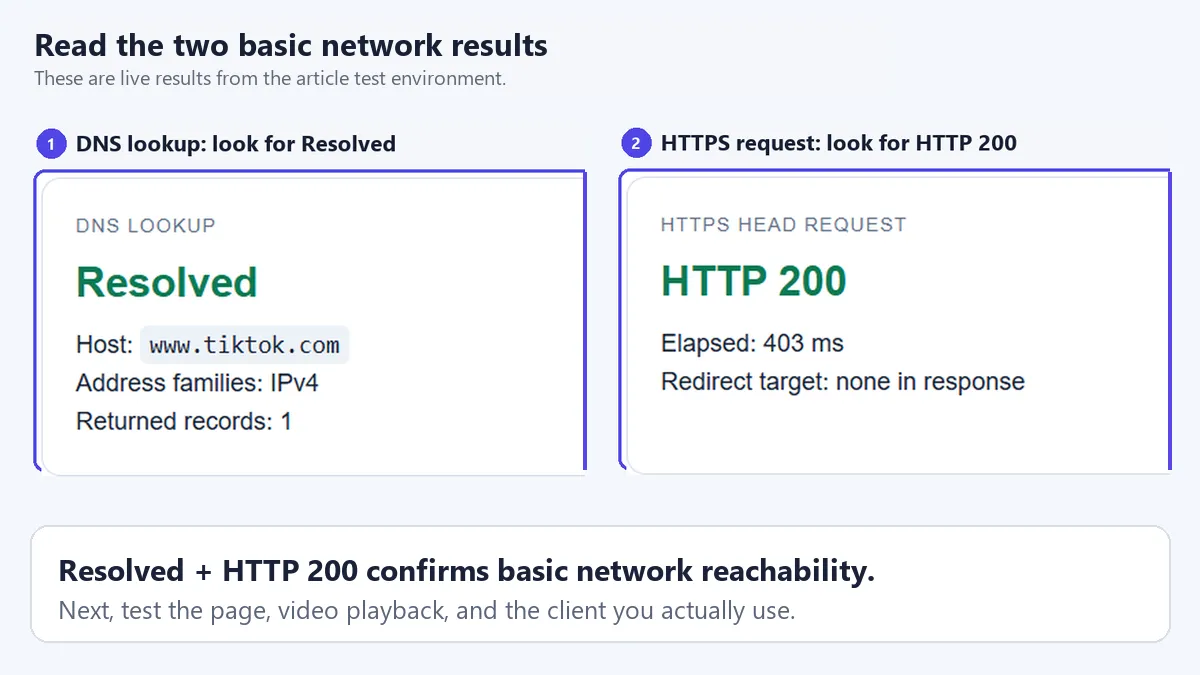
图中区域1对应DNS,区域2对应HTTPS。Resolved表示DNS返回了地址;HTTP 200表示基本HTTPS请求到达TikTok,但不代表视频一定能播放。接下来仍需测试同一个公开视频。DNS失败可能涉及解析过滤或解析器故障;HTTPS超时、出现拦截页或反复连接失败,则仍需检查过滤与路由。
第二步:比较TikTok网页版与应用
保持网络不变,在已更新的浏览器中输入官方地址https://www.tiktok.com/,打开公开视频,确认能否持续播放。随后在原生应用中播放同一视频。两端的公开页面和视频都正常后,再测试某项确实需要登录才能使用的功能。
- 网页版和视频正常,应用失败: 优先检查应用状态、应用专用流量、权限或设备环境。当前连接全面封锁TikTok的可能性降低,但仍应换另一条获准连接核对。
- 两端在当前网络都失败,换网络后都正常: 继续按网络问题处理。
- 公开页面和视频都正常,登录、发布、评论、资料编辑或私信受限: 基础访问已恢复,剩余问题属于账号或功能层面。
- 两端在多种获准网络上都失败: 不能只归咎于某个浏览器或应用,应换第二台个人设备并检查服务可用性。
第三步:确认设备是否受管理
桌面版Chrome可在地址栏输入chrome://management查看管理状态,在chrome://policy查看生效的浏览器策略。如果操作系统也受管理,还应检查系统设置中的工作或学校账号、设备管理区域。
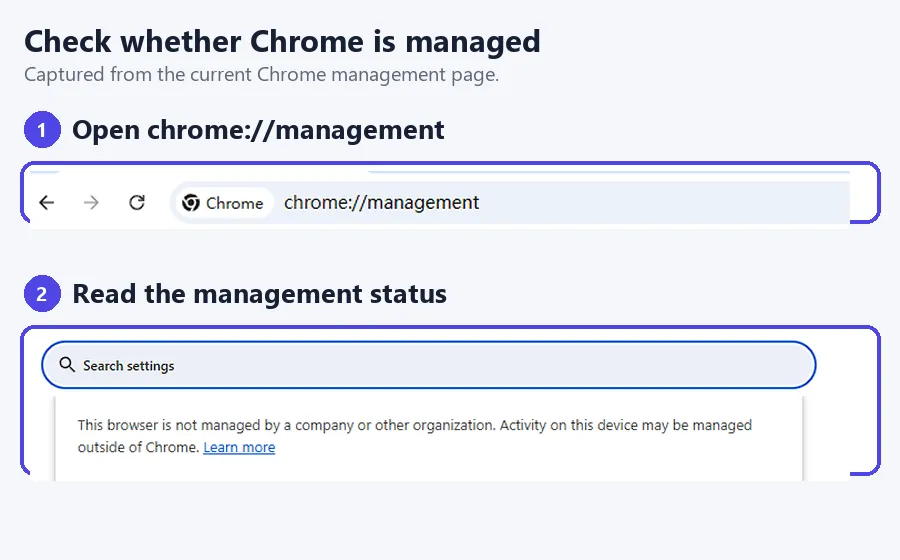
- Chrome或操作系统显示受管理,换网后仍无法访问: 设备策略仍是可能原因。用未受管理的个人设备连接同一网络,区分设备策略与网络规则。
- Chrome显示未受管理: 可排除Chrome管理策略这一项,但仍需沿前两步确定的网络、应用或账号方向继续排查。
完成这三组检查后,再根据结果选择处理方法,不要同时更改多项设置。
TikTok无法访问的7种处理方法
根据已定位的问题选择方法,不必把所有工具都试一遍。RoxyBrowser用于配置浏览器代理,不单独算作第8种解决方案。
| 方法 | 适用情况 | 操作要点 | 成功判据 |
|---|---|---|---|
| 1.移动数据或个人热点 | 只有某个Wi-Fi失败 | 关闭Wi-Fi重复页面与视频测试,必要时用热点连接第二台设备 | 相同任务在另一条连接上正常 |
| 2.TikTok网页版 | 原生应用失败,官网正常 | 测试官方页面、公开视频、登录和所需网页版功能 | 同一设备与网络下,浏览器能完成所需任务 |
| 3.更新并重启应用或设备 | 单个客户端不稳定,或网页版与应用结果不同 | 逐项更新、重启、检查权限、清理缓存 | 某个明确步骤后,原失败操作恢复 |
| 4.联系管理员或使用获准的个人设备 | 受管理的浏览器或设备无法访问 | 确认管理状态,提交故障信息,比较个人设备 | 管理员确认规则,或设备对比定位到策略 |
| 5.账号检查与申诉 | 公开内容正常,登录后功能受限 | 查看账号检查与通知,从对应通知提交申诉 | 相关功能显示勾选标记,或收到TikTok申诉决定 |
| 6.VPN客户端 | 网络路径问题影响原生应用或设备流量 | 使用获准隧道,确认分流范围,在覆盖的客户端内测试 | 出口符合预期,页面、视频与所需操作均正常 |
| 7.浏览器代理或RoxyBrowser配置文件 | 已确认浏览器路径问题,需要特定出口 | 添加并测试代理,绑定浏览器或配置文件,验证路由 | 同一浏览器显示预期出口,并完成网页版测试 |
方法1:切换移动数据或个人热点
如果TikTok换掉某个Wi-Fi就能正常使用,先用同一部个人手机做对照测试:用Wi-Fi打开指定官方页面与公开视频,再完全关闭Wi-Fi,确认已显示蜂窝网络标识,再重复相同操作。期间不要更改其他设置。
如果切换后两项测试都成功,原Wi-Fi路径就是当前故障的主要来源。结果不明确时,让第二台个人设备连接第一部手机的热点,再测试同一页面与视频:
- 两台设备通过热点均正常、连接原Wi-Fi均失败,可进一步定位到该Wi-Fi。
- 只有一台设备仍失败,应继续检查这台设备的应用和系统环境。
视频可能消耗较多移动流量。诊断前先确认套餐余量,用较短的公开视频测试,对照测试结束前不要上传。长期访问应使用获准连接,或向Wi-Fi管理员提供失败URL、时间、设备类型与拦截提示,便于核查规则。
方法2:仅应用失败时,临时使用TikTok网页版
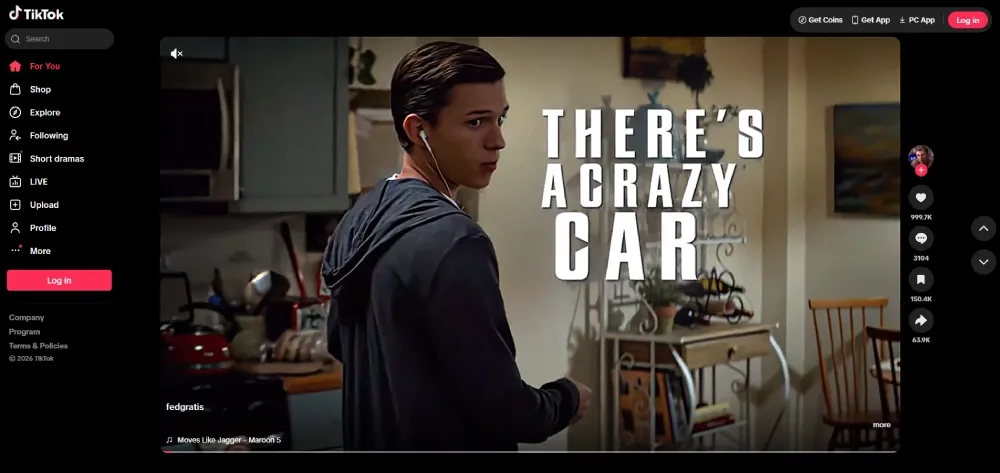
在应用出错的同一设备、同一网络上,使用已更新的浏览器,直接输入https://www.tiktok.com/。先打开公开页面,再播放公开视频,确认能持续播放。任务确实需要登录时,只在官方域名登录,然后测试所需功能,例如查看资料、发布或私信。
只要网页版提供所需功能,就可以在修复应用期间临时使用。公开页面与视频正常,说明当前设备和网络下,浏览器能够访问TikTok。
如果网页版和应用都只有登录或某项登录后操作失败,应转查账号或功能限制。如果网页版也无法访问,则回到网络与设备检查,不要继续按“只有应用出错”处理。
方法3:更新、重启并清理TikTok缓存
TikTok的官方故障排查步骤涵盖应用与系统更新、重启、网络检查、缓存清理、电量和应用权限。按以下顺序操作,每完成一步,就重试原先失败的操作:
- 从官方应用商店更新TikTok,并安装可用的操作系统更新。
- 完全关闭TikTok后重新打开。结果不变,再重启设备。
- 检查失败任务需要的权限。录制或发布可能需要相机、麦克风和照片权限;这些权限不能解释公开视频为什么无法加载。
- 在TikTok中进入个人资料→菜单→设置与隐私→释放空间,仅清理缓存。除非确实要删除,否则不要处理下载内容和草稿。
清缓存只会删除临时文件。清除应用数据或重新安装留到后面再尝试,因为这些操作可能使账号退出登录,并删除下载内容、草稿或本地设置。操作前先确认登录方式,保存需要保留的本地内容。
如果公开页面和视频恢复,但登录后功能仍受限,应用已能正常访问,下一步应检查账号。
方法4:联系管理员,或使用获准的个人设备
Google的受管理浏览器说明指出,管理员控制Chrome时,菜单会显示“由贵单位管理”。chrome://management显示管理状态,chrome://policy列出生效策略。学校或单位管理也可能出现在系统账号或设备管理设置中。
用未受管理的个人设备连接同一Wi-Fi,比较访问结果:
- 个人设备正常、受管理设备失败,说明设备策略是关键差异。
- 两台设备都失败,则Wi-Fi规则也可能参与其中。
向管理员说明访问的网站或执行的应用操作、失败时间、拦截提示及管理状态,便于确认这是预期限制还是配置错误。
只有组织规则允许时,才使用个人设备和连接。不要通过移除管理、修改证书、侧载所谓解锁工具或规避策略来排障。
方法5:使用TikTok账号检查与申诉渠道
公开页面与视频正常,但登录、发布、评论、资料编辑或私信受限时,应查看账号状态。TikTok的账号检查说明列出了这五类功能:未发现问题时显示勾选标记,有问题时显示警告标记。
可通过以下任一路径打开账号检查,界面名称以实际显示为准:
- 个人资料→菜单→TikTok Studio→更多工具→账号检查
- 个人资料→菜单→设置与隐私→支持→安全中心→账号检查
打开警告,确认受影响功能,并查看相关通知。TikTok的内容违规与封禁说明将违规记录放在收件箱→系统通知→账号更新中;符合条件的限制或封禁通知会提供申诉入口,按通知提示提交即可。
没有对应通知时,可通过“设置与隐私→报告问题”选择最接近的主题。
提交前记录用户名、受影响功能、完整警告文字、失败时间、应用版本,以及相关内容或通知ID。支持表单允许时,附上清晰截图。这些信息有助于TikTok核查问题,但处理结果仍由TikTok决定。
“他人拉黑”和“网站加载失败”也要分开判断,两者的处理渠道不同。
方法6:仅为获准的设备级网络路径使用VPN
只有确认网络路径存在问题,且影响原生应用或多个应用时,才考虑在个人设备上使用获准的VPN客户端。连接前先确认它采用全设备隧道还是分流模式。
分流模式下,TikTok和用于验证出口的浏览器都必须纳入隧道。被排除的应用仍会使用原连接。
连接到获准位置后,在同一隧道覆盖的浏览器中打开IP查询页面,核对显示的国家或地区,并与VPN客户端状态比较。随后按顺序测试:官方页面、公开视频播放、登录、所需操作。逐项测试才能分别确认网页流量、媒体流量和登录后任务是否正常。
如果浏览器出口已经变化,原生应用却毫无变化,应检查分流列表和系统VPN标识。设备管理规则和TikTok账号通知仍需分别处理,改变网络路径不会解除这些限制。
方法7:TikTok代理配置教程——只处理已确认的浏览器路径问题
TikTok代理和VPN对比:先看流量覆盖范围
需要在TikTok网页版完成任务,且已确认浏览器网络路径有问题时,才适合配置浏览器代理。不同配置方式覆盖的流量范围不同,不能混为一谈:
| 配置方式 | 覆盖范围 |
|---|---|
| 浏览器代理 | 配置该代理的浏览器流量 |
| 系统代理 | 遵循操作系统代理设置的应用 |
| RoxyBrowser配置文件代理 | 指定配置文件的浏览器流量 |
| VPN客户端 | 取决于隧道和分流设置,可用于覆盖原生应用或设备流量 |
手机原生TikTok应用需要针对应用或设备配置路由,通常更接近VPN客户端的使用场景,而不是浏览器代理配置。
账号处罚、他人拉黑、设备管理、年龄或身份验证,以及“For You”推荐结果,都不属于浏览器网络修复范围。代理出口不会决定这些限制状态。
配置代理并验证出口
进行获准的浏览器访问或区域业务测试时,应遵守TikTok条款、当地法律及适用的组织网络政策:
- 确定所需出口地区,取得服务商提供的协议、主机地址、端口、用户名和密码。
- 在浏览器或代理客户端中填写参数。打开TikTok前,先测试代理连通性。
- 在同一浏览器打开IP查询页面,确认出口国家或地区。结果不匹配或没有变化,说明浏览器未使用预期路径。
- 登录后的浏览器会话保持同一出口。逐请求IP轮换适合无状态请求,可能打断登录会话连续性。
- 打开TikTok网页版,分别测试官方页面、公开视频、登录和所需操作。
ROLA IP的代理快速入门介绍了主机、端口、用户名和密码四项连接字段,以及出口IP和国家的检查方法。打开TikTok前,也可先用代理检测工具验证端点。不要在截图、共享笔记或支持消息中暴露真实凭据。
将代理绑定到RoxyBrowser配置文件
根据RoxyBrowser的代理文档,该浏览器支持HTTP、HTTPS、SOCKS5和SSH配置,可通过Test Proxy测试代理,并将已保存的代理分配给配置文件。ROLA IP的RoxyBrowser接入指南列出了对应的菜单操作步骤:
- 打开Proxy IP,选择Add Proxy,使用代理服务商指定的协议。
- 填写Host、Port、Username、Password。仅当代理类型需要时,才添加刷新URL。
- 选择Test Proxy。测试失败时,先排查凭据错误、端点过期或检测通道问题,不要直接保存失败配置。
- 新建或编辑配置文件/窗口,分配已保存的代理。
- 启动该配置文件,在IP查询页面核对出口国家,再执行TikTok网页版测试。
这条路径只覆盖该配置文件的浏览器流量。其他配置文件、系统和手机原生TikTok应用仍使用各自的网络设置。
需要可控的浏览器路径测试时,可根据ROLA IP服务说明和使用文档核对配置与出口地区,仅用于获准的TikTok网页版活动。代理不能解除账号处罚或设备管理限制。
TikTok代理怎么选:先排除不可信来源
只在TikTok官方域名输入账号凭据。遇到以下情况,应拒绝使用相关网页代理、镜像站或扩展:
- 自行生成登录表单,要求输入TikTok账号密码。
- 要求安装用途不明的证书。
- 索取与路由无关的广泛权限。
- 宣称能解除账号处罚或设备限制。
一项NDSS/MADWeb研究在30个月内跟踪了超过640,000个对外宣称免费的代理。测试期间,仅34.5%至少活跃过一次;研究人员还发现数千个代理会篡改内容。
应选择明确披露运营主体、认证方式、支持渠道和隐私条款的服务商,并且只安装可信的浏览器扩展。
如何确认TikTok已经恢复正常?
首页能打开,不代表TikTok的所需功能都已可用。按以下顺序逐项验证,遇到第一处失败就停下来记录。
- 路由检查: 如果更改过路由,走该路径的浏览器或应用所显示的出口国家是否符合预期?
- 网站检查: 官方
tiktok.com页面能否正常显示,没有拦截页或重定向循环? - 媒体检查: 公开视频能否开始并持续播放?
- 登录检查: 能否在官网或应用登录,没有处罚通知或异常验证循环?
- 任务检查: 查看、发布、评论、私信或区域测试等具体获准操作是否可用?
- 状态检查: TikTok账号检查是否仍显示需要申诉或支持介入的限制?
记录设备、网络、浏览器或应用版本、路由覆盖范围、失败时间和具体步骤;涉及出口国家时,也一并记录。这些信息有助于区分网络是否恢复、账号问题是否仍未解决。
总结:只使用与故障类型匹配的方法
处理TikTok无法访问的问题时,先通过单变量对比区分网络、应用、设备和账号问题,再选择对应方法,避免反复换IP掩盖真正原因。
VPN或代理只用于获准处理的网络路径问题;RoxyBrowser属于浏览器代理流程。涉及账号、隐私或设备策略的限制,应使用TikTok官方渠道或联系管理员。