
告别全局代理!用ROLA应用连,按应用为AI工具与指纹浏览器分配代理IP

2026年11月2日 · 资讯 · 11 分钟阅读
用AI工具写代码时需要代理,微信和日常办公却希望保持本地网络;给指纹浏览器配置代理时,又要处理协议、地址和端口。ROLA应用连将这些连接设置集中到一个Windows客户端中,让你按软件安排网络。
什么是ROLA应用连?
ROLA应用连是ROLA提供的Windows10/11桌面客户端,用于为指定应用连接已购买的代理IP。
它支持从中国大陆网络直接接入ROLA服务,无需先配置VPN或其他外部代理工具。配置后,请在已添加并开启连接的应用中使用代理网络。
中国大陆限制访问的敏感网站和App不在支持范围内。支持大陆直连只表示客户端可以从大陆网络连接代理服务,不代表可以访问上述受限内容。
客户端介绍和详细操作可参考ROLA应用连官方使用文档。
你可以选择需要代理的AI工具等本机程序,让它们使用代理;也可以生成本地HTTP或SOCKS5端口,填入指纹浏览器或支持标准代理协议的脚本。
例如,选择应用分流模式并仅勾选目标AI工具后,该工具通过所选代理联网,微信和未勾选的浏览器保持本地直连。需要严格限制联网范围时,还可以选择隔离模式,阻止其他未授权软件联网。
代理IP提供网络出口,应用连负责连接和分配。 官网网页端用于充值、购买套餐和管理API;客户端负责本机的代理接入。下载安装客户端后,仍需账号中有可用代理资源。
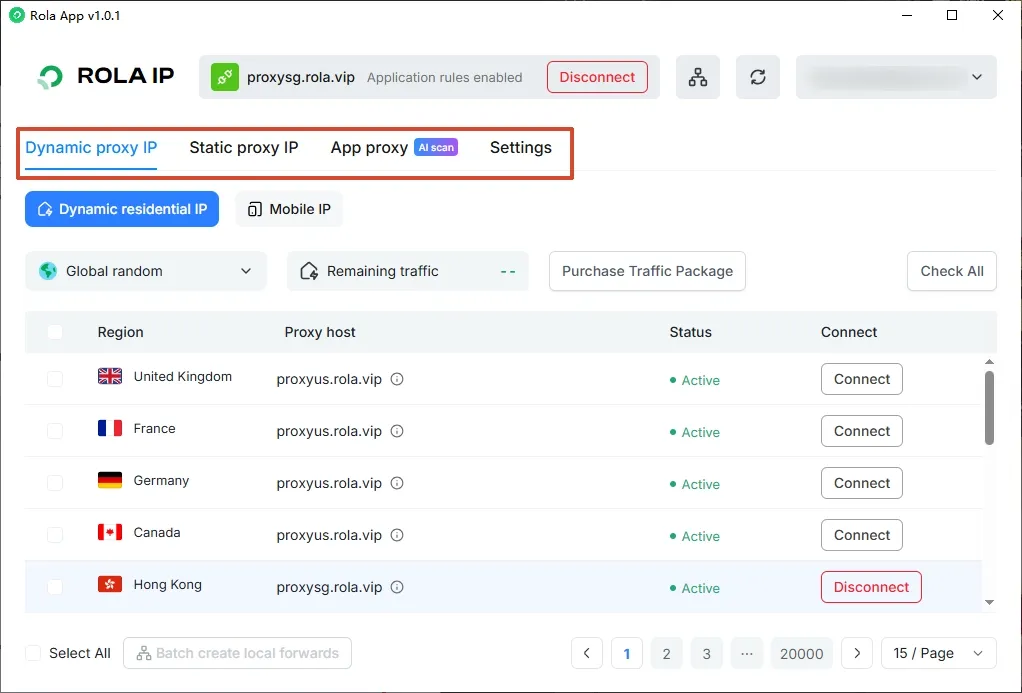
图 1:ROLA应用连主界面及代理功能入口。
ROLA应用连有哪些主要功能?
| 功能 | 具体能做什么 |
|---|---|
| 账号资源同步 | 使用官网账号登录,同步已购代理资源和流量信息 |
| 应用分流 | 选中的软件走代理,其他软件保持本地直连 |
| 常用AI应用识别 | 扫描客户端已支持的本地AI程序,减少查找步骤;具体识别范围以当前版本为准 |
| HTTP/SOCKS5本地端口 | 将所选代理映射为本机端口,供指纹浏览器或脚本接入 |
| 隔离模式 | 只允许已授权的应用联网,阻止其他未授权软件连接 |
| 系统托盘运行 | 最小化到托盘,使用期间保持客户端及相关连接运行 |
为什么选择ROLA应用连?
它把资源同步、应用分流和本地端口转发集中在一个客户端中。对已有ROLA资源的Windows用户来说,可以减少复制参数和切换整机代理设置的操作,也更方便同时处理AI开发、浏览器业务和日常办公。
ROLA应用连适合哪些场景?
| 场景 | 使用需求 | 对应方式 |
|---|---|---|
| AI编程与对话 | 为本机AI开发或对话工具配置代理,同时保留办公网络 | 应用分流,按实际程序配置 |
| 跨境电商与海外社媒运营 | 为指纹浏览器中的业务环境接入指定代理资源 | 本地端口转发;需严格限制其他程序联网时再评估隔离模式 |
| 开发测试与自动化 | 为支持标准代理协议的脚本或测试工具提供连接入口 | HTTP/SOCKS5本地端口 |
| 多任务办公 | 在同一台电脑上同时使用业务软件与本地办公工具 | 应用分流 |
先选与你最接近的一个场景,完成连接和验证后,再扩展到其他软件。
使用前准备什么?
准备一台Windows10/11电脑、ROLA官网账号和账号中可用的代理资源。首次使用建议选择应用分流,先完成一个软件的配置,再考虑隔离模式。
下面先完成安装和登录,再按需求选择一条教程:配置AI工具(以ChatGPT为例)看教程一;配置指纹浏览器看教程二。 菜单和按钮名称以当前客户端实际界面为准。
1. 下载并安装
从ROLA 应用连官方下载页下载Windows客户端,运行安装程序,按提示完成安装并启动。
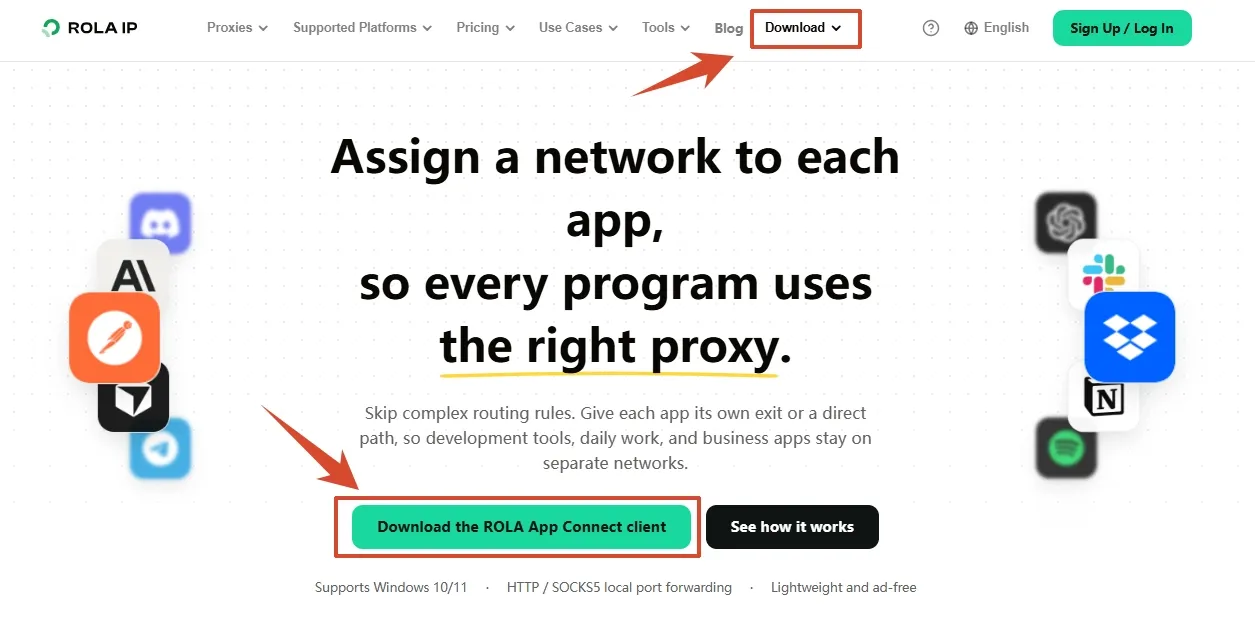
图 2:从ROLA官网进入Windows客户端下载。
2. 登录并选择资源
使用 ROLA 官网账号登录,等待已购资源同步。选择本次要使用的 IP 或线路,确认仍在有效期内,并有可用流量;具体资源及状态以客户端和账号后台为准。
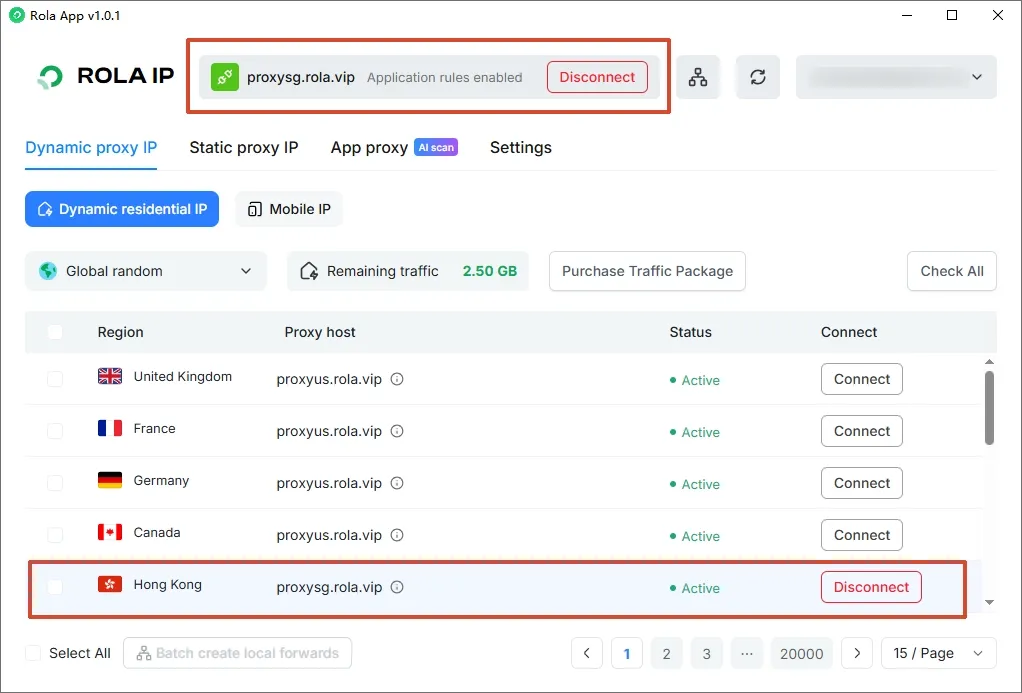
图 3:查看并连接已同步的代理资源。
教程一:为AI工具配置代理,以ChatGPT(Codex)为例
这条路线适合希望直接由客户端管理AI工具网络连接的用户。ROLA应用连支持识别本机已安装的ChatGPT、Claude Desktop、Cursor和Windsurf。
- 确认电脑已经安装ChatGPT桌面端。
- 在ROLA应用连中使用AI工具识别功能,找到并勾选ChatGPT;如果没有识别到,再通过软件选择入口手动添加实际程序。
- 选择应用分流模式,确认代理IP,然后点击连接。
- 完全退出并重新打开ChatGPT,发起一条新消息,检查是否可以正常返回。
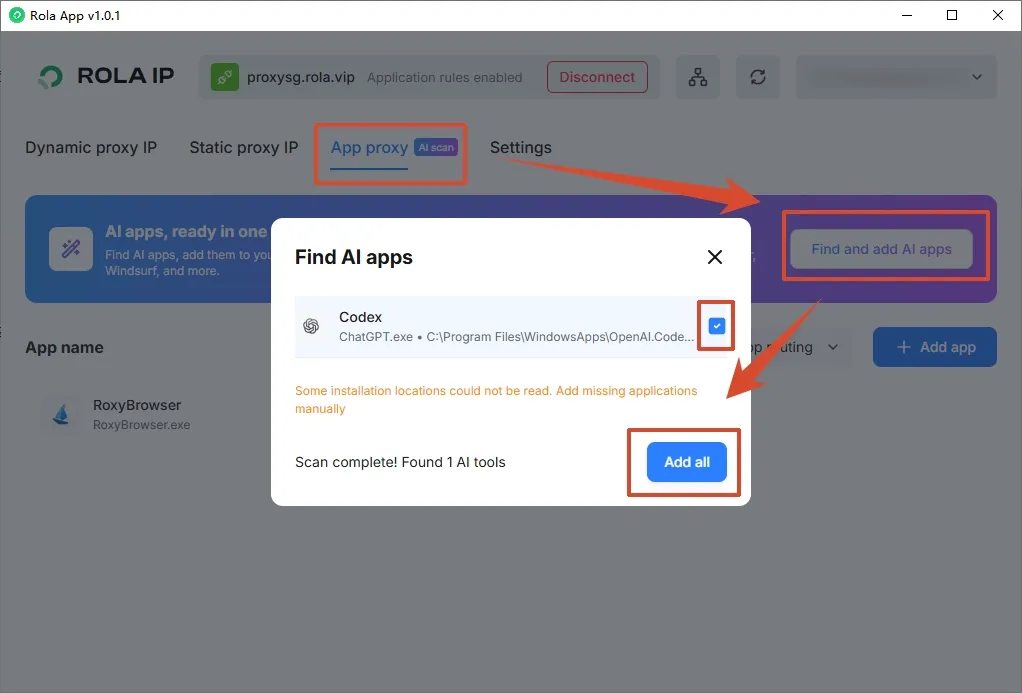
图 4:扫描并添加识别到的AI应用。
如果使用的是ChatGPT网页版,需要将承载网页的浏览器加入应用列表;勾选ChatGPT桌面端不会同时改变普通浏览器的网络。请求正常返回可以先确认功能可用,但不能单独证明具体出口IP。未加入规则的普通浏览器仍显示本地IP,属于正常情况。
教程二:通过本地端口接入指纹浏览器
这条路线适合在浏览器环境中自行填写代理参数的用户。先在应用连创建端口,再把相同参数填入指纹浏览器。
1. 在应用连中创建本地端口
- 在客户端选择需要转发的代理IP,创建本地转发。
- 打开端口转发列表,查看该代理IP 对应的连接地址和本地端口。
- 以客户端实际分配的端口为准,不要自行套用示例端口。
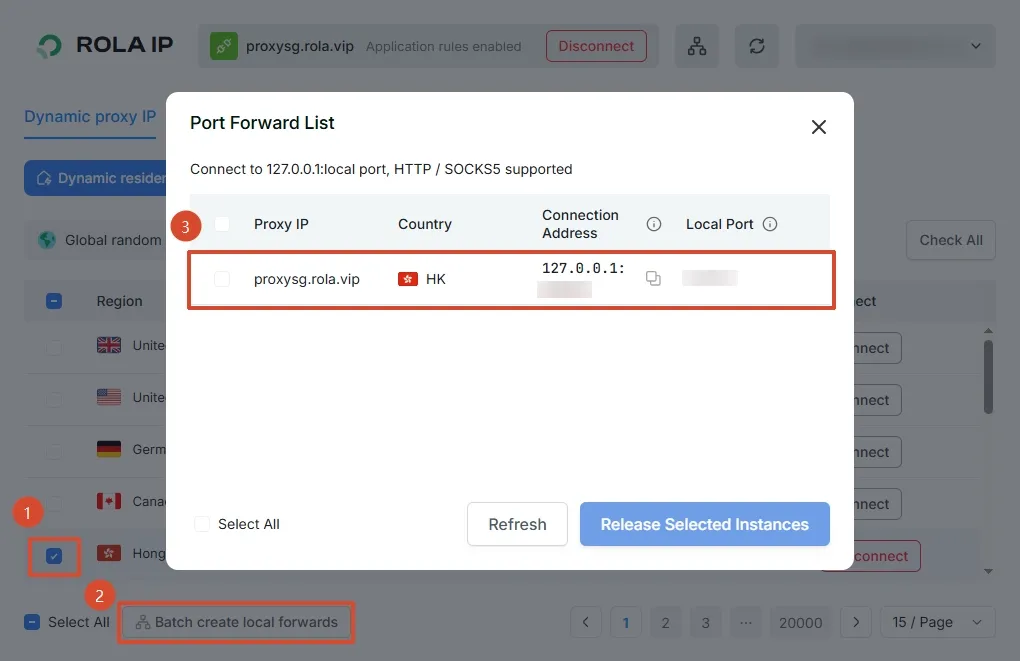
图 5:在端口转发列表中查看本机连接地址和实际分配端口。
2. 将参数填入指纹浏览器
打开RoxyBrowser中的代理设置,选择手动配置,填写:
| 字段 | 填写内容 |
|---|---|
| 代理协议 | SOCKS5或HTTP,本地转发支持这两种协议 |
| 主机地址 | 客户端显示的本机监听地址,如127.0.0.1 |
| 端口 | 客户端显示的实际端口 |
| 用户名和密码 | 留空,无需再次填写远程代理IP的账号信息 |
例如,客户端分配的连接地址为127.0.0.1:8870,可以在浏览器中选择SOCKS5,主机填 127.0.0.1,端口填8870,用户名和密码留空。8870仅为示例,实际以客户端分配的端口为准。
使用127.0.0.1时,指纹浏览器与应用连应运行在同一台电脑上。使用期间保持客户端及端口转发运行。
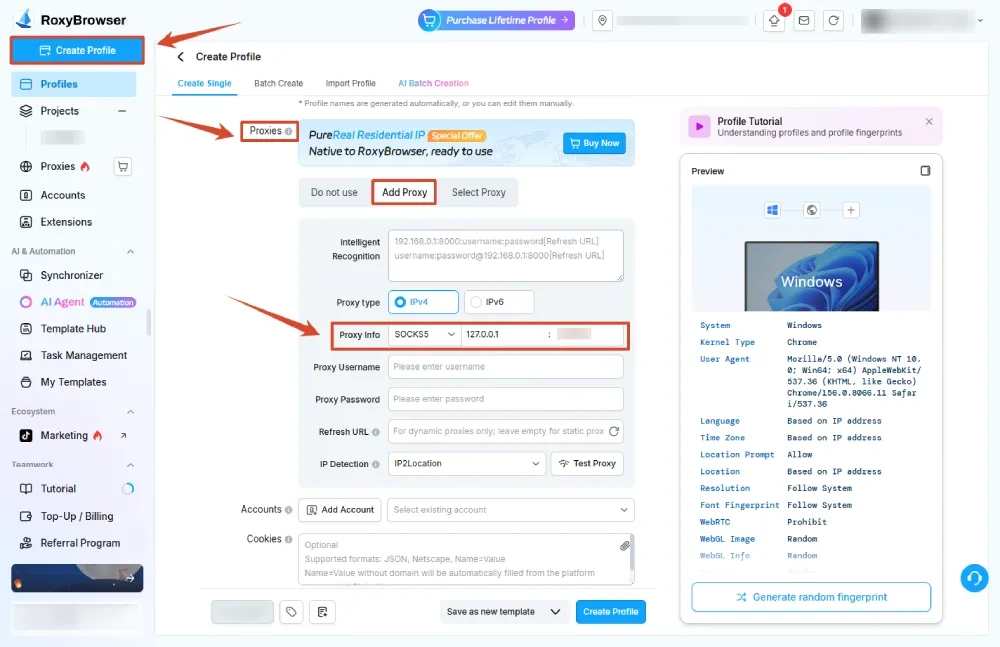
图 6:将应用连显示的本地地址和端口填入浏览器代理设置。
3. 检查出口与访问结果
保存配置,使用指纹浏览器的代理检测功能(如有),然后启动该环境,在其中打开IP检测页面,确认出口IP和地区符合所选资源预期,再访问实际业务页面。
检测必须在已配置代理的浏览器环境中进行。 其他未配置代理的窗口不能代替这一步。
连接成功后:是否需要开启隔离模式?
只想让业务软件走代理、其他软件继续办公,保持应用分流即可。两种模式的区别如下:
| 模式 | 已勾选的应用 | 未授权的其他应用 |
|---|---|---|
| 应用分流 | 通过所选代理联网 | 保持本地直连 |
| 隔离模式 | 通过所选代理联网 | 被阻止联网 |
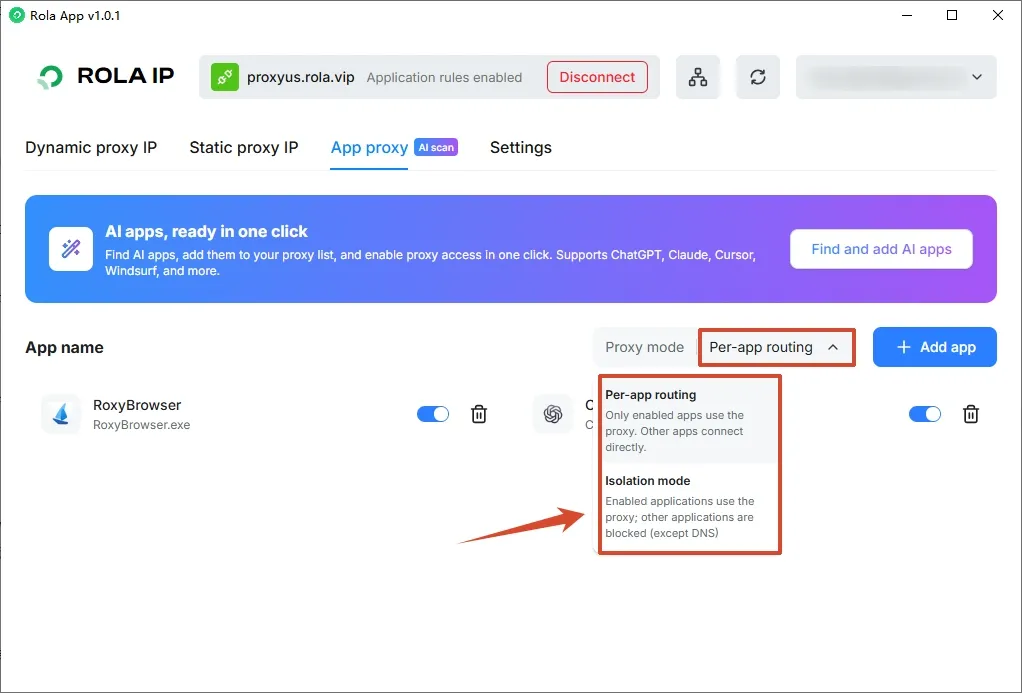
图 7:根据联网范围选择应用分流或隔离模式。
若要启用隔离模式,先确认需要联网的程序及必要后台组件已获授权,再切换模式并测试。出现办公软件无法联网时,先检查授权列表,或暂时关闭隔离模式排查。
日常使用时,可将客户端最小化到系统托盘,保持连接;需要调整资源或规则时,再打开主界面。
从一个应用开始体验
如果你正在为ChatGPT等AI工具配代理,或需要给指纹浏览器接入ROLA线路,可以先下载客户端、登录账号,再选一个常用软件完成配置和验证,确认适合自己的工作方式后再扩展使用。
实际连接表现取决于所选线路、本地网络和目标服务;使用时请遵守所在地法律法规及相关平台服务条款。