
Cara menggunakan Proxifier di Windows dan Android dengan Rola IP

23 Nov 2026 · Panduan · 9 menit baca
TL;DR
Proxifier bisa mengarahkan koneksi satu aplikasi lewat proxy meskipun aplikasi tersebut tidak punya pengaturan proxy sendiri. Misalnya, Chrome bisa memakai IP Rola IP sementara aplikasi lain tetap memakai koneksi internet biasa. Proxifier berfungsi sebagai aplikasi klien. Untuk mengikuti panduan ini, siapkan juga akses ke layanan proxy Rola IP.
Download Proxifier untuk Windows dan Android
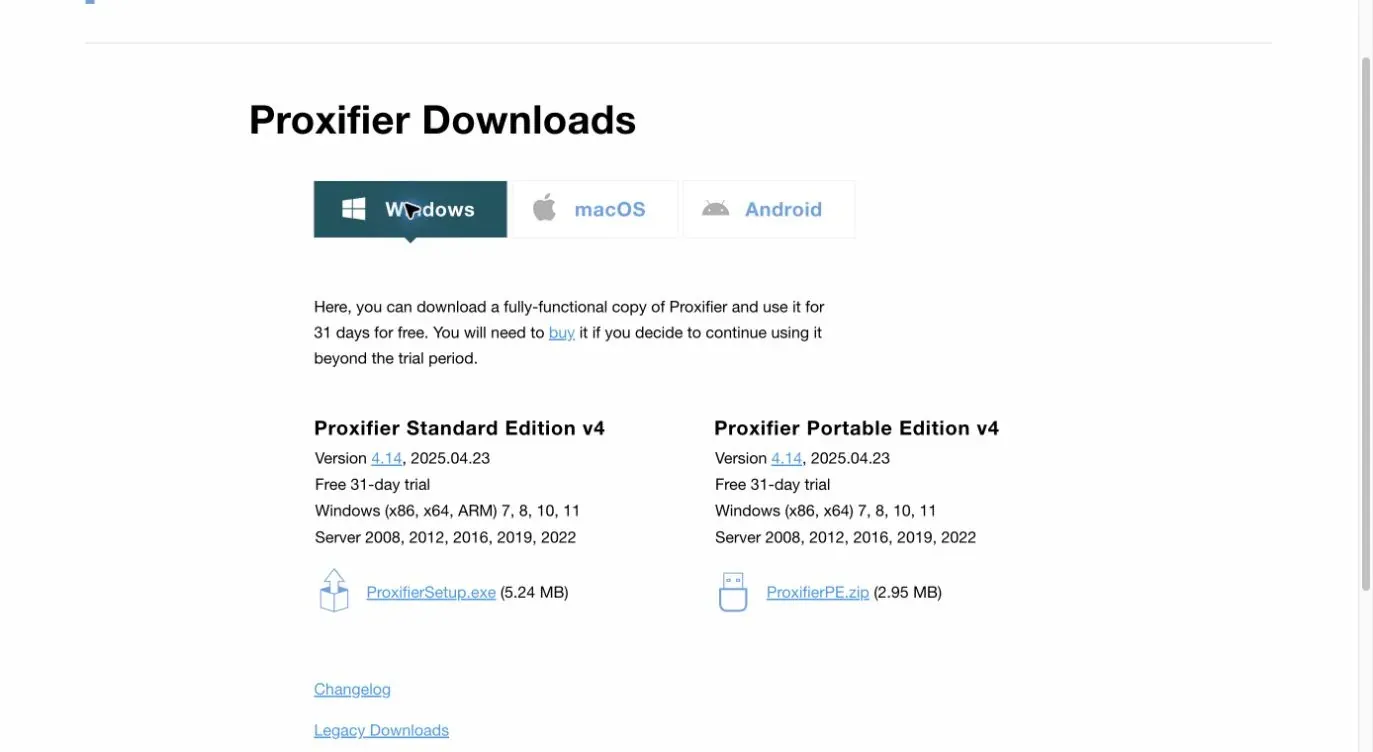
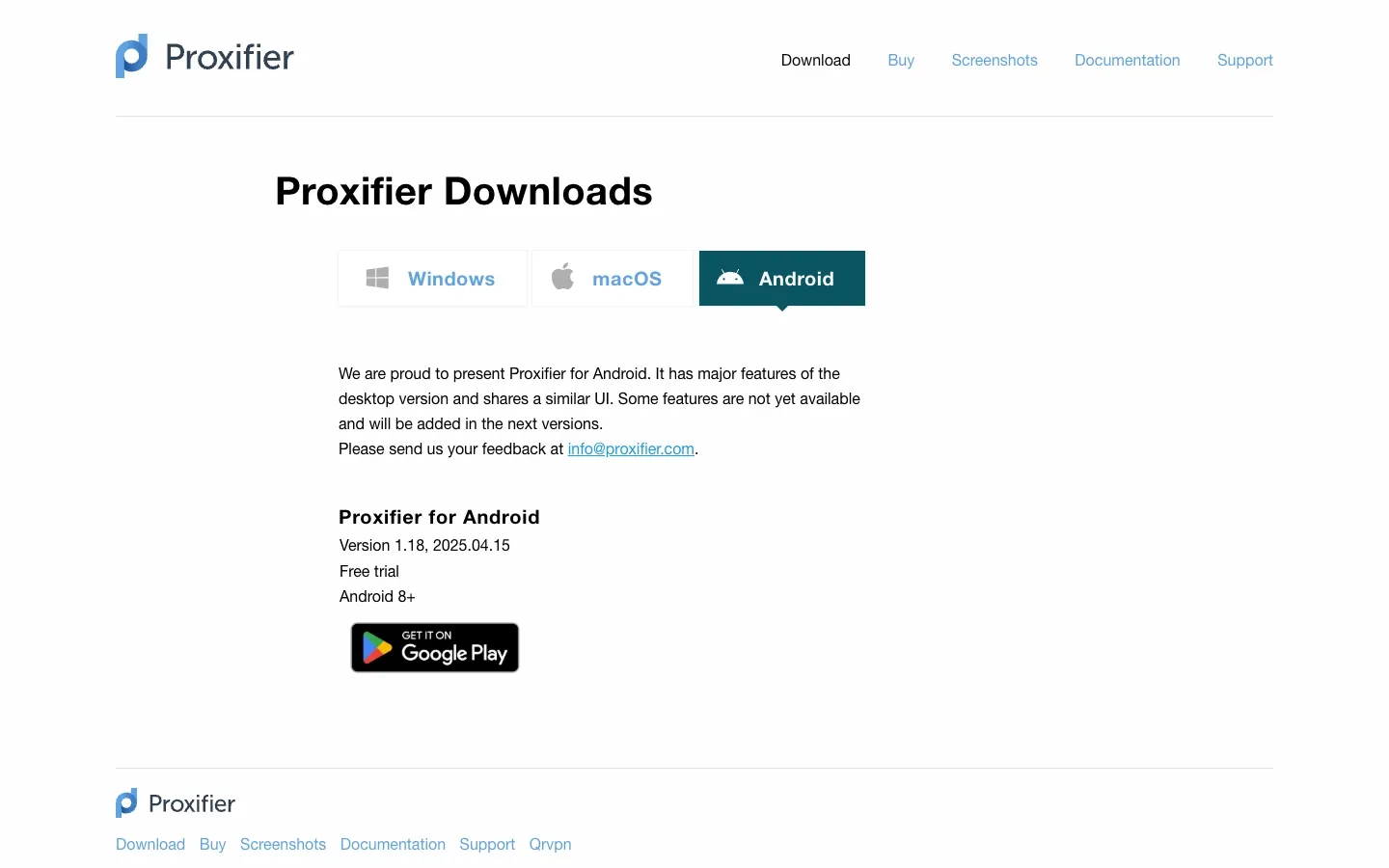
Unduh versi Windows dari situs Proxifier. Untuk Android, ikuti tautan Google Play dari situs yang sama agar aplikasi yang terpasang berasal dari pengembang resmi. Halaman unduhan resmi Proxifier.
| Platform | Versi yang tercantum pada 12 November 2026 | Sistem yang didukung | Masa uji coba |
|---|---|---|---|
| Windows | 4.14 | Windows 7, 8, 10, dan 11 | Gratis selama 31 hari. Setelah itu, pengguna perlu membeli lisensi untuk melanjutkan pemakaian. |
| Android | 1.18 | Android 8 atau lebih baru | Tersedia uji coba gratis. Halaman unduhan tidak mencantumkan durasinya. |
Data apa saja yang perlu disalin dari Rola IP?
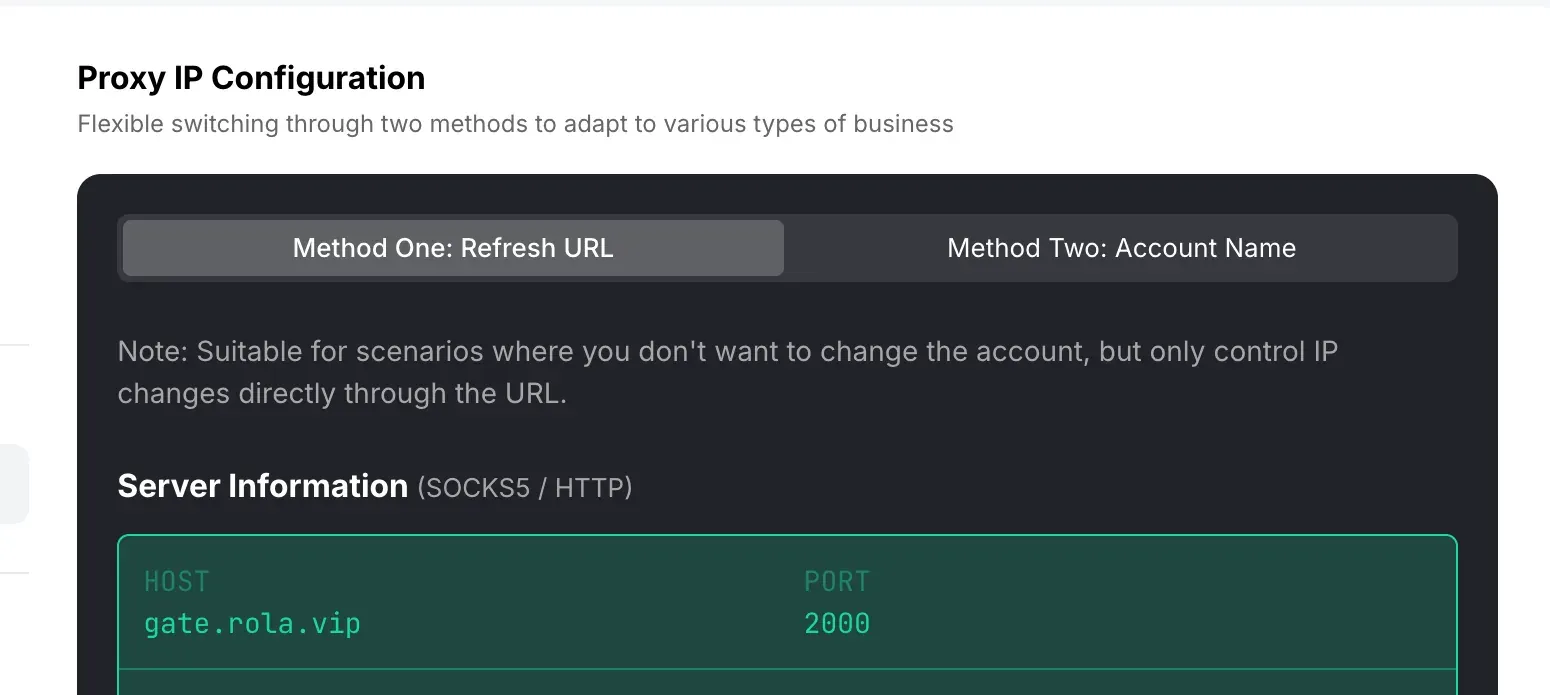
Buka Proxy Setup di dasbor Rola IP untuk produk yang akan digunakan. Pilih lokasi, pengaturan sesi, dan metode autentikasi, lalu salin alamat dan port yang muncul untuk konfigurasi tersebut. Panduan awal Rola IP.
| Kolom di Proxifier | Sumber di dasbor | Cara mengisinya |
|---|---|---|
| Address | HOST | Masukkan nama domain atau alamat IP saja, tanpa awalan seperti socks5://. |
| Port | PORT | Salin nomor port untuk produk dan metode autentikasi yang dipilih. |
| Protocol | Pilihan SOCKS5 atau HTTP | Panduan ini memakai SOCKS5. Jika ingin memilih HTTPS di Proxifier, pastikan server mendukung HTTP CONNECT. Label HTTP saja belum cukup. |
| Authentication | User & Pass Auth atau daftar IP yang diizinkan | Masukkan nama pengguna lengkap beserta kata sandi. Jika memakai autentikasi berbasis IP, daftarkan IP publik koneksi internet Anda terlebih dahulu. |
Pilih jenis IP sesuai kebutuhan sesi
| Kebutuhan | Pilihan produk | Yang perlu diperiksa |
|---|---|---|
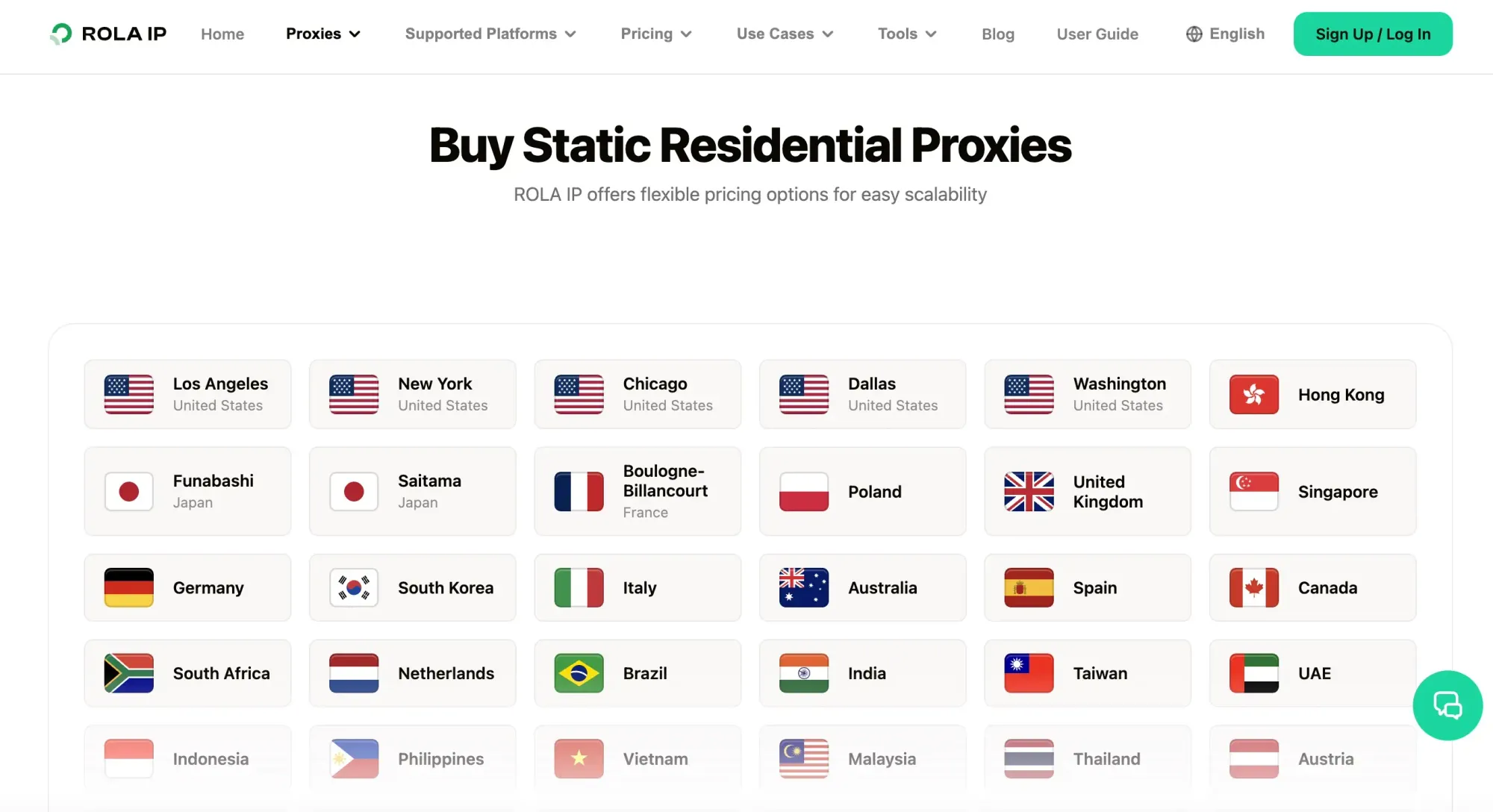
| Mengambil data halaman publik dari beberapa wilayah sesuai izin situs | Proxy residensial Rola IP | Wilayah yang tersedia, kapan IP berganti, dan berapa lama satu IP bisa dipertahankan dalam satu sesi (sticky session). |
| Mempertahankan IP residensial untuk sesi login | IP residensial statis | Lama alokasi IP dan durasi sesi yang dibutuhkan. Situs tujuan tetap menentukan apakah login diterima. |
| Menjalankan tugas terpisah yang boleh memakai IP berbeda | Proxy pusat data dengan rotasi IP | Lokasi dan pola pergantian IP. |
| Mendaftarkan IP server tetap ke daftar akses sistem tujuan | IP pusat data statis | Ketersediaan di negara tujuan, metode autentikasi, lama alokasi IP, dan ketentuan pemesanan. |
Cara setting proxy SOCKS5 di Proxifier untuk Windows
Tambahkan server Rola IP, lalu buat aturan khusus untuk browser. Sebelum mengaktifkan aturan, buka https://api.ipify.org?format=json di browser tersebut melalui koneksi langsung dan catat IP publiknya. Matikan sementara VPN atau pengaturan proxy lain yang bisa memengaruhi perbandingan.
1. Tambahkan server dan uji koneksinya
- Buka Profile > Proxy Servers > Add. Isi Address dengan nilai HOST dan Port dengan nilai PORT dari dasbor.
- Pilih SOCKS Version 5. Jika server memakai nama pengguna dan kata sandi, aktifkan Authentication, lalu masukkan keduanya.
- Simpan konfigurasi. Jika muncul pertanyaan apakah server akan digunakan by default, pilih No agar pengaturan bawaan untuk aplikasi lain tetap menggunakan koneksi langsung.
- Pilih server yang baru disimpan dan klik Check. Setelah pengujian berhasil, lanjutkan ke aturan browser.
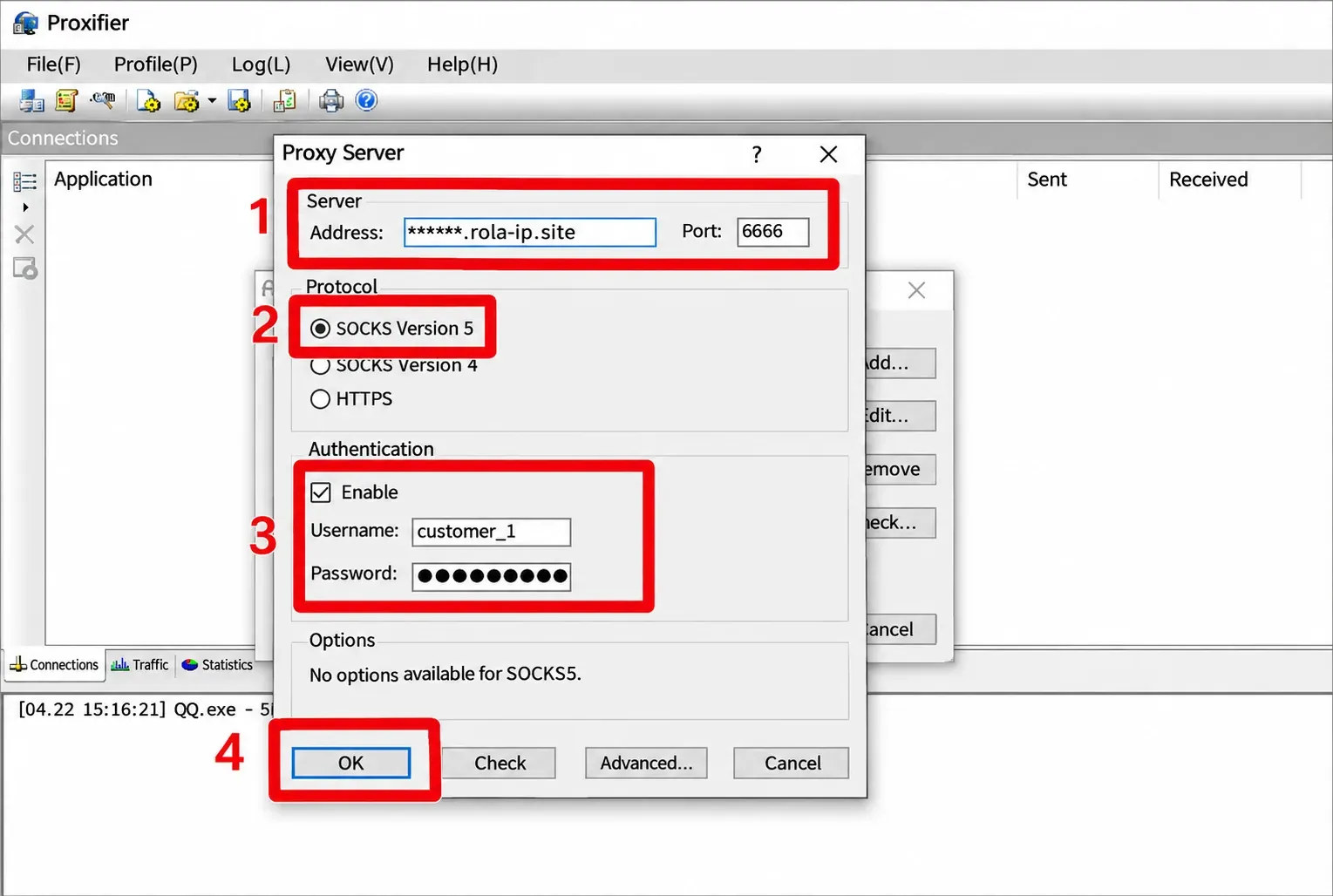
Jika memakai server HTTP, periksa dukungan CONNECT sebelum memilih HTTPS. Proxifier menggunakan CONNECT untuk membuat terowongan melalui proxy tersebut. Untuk server SOCKS5, pilih SOCKS Version 5 seperti pada langkah di atas. Dokumentasi pengaturan server Proxifier.
2. Arahkan hanya browser yang dipilih
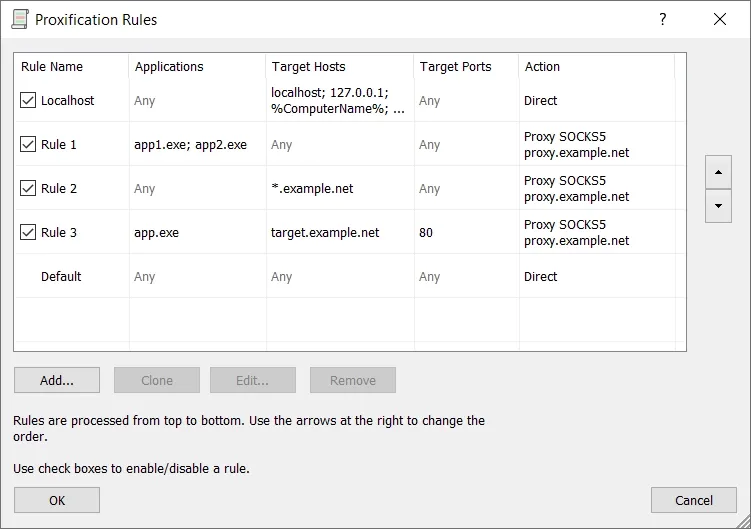
- Buka Profile > Proxification Rules. Pertahankan tindakan Direct untuk Localhost dan Default.
- Buat aturan bernama Rola IP browser. Di Applications, pilih file program browser yang akan digunakan, misalnya
chrome.exe. - Biarkan Target Hosts dan Ports pada Any. Untuk Action, pilih server Rola IP yang sudah disimpan.
- Tempatkan aturan browser di bawah Localhost dan di atas Default, lalu simpan. Proxifier membaca aturan dari atas ke bawah.
- Tutup seluruh proses browser, buka kembali, lalu muat satu halaman. Cari proses browser di log koneksi Proxifier dan periksa server yang dipakai. Panduan resmi aturan koneksi.
3. Sesuaikan DNS jika nama domain gagal diakses
Mulai dengan pengaturan bawaan di Profile > Name Resolution. Jika browser gagal menerjemahkan nama domain ke alamat IP, atau hasil uji DNS menunjukkan penggunaan resolver lokal yang tidak diharapkan, ubah satu pengaturan lalu sambungkan kembali. Saat memilih resolusi melalui proxy, perhatikan nama host internal yang hanya bisa diakses dari jaringan lokal dan pastikan proxy mendukung DNS. Dokumentasi resolusi nama Proxifier.
Cara setting Proxifier di Android
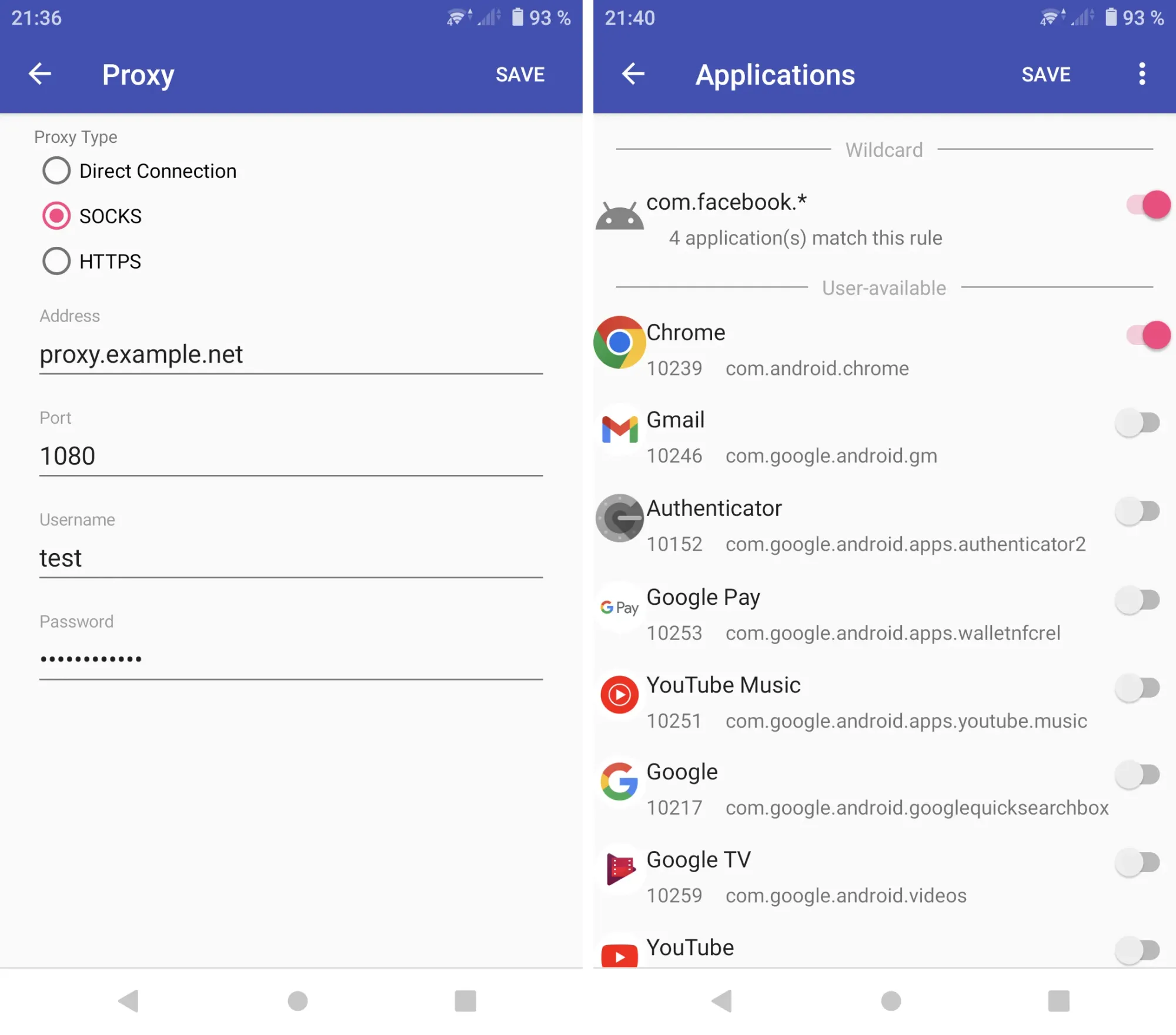
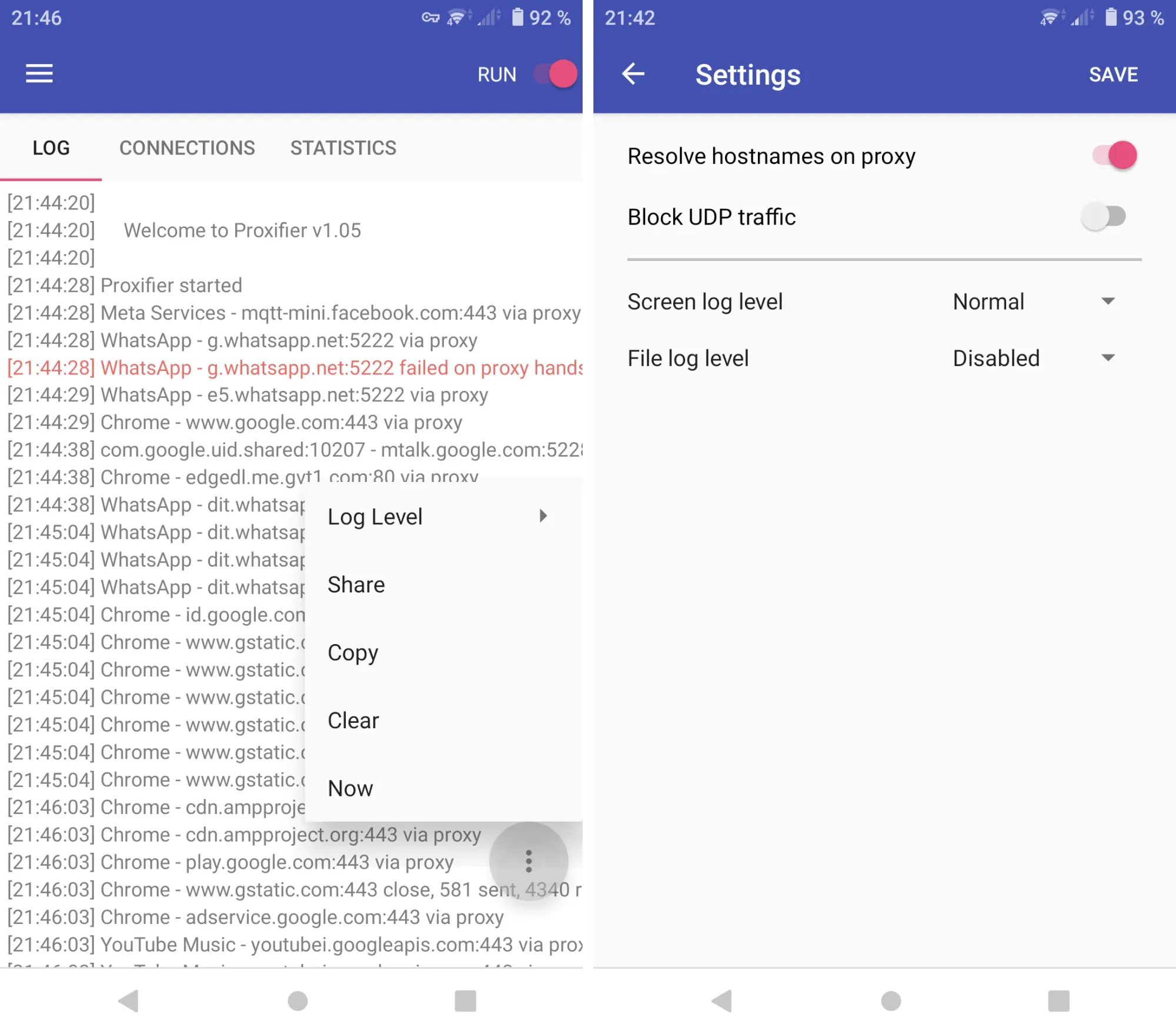
Pilih browser di aturan aplikasi, lalu periksa koneksinya melalui log Proxifier. Gambar dari pengembang menampilkan antarmuka v1.05, sedangkan halaman unduhan mencantumkan v1.18. Nama dan letak tombol dapat berbeda.
- Pasang aplikasi dari halaman resmi Proxifier di Google Play. Sebelum mengaktifkan proxy, buka
https://api.ipify.org?format=jsondi browser yang akan diuji. Catat IP publiknya sebagai pembanding. - Cari Proxy Server, lalu tambahkan server. Isi Address dan Port dari dasbor Rola IP. Isi Username dan Password jika diperlukan. Pilih protokol lalu ketuk SAVE. Jika server memerlukan SOCKS5, pastikan aplikasi mendukungnya karena layar contoh hanya menampilkan pilihan SOCKS dan HTTPS.
- Buka Rules, cari pilihan Applications, lalu pilih browser uji. Simpan aturan dengan server Rola IP sebagai tujuan koneksinya.
- Aktifkan koneksi melalui RUN jika tombol itu tersedia. Saat Android meminta izin VPN, pastikan permintaan berasal dari Proxifier. Jika layanan VPN lain sedang menggunakan koneksi tersebut, putuskan sementara. Periksa status dan log untuk menemukan kesalahan autentikasi atau kegagalan saat koneksi awal (handshake).
- Buka lagi alamat pengecekan IP di browser yang sama. Di LOG atau CONNECTIONS, cari entri browser untuk permintaan tersebut. Status RUN menunjukkan layanan sudah aktif. Entri koneksi menunjukkan apakah browser memakai server yang dipilih.
- Jika ada Settings > Resolve hostnames on proxy, catat nilai awalnya dan lakukan perbandingan DNS di bawah. Setelah selesai, hentikan koneksi Proxifier, buka ulang browser, lalu periksa kembali IP koneksi langsung.
Perbedaan kontrol Windows dan Android
| Fungsi | Windows | Android |
|---|---|---|
| Memilih SOCKS | SOCKS Version 5 | SOCKS pada gambar pengembang |
| Menggunakan HTTP CONNECT | HTTPS dengan server yang mendukung CONNECT | HTTPS jika aplikasi dan server mendukungnya |
| Autentikasi akun | Authentication | Username dan Password |
| Mengizinkan IP asal | Daftarkan IP publik jaringan di Rola IP | Daftarkan IP publik jaringan yang sedang dipakai ponsel |
| Memilih aplikasi | Proxification Rules, berdasarkan proses | Rules dan pilihan aplikasi |
| Mengatur DNS | Name Resolution | Resolve hostnames on proxy |
| Memeriksa koneksi | Log proses dan IP yang terlihat di browser | LOG/CONNECTIONS dan IP yang terlihat di browser |
Cara cek IP proxy dan DNS di browser
Buka layanan pengecekan IP dari browser yang masuk dalam aturan Proxifier. Cocokkan IP publik yang terlihat oleh layanan itu dengan log koneksi untuk permintaan yang sama. Untuk memeriksa DNS, lakukan pengujian terpisah di browser tersebut.
Uji tambahan dengan PowerShell
Di Windows, perintah berikut menampilkan IP publik yang terlihat oleh layanan ipify untuk koneksi curl. Gunakan curl.exe agar PowerShell memanggil program curl. Untuk memperoleh IP koneksi langsung, pastikan tidak ada VPN, aturan Proxifier, atau variabel lingkungan proxy yang mengarahkan koneksi curl.
curl.exe "https://api.ipify.org?format=json"
Jika server Rola IP mengizinkan akses berdasarkan IP asal tanpa nama pengguna dan kata sandi, uji koneksi SOCKS5 dengan perintah berikut. Ganti YOUR_HOST dan YOUR_PORT dengan nilai dari dasbor.
curl.exe --proxy "socks5h://YOUR_HOST:YOUR_PORT" "https://api.ipify.org?format=json"
Dengan socks5h, curl meminta server proxy menerjemahkan nama host tujuan. Untuk autentikasi dengan kata sandi, masukkan kredensial di antarmuka Proxifier agar tidak tersimpan di riwayat perintah atau terlihat dalam argumen proses. Hasil perintah di atas berlaku untuk curl. Gunakan browser untuk menguji aturan browser.
Empat hal yang perlu diperiksa dalam satu sesi
| Pemeriksaan | Cara membaca hasil |
|---|---|
| Server | Di Windows, Check berhasil. Di Android, log menunjukkan koneksi ke server tanpa kesalahan autentikasi atau handshake. |
| Aturan | Saat browser memuat halaman baru, log Proxifier mencatat proses browser dan server Rola IP yang digunakan. Jika tercatat Direct, periksa aturan. |
| IP keluar | Bandingkan IP di browser sebelum dan sesudah proxy aktif. Jika memakai IP statis, cocokkan dengan IP yang dialokasikan. Periksa wilayahnya dengan mempertimbangkan perbedaan antar-basis data geolokasi. |
| DNS | Bandingkan resolver, yaitu server yang menjawab permintaan DNS, saat proxy mati dan aktif. |
Bandingkan resolver DNS tanpa mengganti jaringan
- Gunakan jaringan, browser, profil browser, dan pengaturan DNS yang sama. Nonaktifkan aturan uji atau putuskan Proxifier di Android. Catat apakah Secure DNS atau DNS melalui HTTPS (DoH) aktif di browser.
- Catat IP publik browser. Jalankan Standard test, lalu simpan alamat IP, organisasi, dan negara setiap resolver yang muncul. DNSLeakTest.
- Aktifkan proxy untuk browser, tutup dan buka kembali browser, lalu ulangi pengecekan IP dan tes DNS. Cocokkan hasilnya dengan log koneksi browser di Proxifier dan pengaturan resolusi nama yang aktif.
- Jika IP keluar berubah tetapi resolver masih milik penyedia internet lokal, periksa Secure DNS di browser, pengaturan DNS Proxifier, serta VPN atau aplikasi DNS lain. Jika perlu, ubah satu pengaturan, sambungkan kembali, lalu ulangi tes. Hasil ini berlaku untuk browser dan profil yang diuji.
Untuk menelusuri masalah di kemudian hari, simpan waktu pengujian dalam UTC, nomor build sistem operasi, versi Proxifier, produk dan wilayah Rola IP, protokol, metode autentikasi, serta nama aturan dan tindakan yang tercatat. Sertakan IP langsung, IP lewat proxy, resolver sebelum dan sesudah pengujian, serta IP setelah proxy dimatikan. Samarkan kredensial dan identitas akun sebelum membagikan catatan, gambar layar, atau draf tulisan.
Cara kembali ke koneksi langsung
Di Windows, nonaktifkan atau hapus aturan sementara, pastikan Default tetap Direct, lalu keluar dari Proxifier dan buka ulang browser. Di Android, putuskan koneksi Proxifier sebelum membuka kembali browser. Menutup jendela saja dapat menyisakan aturan aktif di latar belakang.
Buka layanan pengecekan IP yang sama. Jika jaringan dan alokasi IP publik tetap sama, hasilnya biasanya kembali ke IP awal. Setelah ponsel berpindah dari Wi-Fi ke data seluler, misalnya, gunakan IP langsung jaringan seluler sebagai pembanding.
Mengatasi koneksi gagal, IP tidak berubah, atau DNS bermasalah
Cari tahu komponen mana yang gagal sebelum mengganti IP atau kredensial. Gunakan hasil Check, log proses, IP yang terlihat di browser, dan respons situs untuk menentukan langkah berikutnya.
| Gejala | Periksa lebih dulu | Langkah berikutnya |
|---|---|---|
| Check gagal atau koneksi mengalami timeout | HOST, PORT, protokol, akses jaringan ke server, serta IP asal yang diizinkan | Salin ulang konfigurasi dari dasbor dan jalankan Check. |
| Autentikasi gagal atau muncul HTTP 407 | Metode autentikasi, nama pengguna lengkap termasuk akhiran, dan kata sandi | Salin kredensial terbaru. Jika memakai daftar IP yang diizinkan, periksa IP publik saat ini. |
| Check berhasil tetapi browser masih menampilkan IP langsung | File program browser, urutan aturan, tindakan Default, dan proses browser lama | Tutup semua proses browser, buka lagi, lalu periksa aturan dan tindakan pada log Proxifier. |
| RUN tidak aktif di Android | Izin VPN dan layanan VPN lain yang masih aktif | Periksa izin, hentikan layanan yang bentrok, lalu uji kembali browser. |
| SOCKS berhasil tetapi HTTPS gagal | Dukungan HTTP CONNECT pada server | Pilih protokol yang sesuai dengan server lalu ulangi tes. |
| Situs gagal dimuat atau nama domain gagal ditemukan | Name Resolution, Secure DNS, serta aplikasi VPN atau DNS lain | Ubah satu pengaturan per percobaan. Periksa ulang DNS dan IP untuk membedakan masalah koneksi dari penolakan oleh situs. |
| Situs tujuan mengembalikan HTTP 403 | Aturan akses untuk permintaan, akun, atau IP keluar | Pastikan rute melalui log, lalu periksa izin akses situs sebelum mengirim permintaan lagi. |
| Situs tujuan mengembalikan HTTP 429 | Batas frekuensi permintaan dan header Retry-After jika ada |
Tunggu sesuai waktu yang ditentukan dan turunkan frekuensi. Patuhi batas tersebut meski layanan proxy mengganti IP. |
| Wilayah atau sesi berbeda dari yang diharapkan | Lokasi di dasbor, rotasi IP, durasi sticky session, dan koneksi yang masih terbuka | Akhiri koneksi lama lalu uji lagi. Pertimbangkan IP statis jika tugas membutuhkan alamat tetap untuk waktu lama. |
Kesimpulan
Satu browser cukup untuk menguji konfigurasi Rola IP. Gunakan Check untuk menguji server, lihat log Proxifier saat browser membuka halaman, lalu bandingkan IP keluar dan DNS pada koneksi langsung dan koneksi proxy. Setelah koneksi langsung kembali berfungsi, konfigurasi yang sama siap digunakan untuk aplikasi yang sudah diuji.