
Proxifier使用教學:官方下載、Windows與Android代理設定

2026年11月20日 · 教程 · 19 分鐘閱讀
先掌握設定重點
這篇Proxifier使用教學從官方下載開始,說明Windows與Android的SOCKS5代理設定。Proxifier負責將指定應用程式的流量導向代理伺服器;下載軟體並不包含Rola IP代理服務,兩者需要分別準備。
即使應用程式沒有內建代理選項,也能透過Proxifier指定連線路徑。建議先以一個瀏覽器測試,再依序確認伺服器連線、應用程式規則、出口IP及DNS,最後檢查停用代理後能否恢復直接連線。
Proxifier官方下載與免費試用條件
請從開發商官網下載Proxifier,並分別確認Windows版與Android版的試用條件。2026年11月12日的下載頁資料列出Windows v4.14與Android v1.18,安裝前仍應核對目前版本。
Proxifier官方下載頁面提供各平台的安裝入口、系統需求與試用說明。
| 平台 | 官網列出的版本與系統支援範圍 | 試用條件 |
|---|---|---|
| Windows | v4.14;Windows 7、8、10、11 | 免費試用31天 |
| Android | v1.18;Android 8以上版本 | 提供免費試用,下載頁未註明期限 |
上述系統支援範圍來自開發商公布的資料。Windows版的31天試用期不能直接套用到Android版。
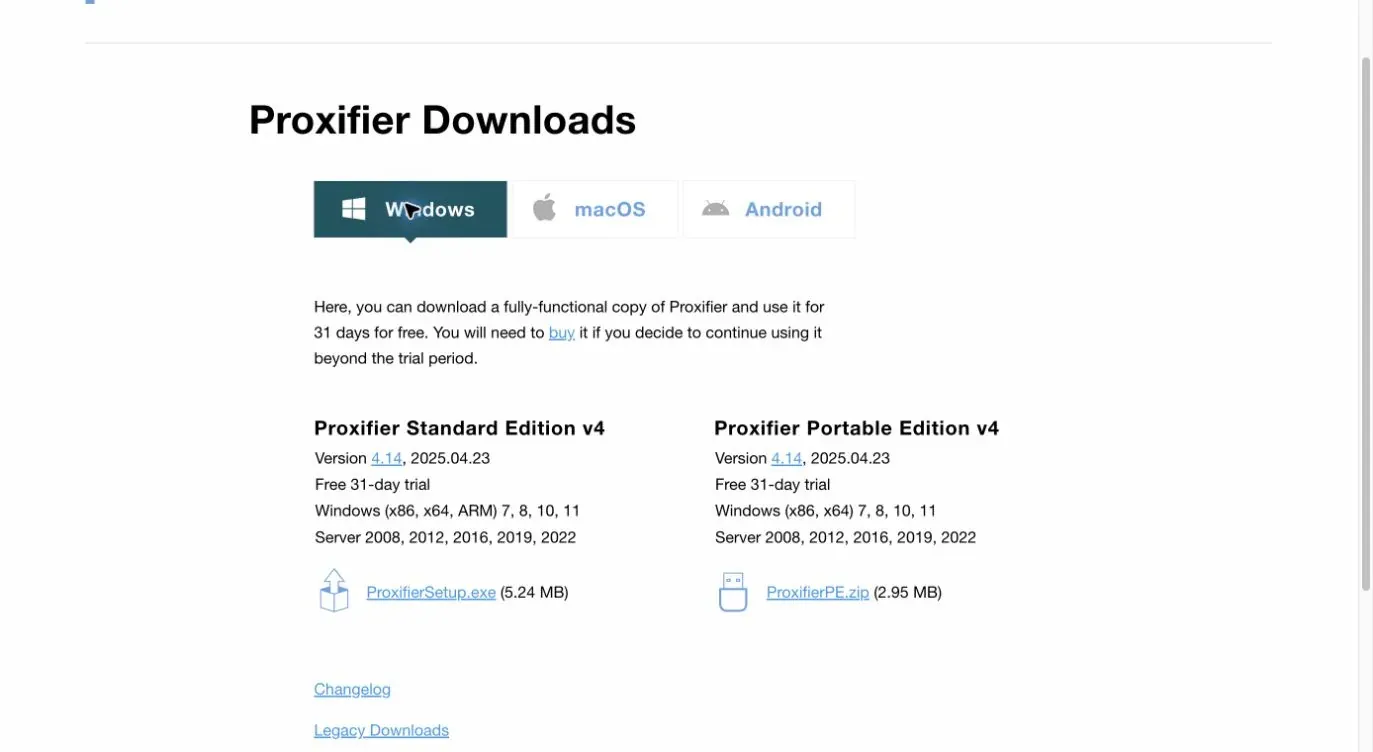
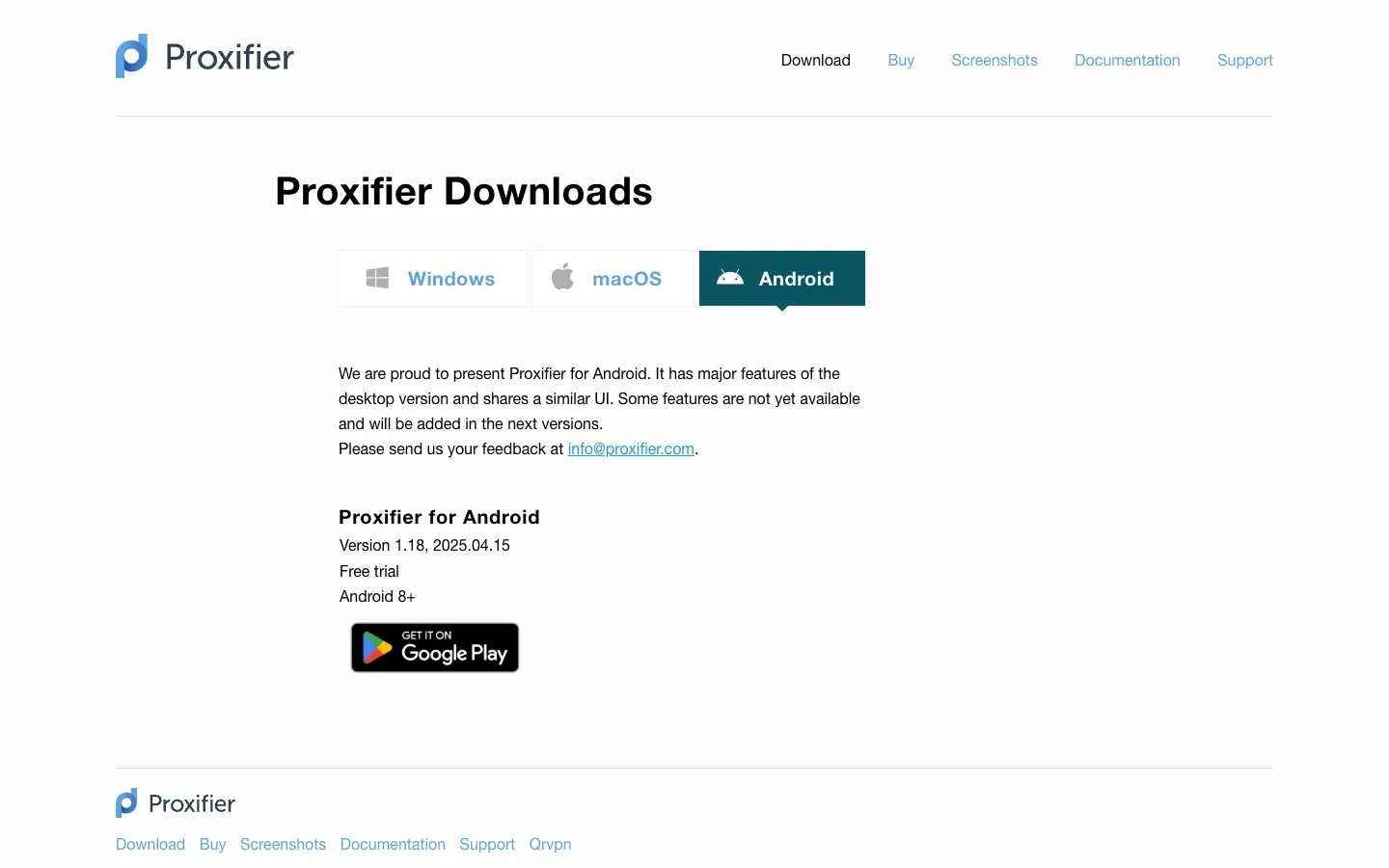
搜尋「Proxifier免費下載」時,要區分免費試用與永久免費完整版本。Proxifier軟體授權不包含代理服務,Rola IP的最新價格與供應情況可在帳戶後台及產品頁面確認。
設定前,準備Rola IP連線參數
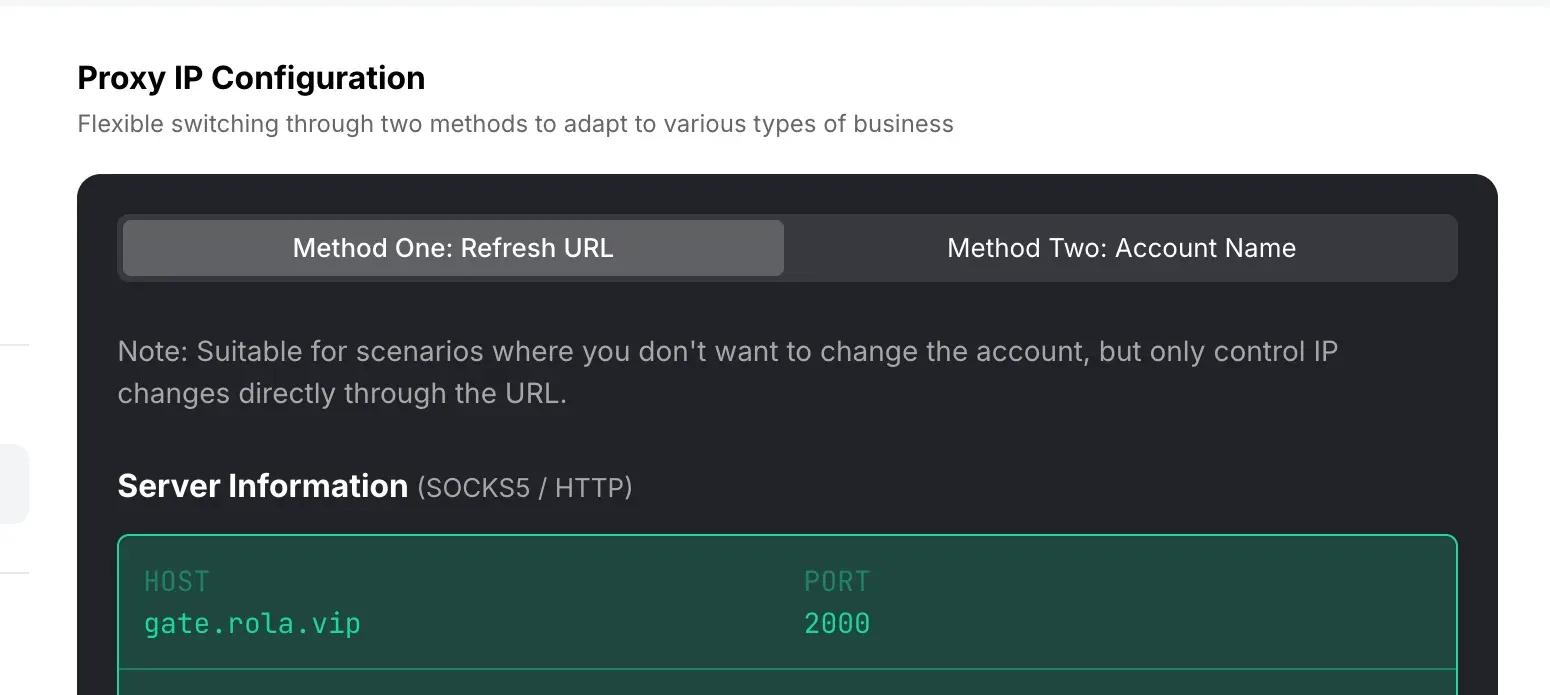
Proxifier需要代理位址、連接埠、通訊協定與驗證資訊。請使用自己帳戶產生的參數,截圖中的範例值不能直接拿來連線。
在Rola IP後台開啟所選產品的Proxy Setup,選擇可用地區、工作階段設定與驗證方式,再複製HOST和PORT。Rola IP快速入門文件說明了這些欄位的位置。填入Proxifier前,先確認代理端點支援所選通訊協定。
| 參數 | 取得位置 | 填寫時的注意事項 |
|---|---|---|
| Host/Address | Rola IP後台的HOST欄位 | 只填網域名稱或IP位址,不加通訊協定前綴,也不要複製截圖中的範例位址 |
| Port | 同一設定頁面的PORT欄位 | 使用與產品、通訊協定及驗證方式相符的連接埠,不要自行猜測常見連接埠號碼 |
| Protocol | 後台的SOCKS5/HTTP選項 | 本教學以SOCKS5為例;Proxifier的HTTPS選項要求端點支援HTTP CONNECT,不能只憑HTTP標示判斷相容性 |
| Authentication | User & Pass Auth或IP允許清單設定 | 帳號密碼驗證需複製完整使用者名稱與密碼;使用IP允許清單時,先加入目前的公用IP |
若需要維持登入狀態,請確認固定工作階段IP(sticky session)或固定IP產品能否滿足所需時間。經授權的跨地區公開資料擷取,則可考慮輪替式住宅代理。閘道位址、連接埠、地區與試用條件可能因產品或帳戶而異,請使用自己後台顯示的設定。
正式環境的密碼、權杖等驗證資訊,不要留在公開螢幕擷取畫面、文章草稿或命令歷程中。
Proxifier適合搭配哪一類Rola IP代理?
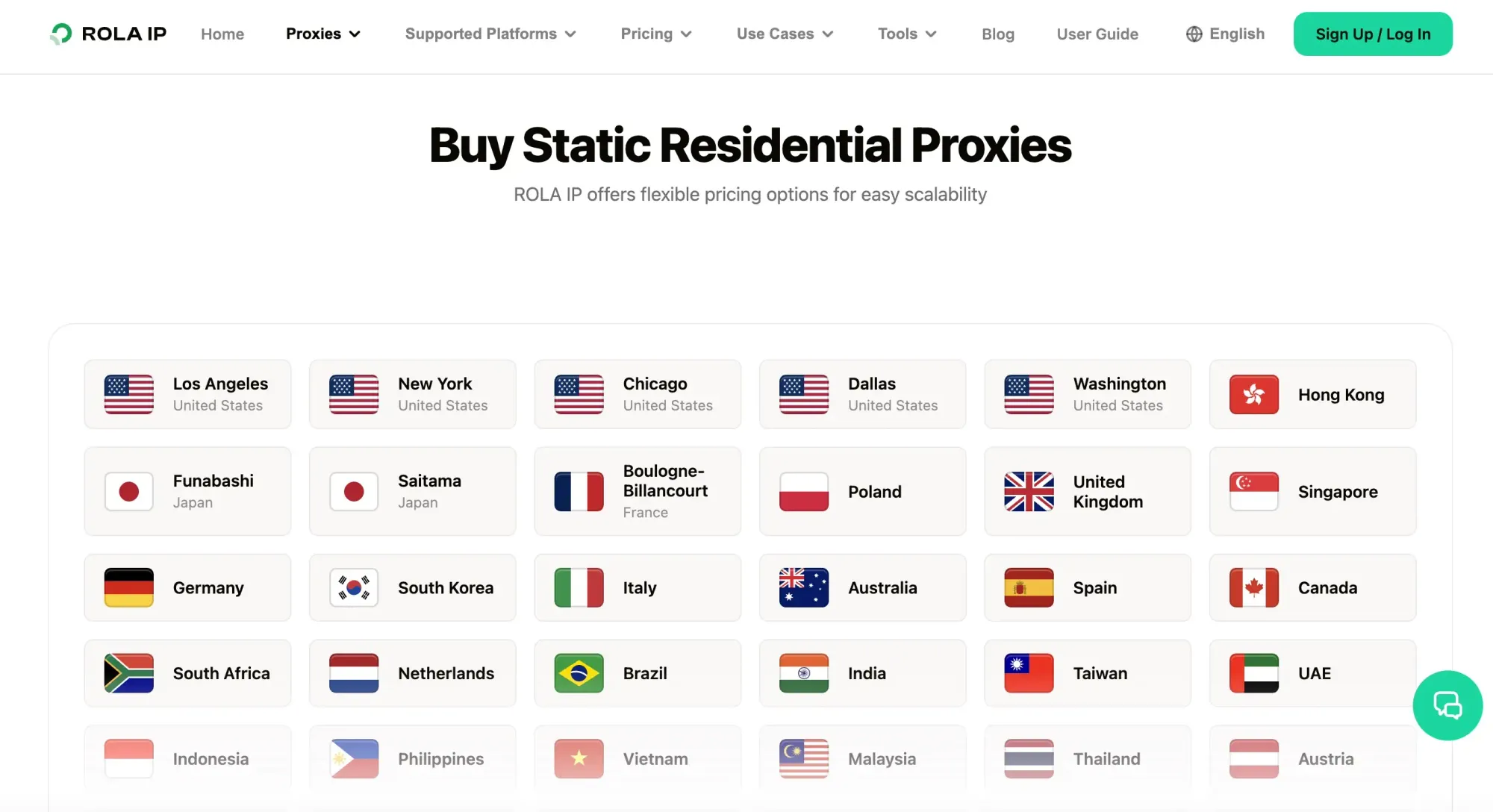
選擇代理時,先看是否需要固定出口IP、目標地區與工作階段持續時間,再確認通訊協定和驗證方式。代理類型應配合實際工作需求。
| 使用情境 | 可考慮的產品 | 選用前確認 |
|---|---|---|
| 在授權範圍內擷取不同地區的公開網頁 | Rola IP住宅代理 | 地區、IP輪替方式與工作階段設定 |
| 需要穩定的住宅網路出口 | 固定住宅IP | IP保留條件及所需使用時間 |
| 不需維持工作階段,且允許出口IP變更 | 輪替式資料中心代理 | IP變更方式、通訊協定與驗證支援 |
| 伺服器需要固定出口,或需將出口加入目標系統的允許清單 | 固定資料中心IP | 指定國家的供應情況、驗證方式、IP保留條件及訂購條款 |
固定IP有助於維持相同出口,但不代表登入網站一定接受該連線。
Proxifier Windows設定:先新增代理,再指定應用程式
Windows版要先確認代理伺服器能連線,再設定哪些應用程式使用代理。Check測試成功,只能確認代理連線,不能據此判定瀏覽器已透過代理傳送請求。
步驟1:完成Proxifier SOCKS5設定
- 安裝Proxifier後,開啟Profile > Proxy Servers > Add。
- 將Rola IP的HOST填入Address,將PORT填入Port。
- 使用SOCKS5端點時,選擇SOCKS Version 5。
- 若端點要求帳號密碼驗證,啟用Authentication,填入後台產生的完整驗證資訊並儲存。
- 若軟體詢問是否設為預設代理,本教學只針對一個瀏覽器,因此選擇No。選擇Yes可能讓其他應用程式也透過代理連線。
- 在伺服器清單中按下Check,測試端點是否可用。
各欄位的位置可對照Rola IP的Windows代理設定文件。
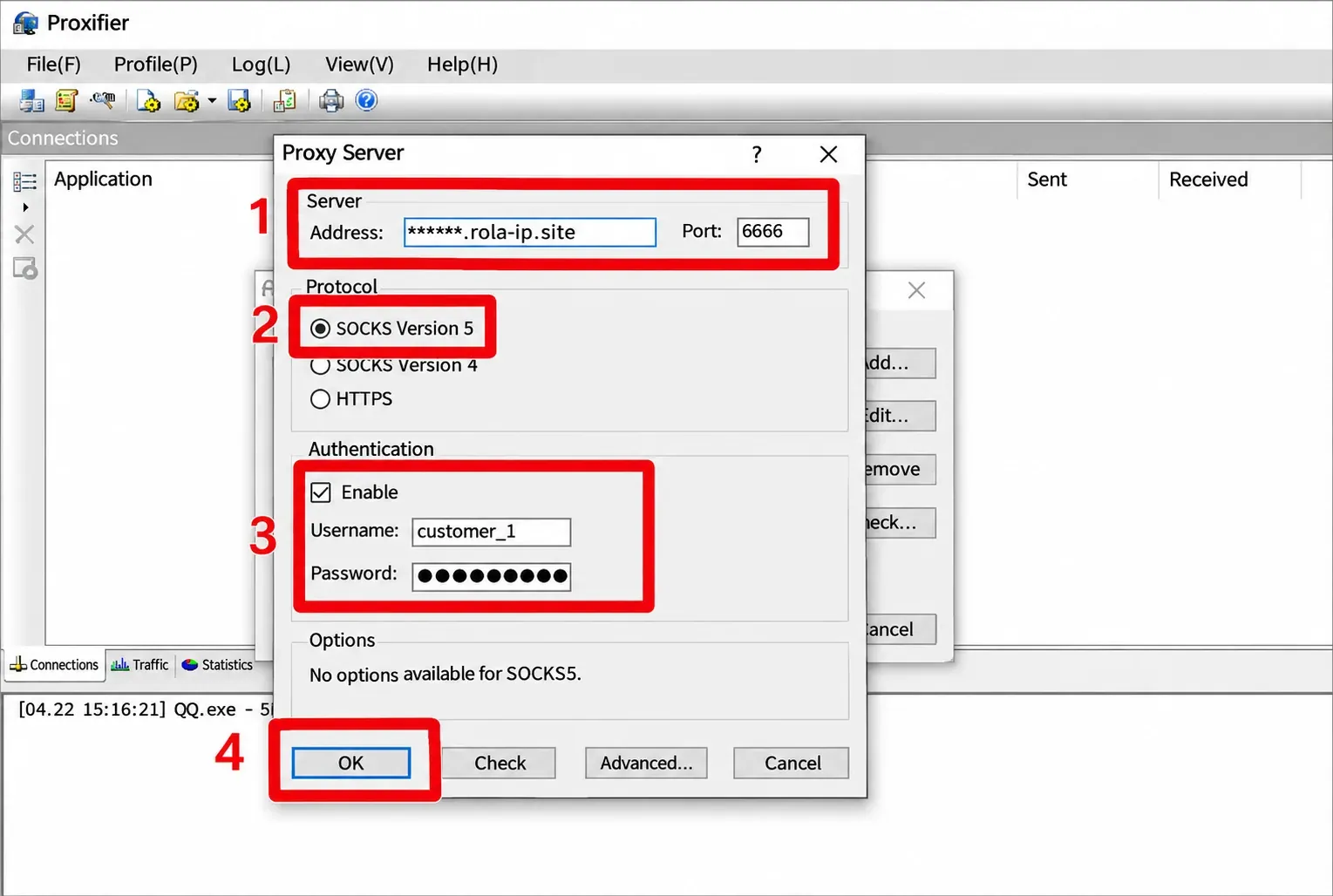
Proxifier的Windows代理設定說明指出,SOCKS5支援使用者名稱與密碼驗證,HTTPS類型則使用HTTP CONNECT建立通道。若Rola IP端點只標示HTTP,請先確認CONNECT支援情況,再選擇HTTPS。文件核對日期:2026年11月12日。
步驟2:讓指定瀏覽器使用代理
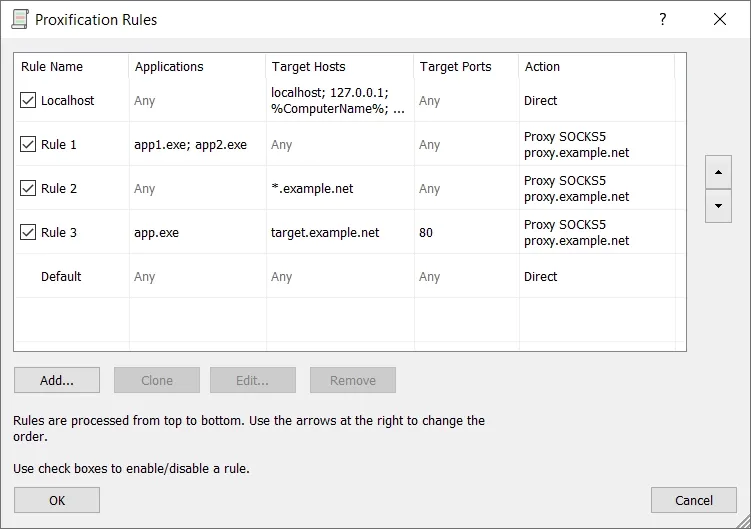
- 開啟Profile > Proxification Rules,保留Localhost和Default的Direct動作。
- 新增名為Rola IP browser的規則。
- 在Applications選擇實際使用的瀏覽器執行檔,例如
chrome.exe。 - 將Target Hosts和Ports設為Any,在Action選擇已新增的Rola IP伺服器。
- 將這條規則移至Default上方並儲存。
- 完全結束瀏覽器後重新啟動,再從Proxifier連線紀錄中確認對應的處理程序。
Proxifier官方規則說明指出,規則依照由上到下的順序比對。下圖的應用程式規則也放在Default: Direct上方。文件核對日期:2026年11月12日。
步驟3:視需要調整DNS名稱解析
瀏覽器透過主機名稱連線時,可在Profile > Name Resolution查看解析方式。Proxifier名稱解析文件說明了遠端解析與本機主機名稱的例外規則。文件核對日期:2026年11月12日。
先保留預設設定。若無法解析目標網域,或後續DNS比對顯示可能仍由本機解析,再一次調整一個選項、重新連線並複查。遠端解析可能影響內部主機名稱的存取,也需確認代理是否支援名稱解析。
Proxifier Android設定:選擇應用程式並啟用連線
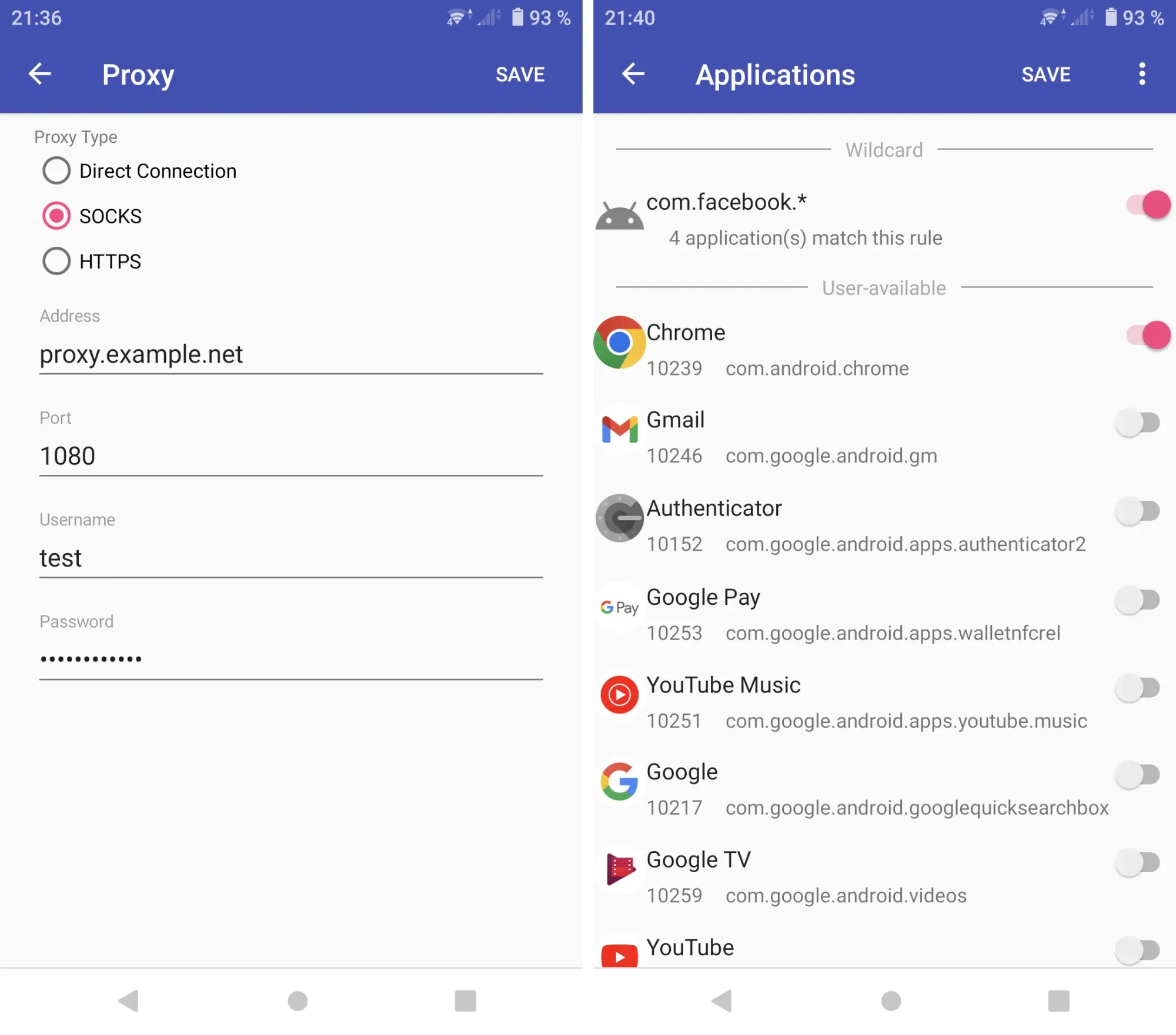
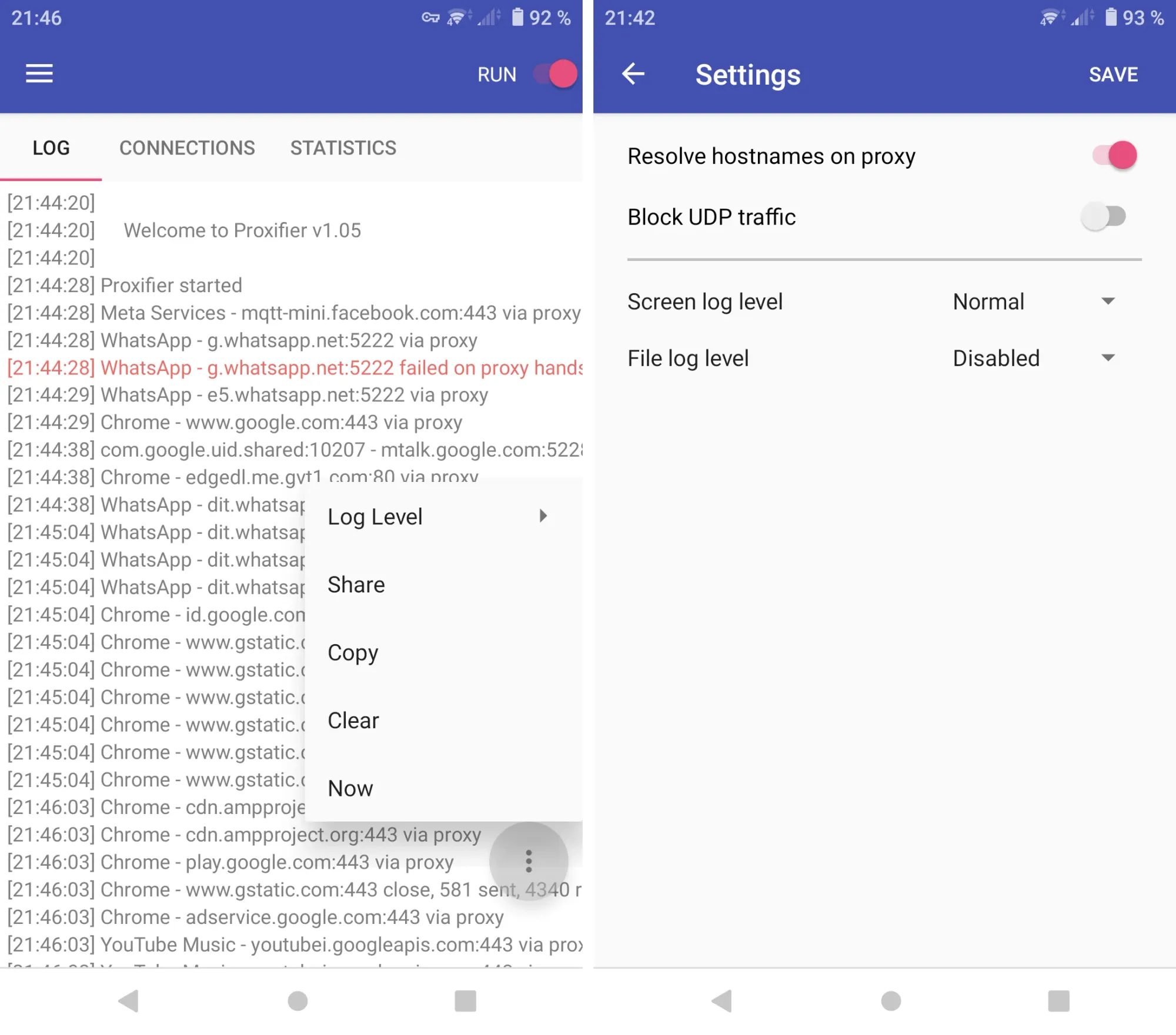
Android版需要新增代理、指定應用程式,並確認系統提出的VPN連線權限要求。下方圖片使用v1.05介面,下載頁則列出v1.18;實際按鈕與選項請依安裝版本操作。
從官方下載頁前往開發商的Google Play應用程式頁面安裝,再依序設定:
- 新增代理伺服器。 找到Proxy Server並新增項目。圖中的Proxy畫面包含SOCKS、HTTPS、Address、Port、Username、Password和SAVE。填入Rola IP後台的HOST、PORT及所需驗證資訊,並選擇與端點相符的通訊協定。僅憑SOCKS標示,不能確認特定版本的SOCKS5相容性。
- 指定測試瀏覽器。 開啟Rules並找到Applications,先只選擇用來驗證的瀏覽器。儲存後確認規則使用剛新增的代理,而非直接連線。
- 啟用連線。 若安裝版本提供RUN,請開啟該選項,並確認Android顯示的VPN權限要求。必要時先中斷其他衝突的VPN服務,再查看目前狀態及連線紀錄是否有驗證或交握錯誤。
- 檢查出口IP。 在指定瀏覽器開啟
https://api.ipify.org?format=json,與啟用Proxifier前的結果比較。若有LOG或CONNECTIONS,也要確認瀏覽器的連線是否使用代理。RUN已開啟不代表請求確實透過代理送出。 - 比對DNS。 若Settings中有Resolve hostnames on proxy,第一次比對時先保留原值。依DNS結果決定是否調整;每次只改這個選項,再重新連線並重複測試。
- 停用並確認恢復。 關閉代理連線,重新啟動瀏覽器並查詢公用IP。在網路條件未變的情況下,通常會與初始直接連線的IP相同;動態IP變更或切換網路時則可能不同。若找不到圖片中的控制項,請使用安裝版本的對應設定。
Windows版與Android版有哪些差異?
| 設定項目 | Windows桌面版 | Android版(圖片為v1.05) |
|---|---|---|
| SOCKS端點 | 官方說明明確使用SOCKS Version 5 | 介面標示SOCKS,需確認安裝版本支援的協定 |
| HTTP CONNECT端點 | HTTPS類型使用CONNECT,端點必須支援 | 選擇HTTPS,並確認端點及應用程式的相容性 |
| 使用者名稱與密碼 | Authentication欄位 | Username與Password欄位 |
| IP允許清單 | 取決於Rola IP端點與目前公用IP | 取決於端點與裝置公用IP |
| 按應用程式指定代理 | Proxification Rules中的處理程序規則 | Rules與應用程式選擇開關 |
| DNS設定 | Name Resolution | Resolve hostnames on proxy |
| 確認連線路徑 | 連線紀錄及瀏覽器出口IP | LOG/CONNECTIONS及瀏覽器出口IP |
如何確認Proxifier已透過Rola IP連線?
代理伺服器能連線,不代表應用程式規則已生效。請分別確認伺服器、規則、出口IP與DNS,避免只靠單一測試結果判斷。
在Windows啟用瀏覽器規則前,先記錄直接連線時的公用IP。PowerShell中的curl可能是其他命令的別名,因此使用curl.exe:
curl.exe "https://api.ipify.org?format=json"
若端點採用IP允許清單、不需使用者名稱與密碼,也可明確指定SOCKS5代理,獨立測試端點連線:
curl.exe --proxy "socks5h://YOUR_HOST:YOUR_PORT" "https://api.ipify.org?format=json"
請將YOUR_HOST與YOUR_PORT替換成自己的參數。socks5h表示由代理解析目標主機名稱。這條命令檢查的是指定代理,瀏覽器是否符合Proxifier規則仍需另外確認。
採用帳號密碼驗證時,請在Proxifier介面輸入資訊,不要將真實密碼直接放進命令列,以免出現在命令歷程或處理程序引數中。
在同一輪測試中完成以下檢查:
- 伺服器連線: Windows端確認Check成功;Android端檢查連線紀錄,確認沒有驗證或交握錯誤。
- 應用程式規則: 確認瀏覽器使用指定代理,而不是Direct。Android端可對照Rules與LOG/CONNECTIONS。
- 出口IP: 從指定瀏覽器查詢IP,比較啟用代理前後的結果,再對照Rola IP選擇的地區。不同IP定位資料庫可能回報不同地區。
- DNS解析: 依下一節單獨測試。出口IP改變,不代表DNS也一定經過代理。
在同一瀏覽器比對DNS
兩次測試應使用相同瀏覽器、使用者設定檔、網路與DNS設定,僅改變代理的啟用狀態。
- 先停用測試規則或Android端的代理連線,開啟DNSLeakTest並執行Standard test。
- 記錄瀏覽器公用IP,以及DNS測試顯示的解析伺服器IP、所屬組織與國家;也記下瀏覽器是否啟用安全DNS或DNS-over-HTTPS。
- 啟用相同瀏覽器的代理規則,重新啟動瀏覽器,再執行相同的IP查詢與DNS測試。
- 對照Proxifier連線紀錄。Windows端記錄Name Resolution設定,Android端記錄目前版本的對應DNS選項。
- 若出口IP已改變,但DNS結果仍顯示本地網路業者的解析伺服器,請檢查瀏覽器安全DNS、Proxifier名稱解析,以及其他VPN或DNS工具。
- 停用代理,再次查詢IP並確認直接連線已恢復。
DNS解析伺服器變更,只能反映這次瀏覽器測試的結果,不能直接推論整台裝置的所有應用程式都透過代理解析網域。
保留測試紀錄時,建議包含UTC時間、作業系統版本與組建、Proxifier版本、Rola IP產品與地區、通訊協定、驗證方式、瀏覽器規則與連線動作,以及代理啟用前後的IP、DNS差異和停用後的IP。公開紀錄前,請移除敏感驗證資訊與完整帳戶識別碼。
如何停用Proxifier並恢復直接連線?
恢復直接連線,需要停用實際生效的代理規則或連線,再重新啟動目標應用程式。若背景規則仍在運作,只關閉視窗並不夠。
- Windows:停用或刪除暫時建立的應用程式規則,確認Default仍為Direct,再結束Proxifier並重新啟動瀏覽器。
- **Android:**先中斷Proxifier連線,再重新啟動測試瀏覽器並查詢出口IP。
網路條件不變時,結果通常會與初始直接連線的IP一致。若公用IP動態變更或裝置切換網路,不能只憑位址不同判斷恢復失敗;還需確認其他VPN、瀏覽器代理設定及有效規則。
Proxifier連線失敗時,如何排除問題?
先分清問題出在代理驗證、應用程式規則、DNS,還是目標網站。每次只調整一個條件,再比對紀錄與瀏覽器結果,才能找出原因。
| 現象 | 優先檢查 | 處理方式 |
|---|---|---|
| Check失敗或連線逾時 | HOST、PORT、協定、網路是否可達,以及目前公用IP是否已加入允許清單 | 從後台重新複製端點參數,修正後再次執行Check |
| 驗證失敗或出現407 | 是否選擇User & Pass Auth、使用者名稱後綴及密碼是否完整 | 重新複製最新資訊;若採用允許清單,確認沒有混用驗證方式 |
| 代理測試成功,但瀏覽器仍顯示原本IP | 瀏覽器執行檔、規則順序、Default動作及尚未結束的瀏覽器處理程序 | 完全結束並重啟瀏覽器,從連線紀錄核對規則與動作 |
| Android端RUN無法啟動 | VPN權限要求、其他正在運作的VPN | 確認權限,先中斷衝突的VPN,再重新啟用並測試瀏覽器 |
| SOCKS可以連線,HTTPS設定卻失敗 | 端點是否支援HTTP CONNECT | 使用與端點相符的設定,不要假設所有HTTP代理都支援CONNECT |
| 網站無法開啟或DNS結果異常 | Name Resolution、瀏覽器安全DNS、其他VPN或DNS工具 | 一次調整一個選項,重新檢查DNS與出口IP;區分連線故障與目標站拒絕請求 |
| 代理連線後,目標站回傳403 | 目標站是否限制該請求、帳號或出口IP | 先確認連線紀錄與出口IP,再核對網站存取權限,避免重複送出已被拒絕的請求 |
| 目標站回傳429 | 請求頻率、網站限制及Retry-After回應標頭 | 依指定時間等待並降低請求頻率,不無限重試,也不透過輪替IP規避限制 |
| 地區或工作階段行為不如預期 | 後台地區、IP輪替或sticky session設定、舊連線及既有工作階段 | 結束舊連線後重測;若需長期維持相同出口,可考慮固定IP產品 |
407屬於代理驗證問題;目標站回傳的403與429則需依該站的存取規則或流量限制處理。 更換驗證資訊或IP前,先確認是哪一層回傳錯誤。
總結
Proxifier設定的關鍵,是讓Rola IP端點參數、應用程式規則與實際流量路徑一致。從官方頁面下載後,先設定一個測試瀏覽器,再分別確認代理連線、規則、出口IP和DNS。
測試結束後,也要確認停用代理能恢復直接連線。保留對應裝置、版本及Rola IP帳戶的測試日期與去識別化紀錄,日後遇到驗證、規則或DNS問題時,就能依據紀錄排查。