
如何在Incogniton設定ROLA IP代理:串接步驟與故障排除

2026年11月19日 · 教程 · 13 分鐘閱讀
要在Incogniton使用ROLA IP代理,請先建立瀏覽器設定檔,再於代理設定中輸入主機、連接埠與驗證資訊,測試連線,確認成功後再啟動設定檔。本教學適用於經授權的客戶帳號管理與瀏覽器測試,也會說明如何選擇代理及排除常見的連線問題。
重點整理
- ROLA IP代理提供網路連線與出口IP;Incogniton負責管理各自獨立的瀏覽器設定檔。
- 需要固定出口IP時可考慮靜態代理;工作流程需要更換出口IP時,則可考慮動態代理。
- 輸入代理資訊後先執行連線檢查,再啟動設定檔並確認出口IP與地區。
- 代理連線正常不代表網站一定會授權存取,也不保證帳號不會受到平台處置。
Incogniton是什麼?
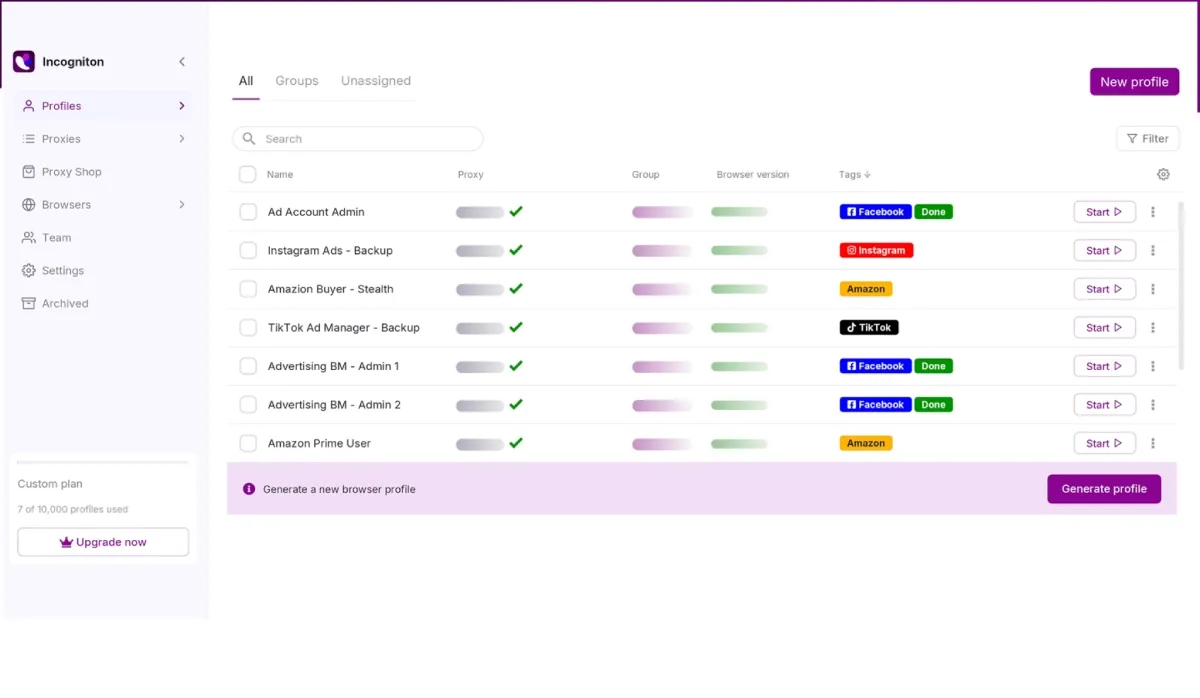
Incogniton是一款用來建立及管理獨立瀏覽器設定檔的指紋瀏覽器。除了設定代理,也提供設定檔整理、團隊協作與批次管理等工具;實際功能依方案而異。
- 設定檔管理: 建立不同工作空間,並將相關設定檔分組,方便辨識與管理。
- 代理管理: 儲存代理連線資訊並指派給設定檔,減少重複輸入。
- 團隊協作: 透過設定檔分享與權限設定,讓同事存取所需的工作空間。
- 批次操作: 需要管理多個設定檔時,可以批次建立或編輯。
- 自動化: Incogniton的自動化設定文件說明REST API與Selenium整合;REST API須使用包含自動化功能的付費方案。MCP整合可讓AI用戶端管理與啟停設定檔,需產生MCP Token,並在用戶端電腦安裝Node.js 18或更新版本;應用程式內的Cas助理則可協助建立設定檔、新增代理與管理工作流程。
- 備份與同步: 可透過本機或雲端選項備份與同步設定檔資料。
為什麼將Incogniton與ROLA IP搭配使用?
ROLA IP提供網路連線與出口IP,Incogniton則管理瀏覽器設定檔、瀏覽資料與瀏覽器設定。你可以為每個設定檔指定代理,讓不同工作環境使用各自的連線。
例如,經客戶授權代管帳號的團隊,可以為不同客戶分開管理工作空間,並為各設定檔指定所需地區的代理端點。QA團隊也能透過使用不同地區代理的設定檔,檢查網站在各地顯示的內容,不必反覆更改整台電腦的連線設定。
| 元件 | 在設定中的用途 |
|---|---|
| ROLA IP代理 | 讓設定檔的流量經由所選代理端點傳送。 |
| Incogniton設定檔 | 保存獨立的瀏覽器工作空間,包括Cookie、儲存資料及可設定的選項。 |
| 連線檢查 | 協助確認代理是否可連線,以及設定檔使用的出口IP是否符合預期。 |
這種搭配方式有助於整理工作流程,但仍須取得使用服務所需的授權,並遵守平台規範。代理連線成功並不保證帳號能存取服務或免於平台處置。
ROLA IP代理怎麼選?
選擇代理時,先確認需要哪個地區的出口IP,以及同一個出口IP要維持多久。若要維持同一個瀏覽工作階段,通常會優先考量出口IP是否穩定。若經授權的測試需要更換出口IP,可考慮動態端點。
| ROLA IP選項 | 適合的需求 | 設定前確認事項 |
|---|---|---|
| 靜態住宅代理 | 需要重複使用一致出口IP的工作。 | 所需地區、IP配置期間及支援的通訊協定。 |
| 動態住宅代理 | 經授權的瀏覽或測試,需要選擇地區或更換出口IP。 | IP輪換方式及黏性工作階段設定。 |
| 行動代理 | 測試情境明確需要行動網路連線。 | 可用地區、工作階段行為及應用程式需求。 |
黏性工作階段會在服務商規定的期間或條件下維持出口IP,不等於永久固定的靜態IP。選型時應區分靜態IP與動態IP的用途。
建議先使用一個端點搭配一個設定檔,確認連線正常後再擴大使用。繼續操作前,請先在ROLA IP控制台選擇代理。
Incogniton代理設定步驟
開始前準備
請先備妥以下項目:
- Incogniton帳號及已安裝的應用程式。
- 已啟用的ROLA IP代理,以及主機、連接埠和支援的通訊協定。
- 代理端點的使用者名稱與密碼,或該連線所提供的驗證方式。
- 預計使用的地區與工作階段設定。
以下步驟使用使用者名稱與密碼驗證。請複製完整代理使用者名稱,包括ROLA IP產生的地區或工作階段參數,並妥善保管所有驗證資訊。
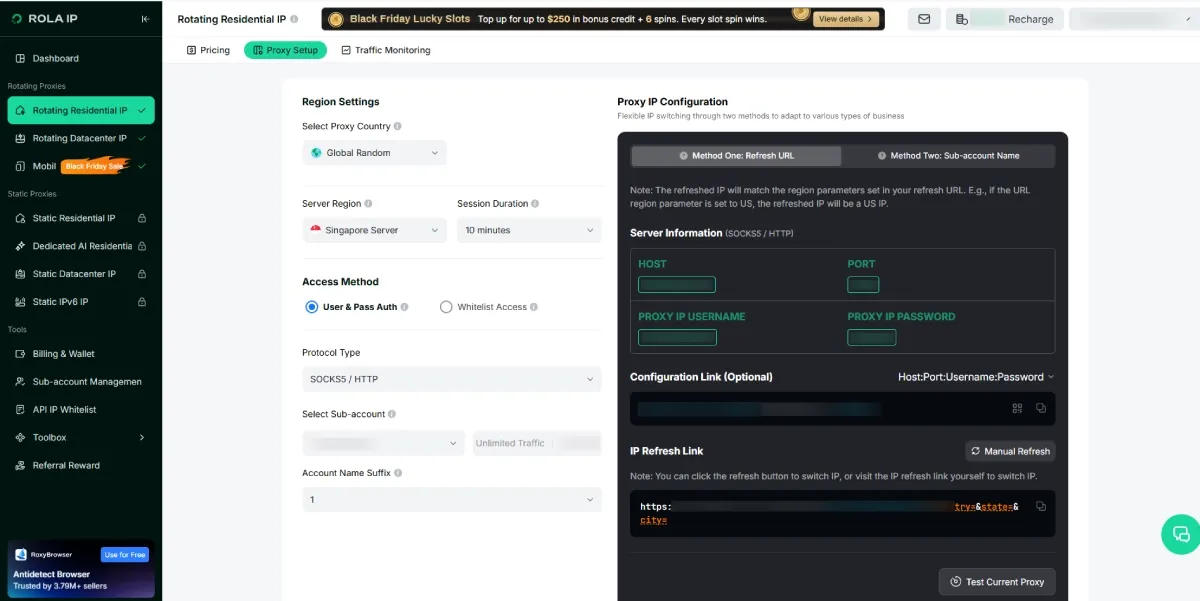
步驟一:取得ROLA IP連線資訊
登入ROLA IP控制台,選擇要使用的代理產品。視產品設定選擇端點地區與工作階段選項,再複製連線資訊。
| 欄位 | 在Incogniton中輸入的資訊 |
|---|---|
| 主機或IP位址 | ROLA IP提供的代理伺服器位址。 |
| 連接埠 | 該端點提供的連接埠。 |
| 代理類型 | 端點支援且在Incogniton中選取的通訊協定。 |
| 使用者名稱 | 完整代理使用者名稱,包括產生的參數。 |
| 密碼 | 對應的代理密碼。 |
請使用所選產品產生的連線資訊。不要以控制台登入密碼代替代理密碼,也不要混用不同端點的欄位資訊。
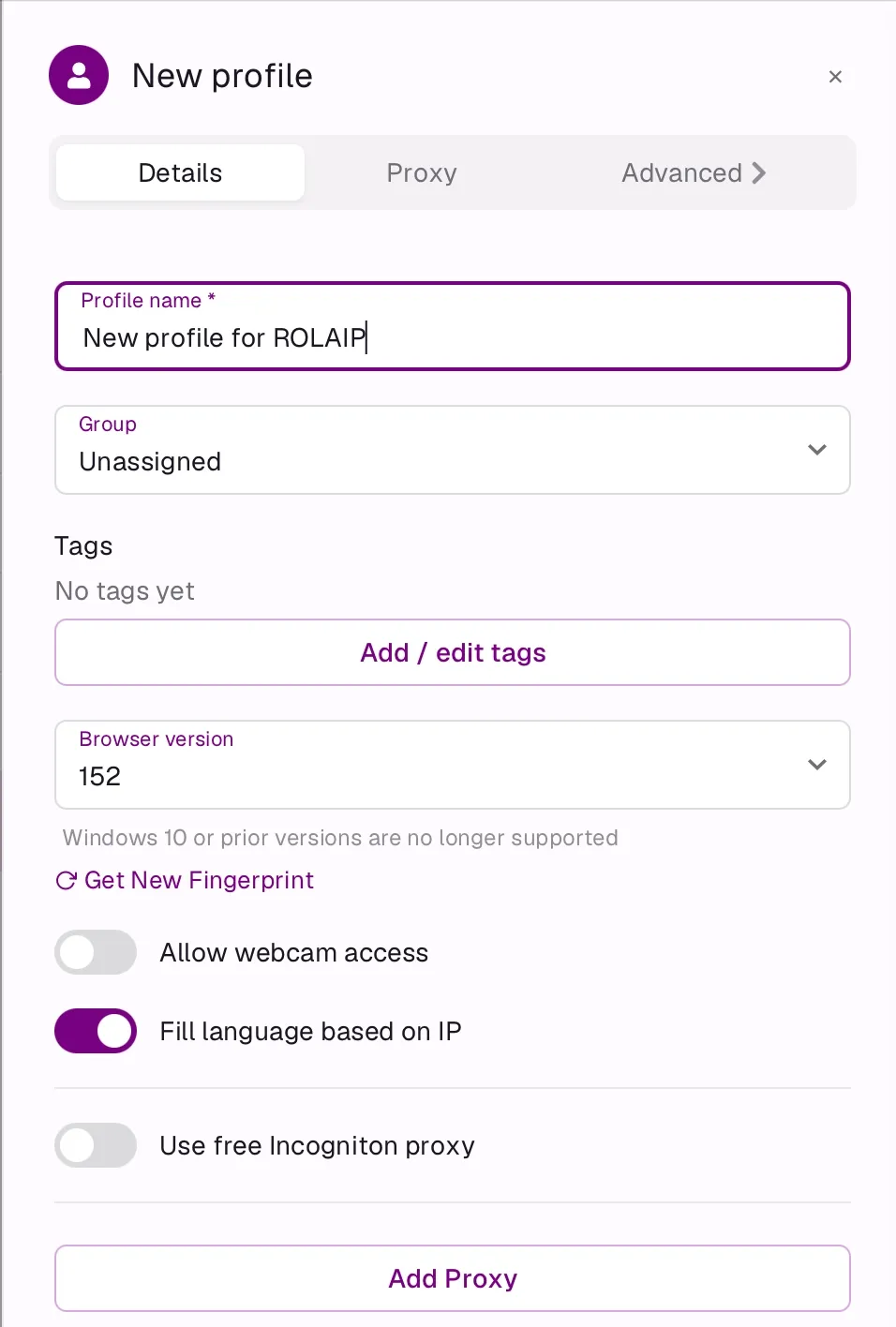
步驟二:建立Incogniton設定檔
開啟Incogniton並選擇New profile。設定能辨識用途的名稱,例如Client-A-UK-01或Regional-QA-DE-01。
檢查設定檔選項並儲存。若多個設定檔分屬不同客戶、團隊或測試地區,採用清楚一致的命名方式,日後會更容易管理。
步驟三:新增ROLA IP代理
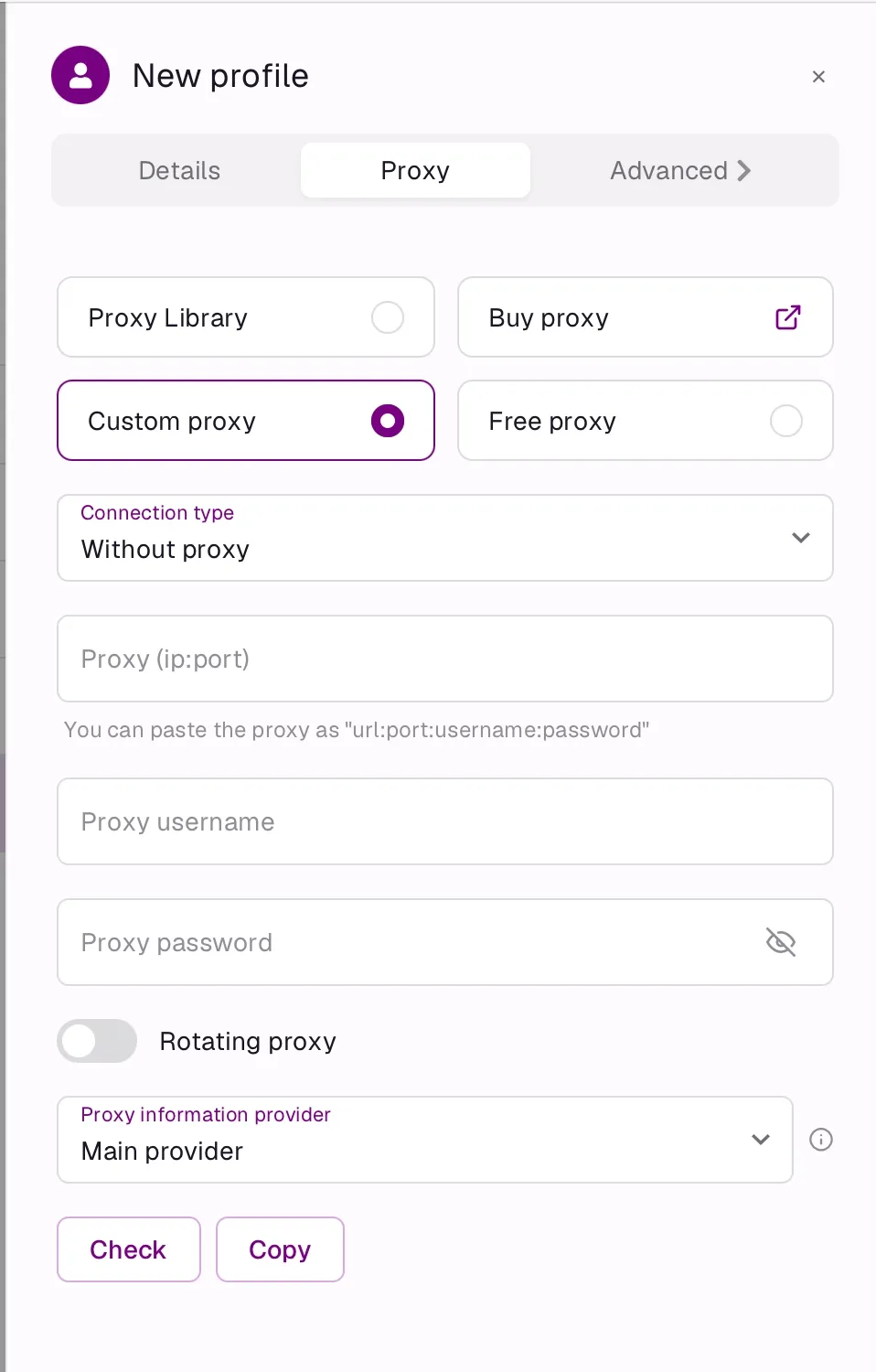
開啟設定檔的Proxy分頁,選擇Custom proxy。選取與ROLA IP端點相符的通訊協定,再輸入主機、連接埠、使用者名稱與密碼。
也可以用url:port:username:password格式貼上代理資訊。此處的url是ROLA IP提供的代理主機。若要逐一確認連線欄位,分開輸入較容易判斷問題出在哪個項目。HTTP代理可透過通道傳送HTTPS網站流量;目的網站使用https://網址,並不能單獨決定應選用哪種代理類型。
選擇Check測試端點。檢查成功後選擇Save。選單文字可能因應用程式版本而異。
步驟四:檢查地區與隱私設定
若要進行地區測試或其他依賴所在地區的工作,請檢查設定檔的時區、語言與地理位置選項。Incogniton的建立設定檔教學說明,可啟用Fill language based on IP,讓瀏覽器語言配合設定檔的IP所在地。時區與地理位置也應依任務需求檢查,並在啟動後確認實際結果。
也請檢查WebRTC設定。在適用的情況下,可使用Incogniton的代理公用IP選項,並在啟動後確認結果。只有工作需要時才授予地理位置權限。語言、時區與IP位置是不同訊號,三者不一致不一定代表設定錯誤。
步驟五:啟動設定檔並確認連線
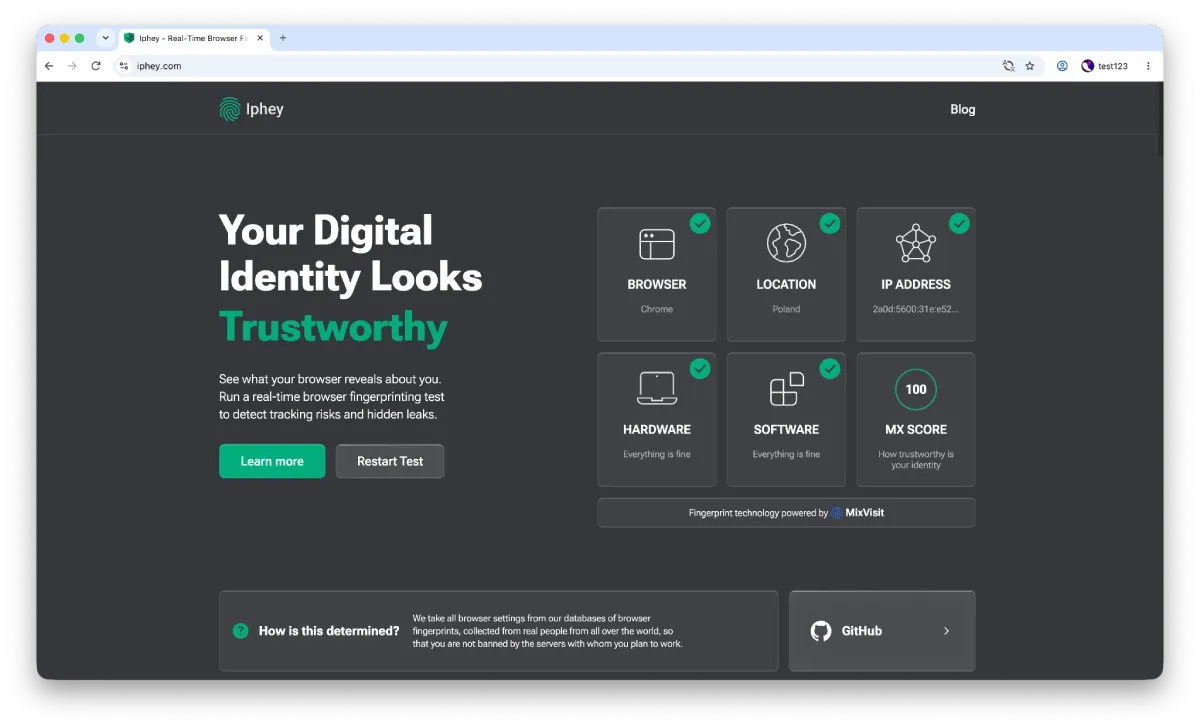
啟動設定檔後,開啟IP檢查頁面,例如Iphey、BrowserLeaks、Pixelscan或BrowserScan。
請確認以下三點:
- 瀏覽器顯示的是ROLA IP出口位址,而非平常直接連線使用的位址。
- 顯示地區與所選端點大致相符;不同的IP地理位置資料庫可能會顯示不同結果。
- 網頁能正常載入。重新連線後,確認出口IP是否依設定維持或更換。
若曾變更WebRTC設定,也請一併檢查測試頁顯示的公用位址。這些結果可用來排查連線問題,無法判斷帳號是否安全。
步驟六:整理其他設定檔
確認第一個設定檔能正常連線後,再用同樣的方式設定其他工作空間。若方案包含代理庫與批次管理功能,可用來減少重複輸入。建議記錄各設定檔對應的代理端點。
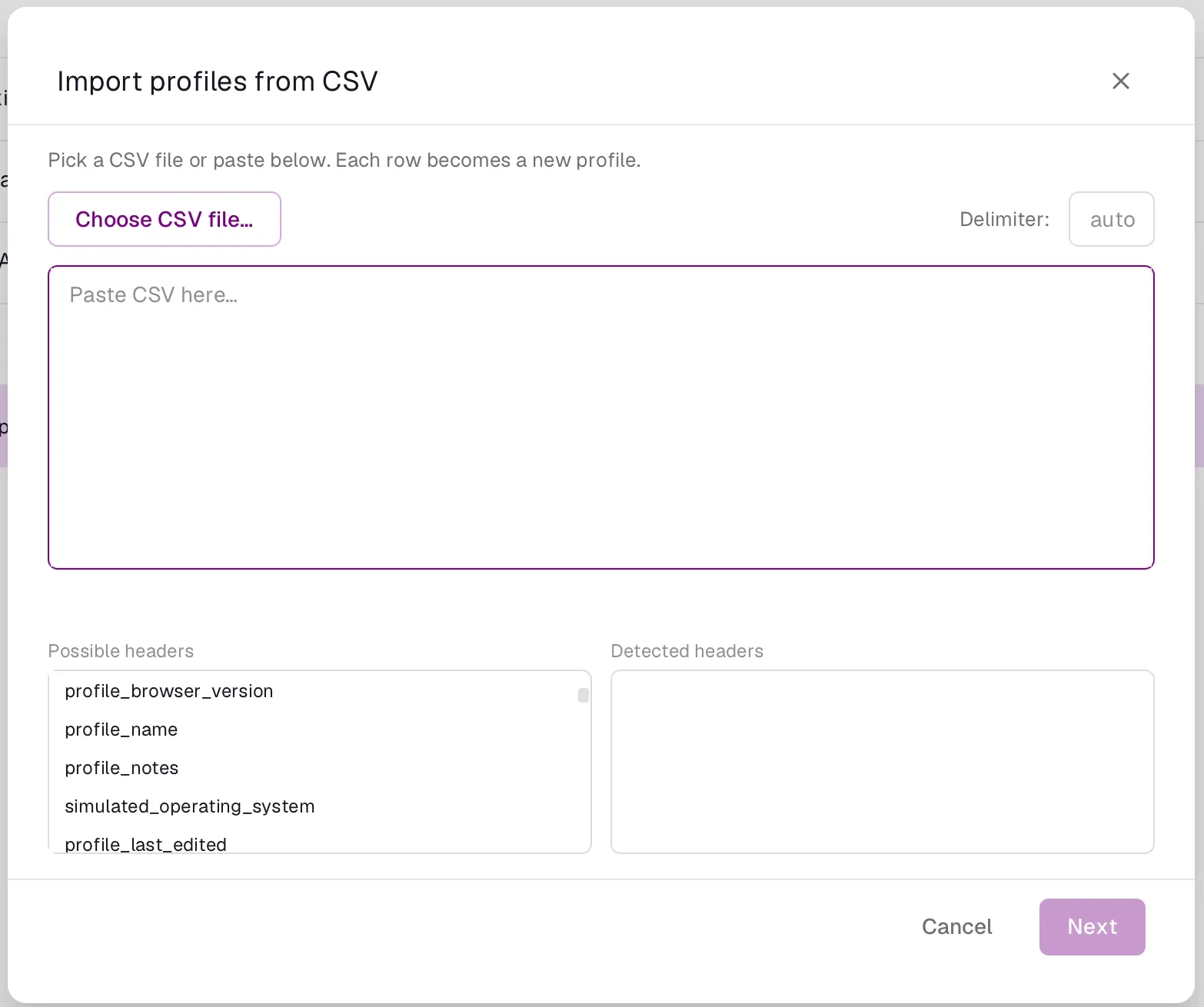
批次建立設定檔時,Import profiles from CSV可讓你選擇CSV檔案或貼上內容,每一列會建立一個設定檔。請使用Incogniton支援的欄位名稱,並在匯入前核對資料。團隊專案可使用Incogniton提供的分享與權限設定;同事離開專案後,請重新檢查存取權限,並妥善備份設定檔資料。
Incogniton代理無法連線:常見問題排查
| 問題 | 檢查方式 |
|---|---|
| 代理檢查失敗 | 對照ROLA IP控制台的主機、連接埠、通訊協定與驗證資訊,並檢查是否有多餘空格或使用者名稱不完整。 |
| DNS解析失敗 | 核對代理主機拼寫,以系統名稱解析工具確認該主機能否解析;區分代理主機與目的網站的解析問題,修正後用相同端點重測。 |
| 連線被拒絕 | 核對控制台提供的連接埠、端點狀態與本機防火牆規則;不要自行改用未提供的連接埠,修正後重新執行Check。 |
| 連線逾時 | 檢查目前網路能否連到指定主機與連接埠,記錄發生時間及網路環境;排除本機限制或請客服核對端點後重測,不能只憑逾時判斷密碼錯誤。 |
| 出現407驗證錯誤 | 確認代理帳密與端點驗證方式,再重新測試連線。 |
| 瀏覽器顯示平常使用的公用IP | 確認代理已儲存至目前啟動的設定檔。關閉並重新開啟設定檔後,再次檢查。 |
| 出口IP意外變更 | 檢查動態或黏性設定及工作階段時間。若工作需要固定位址,請使用靜態端點。 |
| 不同檢查工具顯示的地區不一致 | 比對各工具看到的出口位址;其地理位置資料庫可能不同。也可聯絡ROLA IP客服協助檢查端點。 |
| 代理可連線,但某個網站回傳403或429 | 將存取拒絕或頻率限制與代理連線問題分開處理。檢查網站規範,並依情況降低或停止請求。 |
一次只更改一個設定,並使用相同方式重新檢查,有助於判斷問題出在驗證、網路連線,還是目的網站。
Incogniton提供給ROLA IP讀者的合作優惠
Incogniton提供優惠碼ROLAIP,ROLA IP讀者可享20%折扣。結帳時輸入優惠碼,並在付款前確認畫面顯示的折扣及適用方案。
Incogniton合作頁面是開始使用Incogniton的入口。開通後即可建立瀏覽器設定檔並接上ROLA IP代理。可使用的功能與優惠資格依Incogniton目前的條款為準。
如何聯絡ROLA IP客服
若需要選擇ROLA IP代理,或在Incogniton中設定連線,可聯絡客服。客服提供24/7支援,協助處理代理選擇、連線資訊與疑難排解。
- 線上客服: 開啟ROLA IP網站右下角的聊天視窗聯絡客服團隊。
- 電子郵件:[email protected]。
聯絡時可提供錯誤訊息、代理類型,以及已遮蔽驗證資訊的截圖,方便客服協助排查。請勿傳送密碼、API Token或完整代理連線字串。