
Cómo desbloquear TikTok: siete soluciones según el tipo de restricción

13 nov 2026 · Solución de problemas · 15 min de lectura
Para saber cómo desbloquear TikTok, primero hay que identificar dónde falla el acceso. Cambiar de VPN o proxy al azar no ayuda si el problema está en la aplicación, en una política del dispositivo o en una restricción de la cuenta.
Si TikTok funciona con datos móviles, pero no con una red wifi concreta, el filtrado o la ruta de esa red son los principales sospechosos. En ese caso, una conexión permitida o una VPN o un proxy fiables y autorizados pueden restablecer el acceso. Si falla con todas las conexiones, o solo se restringen funciones como iniciar sesión, publicar o enviar mensajes, conviene revisar la app, el dispositivo y la cuenta: cambiar de IP por sí solo difícilmente resolverá el problema.
Esta guía compara wifi y datos móviles, TikTok Web y la app, y la carga de la página de inicio frente al funcionamiento real de los vídeos y las funciones de la cuenta. Así podrás elegir una solución adecuada y comprobar algo más que la carga de la portada.
En resumen: compara primero wifi y datos móviles; después, TikTok Web y la app. Comprueba también si el dispositivo está gestionado. Utiliza una VPN o un proxy de navegador solo cuando las pruebas apunten a un problema de ruta y tengas autorización. Las restricciones de cuenta, el bloqueo de otro usuario, las políticas del dispositivo y las comprobaciones de edad o identidad requieren los canales de TikTok o del administrador.
Identifica dónde falla el acceso a TikTok
El síntoma permite acotar el problema, pero no confirma por sí solo la causa. Busca el caso más parecido en la tabla y realiza después las tres comparaciones en orden.
| Qué ocurre | Posible origen | Qué comparar | Cómo interpretar el resultado |
|---|---|---|---|
| TikTok funciona con datos móviles, pero no con una wifi | DNS, cortafuegos, política de contenidos o ruta de esa wifi | La misma página oficial y el mismo vídeo público en ambas conexiones | Si funcionan con datos móviles, el fallo se concentra en la ruta de la wifi original |
| TikTok Web funciona en el mismo dispositivo y red, pero la app no conecta | Estado de la app, tráfico específico, permisos o ajustes del dispositivo | La misma página, vídeo y acción necesaria en ambos clientes, sin cambiar de red | Si solo funciona la versión web, el problema se acota a la app o a su entorno |
| La página de inicio carga, pero los vídeos no arrancan o se interrumpen | Solicitudes multimedia en una red o cliente concreto | El mismo vídeo público en dos redes y en Web y la app | Si falla en una sola red, apunta a la red; si falla en un solo cliente, apunta a ese cliente |
| TikTok sigue sin funcionar en un equipo del centro educativo o la empresa después de cambiar de red | Política de gestión del navegador o dispositivo | chrome://management, chrome://policy y un dispositivo personal en la misma conexión |
La gestión del dispositivo sigue siendo una posible causa aunque cambies de red |
| La web oficial y un vídeo público fallan en varios dispositivos personales y redes permitidas | Disponibilidad del servicio o regional, rutas compartidas o varios problemas locales | Otro dispositivo personal y otra conexión; después, actualización y reinicio | Los fallos repetidos descartan que una única wifi o app sea la única causa |
Compara wifi y datos móviles
Elige una página oficial de TikTok y un vídeo público. En un móvil personal, comprueba si la página abre y el vídeo empieza a reproducirse con wifi. Después, desactiva la wifi, confirma que usas datos móviles y repite las dos pruebas sin cambiar de cuenta ni modificar los ajustes de la app.
- Todo funciona con datos móviles y falla con wifi: la ruta de la wifi es la principal sospechosa. Un fallo general del dispositivo resulta menos probable, aunque no se descartan por completo incidencias regionales, de CDN o del servicio en ese momento.
- La página carga en ambas conexiones, pero el vídeo solo falla con wifi: la red está interrumpiendo o limitando las solicitudes multimedia, no necesariamente todo el sitio.
- Ambas conexiones fallan: todavía no puedes atribuirlo a la wifi. Mantén una conexión fija para comparar Web y la app; después, repite la prueba en otro dispositivo personal.
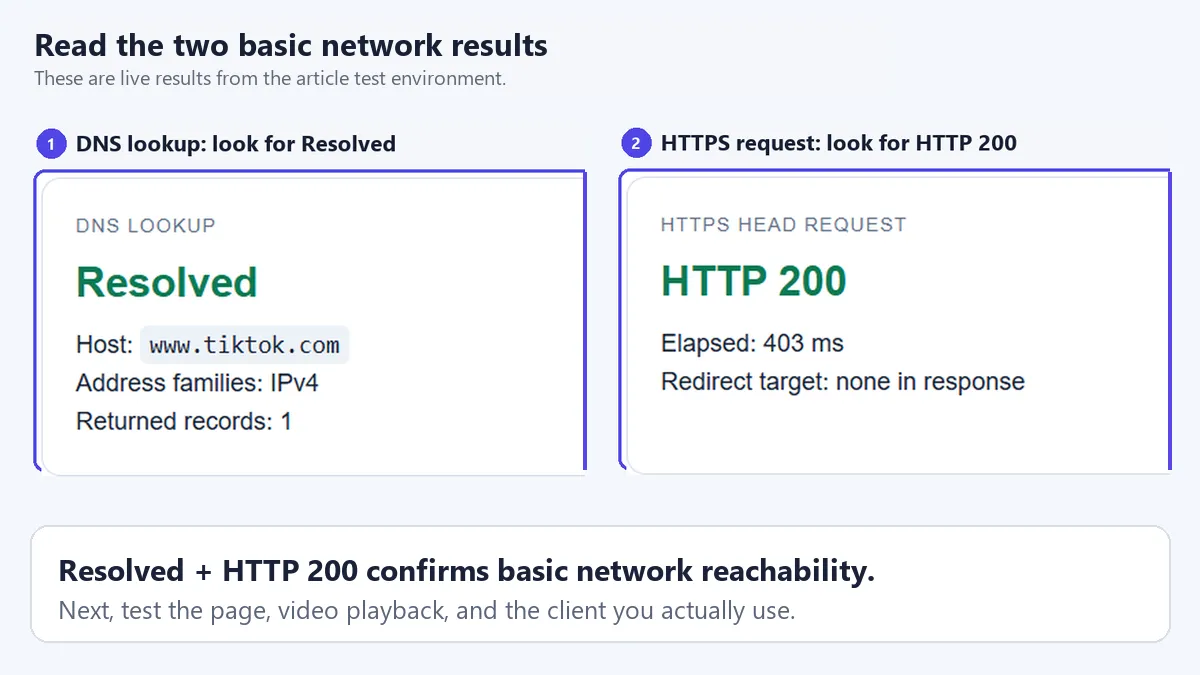
En Windows PowerShell, estos comandos comprueban la resolución DNS y la conectividad HTTPS básica:
Resolve-DnsName www.tiktok.com
curl.exe -I --max-time 20 https://www.tiktok.com/
Compara TikTok Web y la app
Sin cambiar de red, escribe https://www.tiktok.com/ en un navegador actualizado. Abre un vídeo público y comprueba que sigue reproduciéndose. Repite la prueba en la app. Si necesitas una función que exige iniciar sesión, prueba una acción concreta solo después de que las páginas públicas y los vídeos funcionen en ambos clientes.
- Si Web y los vídeos funcionan, pero la app no, revisa el estado de la aplicación, su tráfico, los permisos y el entorno del dispositivo. Un bloqueo general de la conexión es menos probable, aunque conviene contrastarlo con otra conexión permitida.
- Si Web y la app fallan en una red, pero funcionan en otra, el problema sigue apuntando a la red.
- Si el contenido público funciona en ambos clientes, pero no puedes iniciar sesión, publicar, comentar, editar el perfil o enviar mensajes, el acceso funciona: queda una restricción de cuenta o de una función concreta.
- Si ambos clientes fallan en varias redes permitidas, un único navegador o una única app no explican todo el problema. Prueba otro dispositivo personal y comprueba la disponibilidad del servicio.
Comprueba si el dispositivo está gestionado
En Chrome para ordenador, introduce chrome://management en la barra de direcciones. El menú de Chrome también muestra si una organización lo gestiona; chrome://policy enumera las políticas activas. Si el sistema operativo está gestionado, revisa además el apartado de trabajo, centro educativo o gestión del dispositivo en los ajustes del sistema.
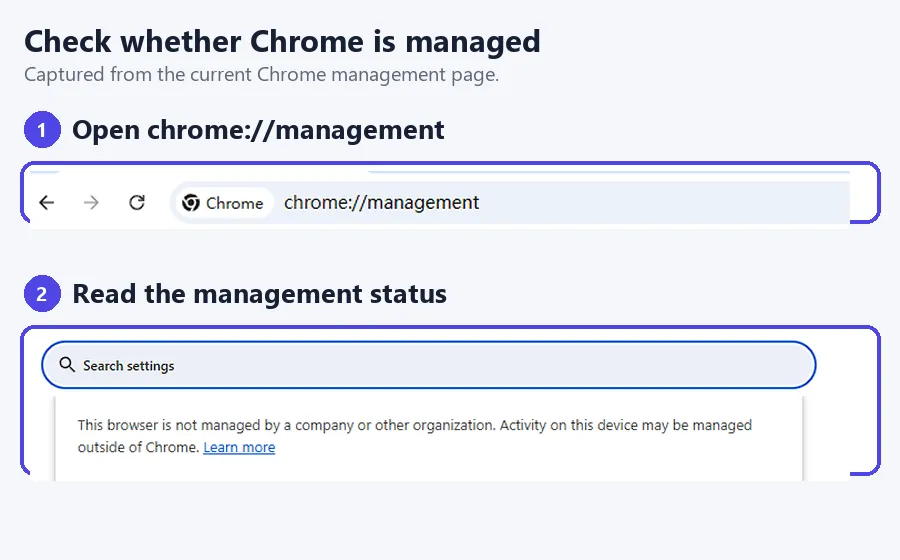
- Si Chrome o el sistema indican que están gestionados y TikTok sigue fallando tras cambiar de conexión, la política del dispositivo continúa siendo una posible causa. Compara con un dispositivo personal no gestionado en la misma red.
- Si Chrome indica que no está gestionado, puedes descartar la gestión de Chrome, pero no todas las demás causas de red, app o cuenta.
Elige la solución que encaja con el problema
Elige el método que corresponda al resultado de las comprobaciones.
| Método | Cuándo encaja | Qué hacer | Cómo verificarlo |
|---|---|---|---|
| 1. Datos móviles o punto de acceso personal | TikTok solo falla en una wifi | Repetir página y vídeo sin wifi; usar el punto de acceso para comparar otro dispositivo | Las mismas tareas funcionan con la conexión alternativa |
| 2. TikTok Web | La app falla y la web oficial funciona | Probar página, vídeo, inicio de sesión y función necesaria | La tarea funciona en el navegador con el mismo dispositivo y red |
| 3. Actualización y reinicio | Un cliente es inestable o Web y la app dan resultados distintos | Actualizar, reiniciar, revisar permisos y borrar caché por separado | La acción que fallaba funciona tras un paso identificado |
| 4. Administrador o dispositivo personal autorizado | El navegador o dispositivo está gestionado | Confirmar la gestión, comunicar el fallo y comparar un dispositivo personal | El administrador confirma la regla o la comparación aísla la política |
| 5. Comprobación de cuenta y recurso | El contenido público funciona, pero hay funciones restringidas | Revisar el estado de la cuenta y la notificación correspondiente | La función aparece sin incidencias o TikTok comunica una decisión sobre el recurso |
| 6. Cliente VPN | Un problema de ruta afecta a la app o al tráfico del dispositivo | Conectar la VPN y comprobar qué aplicaciones incluye la tunelización dividida | La salida es la prevista y funcionan página, vídeo y acción necesaria |
| 7. Proxy de navegador o perfil de RoxyBrowser | Una prueba autorizada de ruta del navegador necesita una salida concreta | Configurar y probar el proxy, asignarlo al navegador o perfil y verificar la ruta | Ese mismo navegador muestra la salida prevista y supera las pruebas de TikTok Web |
1. Cambia a datos móviles o a un punto de acceso personal
Este método encaja cuando TikTok funciona fuera de una wifi concreta. En el mismo móvil personal, abre la página y el vídeo elegidos con wifi; después, desactívala por completo, comprueba el indicador de datos móviles y repite las pruebas sin cambiar nada más.
Si ambas funcionan, el resultado apunta a la ruta de la wifi original. Si no está claro, conecta un segundo dispositivo personal al punto de acceso del móvil y repite las pruebas. Si los dos dispositivos funcionan mediante ese punto de acceso y fallan en la wifi original, la comparación aísla esa red. Si solo falla uno, continúa con las comprobaciones de su app y dispositivo.
Los vídeos pueden consumir muchos datos. Utiliza un vídeo público corto, revisa antes tu tarifa y evita subir contenido hasta terminar la comparación. Para un uso continuado, utiliza una conexión permitida o comunica al administrador de la wifi la URL que falla, la hora, el tipo de dispositivo y el mensaje de bloqueo para que revise la regla.
2. Usa TikTok Web si solo falla la app
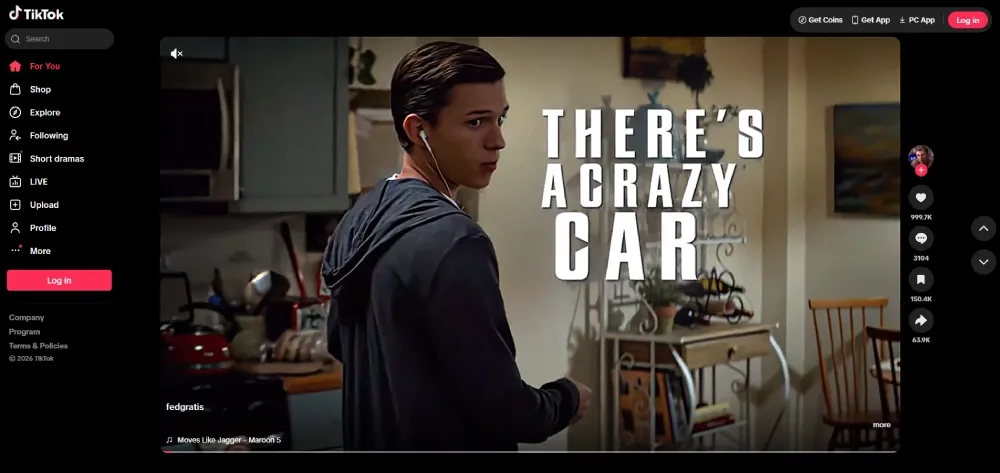
Abre un navegador actualizado en el mismo dispositivo y red donde falla la app. Escribe directamente https://www.tiktok.com/, abre una página pública y reproduce un vídeo el tiempo suficiente para confirmar que no se interrumpe. Inicia sesión únicamente en el dominio oficial y solo si la tarea lo exige. Después, prueba la función concreta: consultar un perfil, publicar o enviar un mensaje, por ejemplo.
TikTok Web puede servir como alternativa temporal mientras resuelves el fallo de la app, siempre que incluya la función que necesitas. Si la página y el vídeo funcionan, el dispositivo y la conexión pueden llegar a TikTok a través del navegador.
Si el inicio de sesión o una acción de la cuenta fallan tanto en Web como en la app, el problema restante corresponde a la cuenta o a esa función. Si también falla Web, vuelve a los resultados de red y dispositivo: no lo trates como un fallo exclusivo de la app.
3. Actualiza y reinicia TikTok y el dispositivo
Si el fallo parece estar en la app, empieza por actualizarla, reiniciarla y borrar la caché. La ayuda de TikTok para resolver problemas es el punto de referencia para las indicaciones de la plataforma. Aplica los siguientes pasos de uno en uno y repite la acción que fallaba después de cada cambio:
- Actualiza TikTok desde la tienda oficial e instala las actualizaciones disponibles del sistema operativo.
- Cierra TikTok por completo, vuelve a abrirlo y prueba de nuevo. Si no cambia el resultado, reinicia el dispositivo.
- Revisa el permiso relacionado con la tarea. La cámara, el micrófono y las fotos importan al grabar o publicar, pero no explican por sí solos que un vídeo público no cargue.
- En TikTok, abre Perfil → Menú → Ajustes y privacidad → Liberar espacio y borra la Caché. No borres Descargas ni Borradores salvo que quieras eliminarlos.
Borrar la caché elimina archivos temporales. Borrar los datos de la app o reinstalarla debe quedar para más adelante: puede cerrar la sesión y eliminar descargas, borradores o ajustes locales. Antes, confirma cómo accederás a tu cuenta y guarda el trabajo local que necesites conservar.
Si vuelven a funcionar las páginas públicas y los vídeos, pero una función de la cuenta sigue restringida, continúa con la comprobación de cuenta.
4. Consulta al administrador o utiliza un dispositivo personal autorizado
La guía de Google sobre navegadores gestionados explica que Chrome muestra Gestionado por tu organización cuando lo controla un administrador. chrome://management muestra el estado de gestión y chrome://policy, las políticas activas. La gestión del centro educativo o la empresa también puede aparecer en los ajustes de cuentas o dispositivos del sistema operativo.
Compara con un dispositivo personal no gestionado en la misma wifi. Si TikTok funciona allí y no en el equipo gestionado, la política del dispositivo es el factor que los diferencia. Si fallan ambos, también puede intervenir una regla de la wifi.
Envía al administrador la página o acción exacta, la hora, el mensaje de bloqueo y el resultado de la comprobación de gestión. Esos datos permiten confirmar si la restricción es intencionada o si hay una política mal configurada.
Utiliza un dispositivo y una conexión personales solo cuando las normas de la organización lo permitan. Cualquier cambio en las políticas de un equipo gestionado corresponde al administrador.
5. Revisa el estado de la cuenta y utiliza el recurso oficial
Este método corresponde a los casos en los que las páginas y los vídeos públicos funcionan, pero no el inicio de sesión, las publicaciones, los comentarios, la edición del perfil o los mensajes directos. La comprobación de cuenta de TikTok permite revisar si hay restricciones en esas funciones.
Puedes acceder por cualquiera de estas rutas:
- Perfil → Menú → TikTok Studio → Más herramientas → Comprobación de cuenta.
- Perfil → Menú → Ajustes y privacidad → Asistencia → Centro de seguridad → Comprobación de cuenta.
Abre la advertencia para identificar la función afectada y consulta el aviso relacionado en Bandeja de entrada → Notificaciones del sistema → Actualizaciones de la cuenta. La información de TikTok sobre infracciones y bloqueos explica el procedimiento de apelación. Si el aviso incluye la opción Apelar, sigue sus instrucciones.
Si no encuentras una notificación que corresponda al problema, utiliza Ajustes y privacidad → Informar de un problema y elige la categoría que mejor describa el fallo.
Antes de enviarlo, anota:
- Nombre de usuario y función afectada.
- Texto exacto de la advertencia y hora del fallo.
- Versión de la app.
- Identificador del contenido o de la notificación, cuando proceda.
- Una captura clara, si el formulario permite adjuntarla.
Estos datos permiten al soporte identificar el caso y revisar la función afectada. La decisión sobre una apelación corresponde a TikTok.
6. Usa una VPN si el problema afecta a la conexión de la app
Un cliente VPN resulta útil cuando el problema de conexión afecta a la app nativa o a varias aplicaciones de un dispositivo personal. Antes de conectarte, comprueba si la VPN incluye todo el tráfico o utiliza tunelización dividida, que permite elegir qué aplicaciones pasan por ella. En este último caso, incluye tanto TikTok como el navegador que utilizarás para comprobar la conexión; las aplicaciones excluidas seguirán usando la conexión original.
Anota tu IP pública antes de activar la VPN. Después, conéctate a un servidor permitido por las normas de tu red y consulta de nuevo la IP desde un navegador incluido en el túnel. Contrasta el resultado con la información de conexión del cliente VPN. El país sirve como comprobación adicional, pero puede seguir siendo el mismo si el servidor está en tu país.
Después, prueba por etapas:
- Página oficial de TikTok.
- Reproducción continuada de un vídeo público.
- Inicio de sesión.
- Acción concreta que necesitas realizar.
Así comprobarás si funcionan la navegación, la reproducción de vídeo y las funciones de la cuenta a través de la VPN. Si cambia la IP de salida del navegador, pero la app sigue fallando, revisa qué aplicaciones incluye la tunelización dividida y comprueba que la VPN siga conectada.
7. Configura un proxy para un problema confirmado de ruta del navegador
Un proxy encaja cuando las comparaciones apuntan a la ruta del navegador y la tarea se realiza en TikTok Web. No sirve para quitar sanciones de cuenta, revertir el bloqueo de otro usuario o modificar las políticas del dispositivo.
Qué tráfico cubre cada configuración
Las diferencias entre un proxy y una VPN son importantes al elegir qué tráfico quieres redirigir: el de un navegador, el de una app o el del dispositivo.
- Proxy de navegador: cubre ese navegador.
- Proxy del sistema: cubre las aplicaciones que respetan el ajuste de proxy del sistema operativo.
- Proxy asignado en RoxyBrowser: cubre el perfil al que se asigna.
- App nativa del móvil: necesita una ruta que cubra la app o el dispositivo; suele corresponder al uso de un cliente VPN, no a un proxy de navegador.
Cómo configurar y comprobar la ruta
Para una prueba autorizada del navegador o una comprobación regional de negocio, respeta las condiciones de TikTok, la normativa local y las políticas de red aplicables:
- Elige la región de salida necesaria y obtén del proveedor el protocolo, el host, el puerto, el nombre de usuario y la contraseña.
- Introduce los datos en el navegador o cliente proxy. Comprueba la conexión antes de abrir TikTok.
- En ese mismo navegador, compara la IP pública antes y después de activar el proxy y contrástala con la salida indicada por el proveedor, si este facilita ese dato. Comprueba también el resultado de la prueba de conexión y la configuración del navegador. El país es una referencia adicional: puede no cambiar con un proxy del mismo país, y las bases de geolocalización pueden discrepar. Por sí solo, no confirma ni descarta que el proxy esté funcionando.
- Mantén una misma salida durante la sesión iniciada. La rotación de IP por solicitud se utiliza para peticiones sin estado y puede interrumpir la continuidad de la sesión.
- Abre TikTok Web y comprueba por separado la página oficial, un vídeo público, el inicio de sesión y la acción necesaria.
Un comprobador de proxies permite comprobar la conexión antes de abrir TikTok. Que la prueba sea correcta no garantiza que funcionen los vídeos o el inicio de sesión: verifica también esas tareas en el navegador configurado. Oculta las credenciales del proxy en capturas y mensajes de soporte.
Cómo asignar el proxy a un perfil de RoxyBrowser
Según la documentación de proxies de RoxyBrowser, el navegador admite HTTP, HTTPS, SOCKS5 y SSH, permite comprobar la conexión con Test Proxy y asignar un proxy guardado a un perfil. Selecciona el protocolo que corresponda al servicio contratado y configura la conexión:
- Abre Proxy IP, selecciona Add Proxy y elige el protocolo indicado por el proveedor.
- Rellena Host, Port, Username y Password. Añade una URL de renovación solo si el tipo de proxy la necesita.
- Pulsa Test Proxy. Si falla, corrige las credenciales, un punto de conexión caducado o el canal de detección antes de guardar la entrada.
- Crea o edita un perfil o ventana y asígnale el proxy guardado.
- Abre ese perfil, comprueba la IP de salida y realiza las pruebas de TikTok Web. Si necesitas una ubicación concreta, contrasta también el país con la información del proveedor.
La ruta comprobada se aplica al tráfico del navegador de ese perfil. Los demás perfiles, el sistema y la app nativa del móvil mantienen sus propios ajustes de red.
Para pruebas regionales de negocio en TikTok Web, puedes evaluar los proxies para TikTok de ROLA IP según la ubicación de salida y los requisitos de conexión de tu proyecto.
Cómo elegir un proveedor de proxy más seguro
Introduce tus credenciales de TikTok únicamente en un dominio oficial de TikTok. Descarta cualquier proxy web, sitio espejo o extensión que cree su propio formulario de inicio de sesión, solicite un certificado sin una explicación clara, pida permisos amplios ajenos al enrutamiento o prometa eliminar restricciones de cuenta o dispositivo.
Elige un proveedor que identifique a la empresa responsable y publique sus condiciones de privacidad, los métodos de autenticación y los canales de soporte. Si utilizas una extensión, revisa quién la publica y qué permisos solicita. La ayuda de Chrome sobre extensiones explica cómo instalarlas y gestionarlas.
Comprueba que TikTok funciona de verdad
Que la página de inicio cargue no basta para dar el problema por resuelto. Haz estas comprobaciones en orden y detente en el primer fallo:
- Conexión, si la has cambiado: ¿la IP pública del navegador configurado y el estado del proxy o de la VPN concuerdan con la salida prevista? Si el país no coincide, contrástalo con el proveedor antes de dar la conexión por fallida.
- Sitio web: ¿la página oficial de
tiktok.comcarga sin una página de bloqueo ni un bucle de redirecciones? - Vídeo: ¿un vídeo público empieza a reproducirse y continúa sin interrupciones?
- Cuenta: ¿puedes iniciar sesión en el sitio o la app oficiales sin un aviso de restricción ni un bucle inesperado de verificaciones?
- Tarea: ¿funciona la acción permitida que necesitas, como ver contenido, publicar, comentar, enviar mensajes o realizar una prueba regional?
- Estado: ¿la comprobación de cuenta muestra alguna restricción que requiera un recurso o la intervención del soporte?
Anota el dispositivo, la red, la versión del navegador o de la app, el alcance de la ruta, el país de salida si procede, la hora y el paso exacto que falla.
Conclusión
La solución depende del origen del fallo. Compara una sola variable cada vez y aplica únicamente el método que encaje con el resultado: red, navegador, app, dispositivo o cuenta.
Una VPN puede cubrir el tráfico de la app, mientras que un proxy configurado en RoxyBrowser se aplica al perfil correspondiente. Elige según dónde se produce el fallo y verifica la tarea que necesitas realizar, además de la conexión.