
Bot de seguridad para Discord: AutoMod, permisos y uso de proxies

6 nov 2026 · Guías · 18 min de lectura
Un bot de seguridad para Discord automatiza tareas como filtrar spam, verificar nuevos miembros y registrar acciones de moderación. Para elegir uno, comprueba quién lo desarrolla, revisa los permisos que solicita y prueba sus funciones en un servidor privado.
Empieza por AutoMod y los controles nativos de Discord. Añade un bot cuando necesites una función concreta, como frenar cambios destructivos en canales y roles. La moderación habitual de un servidor no requiere un proxy.
Si administras una comunidad, céntrate en permisos, verificación y pruebas de moderación. Si desarrollas tu propio bot, también puedes consultar la configuración de un proceso externo que realiza peticiones autorizadas mediante Rola IP. El ejemplo de Python es una referencia: no se ha probado una conexión real con Rola IP.
¿Qué hace un bot de seguridad para Discord?
Un bot de seguridad ejecuta acciones de moderación según las reglas y los permisos del servidor. Sus capacidades dependen del producto: eliminar mensajes, verificar miembros y proteger la estructura del servidor son funciones distintas.
Define primero qué incidente quieres prevenir:
- Spam y menciones masivas: filtrar mensajes y limitar las menciones sin impedir conversaciones legítimas.
- Entradas problemáticas: verificar nuevos miembros y controlar su acceso inicial.
- Falta de trazabilidad: registrar acciones con contexto suficiente para revisarlas.
- Cambios destructivos: detectar o contener borrados de canales, modificaciones de roles y otras acciones que suelen agruparse bajo el término anti-nuke.
Un bot que borra spam no ofrece necesariamente protección anti-nuke. Si hay muchos roles con privilegios elevados, revisa su diseño antes de añadir otra aplicación con acceso amplio.
Tampoco existe un panel universal llamado “Security Bot”. Cada aplicación tiene su propia interfaz. Accede desde la web o la documentación del desarrollador, no desde un mensaje privado que exija verificar el servidor con urgencia.
¿Es seguro instalar un bot o completar su verificación?
El nombre visible, el avatar y la popularidad de un bot no acreditan su seguridad. Identifica la aplicación exacta, su responsable, el dominio de verificación y el acceso solicitado antes de autorizarla.
Compara el enlace de invitación con el publicado por el desarrollador. Revisa la información de privacidad: qué ocurre con los mensajes, los registros de moderación y los datos de verificación. Instala primero el bot en un servidor privado y concede permisos acordes con las funciones que vas a utilizar.
Para completar una verificación:
- Abre por tu cuenta el canal de verificación del servidor.
- Comprueba el dominio de destino y los permisos solicitados.
- Si aparece un flujo OAuth, confirma que la autorización se realiza a través de Discord.
- Detente si una página externa pide el token de tu cuenta, códigos de recuperación o ejecutar un comando en tu equipo.
- Si algo cambia respecto al proceso habitual, consulta a la moderación por un canal de confianza.
Usar una VPN o un proxy no demuestra una conducta maliciosa. Las redes compartidas y las herramientas de privacidad pueden producir falsos positivos. Si empleas una web externa de verificación, explica qué datos recopila y ofrece una vía para reclamar.
El evento Guild Member Add documentado por Discord incluye un objeto de miembro y el identificador del servidor. Los esquemas de miembro y de usuario vinculados no enumeran un campo con la IP del miembro. La consulta documental citada está fechada el 29 de octubre de 2026; no constituye una nueva comprobación. Esta observación se limita a esos datos de la API, no a lo que pueda recopilar una web externa cuando alguien la visita.
¿Cómo elegir un bot de seguridad para Discord?
Elige el bot según las funciones que necesita tu comunidad y compruébalas antes de contratar un plan. Los controles nativos suelen ser el punto de partida; una aplicación adicional debe cubrir una necesidad identificable.
| Opción | Cuándo conviene evaluarla | Qué debes comprobar |
|---|---|---|
| AutoMod de Discord | Filtros de palabras, spam y menciones | Reglas disponibles, excepciones y acciones de respuesta |
| Wick | Riesgo de cambios destructivos en el servidor | Funciones anti-nuke, cuarentena, restauración y permisos necesarios |
| Bot de moderación general | Tareas habituales y flujos específicos | Reglas, excepciones, registros y funciones incluidas en el plan |
| Proyecto de GitHub | Desarrollo o alojamiento bajo tu control | Mantenimiento, dependencias, código ejecutado y gestión de secretos |
El AutoMod de Discord permite aplicar controles nativos sin instalar un bot de terceros. Puede seguir como base aunque añadas una herramienta especializada.
La documentación de Wick describe supervisión anti-nuke, cuarentena y restauración. Su funcionamiento depende de la configuración y de los permisos del bot. No presupongas que todas las protecciones están activas nada más instalarlo: pruébalas en un entorno desechable.
Si buscas un bot de seguridad gratis para Discord, empieza por las funciones nativas y comprueba qué incluye actualmente el plan gratuito de cada candidato. No dependas de funciones de pago sin confirmar sus condiciones. Evita sanciones superpuestas en varios bots: un solo incidente podría provocar acciones contradictorias.
Las estrellas de GitHub no sustituyen la revisión del código y las dependencias. Los debates de Reddit pueden revelar quejas recurrentes, pero no son auditorías de seguridad.
Cómo preparar la seguridad del servidor antes de instalar un bot
Configura un servidor privado de pruebas, separa los roles y crea un canal de registros exclusivo para moderación. Así podrás comprobar cada acción sin afectar a tu comunidad.
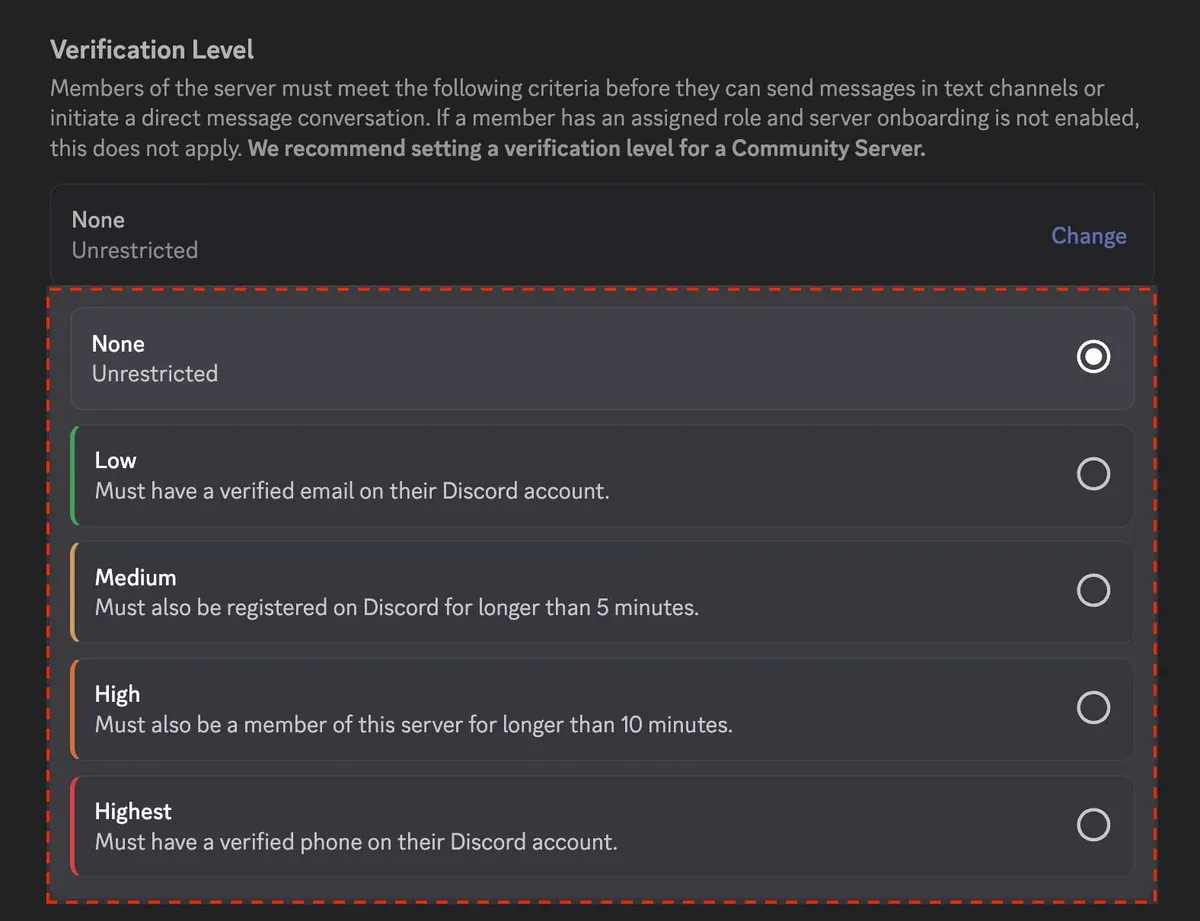
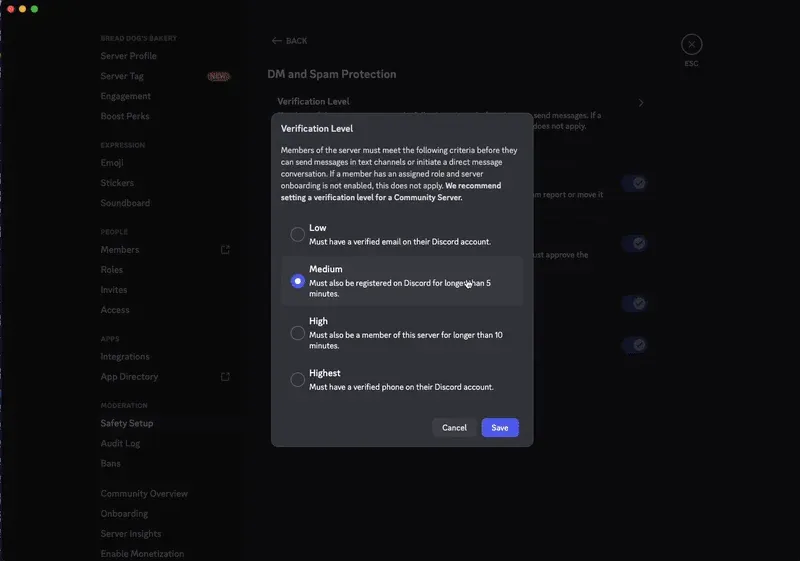
Las capturas que acompañan los pasos son ejemplos de los tutoriales oficiales de Discord, no resultados de una configuración realizada para este artículo. Los menús pueden cambiar según el idioma y la versión del cliente.
1. Define roles, registros y nivel de verificación
Separa los roles de miembros, moderadores y administradores. Prepara un procedimiento de recuperación para que el equipo sepa qué hacer si el bot deja de funcionar.
Ajusta el nivel de verificación en la configuración de seguridad. En los servidores de Comunidad, puede aparecer dentro de la protección contra mensajes directos y spam. La guía de niveles de verificación de Discord detalla los requisitos y las rutas de acceso.
2. Instala la aplicación correcta
Para un bot alojado por su proveedor, sigue el enlace oficial de invitación y selecciona el servidor de pruebas. No necesitas crear una aplicación de desarrollador para instalar un bot de otra empresa.
Si desarrollas tu propio bot:
- Crea una aplicación en Discord Developer Portal.
- Configura el usuario del bot y la instalación en servidores, en Guild Install.
- Guarda el token en un gestor de secretos o en una variable de entorno.
- Solicita solo los ámbitos de autorización y los permisos necesarios.
- Elige una biblioteca con mantenimiento activo y habilita los Gateway intents que correspondan a los eventos que procesas.
La inspección del contenido de mensajes puede requerir el intent privilegiado Message Content. No actives otros intents privilegiados solo porque aparezcan en un tutorial antiguo. El tutorial del primer bot de Discord explica cómo crear e instalar la aplicación; su ejemplo no es un bot de seguridad completo.
3. Revisa permisos y jerarquía de roles
Relaciona cada función con su permiso y comprueba también los permisos específicos de cada canal. Administrator concede acceso amplio: contrasta cualquier solicitud de este permiso con los requisitos documentados del producto.
| Función | Permiso necesario | Restricción que debes revisar | Prueba |
|---|---|---|---|
| Eliminar mensajes | Gestionar mensajes — Manage Messages | El canal puede denegar el permiso | Enviar un mensaje de prueba inofensivo en ese canal |
| Aplicar aislamiento temporal | Moderar miembros — Moderate Members | El rol más alto del objetivo debe quedar por debajo del rol más alto del bot; hay restricciones adicionales para objetivos privilegiados | Usar una cuenta de prueba sin privilegios |
| Expulsar mediante un baneo | Banear miembros — Ban Members | Revisar la jerarquía de roles y las restricciones de la acción | Usar solo una cuenta desechable en el servidor de pruebas |
| Asignar el rol de verificación | Gestionar roles — Manage Roles | El rol del bot debe estar por encima del rol que asigna | Completar la verificación con una cuenta normal |
Coloca el rol del bot por encima de los roles que deba gestionar. Tener un permiso activado no elimina las restricciones de jerarquía. La referencia de permisos de Discord explica estas condiciones.
Algunas herramientas anti-nuke requieren acceso amplio. En ese caso, limita quién puede modificar su configuración, protege la cuenta responsable con autenticación multifactor y revisa los cambios.
Cómo configurar AutoMod en Discord y comprobar una regla
Una regla temporal de palabra clave permite verificar tanto el bloqueo de mensajes como la llegada de alertas al canal privado. Haz la prueba con una cuenta normal: las cuentas con privilegios pueden quedar exentas.
Prueba de bloqueo por palabra clave
- Abre Ajustes del servidor → AutoMod, o el control equivalente dentro de Safety Setup.
- Crea una regla personalizada de palabras clave llamada
Baseline test. - Añade la cadena inofensiva
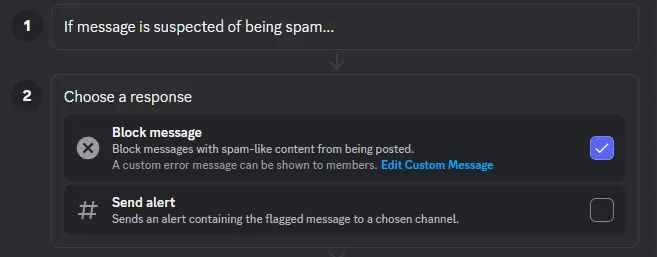
moderation-test-only. - Activa Block Message y Send Alert. Selecciona el canal privado de moderación.
- Guarda la regla y comprueba que ni el canal ni el rol de prueba figuren entre las excepciones.
- Desde una cuenta sin Administrator ni Manage Server, envía exactamente
moderation-test-only. - Comprueba ambos resultados: el miembro recibe el aviso de bloqueo y el canal privado registra la alerta.
- Anota el resultado y elimina la regla temporal.
Este procedimiento define una prueba de aceptación basada en la documentación de AutoMod. No acredita que se haya ejecutado en un servidor de este artículo. Registra tus propios resultados antes de considerar validado el flujo.

Limita las menciones sin bloquear actividad legítima
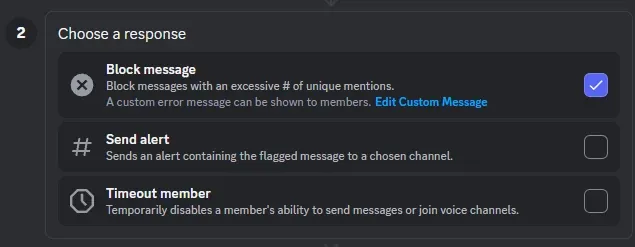
Una segunda regla puede limitar el spam de menciones. Ajusta el umbral según el uso real y los falsos positivos del servidor.
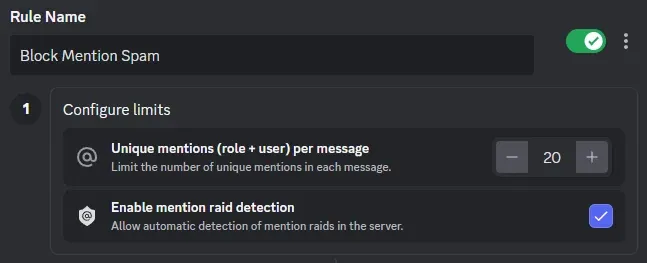
Empieza por bloquear el mensaje y enviar alertas. Activa Timeout member solo después de comprobar con qué frecuencia se dispara la regla y si detecta correctamente los abusos.
Cómo configurar un bot de seguridad en Discord: ejemplo con Wick
Prueba la instalación, la verificación, los roles y los registros antes de activar el bot en una comunidad. La siguiente lista se basa en la documentación de Wick; no representa una instalación probada ni confirma los límites actuales de sus planes.
- Parte del sitio oficial. Comprueba el nombre de la aplicación y registra la fecha de la documentación consultada.
- Autoriza únicamente el servidor de pruebas. Compara los permisos solicitados con las funciones que quieres habilitar.
- Abre el panel y el asistente. La guía de configuración de Wick describe cómo seleccionar el servidor y ejecutar el asistente. Sigue la interfaz que aparezca en tu cuenta.
- Selecciona el rol de verificación y el canal de registros. Usa un rol dedicado y un canal privado. Confirma que ambos existan en Discord, no solo en el panel.
- Ajusta la jerarquía. Sitúa el bot por encima de los roles que debe gestionar y por debajo de los que no debe controlar.
- Prueba una acción no destructiva. Por ejemplo, completa la verificación con una cuenta normal y comprueba el contexto del registro. No simules entradas masivas ni pruebes la protección anti-nuke en una comunidad activa.
- Prepara la reversión. Debes saber pausar reglas, eliminar roles temporales y retirar la aplicación del servidor.
Si un paso difiere de la documentación, comprueba que sigues en el sitio oficial antes de continuar. Cada bot tiene sus propios permisos y panel.
Criterios de aceptación y fallos controlados
Con una cuenta sin privilegios administrativos, verifica que:
- Un miembro nuevo vea el canal de entrada previsto.
- Un miembro autorizado pueda participar.
- Un desencadenante inofensivo produzca la respuesta esperada.
- El registro privado incluya contexto suficiente para revisar la acción.
Después, coloca un rol desechable por encima del bot y observa cómo informa de una acción fallida. Si tienes un proceso externo propio, detenlo temporalmente: el bot debe indicar que la consulta no está disponible, en lugar de declarar seguro un enlace. Restaura la configuración tras cada prueba.
Cuándo usar un proxy de Rola IP con un bot de Discord
Un proxy resulta útil cuando controlas el proceso que realiza las peticiones externas. Comprar uno no permite cambiar por tu cuenta la ruta de red de un bot alojado por otro proveedor.
| Situación | ¿Dónde se configura el proxy? | Requisito de salida | Comprobación |
|---|---|---|---|
| Bot alojado por un tercero | El proveedor controla su red | Ninguno que puedas configurar directamente | Revisar su documentación y registros |
| Proceso propio que consulta una API con lista de IP autorizadas | En la sesión HTTP del proceso | IP fija y estable | Comparar la salida observada con la dirección asignada |
| Proceso propio para comprobaciones regionales autorizadas | En la sesión HTTP del proceso | Salida en la región permitida | Contrastar la dirección y la ubicación esperadas |
Mantén separados dos recorridos:
- Cliente de Discord: conecta con Gateway y la API REST, y gestiona los límites de peticiones de Discord.
- Proceso externo o worker: consulta un destino HTTPS aprobado a través del proxy configurado. Si falla, devuelve el estado “no disponible”, sin repetir automáticamente la petición mediante una conexión directa.
Por ejemplo, un flujo de moderación puede enviar un dominio a una API de reputación que exige una IP de origen fija. El worker registra la respuesta y el identificador de petición. Si la consulta falla, remite el caso a moderación como no disponible. No conviertas una URL arbitraria aportada por un miembro en el destino de la petición del worker.
Discord event -> application queue -> external worker -> configured Rola proxy -> approved reputation API

Worker result -> moderator review / log -> Discord client -> Discord API
La arquitectura es orientativa. No se ha probado Rola IP con un servicio de reputación concreto. El script de la siguiente sección comprueba una ruta de salida, no una integración de análisis de enlaces.
IP fija para servicios que autorizan direcciones de origen
Si una API exige una IP de origen autorizada, evalúa los proxies residenciales estáticos de Rola IP. Confirma la asignación de la dirección, el comportamiento al renovar, la cuota de tráfico y el protocolo admitido por el plan concreto.
La palabra “estático” no determina todas esas condiciones. Comprueba también si el destino acepta la dirección. Supervisa por separado los tiempos de espera, los errores de autenticación y las conexiones fallidas: mantener una IP no demuestra disponibilidad continua ni que el destino confíe en ella.
IP residenciales rotativas para comprobaciones regionales autorizadas
La página de proxies residenciales de Rola IP presenta un servicio rotativo con opciones de ubicación y sesión. Confirma cuáles incluye tu plan antes de incorporarlas a la configuración.
Una sesión persistente, o sticky session, sirve cuando varias peticiones relacionadas necesitan la misma salida durante un periodo. La rotación encaja en tareas que requieren observaciones desde distintos puntos de red.
Comprueba cómo funciona el endpoint generado, cuánto puede durar la sesión y qué sucede si la salida deja de estar disponible. Esta guía no atribuye al plan un tamaño de red, número de países, límite de conexiones simultáneas, tráfico ilimitado ni garantía de disponibilidad.
Qué protege un proxy y qué queda fuera
Una petición correctamente encaminada presenta al destino la IP de salida del proxy. Esto puede separar la salida del worker de la dirección de alojamiento, pero no oculta todas las rutas hacia el servidor ni protege un servicio de entrada expuesto frente a DDoS.
Un proxy tampoco vuelve seguro un enlace sospechoso. Es preferible enviar un indicador a una API de reputación aprobada. Si necesitas inspección directa, utiliza un proceso aislado con:
- Restricciones de red y sin credenciales de servicios en la nube.
- Control de redirecciones.
- Límites de tamaño de respuesta y tiempo de ejecución.
- Bloqueo de destinos privados, loopback, link-local y servicios de metadatos en la red, también después de resolver DNS y seguir redirecciones.
Proxy para bot de Discord en Python: configuración de referencia
El script consulta un endpoint fijo para observar la IP de salida. No se ha probado una conexión real con Rola IP: el ejemplo no es una implementación validada ni un analizador de malware.
El registro de simulaciones citado para este ejemplo corresponde al 29 de octubre de 2026, con Linux, Python 3.12.3 y Requests 2.33.1. Describe configuración ausente o inválida, proxy local rechazado o sin respuesta, HTTP 403 y 429 simulados y cuerpos de respuesta válidos e inválidos. Esos resultados no se han verificado de forma independiente y no demuestran una conexión real con el proveedor.
Los comandos fijan requests==2.34.2, una versión distinta de la indicada en ese registro. Su instalación y ejecución requieren validación. No hay una salida real satisfactoria que permita comparar la conexión directa con la conexión mediante Rola IP.
Prepara el entorno y obtén el endpoint
Guarda el código como proxy_check.py. En PowerShell, crea un entorno aislado e instala la dependencia:
py -3.12 -m venv .venv
.\.venv\Scripts\python.exe -m pip install requests==2.34.2
.\.venv\Scripts\python.exe --version
.\.venv\Scripts\python.exe -m pip show requests
Los comandos requieren Python 3.12 disponible mediante el iniciador py. Las simulaciones citadas corresponden a Linux, no a esta secuencia de PowerShell. Comprueba las versiones y revisa las actualizaciones antes de usar el ejemplo en producción.
La guía de proxies con Python Requests explica la configuración del endpoint. Obtén en tu cuenta:
- El hostname del gateway o la IP asignada.
- El puerto y el protocolo admitidos.
- Las credenciales del proxy, si corresponden.
- Los requisitos de autorización por IP.
Una URL con usuario y contraseña tiene el formato http://USER_ENCODED:PASSWORD_ENCODED@HOST:PORT. Son marcadores, no un endpoint operativo. Codifica por separado el usuario y la contraseña para incluirlos en la URL. Utiliza el usuario generado por la cuenta, incluidos los sufijos de sesión o ubicación; no inventes nombres de parámetros.
Si la autenticación usa una lista de IP autorizadas, añade la IP pública real de origen del worker y sigue el formato del proveedor. Si requiere ambos métodos, configura ambos.
El destino sigue en HTTPS aunque un proxy HTTP transporte el túnel CONNECT. Empieza por el endpoint HTTP admitido en tu plan, sin suponer un puerto ni una disponibilidad regional concreta.
Define la variable y ejecuta las comprobaciones
En PowerShell 7, la entrada enmascarada evita que la URL completa quede como comando literal en el historial. La variable de entorno sigue siendo un secreto del proceso; no sustituye a un almacén cifrado de credenciales.
$env:ROLA_PROXY_URL = Read-Host 'Proxy URL' -MaskInput
.\.venv\Scripts\python.exe .\proxy_check.py --direct
.\.venv\Scripts\python.exe .\proxy_check.py
Remove-Item Env:ROLA_PROXY_URL
La primera ejecución, con --direct, contacta intencionadamente con el endpoint sin el proxy de la aplicación y le muestra la salida habitual del equipo. Hazla solo si esa consulta de referencia está permitida. La segunda exige ROLA_PROXY_URL y no cambia a acceso directo tras un fallo. Usa un gestor de secretos para el despliegue.
"""Fixed-endpoint egress diagnostic for an approved external worker.

Live Rola connectivity has not been tested with this script.
Errors are reported by category and status code only; raw exception text
(which can contain proxy credentials) is never printed.
"""
import argparse
import ipaddress
import os
from urllib.parse import urlsplit

import requests

ENDPOINT = "https://api.ipify.org?format=json"
TIMEOUT = (5, 15)  # (connect, read) seconds


class EgressError(Exception):
    """A sanitized failure category that is safe to print."""


def observe_exit(proxy_url=None):
    with requests.Session() as session:
        session.trust_env = False
        if proxy_url:
            session.proxies = {"http": proxy_url, "https": proxy_url}
        try:
            response = session.get(ENDPOINT, timeout=TIMEOUT, allow_redirects=False)
        except requests.exceptions.ProxyError:
            # CONNECT failures, including proxy auth (407), usually surface here.
            raise EgressError("ProxyError: proxy refused or could not tunnel; "
                              "check endpoint, credentials, allowlist; no direct retry") from None
        except requests.exceptions.Timeout:
            raise EgressError("Timeout: check DNS, port and proxy reachability; "
                              "retest manually; no direct retry") from None
        except requests.exceptions.SSLError:
            raise EgressError("SSLError: certificate verification failed; "
                              "do not disable verification") from None
        except requests.exceptions.ConnectionError:
            raise EgressError("ConnectionError: could not connect; "
                              "check DNS and network path; no direct retry") from None
        except requests.exceptions.RequestException:
            raise EgressError("RequestException: request failed; no direct retry") from None

        status = response.status_code
        if status == 429:
            wait = response.headers.get("Retry-After", "")
            wait = wait if wait.isdigit() else "not provided"
            raise EgressError(f"HTTP 429 from the check endpoint (Retry-After: {wait}); "
                              "stop, wait, then rerun manually")
        if status != 200:
            raise EgressError(f"HTTP {status} from the check endpoint; no direct retry")
        try:
            return str(ipaddress.ip_address(response.json()["ip"]))
        except (ValueError, KeyError, TypeError):
            raise EgressError("InvalidResponse: HTTP 200 without a valid ip field; "
                              "not a success") from None


def main():
    parser = argparse.ArgumentParser()
    parser.add_argument("--direct", action="store_true")
    args = parser.parse_args()
    proxy = None if args.direct else os.environ.get("ROLA_PROXY_URL", "")
    if not args.direct:
        if not proxy:
            parser.exit(2, "ROLA_PROXY_URL is required; no request sent\n")
        try:
            parsed = urlsplit(proxy)
            valid = (parsed.scheme in {"http", "https", "socks5h"}
                     and parsed.hostname and parsed.port)
        except ValueError:
            valid = False
        if not valid:
            parser.exit(2, "Invalid proxy URL; no request sent\n")
    try:
        print("Observed exit:", observe_exit(proxy))
    except EgressError as exc:
        parser.exit(1, f"Egress check failed - {exc}\n")


if __name__ == "__main__":
    main()
Este diagnóstico manual se detiene ante un error. Un worker de producción necesita una cola y reintentos limitados, sin recurrir automáticamente a una conexión directa.
Cómo interpretar el resultado
Cada ejecución satisfactoria necesita HTTP 200 y un campo ip con una dirección válida. Compara las direcciones directa y del proxy de forma privada.
Una IP diferente, coherente con la salida esperada o los registros del proveedor, respalda que esa petición siguió otra ruta. Si ambas coinciden, la ruta sigue sin confirmarse. Una sola respuesta no acredita disponibilidad continua, exactitud geográfica ni compatibilidad con un bot. Anonimiza las direcciones antes de compartir registros.
El tiempo de espera es de 5 segundos para conectar y 15 segundos para leer, mediante TIMEOUT = (5, 15). La sesión no hereda la configuración de entorno, por session.trust_env = False, y no sigue redirecciones.
La siguiente tabla resume los resultados simulados citados; no son registros de una conexión real con Rola IP ni pruebas ejecutadas en esta guía.
| Caso simulado | Resultado descrito |
|---|---|
Falta ROLA_PROXY_URL |
ROLA_PROXY_URL is required; no request sent; código de salida 2 |
| Protocolo no admitido o puerto ausente | Invalid proxy URL; no request sent; código de salida 2 |
| Puerto del proxy local cerrado | ProxyError, sin reintento directo; código de salida 1 |
| Proxy local acepta la conexión, pero no responde | Timeout, sin reintento directo |
| HTTP 403 simulado | HTTP 403 from the check endpoint; no direct retry |
HTTP 429 simulado con Retry-After: 30 |
Informa de 30 segundos y pide esperar antes de repetir manualmente |
HTTP 200 simulado sin campo ip |
InvalidResponse; no se considera un resultado satisfactorio |
| HTTP 200 simulado con una IP reservada para documentación | Muestra la dirección; éxito únicamente simulado |
El código evita imprimir el texto completo de las excepciones, que podría contener credenciales. Mantén la validación de certificados y revisa los registros antes de compartirlos.
Para un endpoint SOCKS compatible, instala requests[socks]==2.34.2 y elige el esquema admitido por el proveedor. socks5h:// solicita la resolución de nombres a través del proxy. La documentación de proxies de Requests explica este comportamiento. No se ha probado la conectividad SOCKS en este ejemplo.
La herramienta de consulta de IP de Rola puede ayudar a examinar una dirección observada; su clasificación no demuestra la confianza del destino. El resultado de “mi IP” en un navegador describe la ruta de ese navegador, que puede diferir de la del worker.
Este ejemplo es síncrono. Si lo integras con un bot asíncrono, ejecútalo en un worker o en un hilo. Una consulta fallida debe informar de indisponibilidad y alertar al responsable, no declarar seguro el enlace.
Cómo resolver errores de permisos, conexión y límites de peticiones
Identifica primero qué componente falla: Discord, el proxy o el servicio externo. Que el bot aparezca conectado no demuestra que pueda moderar ni que sus consultas externas funcionen.
| Síntoma | Qué comprobar | Qué hacer |
|---|---|---|
| Bot conectado que no puede moderar | Acción fallida, rol del objetivo y permisos del canal | Corregir la jerarquía o los permisos y repetir con una cuenta de prueba |
| Verificación completada, pero acceso bloqueado | Asignación de rol, permisos del canal y bots de bienvenida en conflicto | Registrar la operación fallida y corregirla, sin pedir verificaciones repetidas |
ProxyError o HTTP 407 en una petición externa |
Endpoint, credenciales, sufijos de usuario y lista de IP autorizadas | Corregir la autenticación o consultar al proveedor; en HTTPS, un 407 puede aparecer como error de proxy |
Timeout o ConnectionError |
DNS, puerto, protocolo y acceso al host del proxy | Corregir la ruta y repetir manualmente, sin alternativa directa automática |
| HTTP 429 de Discord | retry_after y cabeceras de límites |
Poner tareas en cola, esperar y reducir peticiones innecesarias |
| HTTP 429 del servicio externo | Retry-After, si está disponible |
Detener la consulta, esperar y repetir manualmente este diagnóstico |
| HTTP 403 del servicio externo | Autorización y política de acceso | Resolver el permiso con el servicio; cambiar de IP o país no concede acceso |
La rotación de IP no sustituye el tratamiento de límites por aplicación o token. Consulta la referencia de límites de peticiones de Discord. Los límites del servicio externo se gestionan por separado.
Cómo mantener una configuración fiable
Revisa periódicamente los permisos, las credenciales caducadas y los falsos positivos. El equipo también debe saber actuar cuando el bot o una dependencia dejan de estar disponibles.
Define quién puede:
- Pausar invitaciones y reforzar la verificación.
- Desactivar una integración insegura.
- Revisar un bloqueo o una sanción incorrectos.
- Comunicar un incidente a los miembros.
Si contratas un proxy para un proceso propio, confirma la unidad de facturación, la compra mínima, la caducidad del tráfico, si las peticiones fallidas consumen saldo y el gasto a partir del cual detendrás el worker. Obtén esas condiciones del plan de tu cuenta.
La seguridad empieza por permisos claros, verificación adecuada y acciones que tu equipo haya probado. Si además necesitas una IP fija o comprobaciones regionales autorizadas, evalúa los proxies estáticos y rotativos de Rola IP para las consultas externas. Valida la ruta y conserva el tratamiento de límites del cliente de Discord.