
Cómo usar Proxifier en Windows y Android con Rola IP

23 nov 2026 · Guías · 11 min de lectura
TL;DR
Proxifier permite elegir qué aplicaciones se conectan a través de un proxy, incluso si carecen de ajustes de proxy propios. Para probarlo con Rola IP, basta con configurar un servidor y asignárselo a un navegador. Las demás aplicaciones pueden seguir con su conexión directa. El servicio de proxy se contrata por separado.
Dónde descargar Proxifier para Windows y Android
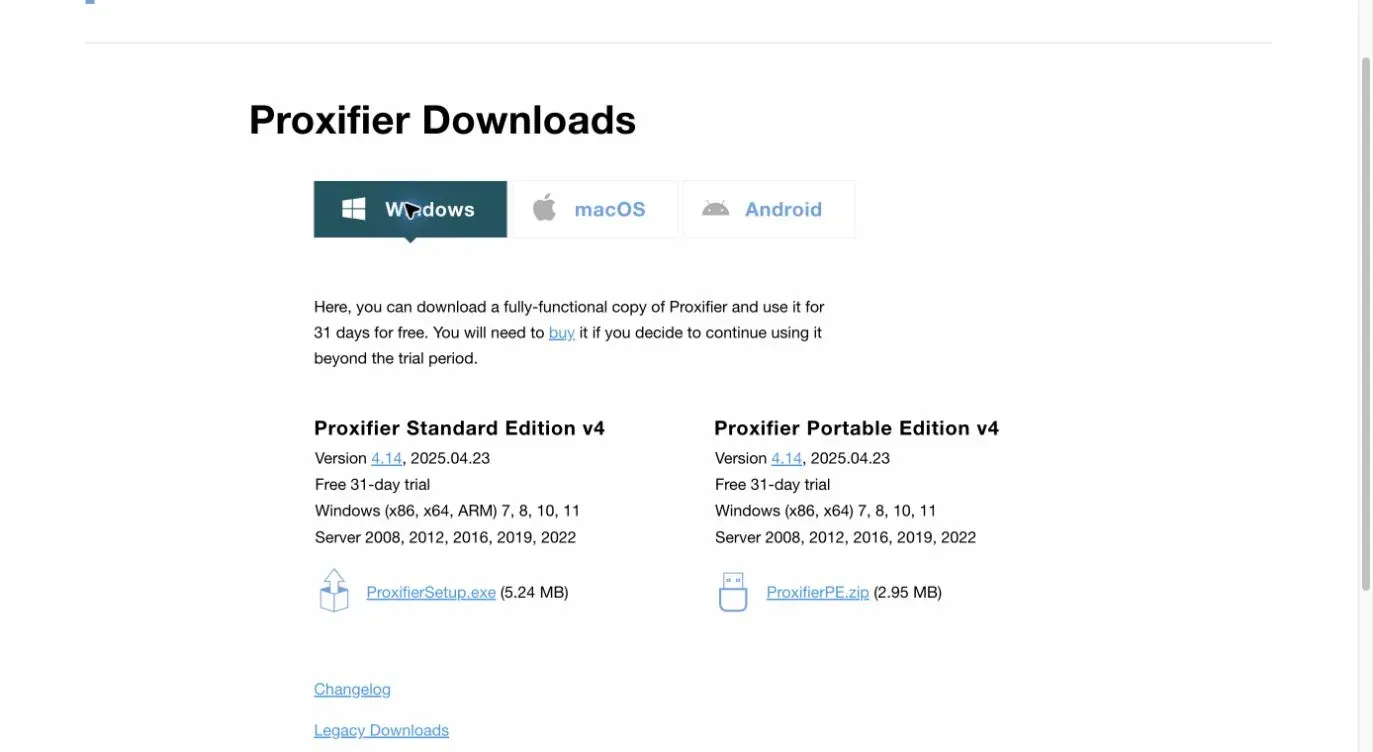
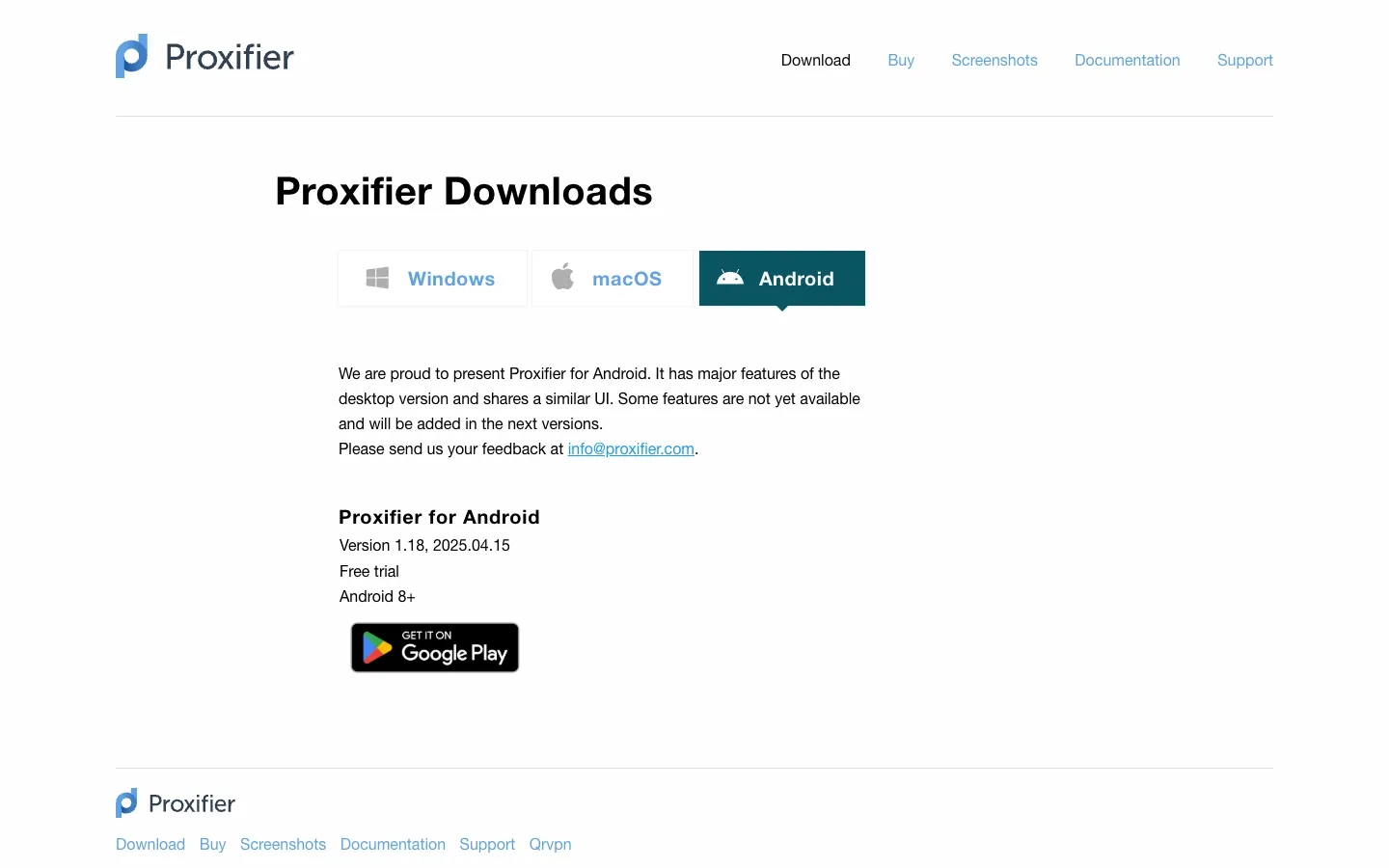
Para descargar Proxifier para Windows, usa la página oficial. Para Android, sigue desde esa misma página el enlace a Google Play. Las condiciones de prueba dependen de la plataforma.
| Plataforma | Versión disponible el 12 de noviembre de 2026 | Sistemas compatibles | Prueba gratuita |
|---|---|---|---|
| Windows | 4.14 | Windows 7, 8, 10 y 11 | 31 días. Para seguir usando la versión completa se necesita una licencia. |
| Android | 1.18 | Android 8 o posterior | El desarrollador ofrece una prueba gratuita y no indica su duración en la página de descarga. |
Consulta la versión correspondiente a tu dispositivo antes de instalarla. Descargas oficiales de Proxifier.
Qué datos necesitas de Rola IP
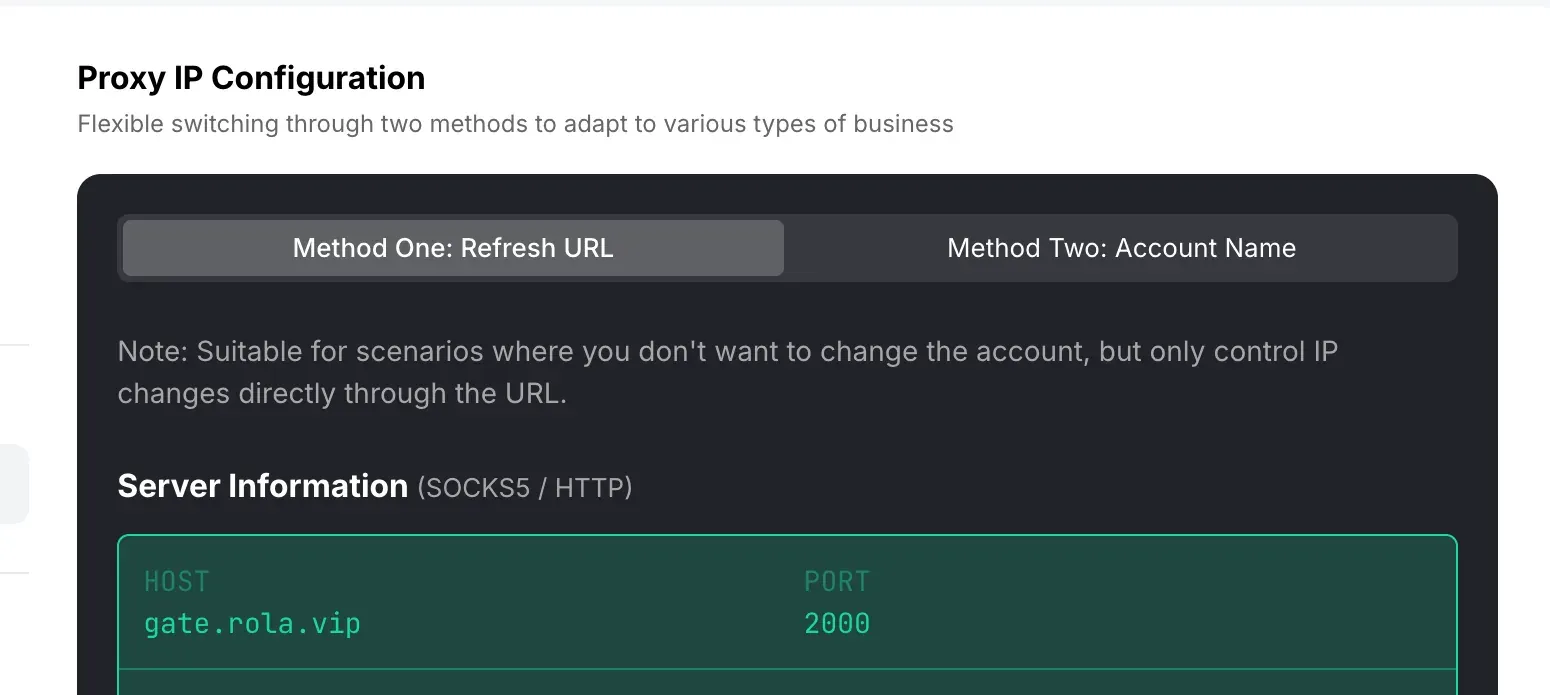
En el panel de Rola IP, abre Proxy Setup para el producto que vas a utilizar. Elige una ubicación disponible, el tipo de sesión y el método de autenticación. Copia los datos que genere el panel. Guía de inicio rápido de Rola IP.
| Dato | Dónde encontrarlo | Cómo usarlo |
|---|---|---|
| Dirección | HOST | Introduce solo el dominio o la dirección IP en Address, sin prefijos como socks5://. |
| Puerto | PORT | Copia el puerto asignado a esa configuración. Puede variar según el producto, el protocolo y la autenticación. |
| Protocolo | Opciones SOCKS5 o HTTP del panel | Para este ejemplo, elige un servidor que admita SOCKS5. La opción HTTPS de Proxifier requiere un proxy compatible con HTTP CONNECT. |
| Autenticación | User & Pass Auth o lista de IP permitidas | Copia el usuario completo y la contraseña. Si usas la lista de IP permitidas, registra primero la IP pública desde la que te conectarás al proxy. |
Qué tipo de proxy elegir para cada tarea
Si necesitas mantener una sesión, comprueba cuánto tiempo puedes conservar la misma IP de salida. Si el trabajo admite cambios de IP, elige el producto según la región y el tipo de red que necesites.
| Caso de uso | Qué conviene comprobar | Opción de Rola IP |
|---|---|---|
| Consultar páginas públicas en varias regiones con autorización | Países disponibles, frecuencia de rotación y posibilidad de conservar la IP durante una sesión | Proxies residenciales |
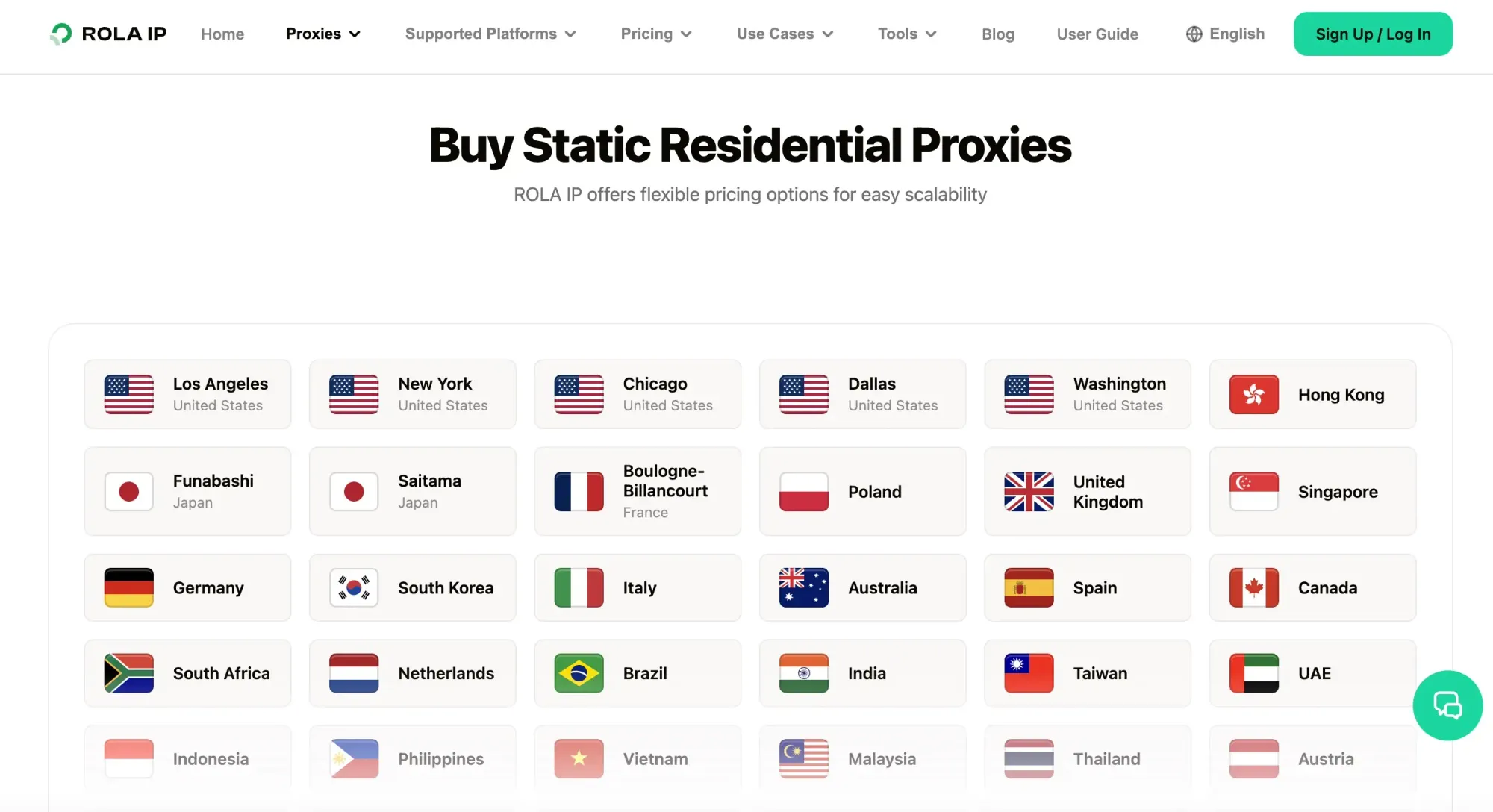
| Mantener una IP residencial estable durante varias conexiones | Tiempo de asignación de la IP y duración prevista de la sesión | IP residenciales estáticas |
| Ejecutar tareas independientes que admiten cambios de IP | Disponibilidad regional y rotación de las direcciones del centro de datos | Proxies rotativos de centro de datos |
| Registrar una dirección fija de servidor en una lista de acceso | Disponibilidad en el país, autenticación, plazo de asignación y condiciones del pedido | IP estáticas de centro de datos |
El panel y las páginas de producto muestran los precios, la disponibilidad y las condiciones aplicables. Si un sitio exige otros requisitos para iniciar sesión, conservar la IP solo resuelve la parte relativa a la dirección de origen.
Cómo configurar un proxy SOCKS5 en Proxifier para Windows
Añade el servidor y crea una regla que solo se aplique al navegador elegido. Antes de activarla, anota la IP que muestra ese navegador al abrir https://api.ipify.org?format=json mediante una conexión directa. Desactiva para la prueba cualquier extensión de proxy, configuración manual o VPN que pueda alterar el resultado.
1. Añade el servidor y prueba la conexión
- Abre Profile > Proxy Servers > Add. Pega el valor de HOST en Address y el de PORT en Port.
- Selecciona SOCKS Version 5. Si el servidor usa credenciales, activa Authentication e introduce el usuario y la contraseña de Rola IP.
- Guarda los cambios. Si Proxifier pregunta si quieres usar este servidor by default, elige No para mantener la conexión directa de las demás aplicaciones.
- Selecciona el servidor en la lista y pulsa Check. Cuando la comprobación termine correctamente, pasa a la regla del navegador.
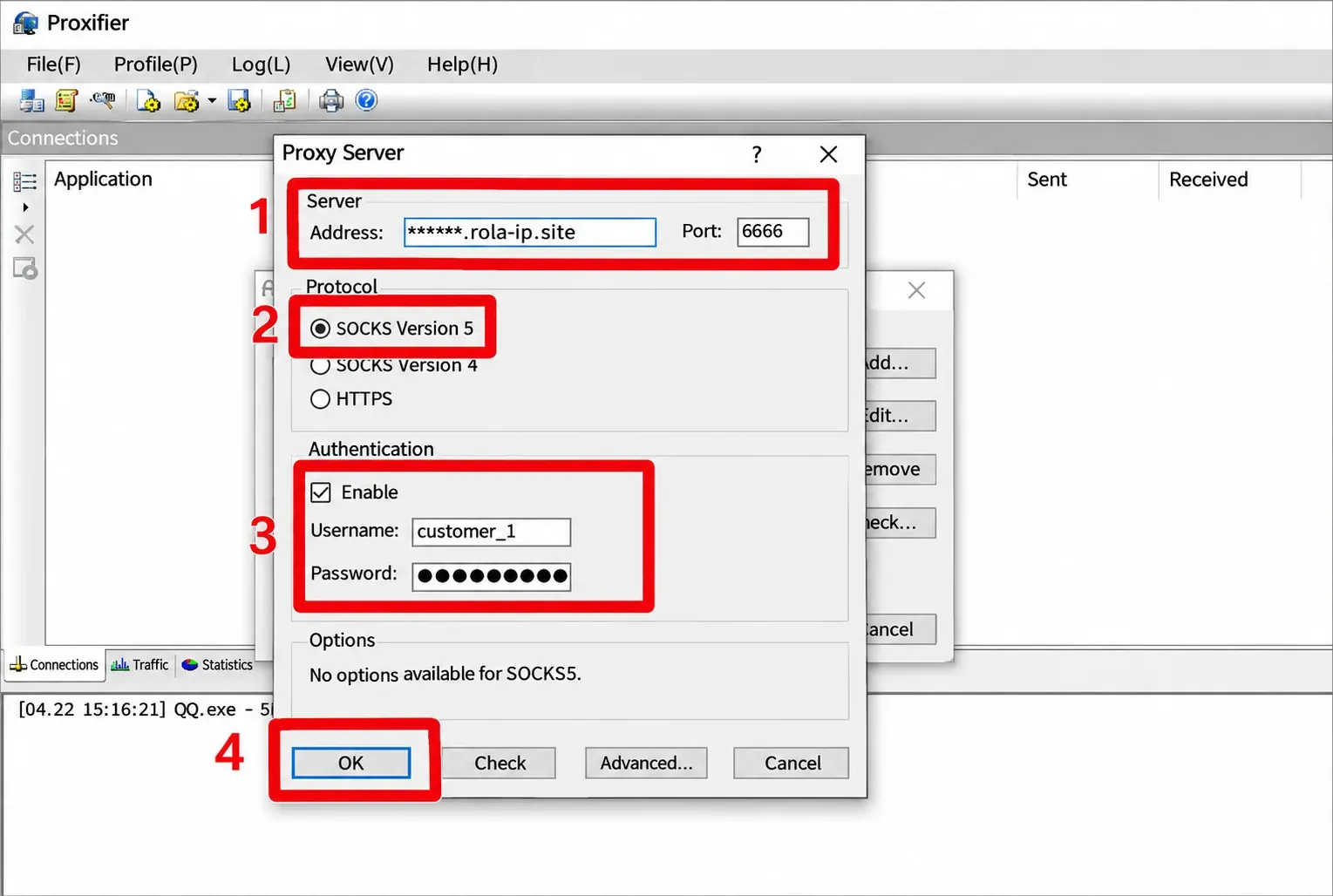
La opción HTTPS crea un túnel mediante HTTP CONNECT. Si el panel solo indica «HTTP», comprueba que el servidor admite CONNECT antes de elegirla. Documentación de los servidores proxy en Proxifier.
2. Crea una regla para el navegador
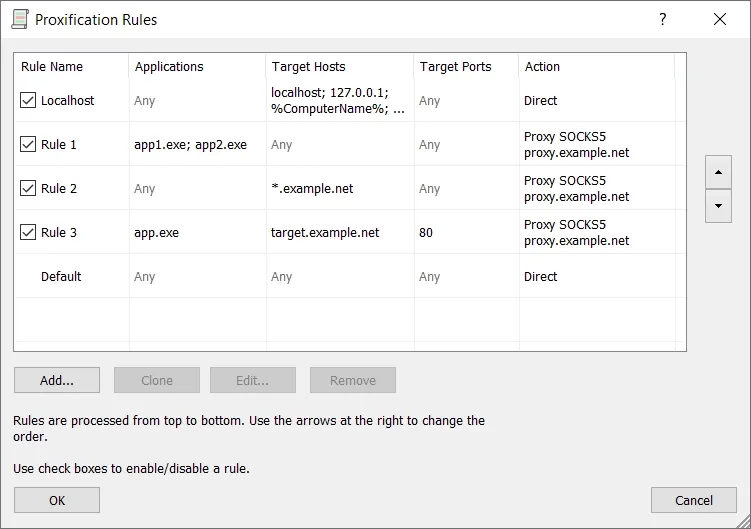
- En Profile > Proxification Rules, conserva Localhost y Default con la acción Direct.
- Añade la regla Rola IP browser. En Applications, selecciona el ejecutable que vas a abrir, por ejemplo,
chrome.exe. - Deja Target Hosts y Ports en Any. En Action, selecciona el servidor de Rola IP.
- Sitúa la regla debajo de Localhost y encima de Default. Proxifier evalúa las reglas de arriba abajo y aplica la primera que coincide.
- Cierra todos los procesos del navegador, vuelve a abrirlo y carga una página. Busca el proceso en el registro de conexiones y comprueba qué servidor utilizó. Reglas de conexión de Proxifier.
3. Ajusta el DNS si falla la resolución de nombres
Empieza con los valores predeterminados de Profile > Name Resolution. Si el navegador accede por IP pero no resuelve un dominio, o si la prueba de DNS apunta a una resolución local inesperada, cambia una sola opción, vuelve a conectar y repite la prueba. Ten en cuenta los nombres internos de la red y la compatibilidad del proxy con la resolución remota. Resolución de nombres y excepciones locales en Proxifier.
Fecha de consulta de la documentación de Windows: 12 de noviembre de 2026.
Cómo configurar Proxifier en Android
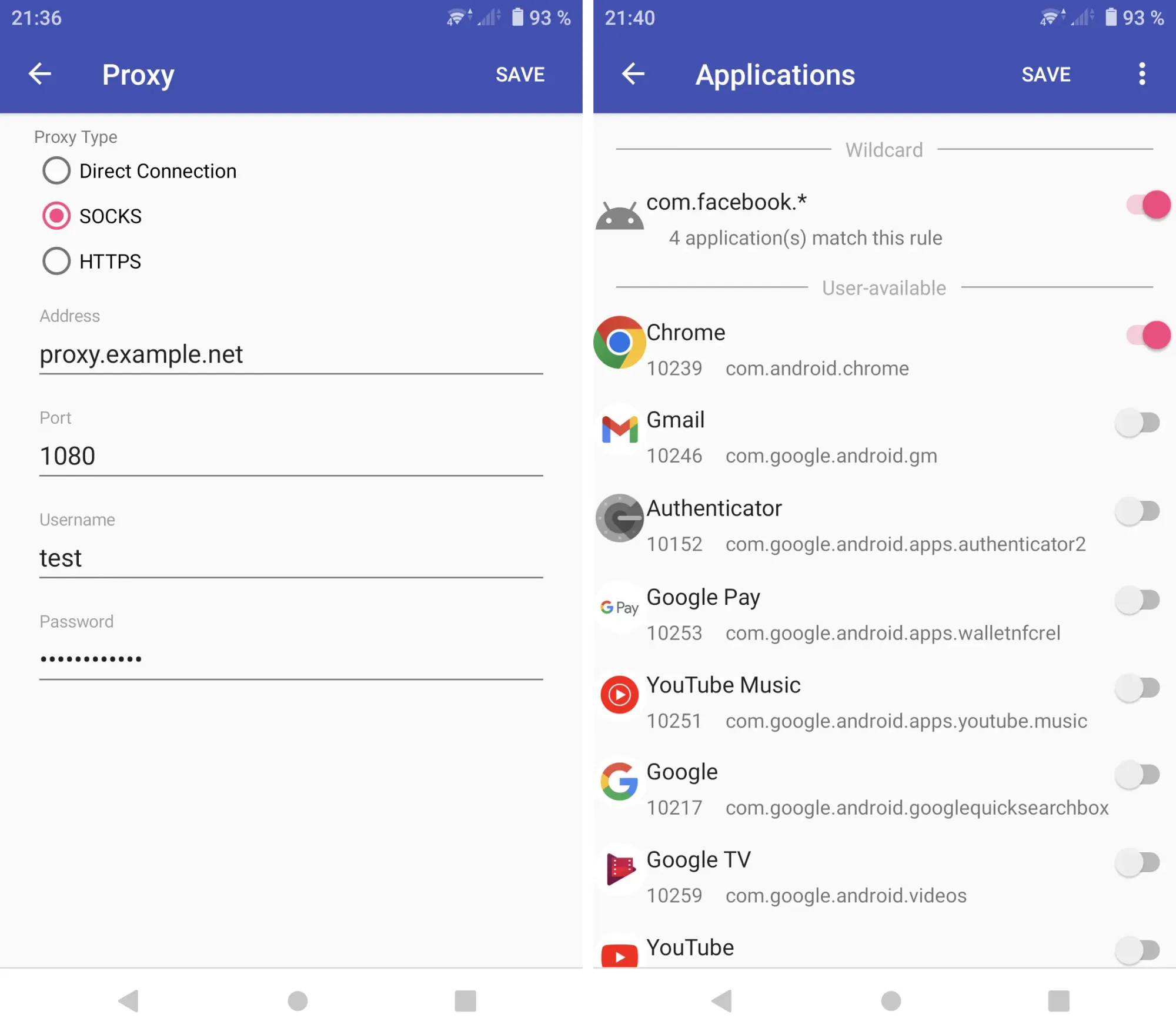
En Android, asigna el proxy a un solo navegador desde Rules y verifica la primera conexión en el registro. Las capturas del desarrollador muestran la interfaz v1.05 y la página de descarga consultada indica v1.18, por lo que algunos controles pueden cambiar de nombre o de ubicación.
- Instala la aplicación desde su ficha oficial en Google Play. Antes de activar la conexión, abre
https://api.ipify.org?format=jsonen el navegador que usarás y guarda la IP pública de referencia. - En Proxy Server, añade una entrada. Introduce Address y Port, además de Username y Password si corresponde. Elige el protocolo y pulsa SAVE. La pantalla muestra SOCKS y HTTPS. Si tu servicio exige SOCKS5, confirma que la aplicación admite esa versión del protocolo.
- Abre Rules > Applications si ambas opciones aparecen agrupadas en tu interfaz. Selecciona el navegador, asigna la regla al servidor que acabas de guardar y comprueba la acción elegida.
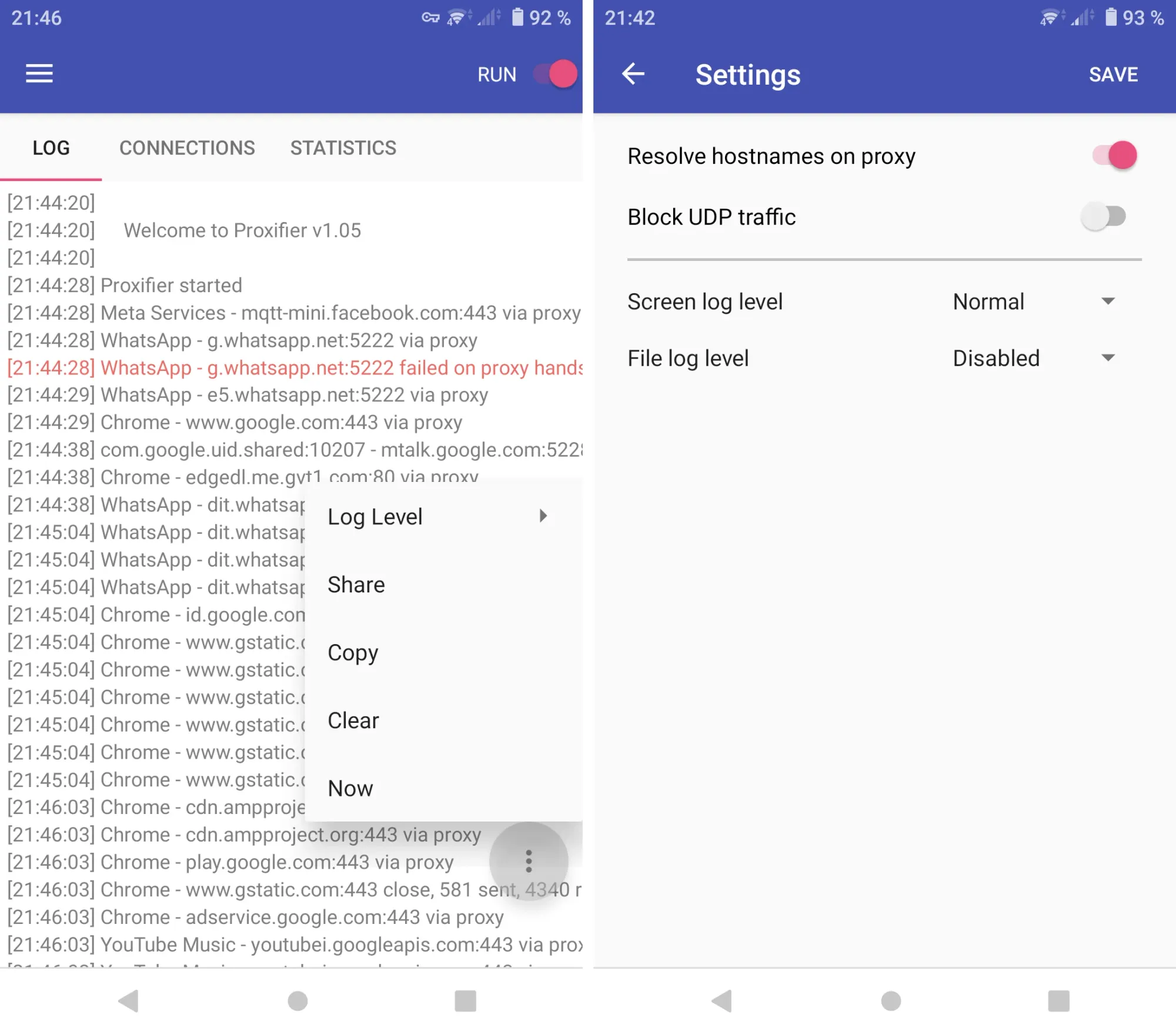
- Activa RUN. Si Android solicita permiso para establecer una conexión VPN, comprueba que la solicitud corresponde a Proxifier. Si otra VPN ocupa el servicio, desconéctala antes de repetir la prueba.
- Consulta de nuevo la IP en el mismo navegador. Busca su conexión en LOG o CONNECTIONS y comprueba el servidor y los posibles errores de autenticación o negociación. El indicador RUN solo muestra que el servicio está activo.
- En Settings, conserva el valor inicial de Resolve hostnames on proxy para la primera comparación de DNS. Si lo cambias, vuelve a conectar y repite la consulta. Al terminar, desactiva la conexión, reinicia el navegador y contrasta la IP con la de la conexión directa.
Equivalencias entre Windows y Android
| Función | Windows | Android |
|---|---|---|
| Seleccionar SOCKS | SOCKS Version 5 | SOCKS en la captura |
| Usar HTTP CONNECT | HTTPS con un servidor compatible | HTTPS si lo admiten la aplicación y el servidor |
| Autenticarse con credenciales | Authentication | Username y Password |
| Autorizar la IP de origen | Registrar la IP pública de la conexión en Rola IP | Registrar la IP pública de la red que usa el dispositivo |
| Elegir aplicaciones | Proxification Rules, por ejecutable | Rules y selección de aplicaciones |
| Ajustar DNS | Name Resolution | Resolve hostnames on proxy |
| Verificar la ruta | Registro del proceso e IP en el navegador | LOG o CONNECTIONS e IP en el navegador |
Cómo comprobar la IP de salida y el DNS
Para confirmar la ruta del navegador, comprueba qué acción aplicó Proxifier al proceso y qué IP pública ve el sitio de destino. El DNS requiere una prueba aparte en el mismo navegador y con el mismo perfil.
Dos comprobaciones opcionales desde PowerShell
En Windows, curl.exe invoca el ejecutable de curl y evita posibles confusiones con el alias curl de PowerShell. Si quieres comparar con una conexión directa, comprueba primero que ni una regla de Proxifier ni una VPN ni las variables de entorno de proxy estén desviando el tráfico de curl.
curl.exe "https://api.ipify.org?format=json"
Si Rola IP autentica tu conexión por IP de origen y no requiere usuario ni contraseña, puedes probar el servidor SOCKS5 de forma explícita. Sustituye YOUR_HOST y YOUR_PORT por los valores del panel.
curl.exe --proxy "socks5h://YOUR_HOST:YOUR_PORT" "https://api.ipify.org?format=json"
Con socks5h, curl pide al proxy que resuelva el nombre del servidor de destino. El resultado corresponde a curl. Para comprobar el navegador, abre la misma URL dentro de él. Si el proxy usa contraseña, introdúcela en Proxifier para evitar que quede expuesta en el historial del terminal o en los argumentos del proceso.
Cuatro señales que conviene contrastar
| Comprobación | Qué observar |
|---|---|
| Servidor | Check termina correctamente en Windows. En Android, el registro muestra una conexión al servidor sin errores de autenticación ni de negociación. |
| Aplicación | Al cargar una página nueva, el registro identifica el navegador y el proxy de Rola IP como acción aplicada. |
| IP de salida | Con la regla activa, el servicio de consulta muestra la IP de salida del proxy. Compárala con la obtenida antes en el mismo navegador. La ubicación estimada puede variar entre bases de datos. |
| DNS | Compara los servidores que resuelven los nombres de dominio con el proxy desactivado y activado. |
Cómo comparar los servidores DNS
- Conserva la misma red, el mismo navegador y el mismo perfil. Desactiva la regla de prueba en Windows o la conexión de Proxifier en Android. Anota si el navegador usa DNS seguro o DNS sobre HTTPS.
- Consulta la IP pública y ejecuta Standard test. Anota las direcciones IP, las organizaciones y los países de los servidores DNS que aparecen. DNSLeakTest.
- Activa la regla, reinicia el navegador y repite ambas consultas sin cambiar la configuración de DNS. Contrasta los resultados con el registro del navegador en Proxifier y con la opción de resolución de nombres que estaba activa.
- Si cambia la IP de salida pero siguen apareciendo los servidores DNS de tu proveedor de internet, revisa el DNS seguro del navegador, la configuración de Proxifier y cualquier otra herramienta de VPN o DNS. Si cambian los servidores, la observación se limita al navegador y al perfil de la prueba.
Para reproducir una incidencia, guarda la fecha y hora UTC, la compilación del sistema, la versión de Proxifier, el producto y la región de Rola IP, el protocolo y el método de autenticación. Incluye la regla, la acción registrada, las IP antes y después de activar el proxy, los servidores DNS y la IP tras desconectarlo. Oculta las credenciales y los identificadores de cuenta antes de compartir registros, capturas o borradores.
Cómo volver a la conexión directa
En Windows, desactiva o elimina la regla temporal, comprueba que Default siga en Direct, sal de Proxifier y reinicia el navegador. En Android, detén la conexión desde la aplicación y vuelve a abrir el navegador.
Consulta la IP en la misma dirección que usaste al principio. Si sigues en la misma red y el proveedor conserva tu IP pública, debería coincidir con la inicial. Si cambiaste de red o se renovó la IP, compárala con la IP directa actual. Si aún aparece la salida del proxy, revisa las reglas en segundo plano, las extensiones y las VPN activas.
Qué hacer si falla la conexión
Identifica primero dónde falla la solicitud. Un error de autenticación al conectar con el proxy requiere una solución distinta de un rechazo que llega después, al acceder a la página.
| Síntoma | Qué revisar | Cómo comprobar el cambio |
|---|---|---|
| Check falla o se agota el tiempo de espera | HOST, PORT, protocolo, acceso al servidor e IP pública autorizada | Vuelve a copiar la configuración del panel y repite Check. |
| Falla la autenticación o aparece HTTP 407 | Método de autenticación, usuario completo con su sufijo y contraseña | Introduce las credenciales vigentes. Si usas una lista de IP permitidas, verifica la IP de origen actual. |
| Check funciona, pero el navegador conserva la IP directa | Ejecutable, orden de las reglas, acción de Default y procesos abiertos | Cierra todos los procesos del navegador, vuelve a abrirlo y busca su acción en el registro. |
| RUN no se activa en Android | Permiso de VPN y otros servicios VPN activos | Resuelve el conflicto, inicia Proxifier y comprueba la conexión del navegador. |
| SOCKS funciona y HTTPS falla | Compatibilidad del servidor con HTTP CONNECT | Selecciona el protocolo que ofrece el servidor y repite la prueba. |
| Una página no carga o un dominio no se resuelve | Resolución de nombres, DNS seguro y otras herramientas de red | Cambia una opción por vez. Repite las pruebas de IP y DNS y comprueba si el sitio llegó a responder. |
| El sitio devuelve HTTP 403 | Permisos del recurso y restricciones de la cuenta o de la IP de salida | Confirma la ruta en el registro y revisa las condiciones de acceso antes de repetir la solicitud. |
| El sitio devuelve HTTP 429 | Frecuencia de solicitudes y cabecera Retry-After, si está presente |
Respeta el plazo indicado y reduce la frecuencia. Mantén el límite también si el servicio rota la IP. |
| La ubicación o la sesión difieren de lo previsto | Región seleccionada, rotación, duración de la sesión y conexiones abiertas | Cierra las conexiones antiguas y repite la consulta. Para conservar la salida a largo plazo, revisa las condiciones de un producto estático. |
Conclusión
Empieza con un navegador y deja que las demás aplicaciones sigan su ruta habitual. Cuando el registro muestre la regla de Rola IP, comprueba la IP de salida y los servidores DNS desde ese navegador. Desactiva la regla al terminar para verificar que puedes recuperar la conexión directa.