
BlockAwayの代替5選|無料Webプロキシの比較と選び方

2026年10月23日 · 比較・選び方 · 約14分で読める
BlockAwayの代わりに、無料かつインストール不要で使えるサービスを探すなら、まずはCroxyProxyかProxyiumが候補です。どちらもWebページにURLを入力して利用できます。米国・欧州のサーバーを手動で切り替えたい場合はProxySite、スクリプトやCookieの設定を調整したい場合はhide.meや4everproxyが選択肢になります。
ただし、これらのWebプロキシでスマホのほかのアプリやPCソフト、自動化プログラムまでまとめて接続できるわけではありません。そうした用途では、VPNや、ブラウザー・アプリに直接設定するプロキシサービスを検討します。
BlockAwayは、サービスのページに入力したURLのコンテンツを中継する「Webプロキシ」です。OSやブラウザーの設定を変更せずに使える点が特徴です。ここでは同じ方式で使える無料サービスを比較し、用途に応じた選び方と、利用できないときの対処法を解説します。
BlockAwayの代替はどれがおすすめ?用途別の選び方
公開ページを一時的に閲覧するならCroxyProxyかProxyium、複数のアプリを同じ接続経路で使うならVPNが候補です。固定IPの利用やプログラムへの組み込みには、接続先を直接設定できるプロキシサービスが適しています。
| やりたいこと | 主な候補 | 選ぶ理由と注意点 |
|---|---|---|
| 無料・インストール不要でWebページを開く | CroxyProxy、Proxyium | URLを入力して使えます。中継の対象は、サービス内で開いたページです。 |
| 接続地域を手動で切り替える | ProxySite、Proxyium | サーバーや地域をメニューから選べます。 |
| スクリプトやCookieの扱いを調整する | hide.me、4everproxy | ページの処理方法を変更できます。設定によっては表示や操作に不具合が出ます。 |
| スマホのほかのアプリやPCソフトも接続する | VPN、OSまたはアプリのプロキシ設定 | Webプロキシだけでは、通常、ほかのアプリの通信は中継できません。 |
| 固定IPでログインする、認証が頻発する原因を調べる、自動化や複数のブラウザープロファイルで使う | Rola IPなど、直接設定できる住宅用プロキシ | 通常のブラウザーやフィンガープリント管理機能を備えたブラウザーに設定できます。Webプロキシによるページの書き換えを避けられますが、認証やログインの成否はアクセス先にも左右されます。 |
BlockAwayに近い操作感を優先するなら、CroxyProxyとProxyiumから試すと選びやすくなります。自分のブラウザーやソフトに接続先を設定して試したい場合は、Rola IPの無料プロキシリストからアドレスとポート番号を取得し、個別に接続を確認する方法もあります。
無料プロキシ5サービスの比較|確認日と比較条件
以下は、2026年10月22日時点の各社の公開製品情報に基づく比較です。設定方法、地域の選択肢、スマホで使える範囲、ページの処理機能を整理しています。
サービス |
設定方法・地域の選択肢 |
スマホ・ほかのアプリへの対応 |
制約・注意点 |
向いている用途 |
|---|---|---|---|---|
croxyproxy.com |
無料。URLを入力して利用。拡張機能は任意 |
スマホのブラウザーから利用 |
公式には動画・音声再生への対応を案内しています。 |
BlockAwayに近い手軽な閲覧 |
proxyium.com |
無料。地域を選び、URLを入力。確認時の表示はポーランド/フランス、米国、シンガポール |
スマホのブラウザーから利用 |
ポーランド/フランスは同じ選択肢にまとめられています。 |
手軽な閲覧と地域の切り替え |
proxysite.com |
無料。米国または欧州のサーバーを選んでURLを入力 |
スマホのブラウザーから利用 |
米国・欧州という大まかな地域から選ぶ方式です。 |
米国・欧州のサーバーを手動で試す |
hide.me |
無料・登録不要。URLを入力。確認時の地域はドイツ、オランダ、フィンランド |
Webプロキシ内のページが対象です。VPNは別製品です。 |
Cookieやスクリプトの処理を変更できます。 |
ページの処理方法の調整 |
4everproxy.com |
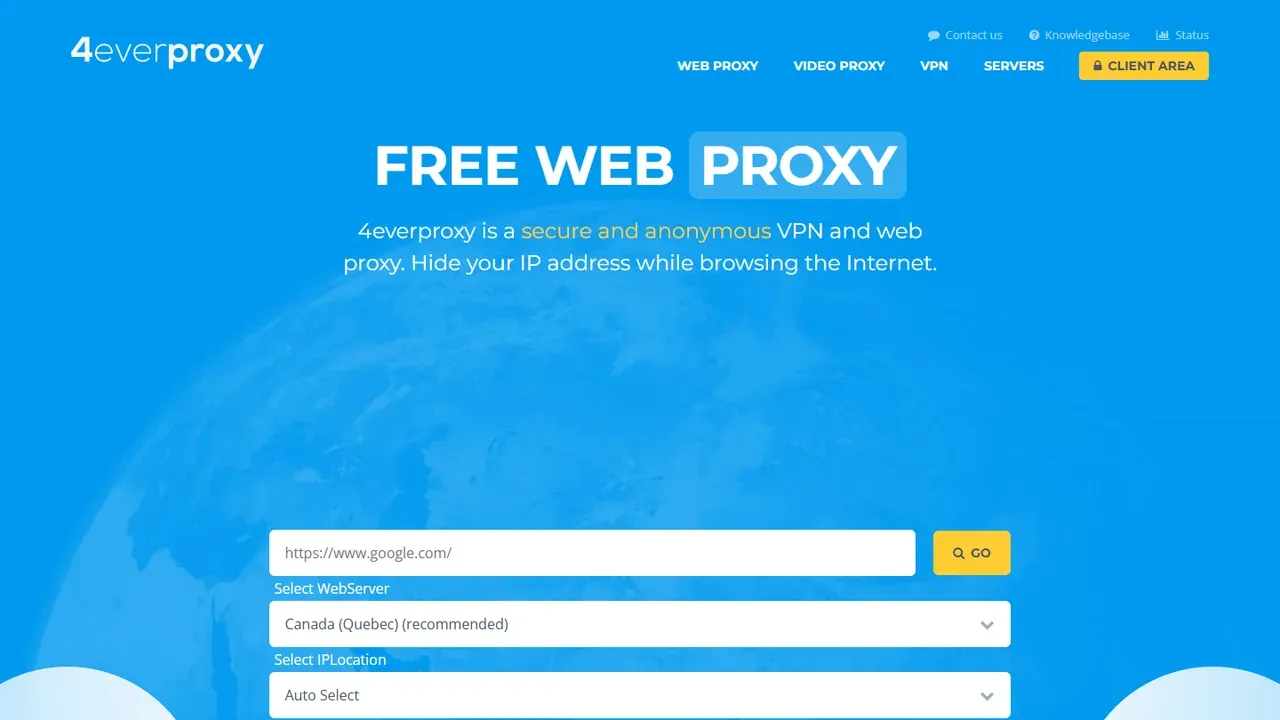
無料。WebサーバーとIPの地域を選択可能 |
Webプロキシ内のページが対象です。VPNは別製品です。 |
設定項目が多めです。共有できる固定URLに機密性の高いクエリパラメーターを含めないようにします。 |
接続経路やページ設定の細かな調整 |
スマホではブラウザーから利用します。Webプロキシが中継するのは、そのサービスを通して開いたページの通信です。機能や地域の選択肢は変更される場合があります。
BlockAwayの代わりに使える無料Webプロキシ5選
操作の手軽さではCroxyProxy、地域選択ではProxyiumやProxySite、ページ設定の調整ではhide.meや4everproxyが候補です。各サービスの使い方と特徴を順に紹介します。
CroxyProxy|BlockAwayに近い使い方ができる代替サービス
CroxyProxyは、URLを入力してサービス内で閲覧する方式です。BlockAwayと同じように、設定を変えずに公開ページを一時的に開きたい場合に向いています。
公式ページでは、現在のWebサイト、動画・音声の再生への対応を案内しています。任意で利用できるChrome拡張機能もあります。
基本的な使い方
- CroxyProxyのページを開きます。
- 入力欄にアクセス先のURL、または検索キーワードを入力します。
- 送信後、プロキシ内でページを閲覧します。PCのブラウザーで継続的に使う場合は、拡張機能が必要かどうかも確認します。
操作は簡単ですが、希望する地域を細かく指定できるとは限りません。ログインや動画などが動かない場合は、後半の対処法で原因を切り分けます。
Proxyium|地域を選んで手軽に閲覧したい場合
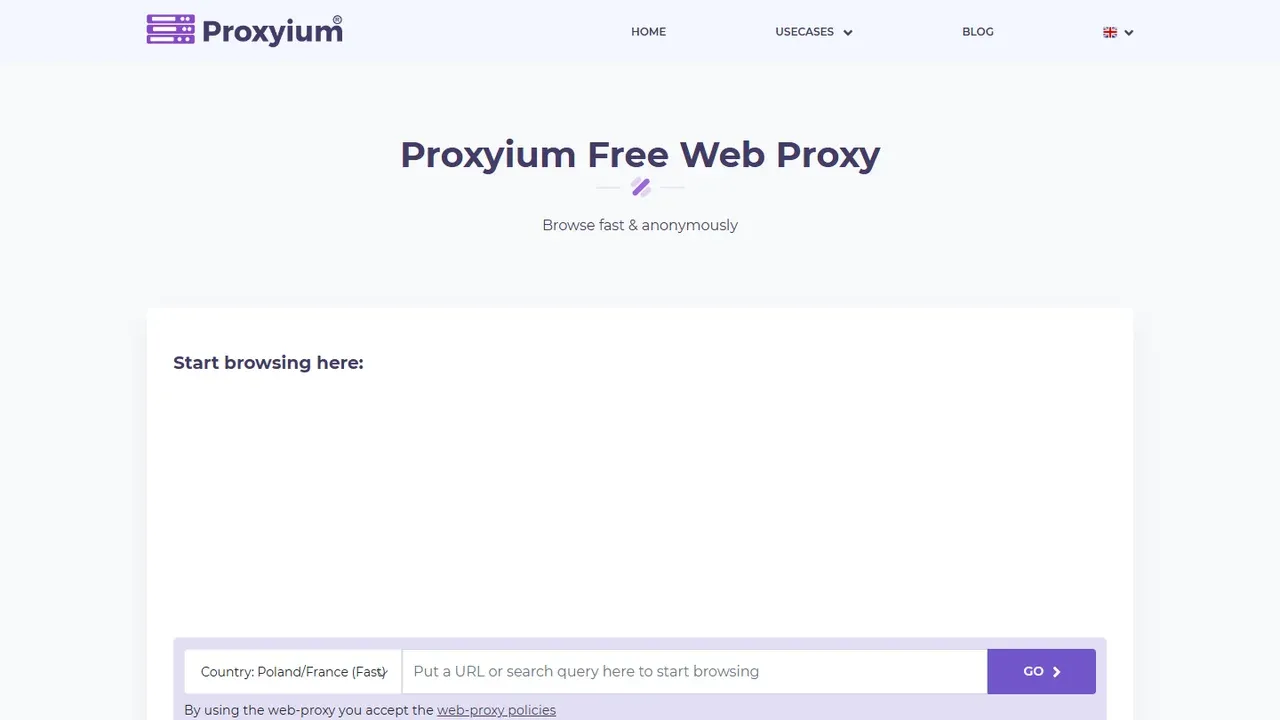
Proxyiumは、地域を選んでからURLを入力するWebプロキシです。確認時には、ポーランド/フランス、米国、シンガポールの選択肢が表示されていました。
ポーランドとフランスはまとめて表示されているため、実際の接続元IPと地域判定は接続後に確認します。
基本的な使い方
- Proxyiumを開き、ページに表示されている地域を選びます。
- アクセス先のURLを入力して送信します。
- 必要に応じて、プロキシ経由でIP確認ページを開き、実際のIPアドレスと地域を確認します。
地域を切り替えながら一時的に閲覧したい場合に向いています。都市や回線事業者を指定する用途には、より細かな条件を選べるプロキシサービスを検討します。
ProxySite|米国・欧州のサーバーを手動で切り替えたい場合
ProxySiteは、米国または欧州のWebサーバーを選べるサービスです。公式にはSSLを使った中継や、YouTube・Facebookへのショートカットも案内しています。
基本的な使い方
- ページに表示された米国または欧州のサーバーを選びます。
- アクセス先のURLを入力して送信します。
- 接続できなければ、一覧内の別のサーバーを試します。
都市や回線事業者の指定よりも、米国・欧州のサーバーを手動で切り替えて使いたい場合に向いています。
hide.me|Cookieやスクリプトの設定を調整したい場合
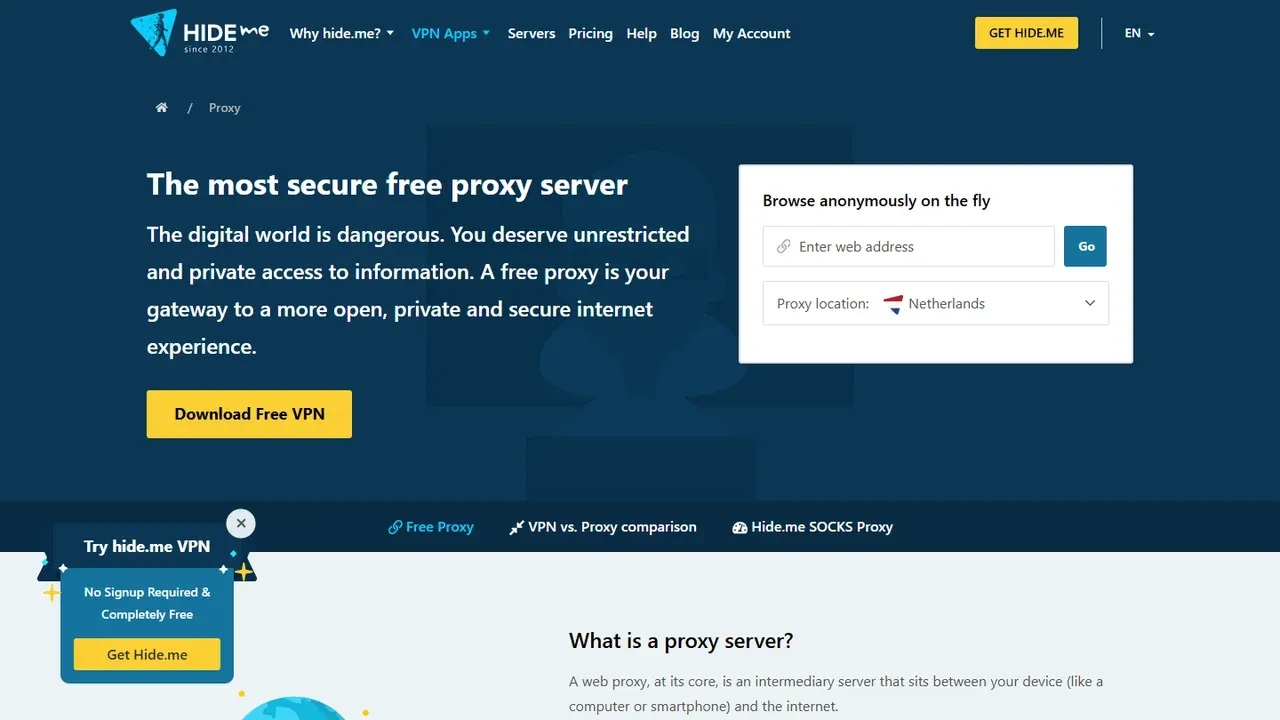
hide.meの無料Webプロキシは、地域の選択に加え、Cookie、スクリプト、オブジェクト、ページの暗号化に関する設定を備えています。登録不要と案内されており、VPNは別の製品として提供されています。
設定を調整するときの手順
- まずは初期設定のまま対象ページを開きます。
- 基本的な表示や操作に問題がないか確認します。
- スクリプトやCookieの設定を、一度に1項目ずつ変更します。
- 不具合が出た場合は、初期設定に戻して確認します。
スクリプトやオブジェクトを無効にすると、ログインフォーム、動画プレーヤー、メニューなどが動かなくなる場合があります。
4everproxy|接続経路やページの処理を細かく設定したい場合
4everproxyは、Webサーバー、IPの地域、Cookie、スクリプト、ページの暗号化、固定URLなどを設定できるWebプロキシです。複数の接続経路やページ設定を手動で比較したい場合に向いています。
初回は初期設定で接続し、変更は1項目ずつ行うと原因を切り分けやすくなります。変更するたびに、ページの動作と実際の接続元IPを確認してください。
URLを入力して一時的に閲覧するだけなら、細かな設定が必ずしも役立つとは限りません。また、共有可能な固定URLには、次の情報を含めないようにします。
- パスワードやセッションID
- 決済情報や個人情報
- アクセストークン
- 機密性の高い検索条件やクエリパラメーター
ページの一部が表示されない、ログイン画面に何度も戻る場合
WebプロキシによるスクリプトやCookieの処理が影響している場合があります。ページの書き換えが原因なら、Rola IPなどのプロキシをブラウザーに直接設定する方式も比較の候補になります。具体的な設定手順は、後半の住宅用プロキシの選び方で説明します。
WebプロキシとVPNの違い|プロキシサービスとの使い分け
Webプロキシ、VPN、ブラウザーなどに直接設定するプロキシサービスの違いは、主に「中継する通信の範囲」と「設定方法」です。単一ページの一時的な閲覧、複数アプリの接続、自動化への組み込みのどれが目的かを先に決めると、選びやすくなります。
| 用途・比較項目 | Webプロキシ | VPN | 直接設定するプロキシサービス |
|---|---|---|---|
| 単一のWebページを開く | 適しています。通常はURLを入力するだけです。 | 利用できますが、通常はクライアントのインストールや設定が必要です。 | 利用できます。対応するブラウザーやアプリに接続先を設定します。 |
| スマホの複数アプリを接続する | 通常は対応しません。 | 通常は対応します。クライアントや通信の振り分け設定によります。 | OSや各アプリの対応状況に応じて設定します。 |
| 接続地域やIPを指定する | 選択肢は通常、限られます。 | VPN側のサーバー所在地によります。 | 製品や契約で指定できる条件によります。 |
| スクリプトや業務システムに組み込む | 向いていません。 | 通常は主な用途ではありません。 | 適しています。プロトコル、認証、セッションの設定が必要です。 |
| 導入の手間 | 小さい | 中程度。クライアントの導入や設定が必要です。 | 比較的大きい。接続先と認証情報を管理します。 |
Webプロキシ|OSの設定を変えずに一時的に閲覧する
Webプロキシでは、サービスのページにURLを入力すると、サービス側が対象ページを取得してブラウザーに返します。公開ページの閲覧や、別の経路からページを開けるかどうかの確認に適しています。
ページを中継する際には、リンク、スクリプト、Cookieなどを書き換える場合があります。ログイン、動画、画像認証などの複雑な機能では、この処理が互換性の問題につながることがあります。
VPN|複数のアプリを同じネットワーク経由で接続する
VPNは、通常、クライアントを使って暗号化されたネットワークトンネルを確立します。端末全体の通信を対象にする方式や、アプリごとに通信を振り分ける方式があります。
ブラウザー、メール、ほかのアプリを同じ経路で使いたい場合に適しています。ただし、対応端末、アプリ単位の振り分け、選択できる地域は製品とプランによって異なります。導入前に、利用端末、通信の対象範囲、サービスの利用条件を確認してください。
プロキシサービス|ソフトや自動化プログラムに組み込む
直接設定するプロキシサービスでは、サーバーアドレス、ポート番号、認証情報を、対応するブラウザーやソフト、プログラムに登録します。接続地域、プロキシの種類、セッションの維持時間、IPのローテーション方式などを用途に合わせて選ぶ使い方に向いています。
設定の自由度がある分、プロトコルの互換性、認証方法、実際の接続元IP、認証情報の保護は、利用側でも確認する必要があります。
無料Webプロキシで足りない場合|住宅用プロキシの選び方
固定IPでの継続的なアクセスや、自動化プログラムへの組み込みが必要なら、ブラウザーやコードに直接設定できるプロキシが候補です。選定時は、地域、セッションの維持方法、ツールとの互換性、費用を確認します。
Rola IPは、住宅用プロキシや固定IP型の住宅用プロキシなどを提供しています。サーバーアドレス、ポート番号、認証情報を対応ツールに登録して利用する方式です。ブラウザーでの利用では固定IPの地域や利用期間、プログラムでの利用ではIPの切り替え方や接続条件が比較のポイントになります。
住宅用プロキシの仕組みや種類は、住宅用プロキシとは?仕組み・種類・使い方でも確認できます。
ブラウザーでの閲覧・ログインには固定IPの条件を確認する
Chrome、Edge、フィンガープリント管理機能を備えたブラウザーなどで、海外ECサイトの確認や、利用権限のあるアカウントの管理を行う場合は、固定IP型の住宅用プロキシが候補になります。同じ地域のIPを継続して使いたい場合は、固定IPを維持できる期間も確認します。
接続方法には、対応するブラウザー拡張機能、OSのプロキシ設定、ブラウザー内の専用設定欄などがあります。必ずしもプログラムを書く必要はありません。
基本的な設定手順
- 利用するブラウザーや拡張機能が、必要なプロトコルと認証方式に対応しているか確認します。
- プロキシのサーバーアドレスとポート番号を入力します。
- サービスの指定に従い、ユーザー名・パスワードなどの認証情報を設定します。
- 接続後、IPアドレスと地域を確認します。
- 対象ページの表示、読み込み時間、ログイン状態を確認します。
直接設定する方式では、ページの読み込み、スクリプトの実行、Cookieの処理をブラウザーが行うため、Webプロキシによる書き換えに起因する互換性の問題を減らせます。
スクレイピングにはIPの切り替えとセッション管理を確認する
許可された公開ページのスクレイピングで接続元IPを切り替える場合は、住宅用プロキシのローテーション方式やセッション維持の条件を確認します。対象地域に加え、プログラムが対応するプロトコルと認証方式も選定条件になります。
例えば価格監視では、公開商品ページへ一定の間隔でアクセスし、地域、価格、リクエストの結果を記録します。スクレイピング向けプロキシの活用方法では、こうした用途でのプロキシの役割を確認できます。
プロキシを導入しても、リクエスト頻度、リトライ回数、取得データの検証は、収集プログラム側で管理する必要があります。
契約前に確認したい3つの項目
- 既存ツールへの接続方法: 通常のブラウザー、フィンガープリント管理用ブラウザー、プログラムのどれで使うかを決めます。必要なプロトコルと認証方式に対応していれば、サーバーアドレス、ポート番号、認証情報の設定で導入できる場合があります。
- 地域とセッションの条件: 管理画面へのログインでは、接続地域と固定IPの利用期間を確認します。スクレイピングでは、IPの切り替え、リクエスト頻度、セッション維持の条件を確認します。利用範囲は、アカウントの権限と対象サイトのルールに沿って判断します。
- 料金体系: 通信量に応じた課金か、IP数・利用期間に応じた課金かを確認します。最低購入量、通信量の有効期限、リトライ時の課金条件も含めて、想定利用量と照らし合わせます。
無料Webプロキシで表示の欠落やログインの不具合が続く場合は、Rola IPなどで対象地域、プラン、試用の可否を確認します。導入後は、実際に利用する権限のあるサイトで表示の完全性、読み込み時間、ログイン状態を確かめてから、継続利用を判断してください。
無料プロキシの安全性|プライバシーで確認したいこと
安全性を十分に確認できていない無料Webプロキシでは、ログイン不要の公開ページの閲覧にとどめるのが基本です。URLがHTTPSで始まっていても、それだけで運営元や個人情報の取り扱いを信頼できるとは判断できません。
Webプロキシは、利用者に代わって対象サイトへリクエストを送るため、通信の途中にサービスの運営元が入ります。利用前に、最新のプライバシーポリシーで次の点を確認します。
- アクセスログを記録するか
- データをどのくらいの期間保存するか
- Cookieをどのように扱うか
- 広告を表示するか
- 第三者のサービスを利用するか
取り扱いが明確でない場合は、パスワード、決済情報、2要素認証のリカバリーコード、業務上の機密情報を送信しないようにします。
ブラウザーにプロキシを直接設定する場合も、信頼できる事業者を選び、HTTPSの証明書検証を有効にしたまま使い、プロキシの認証情報を保護してください。
また、アクセス先に表示されるIPが変わることと、端末のすべての通信が保護されることは別です。 Webプロキシ経由のIPを確認しても、ほかのタブやアプリは直接通信している場合があります。IPの確認には信頼できるサービスを使い、不要な個人情報は入力しないようにします。
BlockAwayが使えないときの対処法|原因を切り分ける手順
まず、BlockAwayのサイト自体が開かないのか、BlockAwayは開くものの対象ページを表示できないのかを切り分けます。前者はサービスへの接続、後者は対象サイトや中継処理を中心に確認します。
BlockAwayのサイト自体が開かない場合
- 通常のWebサイトが開くか確認します。 ほかのサイトにも接続できなければ、端末のネットワーク接続を確認します。
- 表示されたエラーや認証画面を確認します。 セキュリティ確認画面が出た場合は、画面の案内に従います。タイムアウトや接続エラーが続く場合は、時間を置いて再度アクセスします。
- 利用中のネットワークのルールを確認します。 職場や学校などの管理されたネットワークでは、管理者に利用可否を確認します。利用が認められる環境で一時的な閲覧が必要なら、本文で紹介した代替サービスも候補になります。
BlockAwayは開くものの、対象ページが表示されない場合
- 対象サイトを通常の接続で確認します。 同じ公開ページを直接開けなければ、対象サイトや現在のネットワークに問題がある可能性があります。
- 入力したURLを確認します。 コピーしたアドレスに欠落や余分な文字がないか確認し、まずは対象サイトのトップページを開きます。
- 動かない機能を特定します。 ページは表示されるのにログイン、動画、画像認証だけが失敗する場合は、中継処理との互換性が考えられます。ログインの問題では、通常の接続でも同じ症状が出るか確認すると、アカウント側の問題と切り分けやすくなります。
- 対象サイトのアクセス条件を確認します。 プロキシ経由のアクセスが制限されていたり、追加認証を求められたりする場合は、サイトが認める方法でアクセスします。
代替サービスに切り替えた後の設定確認
設定変更は、利用中のサービスに該当する項目がある場合に行います。
- hide.me・4everproxy: Cookieやスクリプトなどの設定を変更してから不具合が出た場合は、初期設定に戻して確認します。
- Proxyium・ProxySite: 選択した地域やサーバーで接続できない場合は、メニュー内の別の選択肢を試します。
地域を確認したい場合は、プロキシ経由でIP確認ページを開き、表示されるIPアドレスと地域判定を確認します。
まとめ|一時的な閲覧か、継続的な接続かで選ぶ
無料・インストール不要のBlockAway代替を探すなら、CroxyProxyかProxyiumが候補です。米国・欧州のサーバーを手動で試すならProxySite、スクリプトやCookieを調整するならhide.meと4everproxyを比較します。
海外ECサイトやアカウント管理画面へ固定IPでアクセスしたい場合、あるいはWebプロキシで表示の不具合が続く場合は、Rola IPなどの固定IP型の住宅用プロキシを検討できます。自動化では地域、ローテーション、セッションの条件を確認し、複数アプリをまとめて接続したい場合はVPNを比較します。
まずは必要なサイトで少量のアクセスを試し、表示と動作を確認したうえで継続利用を判断してください。