
TikTokにアクセスできないときは?原因別に選ぶ7つの対処法

2026年11月13日 · トラブルシューティング · 約16分で読める
TikTokにアクセスできないときは、VPNやプロキシを次々に切り替える前に、どこで問題が起きているかを確認します。モバイルデータ通信では使えるのに特定のWi-Fiでだけ使えない場合は、ネットワークのフィルタリングや地域ごとの経路が原因として考えられます。利用を許可された別のネットワークへの切り替えや、適切なVPN・プロキシで接続が回復する場合があります。
一方、どの回線でも使えない場合や、ログイン・投稿・ダイレクトメッセージなど一部の機能だけに制限がある場合は、アプリ、端末、アカウントの確認が先です。IPアドレスを変えるだけでは、こうした問題は通常解決しません。
この記事では、原因の切り分けから7つの対処法、復旧の確認までを順に説明します。
要点
- 最初に、同じページと公開動画をWi-Fiとモバイルデータ通信で比較します。
- 次に、同じ回線でTikTokのWeb版とアプリを比較し、端末が組織の管理下にないか確認します。
- VPNやブラウザ用プロキシを検討するのは、許可された利用で、ネットワーク経路に原因がある場合です。
- アカウント制限、他のユーザーからのブロック、端末ポリシー、年齢・本人確認には、TikTokや管理者による対応が必要です。
TikTokにアクセスできない原因を切り分ける
まずは、回線・クライアント・端末を順に比較すると、対処すべき範囲を絞れます。次の表で症状を確認し、その下の3つの比較を順番に進めます。
| 症状 | 考えられる原因 | 比較する内容 | 結果の読み方 |
|---|---|---|---|
| モバイルデータ通信では使えるが、特定のWi-Fiでは使えない | Wi-Fi側のDNS、ファイアウォール、コンテンツ制限、通信経路 | 同じ公式ページと公開動画を両方の回線で開きます | モバイル回線で成功するなら、元のWi-Fi経路に原因を絞れます |
| 同じ端末・回線でWeb版は使えるが、アプリは接続できない | アプリの状態、アプリ固有の通信、権限、端末設定 | 回線を変えず、同じページ・動画・必要な操作を比較します | Web版だけ成功するなら、アプリか端末環境を重点的に調べます |
| トップページは開くが、動画が再生されない、途中で止まる | 特定の回線やクライアントでのメディア通信 | 同じ公開動画を2つの回線とWeb版・アプリで再生します | 1つの回線だけで失敗するなら回線側、1つのクライアントだけならその環境が疑われます |
| 学校・職場の管理端末で、回線を変えても使えない | ブラウザや端末の管理ポリシー | chrome://managementとchrome://policyを確認し、同じ回線で個人端末と比較します |
回線を変えても、端末の管理ポリシーは原因候補に残ります |
| 複数の個人端末と利用可能な回線で、公式サイトも公開動画も開けない | 広域のサービス障害、地域での提供状況、共通の経路、複数の問題 | 別の個人端末・回線で試し、更新と再起動後にも確認します | 1つのWi-Fiやアプリだけが原因とは考えにくくなります |
1. Wi-Fiとモバイルデータ通信を比較する
個人のスマートフォンで、確認用の公式ページと公開動画を1つずつ決めます。Wi-Fi接続中にページが開くか、動画の再生が始まるかを記録してください。続いてWi-Fiをオフにし、モバイルデータ通信に切り替わったことを確認して、同じテストを繰り返します。アカウントやアプリの設定は変えません。
- 両方ともモバイル回線では成功し、Wi-Fiでは失敗する場合: 元のWi-Fi経路が主な原因候補です。端末全体の不具合の可能性は下がりますが、地域、CDN、発生時刻によるサービス側の問題までは完全に除外できません。
- ページは両方で開き、動画だけWi-Fiで失敗する場合: サイト全体ではなく、メディア通信がWi-Fi経路で中断・制限されている可能性があります。
- 両方の回線で失敗する場合: Wi-Fiだけの問題とは判断できません。次は回線を固定してWeb版とアプリを比較し、その後に別の個人端末でも確認します。
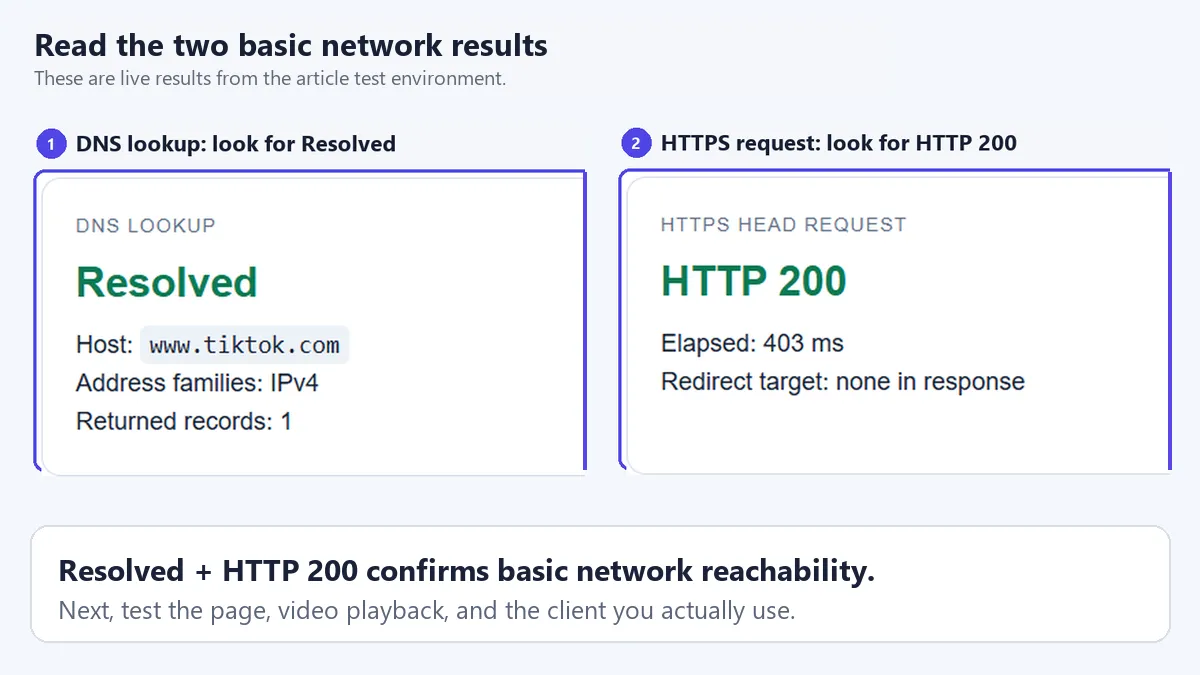
WindowsのPowerShellでは、次の2つのコマンドで基本的なDNS名前解決とHTTPS接続を確認できます。
Resolve-DnsName www.tiktok.com
curl.exe -I --max-time 20 https://www.tiktok.com/
2. 同じ回線でTikTokのWeb版とアプリを比較する
回線は変えず、更新済みのブラウザで公式サイトのTikTokを開きます。公開動画を再生し、途中で止まらないか確認してください。アプリでも同じ視聴テストを行います。ログインが必要な機能は、両方で公開ページと動画が正常に動いてから、必要な操作を1つ選んで試します。
- Web版で動画まで見られ、アプリだけ失敗する場合: アプリの状態、アプリ固有の通信、権限、端末環境が主な確認対象です。回線全体のブロックは考えにくくなりますが、別の許可された回線でも比較します。
- 同じ回線で両方とも失敗し、別の回線では両方とも成功する場合: ネットワーク側の問題が引き続き疑われます。
- 公開ページと動画は両方で使えるが、ログイン・投稿・コメント・プロフィール編集・メッセージだけ使えない場合: 接続自体はできています。残る問題はアカウントや機能単位の制限です。
- 複数の許可された回線で両方とも失敗する場合: 1つのブラウザやアプリだけが原因ではありません。別の個人端末でも比較し、サービスの利用状況も確認します。
3. ブラウザや端末が組織の管理下にないか確認する
デスクトップ版Chromeのアドレスバーにchrome://managementを入力します。Chromeのメニューでも管理状態を確認でき、chrome://policyでは適用中のポリシーを確認できます。OS自体を組織が管理している場合は、システム設定の職場・学校アカウントやデバイス管理の項目も調べます。
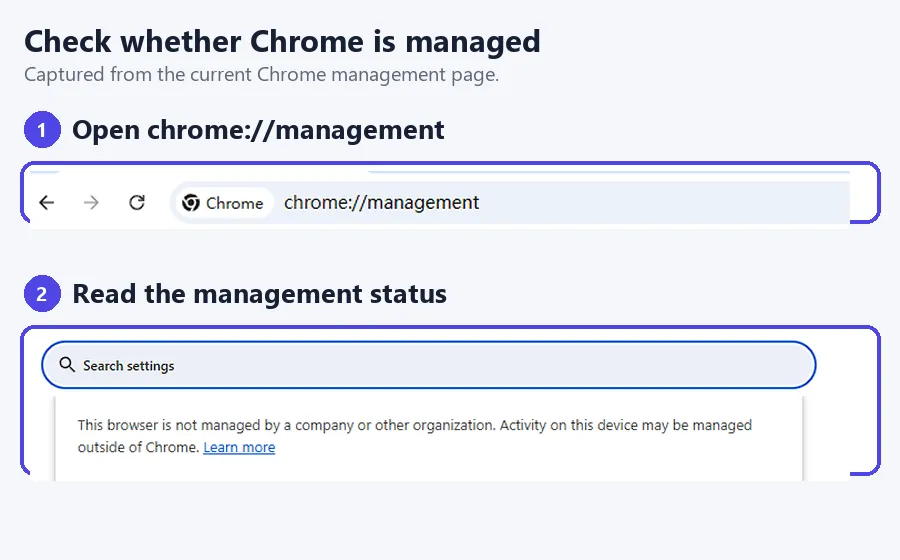
- ChromeまたはOSが管理対象で、回線を変えても使えない場合: 端末ポリシーは原因候補に残ります。同じ回線で管理対象外の個人端末を使い、端末側とネットワーク側の制限を切り分けます。
- Chromeが管理対象外の場合: Chromeの管理ポリシーは候補から外せます。最初の2つの比較で絞り込んだ、回線・アプリ・アカウントの確認を続けます。これだけでOS側の管理まで否定できるわけではありません。
TikTokが見られないときの7つの対処法
原因に合う対処法だけを選び、変更のたびに同じテストを繰り返します。
| 対処法 | 適している状況 | 実施内容 | 確認基準 |
|---|---|---|---|
| 1. モバイルデータ通信・テザリング | 特定のWi-Fiだけで失敗する | Wi-Fiを切り、同じページと動画を確認します。別端末はテザリングで比較します | 別の回線で同じ操作が成功します |
| 2. TikTokのWeb版 | アプリだけ失敗する | 公式サイト、公開動画、必要に応じてログインと対象機能を試します | 同じ端末・回線のブラウザで必要な操作ができます |
| 3. 更新・再起動・キャッシュ削除 | 一方のクライアントが不安定、Web版とアプリの結果が異なる | 1項目ずつ更新、再起動、権限確認、キャッシュ削除を行います | どの手順の後で失敗していた操作が成功したか分かります |
| 4. 管理者への相談・承認済みの個人端末 | 管理対象の端末やブラウザで失敗する | 管理状態を確認し、操作内容を報告して個人端末と比較します | 管理者がルールを確認するか、比較で端末ポリシーに原因を絞れます |
| 5. アカウントチェック・異議申し立て | 公開コンテンツは使えるが、ログイン後の機能に制限がある | アカウントチェックと通知を確認し、該当通知から申し立てます | 対象機能にチェックマークが表示されるか、TikTokから審査結果が届きます |
| 6. VPNクライアント | アプリや端末の通信経路に問題がある | 許可されたトンネルを使い、スプリットトンネリングの対象を確認します | 想定した出口を確認でき、ページ・動画・必要な操作が動きます |
| 7. ブラウザ用プロキシ・RoxyBrowserのプロファイル | 特定の出口を使うブラウザ経路の検証が必要 | プロキシを登録・テストし、ブラウザやプロファイルに割り当てます | 同じブラウザで出口を確認でき、TikTokのWeb版のテストが成功します |
対処法1:モバイルデータ通信やテザリングに切り替える
特定のWi-Fi以外ではTikTokが動く場合に適した方法です。同じ個人用スマートフォンで公式ページと公開動画を確認した後、Wi-Fiを完全にオフにします。モバイル回線の表示を確認し、ほかの設定は変えずに同じテストを行います。
両方とも成功するなら、元のWi-Fi経路がアクセス失敗に関わっています。判断が難しい場合は、別の個人端末をスマートフォンのテザリングに接続して比較します。
- 2台ともテザリングでは成功し、元のWi-Fiでは失敗するなら、そのWi-Fiに原因を絞れます。
- 1台だけ失敗が続くなら、その端末のアプリや設定を確認します。
動画は通信量が多くなりやすいため、診断には短い公開動画を使い、データ容量を先に確認します。比較が終わるまではアップロードを控えてください。継続して使う場合は利用を許可された回線を選ぶか、Wi-Fi管理者に失敗したURL、時刻、端末の種類、ブロックメッセージを伝え、ルールの確認を依頼します。
対処法2:アプリだけ開かない場合はTikTokのWeb版を使う
Web版に必要な機能がある場合は、アプリを修復する間の一時的な利用手段になります。アプリが失敗した端末・回線で、更新済みのブラウザを使って確認します。
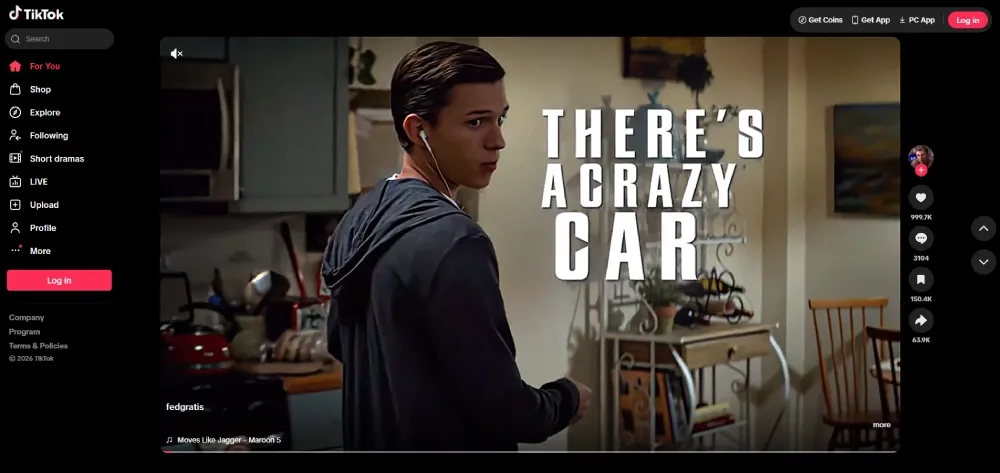
- アドレスバーに
https://www.tiktok.com/を直接入力します。 - 公開ページを開き、公開動画が継続して再生されるか確認します。
- 必要な場合だけ公式ドメイン上でログインします。
- プロフィール閲覧、投稿、メッセージなど、目的の機能を個別に試します。
公開ページと動画が動けば、その端末と回線からブラウザ経由でTikTokに接続できることが分かります。ログインや特定の操作がWeb版・アプリの両方で失敗するなら、アカウントや機能の制限として扱います。Web版も開けない場合は、アプリだけの不具合と決めつけず、回線と端末の比較結果に戻ります。
対処法3:TikTokと端末を更新・再起動する
アプリや端末の状態が疑われる場合は、1つずつ設定を変えて結果を確認します。TikTokの基本的なトラブルシューティングでは、アプリとOSの更新、再起動、接続確認、キャッシュ削除、バッテリー残量、アプリの権限などを案内しています。
次の順で進め、各手順の後に同じ失敗していた操作を試します。
- アプリとOSを更新します。 公式アプリストアからTikTokを更新し、利用可能なOSアップデートを適用します。
- 完全に終了して開き直します。 変化がなければ端末を再起動します。
- 対象機能に必要な権限を確認します。 カメラ・マイク・写真へのアクセスは撮影や投稿に関係しますが、公開動画が読み込めない原因の説明にはなりません。
- キャッシュだけを削除します。 TikTokの「プロフィール」→メニュー→「設定とプライバシー」→「空き容量を増やす」から「キャッシュ」を削除します。削除する意図がない限り、ダウンロードや下書きはそのままにします。
キャッシュ削除は一時ファイルを取り除く操作です。アプリデータの削除や再インストールはログアウトや、ダウンロード・下書き・端末内設定の消失につながる場合があるため、後の手順として扱います。先にログイン方法を確認し、必要な端末内データを保全してください。
公開ページと動画が復旧してもログイン後の機能に制限が残るなら、次はアカウントチェックを行います。
対処法4:管理者に相談するか、承認済みの個人端末を使う
管理対象の端末では、回線変更より管理ポリシーの確認が優先です。Googleの管理対象ブラウザに関する案内では、管理者がChromeを制御している場合、メニューに「組織によって管理されています」と表示すると説明しています。
chrome://managementで管理状態、chrome://policyで適用中のポリシーを確認します。OSの職場・学校アカウントやデバイス管理の設定も確認対象です。
同じWi-Fiに管理対象外の個人端末を接続し、比較してください。個人端末では使えるのに管理端末では使えないなら、端末ポリシーが主な違いです。両方とも使えない場合は、Wi-Fi側のルールも関係している可能性があります。
管理者には、次の情報を伝えます。
- アクセス先サイト、または失敗するアプリ内の操作
- 発生時刻とブロックメッセージ
- ブラウザ・OSの管理状態
- 同じ回線で個人端末と比較した結果
これにより、意図した制限なのか、ポリシーの設定不備なのかを管理者が確認しやすくなります。個人端末・回線を使うのも組織のルールで認められる範囲に限ります。管理の解除、証明書の変更、非公式の制限解除アプリの導入、ポリシーを迂回する操作は、この切り分けには含めません。
対処法5:アカウントチェックと公式の異議申し立てを使う
公開ページや動画は使えるのに特定の機能が制限される場合は、TikTok側のアカウント状態を確認します。TikTokのアカウントチェックは、ログイン・投稿・コメント・プロフィール編集・ダイレクトメッセージの5項目を対象とし、問題が見つからなければチェックマーク、問題があれば警告マークを表示します。
次のいずれかの経路で開きます。
- 「プロフィール」→メニュー→「TikTok Studio」→その他のツール→アカウントチェック
- 「プロフィール」→メニュー→「設定とプライバシー」→サポート→セーフティセンター→アカウントチェック
警告を開いて対象機能と関連通知を確認します。TikTokのコンテンツ違反と利用停止に関する案内では、違反の記録を「受信トレイ」→システム通知→アカウントの更新で確認し、対象となる制限・利用停止通知の「異議申し立て」から手続きするよう案内しています。
該当通知が見つからない場合は、「設定とプライバシー」→「問題を報告」で近い項目を選びます。
送信前に、ユーザー名、制限された機能、警告文の全文、発生時刻、アプリのバージョン、関連するコンテンツや通知のIDを記録します。フォームで添付できる場合は、内容が読めるスクリーンショットも用意します。これらは事象の確認に役立ちますが、判断はTikTokが行います。
対処法6:端末・アプリの経路変更が認められる場合にVPNを使う
VPNクライアントが適しているのは、個人端末のアプリや複数のアプリで、ネットワーク経路に問題があると確認できた場合です。利用が認められた接続に限り、端末全体を通すトンネルなのか、対象アプリを選ぶスプリットトンネリングなのかを確認してから使います。
スプリットトンネリングでは、TikTokと経路確認用ブラウザの両方を対象に含めます。除外したアプリは元の接続を使い続けます。
- 許可された接続先地域に接続します。
- 同じトンネルの対象になっているブラウザでIP確認ページを開きます。
- 表示された国をVPNクライアントの接続状態と照合します。
- TikTokの公式ページ、公開動画、ログイン、必要な操作を順番に確認します。
この順序なら、通常のWeb通信、メディア通信、ログイン後の操作のどこで失敗するかを判断できます。
ブラウザの出口だけ変わり、アプリの挙動が変わらない場合は、スプリットトンネリングの対象一覧とOSのVPN接続表示を見直します。端末管理ルールやアカウントの制限通知は別の問題であり、経路変更では解除できません。
対処法7:ブラウザ経路の問題にプロキシを設定する
ブラウザ用プロキシは、経路に問題があると確認でき、目的の操作をTikTokのWeb版で行える場合に使います。設定先によって対象の通信が異なるため、適用範囲を混同しないことが重要です。
プロキシの適用範囲を確認する
| 設定先 | 対象となる通信 |
|---|---|
| ブラウザ | そのブラウザの通信 |
| OSのシステムプロキシ | OSのプロキシ設定に従うアプリの通信 |
| RoxyBrowserのプロファイル | そのプロファイル内のブラウザ通信 |
| スマートフォンのTikTokアプリ | アプリまたは端末向けの経路設定が必要です。通常はブラウザ用プロキシではなくVPNクライアントの検討対象です |
アカウントへの措置、他のユーザーからのブロック、端末管理、年齢・本人確認、「おすすめ」フィードの内容は、プロキシによるネットワーク対策の対象外です。これらの状態は出口IPではなく、TikTokや端末のポリシーに依存します。
TikTok用プロキシの設定方法と確認手順
許可されたブラウザ接続や地域別の業務検証では、TikTokの規約、現地法、組織のネットワークポリシーに従って、次の手順を進めます。
- 必要な出口地域を決めます。 提供元からプロトコル、ホスト、ポート、ユーザー名、パスワードを取得します。
- ブラウザまたはプロキシクライアントに入力します。 TikTokを開く前に接続テストを行います。
- 同じブラウザで出口の国を確認します。 IP確認ページの国が想定と異なる、または変わっていない場合は、意図した経路を使えていません。
- ログイン中は同じ出口を維持します。 リクエストごとのIPローテーションは、状態を保持しないリクエスト向けです。ログインセッションの継続を妨げる場合があります。
- TikTokのWeb版を段階的に試します。 公式ページ、公開動画、ログイン、必要な操作を個別に確認します。
ROLA IPのクイックスタートでは、ホスト・ポート・ユーザー名・パスワードの4つの接続項目と、出口IP・国の確認を案内しています。TikTokを開く前に、プロキシチェックツールでエンドポイントを検証する方法もあります。実際の認証情報をスクリーンショット、共有メモ、サポートへのメッセージに含めないでください。
RoxyBrowserのプロファイルに割り当てる
RoxyBrowserのプロキシに関する公式ドキュメントでは、HTTP、HTTPS、SOCKS5、SSHの登録、Test Proxyによるテスト、保存したプロキシのプロファイルへの割り当てに対応すると説明しています。ROLA IPのRoxyBrowser連携ガイドで示す操作経路は次のとおりです。
Proxy IPを開き、Add Proxyを選び、提供元が指定するプロトコルを選択します。Host、Port、Username、Passwordを入力します。更新用URLは、そのプロキシの種類で必要な場合だけ追加します。Test Proxyを実行します。失敗した場合はそのまま保存せず、認証情報の誤り、エンドポイントの期限切れ、検出チャネルを確認・修正します。- プロファイル/ウィンドウを作成または編集し、保存したプロキシを割り当てます。
- そのプロファイルを起動し、IP確認ページで出口の国を確認してからTikTokのWeb版をテストします。
この経路が適用されるのは、対象プロファイルのブラウザ通信です。ほかのプロファイル、システム全体、スマートフォンのTikTokアプリは、それぞれのネットワーク設定を使い続けます。
ROLA IPを使う場合も、設定内容と出口の国を確認し、許可されたTikTokのWeb版の操作に利用します。
安全性を確認できる提供元を選ぶ
TikTokの認証情報を入力するのは、TikTokの公式ドメインだけにします。独自のログインフォームを表示するWebプロキシやミラーサイト、用途不明の証明書を求める拡張機能、経路変更と無関係な広い権限を要求するもの、アカウントや端末の制限を解除できると主張するものは使わないでください。
NDSS/MADWebの研究では、公開されていた64万件超の無料プロキシを30か月間追跡しています。テスト期間中に少なくとも1回稼働したのは34.5%で、コンテンツを改変するプロキシも数千件見つかりました。
運営主体、認証方法、サポート窓口、プライバシー条件が明確な提供元を選び、拡張機能は信頼できるものだけをインストールします。
TikTokが復旧したかを確認する手順
復旧の判断は、トップページの表示だけでなく、動画と目的の操作まで確認して行います。次の順で試し、最初に失敗した段階で止めて原因を見直します。
- 経路: 経路を変更した場合、対象のブラウザやアプリで開いたIP確認ページに、想定した出口の国が表示されますか。
- サイト: 公式の
tiktok.comページが、ブロック画面やリダイレクトループなしで表示されますか。 - 動画: 公開動画の再生が始まり、途中で止まらずに再生を続けられますか。
- ログイン: 公式サイトやアプリで、制限通知や想定外の確認ループなしにログインできますか。
- 目的の操作: 閲覧、投稿、コメント、メッセージ、地域別検証など、許可された必要な操作ができますか。
- アカウント状態: アカウントチェックに、異議申し立てやサポート対応が必要な制限が表示されていませんか。
端末、回線、ブラウザまたはアプリのバージョン、経路設定の適用範囲、該当する場合は出口の国、時刻、失敗した段階を記録します。何を変更し、どこまで成功したかが分かれば、次の対応を選びやすくなります。
まとめ:原因に合う対処法だけを選ぶ
TikTokにアクセスできないときは、診断表を起点に1回に1つの条件だけを変え、原因に合う対処法を選びます。
ネットワーク経路の問題にはVPNやプロキシ、アカウントやプライバシー上の問題にはTikTokの公式機能を使い、最後に目的の操作が復旧したかを確認してください。