
DuckDuckGoをデフォルトの検索エンジンに設定する方法|Chrome・Firefox・Safari対応

2026年10月14日 · トラブルシューティング · 約16分で読める
DuckDuckGo(ダック ダック ゴー)をデフォルトの検索エンジンにするには、普段使っているブラウザーの検索設定でDuckDuckGoを選びます。設定後はアドレスバーから新しいキーワードを検索し、DuckDuckGoの検索結果が開くことを確認してください。この変更に拡張機能やプロキシは必要ありません。
この記事では、Chrome・Firefox・Safariの設定方法を、パソコンとスマートフォンに分けて解説します。設定が反映されない場合の対処法に加え、SEOや海外市場調査で地域別の検索結果を確認するためのRola IPの活用手順も紹介します。
検索エンジンの変更と、プロキシによる通信経路の変更は別の設定です。普段の検索をDuckDuckGoに切り替えたい場合は、ブラウザーの設定と動作確認だけで完了します。
ブラウザー別の設定場所を確認する
DuckDuckGoの設定場所は、ブラウザーと端末によって異なります。まずは利用環境に対応する項目を確認してください。
| ブラウザー・端末 | 設定場所の目安 | 変更後の確認 |
|---|---|---|
| Chrome:Windows・Mac・Linux | 設定 → 検索エンジン → 変更 | アドレスバーから検索する |
| Chrome:Android・iPhone・iPad | Chrome内の設定 → 検索エンジン | Chrome内で検索する |
| Firefox:パソコン | 設定 → 検索 → 既定の検索エンジン | 設定したプロファイルで検索する |
| Firefox:Android・iPhone・iPad | Firefox内の検索設定 | Firefox内で検索する |
| Safari:Mac | Safari → 設定 → 検索 | 通常ウインドウと、必要に応じてプライベートウインドウで検索する |
| Safari:iPhone・iPad | 設定 → アプリ → Safari → 検索エンジン | Safari内で検索する |
OSやブラウザーのバージョン、表示言語によって、項目名や配置が異なる場合があります。スマートフォンでは、以下の端末別手順も確認してください。
設定前に知っておきたいこと
変更するのは、実際に検索に使っているブラウザーとプロファイルの設定です。仕事用・個人用のプロファイルや、別の端末では、それぞれ設定が必要になる場合があります。
会社や学校が管理する端末では、管理者が検索エンジンの選択を制限していることもあります。
| 設定 | 変更する内容 |
|---|---|
| デフォルトの検索エンジン | アドレスバーから通常の検索をしたときに利用する検索サービス |
| デフォルトのブラウザー | 他のアプリでリンクを開いたときに起動するブラウザー |
| ホームページ・起動ページ・新しいタブページ | ブラウザーの起動時やホームボタンを押したとき、新しいタブを開いたときの表示 |
| プロキシ | 対象の通信が通るネットワーク経路 |
DuckDuckGoを検索エンジンに指定しても、デフォルトのブラウザーやホームページは自動的には変わりません。DuckDuckGoブラウザーがインストールされたり、別のアプリ内の検索まで切り替わったりすることもありません。
設定は元に戻せるため、普段の検索で試してから継続利用を判断できます。
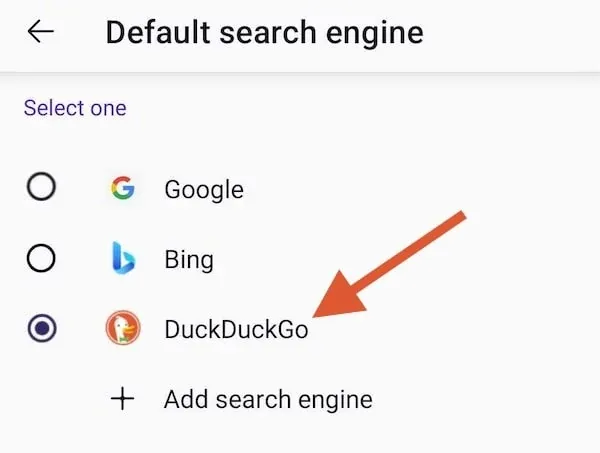
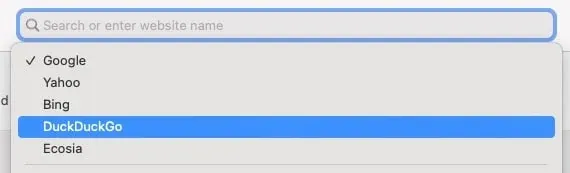
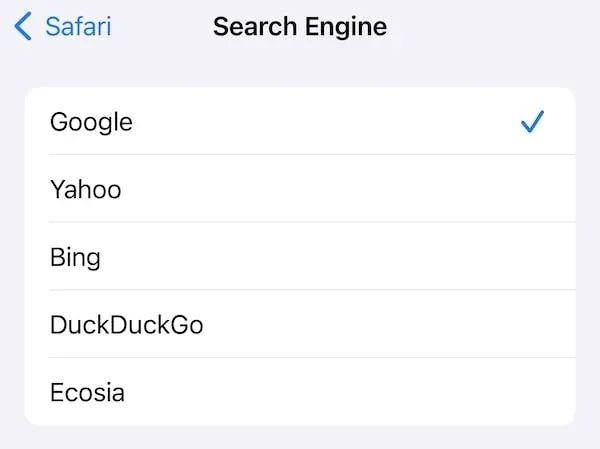
以下の画像はDuckDuckGo公式ヘルプに掲載された画面例です。旧バージョンの画面も含まれるため、現在の画面と異なる場合は、本文の手順と各ブラウザーの公式ヘルプを参照してください。
Chromeで検索エンジンをDuckDuckGoに変更する方法
Chromeでは、Chrome自身の「検索エンジン」設定からDuckDuckGoを選びます。iPhoneでも、Safariの設定ではなくChrome内で変更してください。
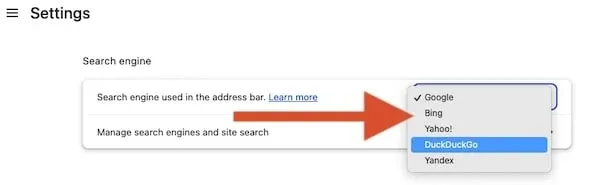
Windows・Mac・Linuxの場合
- 設定を変更したいChromeのプロファイルを開きます。
- 右上の三点メニューから「設定」を開きます。
- 左側のメニューで「検索エンジン」を選びます。
- 現在の検索エンジンの横にある「変更」をクリックします。
- 「DuckDuckGo」を選び、確認画面が出た場合は確定します。
- 新しいタブを開き、アドレスバーから検索します。
バージョンによっては、「変更」ボタンではなくプルダウンから選択する形式です。検索エンジンの一覧を詳しく確認する場合は、同じ設定画面にある「検索エンジンとサイト内検索を管理する」を開いてください。
会社や学校の端末では、管理ポリシーが設定に優先する場合があります。
Androidの場合
- Chromeの三点メニューを開きます。
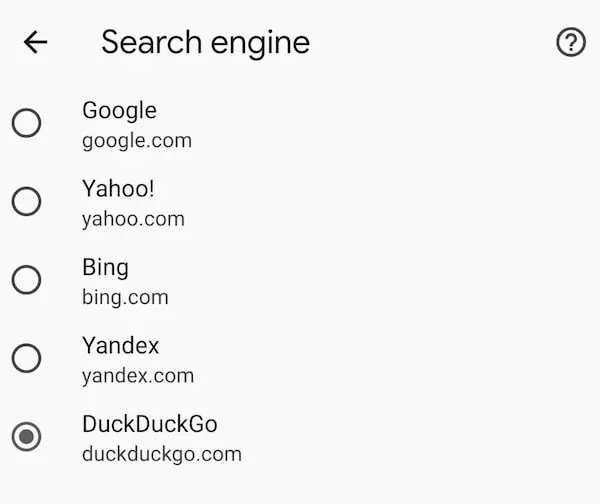
- 「設定」→「検索エンジン」の順に進みます。
- 「DuckDuckGo」を選びます。
- Chromeのアドレスバーから新しいキーワードを検索します。
公式ヘルプの画面例では、「検索エンジン」は基本設定の項目にあります。
iPhone・iPadの場合
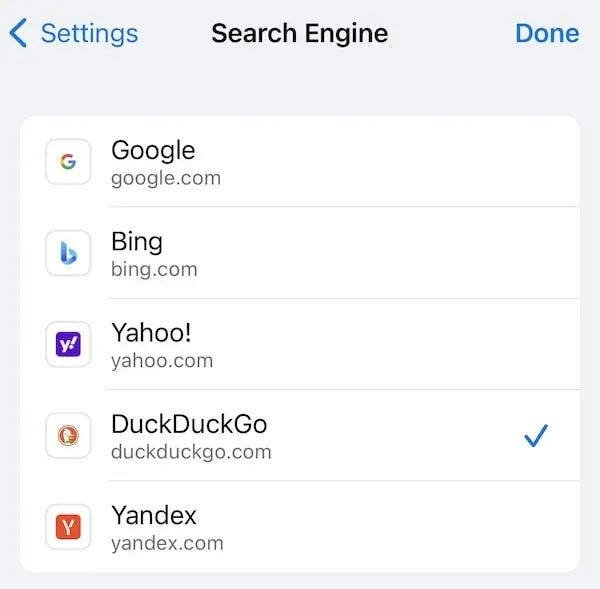
Chromeの三点メニューから、**「設定」→「検索エンジン」→「DuckDuckGo」**の順に進みます。「完了」が表示された場合はタップしてください。
変更後は、Chrome内でアドレスバー検索を試します。iOS・iPadOSの設定アプリでSafariの検索エンジンを変更しても、Chromeには反映されません。
DuckDuckGoが一覧にない場合は、拡張機能を追加する前に、後述する対処法を確認してください。
FirefoxでDuckDuckGoを既定の検索エンジンに設定する方法
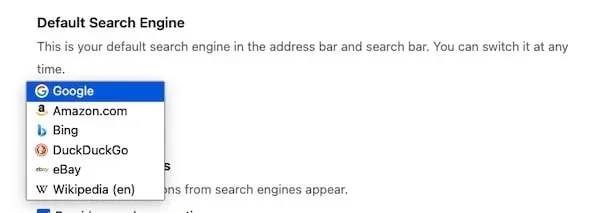
Firefoxでは、「既定の検索エンジン」にDuckDuckGoを指定します。検索時に一度だけDuckDuckGoを選ぶ操作とは異なるため、設定画面で変更してください。
パソコンの場合
- 右上の三本線メニューから「設定」を開きます。
- 左側の「検索」を選びます。
- 「既定の検索エンジン」で「DuckDuckGo」を選びます。
- 新しいタブを開き、アドレスバーから検索します。
以前に標準の検索エンジンを削除した場合は、検索設定内の「検索エンジンを既定に戻す」に相当する項目を確認してください。項目名や配置はバージョンによって異なります。
Androidの場合
- アドレス入力欄の左側にある検索エンジンのアイコンをタップします。
- 「検索設定」→「既定の検索エンジン」に進みます。
- 「DuckDuckGo」を選びます。
- アドレスバーに戻り、新しい検索を実行します。
iPhone・iPadの場合
三本線メニューから「設定」を開き、一般設定にある「検索」へ進みます。既定の検索エンジンを選ぶ項目を開き、「DuckDuckGo」を指定してください。
設定後はFirefoxでアドレスバー検索を試します。端末のデフォルトブラウザーがSafariのままでも、Firefox内の検索エンジンは個別に設定できます。
SafariでDuckDuckGoを検索エンジンに設定する方法
MacではSafariの設定から、iPhone・iPadでは端末の設定アプリから変更します。プライベートブラウズ用の検索設定がある場合は、通常時の設定とあわせて確認してください。
Macの場合
- Safariを開きます。
- メニューバーから「Safari」→「設定」を選びます。
- 「検索」タブを開きます。
- 「検索エンジン」を「DuckDuckGo」に変更します。
- スマート検索フィールドから新しい検索を実行します。
旧バージョンでは、「設定」が「環境設定」と表記される場合があります。
「プライベートブラウズの検索エンジン」を別に指定できる環境では、その設定も確認してください。通常ウインドウの設定だけで判断せず、実際にプライベートウインドウでも検索すると確実です。
iPhone・iPadでDuckDuckGoを設定する方法
「iphone duckduckgo」で設定方法を探している場合は、まずSafariで検索したいのか、専用のDuckDuckGoブラウザーを使いたいのかを確認してください。Safariの検索先を変更するだけなら、アプリを追加する必要はありません。
設定アプリに「アプリ」がある場合は、次の順に進みます。
「設定」→「アプリ」→「Safari」→「検索エンジン」→「DuckDuckGo」
旧バージョンなどでSafariが設定アプリの最初の画面に並んでいる場合は、次の手順です。
「設定」→「Safari」→「検索エンジン」→「DuckDuckGo」
変更後はSafariに戻り、アドレスバーから検索してください。設定アプリ上部の検索欄で検索しても、Safariの動作確認にはなりません。
DuckDuckGoへの変更が反映されたか確認する
設定の成否は、アドレスバーから新しい検索を実行して確認します。DuckDuckGoのサイトを直接開くだけでは、デフォルトの検索エンジンが変わったかどうかは分かりません。
- 設定を変更したブラウザーとプロファイルで、新しいタブを開きます。
- 「潮の満ち引き 仕組み」など、通常の検索キーワードを入力します。
- 履歴の候補から既存のページを開かず、検索を実行します。
- DuckDuckGoの検索結果が表示されることを確認します。判別しにくい場合はURLも確認してください。
- ブラウザーを閉じて開き直し、同じ手順を繰り返します。
- プライベートウインドウや別の端末も使う場合は、それぞれ確認します。
確認時は、!gなどの「Bang」ショートカットを使わないでください。Bangは別の検索サービスへ移動するための機能なので、デフォルト設定の確認には向きません。
DuckDuckGoに変更できない・設定が戻る場合の対処法
検索エンジンを変更できない場合は、設定画面、拡張機能、端末の管理状態を順に確認します。原因が分からない段階で、ブラウザーを初期化したり履歴をすべて削除したりする必要はありません。
DuckDuckGoが候補に表示されない
ブラウザーのバージョンと検索エンジンの管理画面を確認してください。地域や組織の設定によって、表示される候補が異なる場合があります。
- Firefox: 削除した標準検索エンジンを復元する項目を確認します。
- Chrome: 「検索エンジンとサイト内検索を管理する」を確認します。
- 手動追加が必要な場合: 利用中のブラウザーの公式手順に従います。パソコン版とモバイル版では対応する操作が異なります。
設定がグレー表示になっている・変更後に戻る
設定が操作できない場合や「組織によって管理されています」と表示される場合は、管理者に確認してください。プロキシを設定しても、管理ポリシーによる制限は解除できません。
保存後に設定が戻る場合は、検索機能に関係する拡張機能と管理ポリシーを調べます。一つずつ確認し、その都度アドレスバー検索を試してください。
設定が変わったという事実だけで、マルウェアや同期機能が原因と決めつけることはできません。Mozillaも、一部の拡張機能が検索エンジンを変更する場合があると説明しています。
新しいタブにGoogleなどの表示が残っている
新しいタブページの外観と、アドレスバーの検索エンジンは別の設定です。まずアドレスバーから検索し、DuckDuckGoが開くか確認してください。
Webサイト内の検索ボックスや、OSの検索ウィジェット、ホームページ上の検索欄も、ブラウザーのデフォルト設定とは異なる動作をする場合があります。
別のブラウザーやプライベートウインドウだけ結果が違う
実際に使っているブラウザー内で設定を確認します。Safariの変更は、ChromeやFirefoxに自動では反映されません。
プライベートブラウズ用の検索エンジンを指定できる場合は、その項目も別に確認してください。
ページが開かない・想定と異なる国の結果が表示される
ページが開かない場合は、通信状態、DNS、サービスの稼働状況を確認します。国や地域が想定と異なる場合は、検索地域、言語、位置情報の扱いを確認してください。
どちらも、必ずしも検索エンジンの設定失敗を意味しません。プロキシを利用している場合は、後述のトラブルシューティング表で、認証・接続・出口IP・検索結果を分けて確認できます。
DuckDuckGoをデフォルトにするとIPアドレスも隠れる?
DuckDuckGoをデフォルトに設定しても、通信の出口IPアドレスは変わりません。検索先の選択とネットワーク経路の変更は別の機能です。
また、DuckDuckGoの検索サービス、ブラウザー、拡張機能はそれぞれ異なります。検索エンジンを選択するだけで、ほかの製品の保護機能がすべてのWebサイトに適用されるわけではありません。
プロキシを適切に設定すると、そのプロキシを経由する通信では別の出口IPアドレスを利用できます。ただし、適用範囲の確認が必要です。
- ブラウザーのプロキシ設定が、ほかのアプリにも適用されるとは限りません。
- DNS問い合わせやWebRTC通信が、同じ経路を使うとは限りません。
- HTTPSは通信内容を暗号化しますが、通信に関するすべてのメタデータを隠すものではありません。
- SOCKS5自体には、アプリケーションの通信内容を暗号化する機能はありません。
日常の検索を切り替えるだけなら、ここまでの設定で十分です。地域別の検索結果を業務で比較する場合は、次の手順で通信経路と観測条件を整えます。
Rola IPでDuckDuckGoの地域別検索結果を確認する方法
Rola IPは、地域別の検索調査で通信経路を管理するために利用できます。ただし、プロキシ接続が成功しても、特定の検索順位や広告、回答パネルが表示されるとは限りません。
ブラウザー側の検索設定、Cookie、位置情報の権限も結果に関わるため、出口IPの確認と検索結果の記録を分けて進めます。
この調査はDuckDuckGoのサイトを直接開いても実施できます。チームで共通の手順を使う場合は、デフォルトの検索エンジンをそろえておくと、誤って別のサービスで検索するミスを減らせます。
1. 比較する条件と確認項目を決める
たとえば、米国と英国の条件でwireless headphonesを検索し、表示内容を比較するケースを考えます。
最初に、主な確認対象を一つ決めます。
- 通常の検索結果
- Instant Answer
- 地図の表示
- 確認対象として認められた広告枠
地図や広告が表示されない検索もあります。表示されることを前提にせず、実際の結果を記録してください。この例は調査手順の説明であり、順位の実測結果ではありません。
開始前に、次の条件を記録します。
| 項目 | 記録する内容 |
|---|---|
| 検索条件 | キーワード、対象市場、DuckDuckGoの地域設定、Safe Search |
| 表示条件 | インターフェースの言語、端末の種類 |
| 実行環境 | ブラウザーとOSのバージョン |
確認の完了条件も、三つに分けておきます。
- 検索エンジンの設定: アドレスバーからの新規検索でDuckDuckGoが開くこと。
- プロキシの設定: 対象ブラウザーの通信で、意図した出口IPが確認できること。
- 地域別調査: 検索条件と実際の表示結果を保存できたこと。市場間で差が出ない場合も記録します。
2. 調査に合うIPの維持・切り替え方法を選ぶ
同じ条件で繰り返し確認するなら、調査中の出口IPを維持できる構成が適しています。独立した調査単位ごとに経路を変える場合は、切り替えるタイミングを事前に決めます。
| 調査内容 | 検討する接続方式 | 維持する条件 | 事前に確認する点 |
|---|---|---|---|
| 同じ出口で継続的に確認する | 固定住宅IP | ブラウザープロファイル、検索語、検索設定 | 割り当て期間、地域、専用割り当ての有無 |
| IPプールを使って短時間の確認を完了する | スティッキーセッション | セッション識別子、ブラウザーの状態 | 有効期限、再接続時の動作 |
| 市場別・検索語別の独立した調査を行う | 調査単位の間で制御してローテーション | 各調査単位内の条件 | 指定国と、実際に確認できた出口IP |
同じ出口で繰り返し確認する場合は、Rola IPの固定住宅IPを検討できます。検索結果ページとリンク先を比較する際も、ネットワーク条件をそろえやすくなります。
スティッキーセッションは、一定時間同じ出口を維持する仕組みです。永続的に同じIPが割り当てられるという意味ではありません。同じ出口が必要な比較の途中でIPを切り替えないようにしてください。
接続方式の違いは、スティッキープロキシとローテーションプロキシの比較で確認できます。
費用の計算方法も異なります。Rola IPの固定住宅IPはIP単位、ローテーション住宅プロキシは通信量のGB単位で料金が案内されています。調査を拡大する前に、選択したプランの課金単位、有効期間、セッション制限を確認してください。
3. 一つのブラウザープロファイルにプロキシを設定する
検索エンジンの設定画面では、プロキシは設定できません。ここでは、パソコン版FirefoxでHTTPプロキシを使う手順を説明します。
接続情報には、契約した製品の管理画面やアカウント向け資料に表示される値を使ってください。
| 設定項目 | 入力・確認する内容 | よくある誤り |
|---|---|---|
| ホスト | 発行されたエンドポイントのホスト名またはIPアドレス | Rola IPのWebサイトURLを入力する |
| ポート | エンドポイントに指定された番号 | どの製品でも8080や1080が使えると思い込む |
| プロトコル | エンドポイントとクライアントの双方が対応する方式 | プロトコル対応だけで認証方式にも対応すると判断する |
| 認証 | 発行されたプロキシ認証情報、または接続元IPの許可設定 | Webサイトのログイン情報を使う、必要なIP登録を省く |
| 地域・セッション | 対象製品の管理画面が生成した設定 | ユーザー名の接尾辞を独自に作る |
| 適用範囲 | 対象プロファイル、またはクライアントで指定した通信範囲 | 端末内のすべてのアプリに適用されたと考える |
Rola IPのローテーション製品向けパラメーター仕様では、国やセッションの設定をプロキシのユーザー名に含めます。セッションIDはアカウント名の後のアンダースコアに続けて指定し、セッション時間は1〜120分の範囲で設定します。州・都市の指定は、ローテーション住宅プロキシ向けの機能として案内されています。
これらの仕様を固定住宅IPなどの別製品に流用せず、管理画面で生成されたユーザー名をそのまま使用してください。資料に掲載されたサンプルアカウントは、実際の認証情報ではありません。利用時は対象製品の最新仕様も確認します。
クライアント側の制約にも注意が必要です。Chromiumの資料では、ChromeのネイティブなSOCKS5接続は認証に対応していません。プロバイダーがSOCKS5を提供していても、認証付きエンドポイントをChromeでそのまま使えるとは限りません。
FirefoxでHTTPプロキシを設定する手順
次の手順は、HTTPプロキシ方式のエンドポイントがHTTPSサイトへの接続に対応し、有効な認証情報を用意できている場合を対象とします。SOCKS5、プロキシまでのTLS接続、モバイル環境は、それぞれの対応資料を参照してください。
- Firefoxのバージョンと、変更前の接続設定を記録します。
- Firefoxの設定内で「プロキシ」を検索し、接続設定を開きます。
- 手動でプロキシを設定する項目を選びます。
- 「HTTPプロキシ」欄に、発行されたホストとポートを入力します。
- HTTPSサイトへの接続にも対応している場合は、同じプロキシをHTTPSにも使う項目を有効にします。
- 保存し、認証画面が表示されたらプロキシ用の認証情報を入力します。接続元IP認証の場合は、現在の接続元が許可されているか確認します。
- 同じプロファイルで公開IPアドレスを確認し、その後DuckDuckGoで調査対象のキーワードを検索します。
- 結果を保存し、調査終了後に元の接続設定へ戻します。
HTTPSにも同じプロキシを使う設定は、HTTPSサイトへの通信をそのプロキシに通す指定です。HTTPプロキシまでの接続自体をTLSに変更する設定ではありません。
ローカルアドレスなどの除外設定は、変更する理由がなければ既存の内容を維持してください。
この手順はMozillaとRola IPの資料に基づくもので、実際のRola IPエンドポイントを使った接続検証は行っていません。詳しい設定方法は、Firefoxでプロキシを設定する手順も参照してください。
画面や記録にパスワードを残さず、汎用的なゲートウェイの記載例をそのまま動作する接続情報として扱わないことも大切です。
4. ブラウザーで出口IPを確認する
まずプロキシを使わない状態で公開IPアドレスを記録し、その後プロキシを有効にして同じ確認を行います。
対象ブラウザーで公開IPアドレス確認ツールを開き、実際に表示されたIPアドレスと地域情報を保存してください。
この結果で分かるのは、IP確認サービスが受信した通信の出口です。ほかのアプリが同じ経路を使っている証明にはならず、DuckDuckGoの検索結果も保証しません。
IP位置情報データベースに表示される国や都市は、正確な物理所在地を証明する情報でもありません。
5. IP以外の地域情報をそろえる
通信経路による違いを調べる場合は、検索語、言語、DuckDuckGoの地域設定、端末、通常・プライベートのウインドウ種別をそろえます。専用の調査プロファイルを使い、Cookieの状態と位置情報の権限も記録してください。
DuckDuckGoでは、利用者が許可したブラウザーの位置情報をローカル検索に利用する場合があります。出口IPだけで地域別の結果が決まるわけではありません。
プロキシの国と検索地域のフィルターを同時に変更した場合は、「IPだけを変えた比較」ではなく、「二つの市場設定の比較」として扱います。
6. 実際に表示された結果を記録する
地域別調査では、期待した表示が出たかどうかだけでなく、実際に何が表示されたかを残します。広告や回答パネルが出なかったことも、有効な観測結果です。
| 区分 | 記録項目 |
|---|---|
| 実行環境 | UTCの日時、ブラウザー・OSのバージョン、プロファイルの識別情報、端末 |
| 検索条件 | 検索語、対象市場、検索地域、言語、Safe Search |
| 通信・ブラウザー設定 | 位置情報の権限、Cookieの状態、プロキシの種類、認証方式、適用範囲、セッション方式、出口IPの管理用参照情報、確認できた国 |
| 観測結果 | 表示された結果の種類、具体的な内容、スクリーンショットや設定の記録、エラー・制約、ブラウザー再起動後の再確認結果 |
完全なIPアドレスを保存する必要がある場合は、アクセスを管理した社内記録で扱い、公開用の画像では伏せてください。プロキシのパスワードは記録しません。
広告の確認は認められた範囲で行い、無効な広告クリックを発生させないようにします。
7. プロキシや検索結果の問題を切り分ける
不具合があるときは、一度に一つの条件だけを変更し、同じ確認を繰り返します。認証エラーと検索結果の地域差を混同しないことが重要です。
| 症状 | 確認する点 | 対応と再確認 |
|---|---|---|
| HTTP 407、または認証画面が繰り返し表示される | 認証情報、エンドポイントのプロトコル、接続元IPの許可設定 | 設定を修正して1回確認する。失敗する認証情報を送り続けない |
| SOCKSの接続交渉・認証に失敗する | SOCKSのバージョンと、クライアントの認証方式への対応 | 仕様上対応する組み合わせを使う。すべてのSOCKSエラーをHTTP 407として扱わない |
| 接続拒否・タイムアウト | ホスト、ポート、契約状態、ネットワークの到達性、クライアント設定 | 特定した原因を修正し、IP確認ページを再度開く |
| プロキシのホスト名を解決できない | ホスト名の入力内容とDNS名前解決 | 出口の国を変更する前にホスト名を確認する |
| 公開IPアドレスが変わらない | 対象プロファイル、除外設定、拡張機能、直接接続へのフォールバック | 対象の通信にプロキシが適用されているか確認し、同じページで再確認する |
| 出口IPは想定どおりだが検索結果が違う | 検索語、地域、言語、位置情報の権限、Cookie、確認時刻 | 条件をそろえるか差を記録して再確認する。出口が違っても結果が同じ場合はある |
| HTTP 403・429が返る | 応答元のサービスと付随するメッセージ | アクセス条件を確認するか、リクエスト頻度を下げる。Retry-Afterがあれば従い、制限回避のためにIPを切り替えない |
ブラウザーの画面にHTTPステータスコードがそのまま表示されるとは限りません。
地域別の検索調査に使う経路を検討する場合は、Rola IPのDuckDuckGo向けプロキシソリューションで対応内容を確認できます。必要なセッション方式を決め、まず一つのブラウザーで設定と出口IPを検証してから調査範囲を広げてください。
まとめ
DuckDuckGoをデフォルトの検索エンジンにする基本手順は、ブラウザーの検索設定で選択し、アドレスバーから検索して確認することです。ブラウザーを開き直した後も確認し、別の端末やプライベートウインドウを使う場合は、それぞれの設定を見直してください。
設定が戻る場合は、初期化の前に検索設定、拡張機能、管理ポリシーを確認します。
地域別の検索調査を行う場合は、これに加えてRola IPなどによる通信経路の設定と検証を進めます。出口IPと検索条件を記録し、実際に表示された結果を比較することで、設定の問題と検索結果の違いを切り分けやすくなります。