
RobloxでPingが高い原因と対処法|PC・スマホの確認手順

2026年10月26日 · トラブルシューティング · 約17分で読める
要点
RobloxのPingが高いときは、すぐに回線プランを変更するのではなく、まずRobloxのサービス状況、参加中のエクスペリエンス、家庭内ネットワークを順に確認します。有線LANや安定したWi-Fiで比較し、通信遅延とFPS低下を区別してください。プロキシは、接続先とクライアントがゲームに必要なUDP通信に対応していると確認できた場合に限り、比較テストの候補になります。Rola IPの特定の接続先とクライアントの組み合わせについて、本記事ではゲーム通信の互換性やPing改善を検証していません。
ダウンロード速度が速くても、操作の反映が遅れたり、キャラクターが巻き戻ったりすることがあります。大容量ファイルを高速で転送できる回線でも、特定のRobloxサーバーとの小さなデータの往復に時間がかかる場合があるためです。遅延が家庭内、ISPの経路、参加先のエクスペリエンスのどこで発生しているかを切り分けましょう。
回線速度は速いのにRobloxのPingが高いのはなぜ?
回線速度は一度に運べるデータ量、Pingはデータの往復にかかる時間を示します。速度測定は近くの測定サーバーに接続することが多く、そこでPingが低くても、遠方のRobloxサーバーまでの経路が速いとは限りません。
Pingが上がる原因として、次のような状況が考えられます。
- Wi-Fiが壁や距離、周辺の電波の影響を受けている
- 家族のクラウドバックアップや大容量アップロードで上り回線が混雑している
- ISPからRobloxサーバーまでの経路が遠回りになっている
- 参加先のサーバーが遠い、または処理負荷が高い
- Pingではなく、端末の描画性能が原因で画面がカクついている
Robloxだけで問題が起きる場合は、別のエクスペリエンスでも比較します。複数の端末でアップロード中に遅くなるなら、家庭内の通信混雑を確認してください。Wi-Fi接続だけで起きる場合は無線区間、Pingが安定しているのに画面が途切れる場合は端末性能を調べます。これらは原因を絞る手掛かりであり、単独で原因を断定するものではありません。
ネットワークPing、Data Ping、FPSの違い
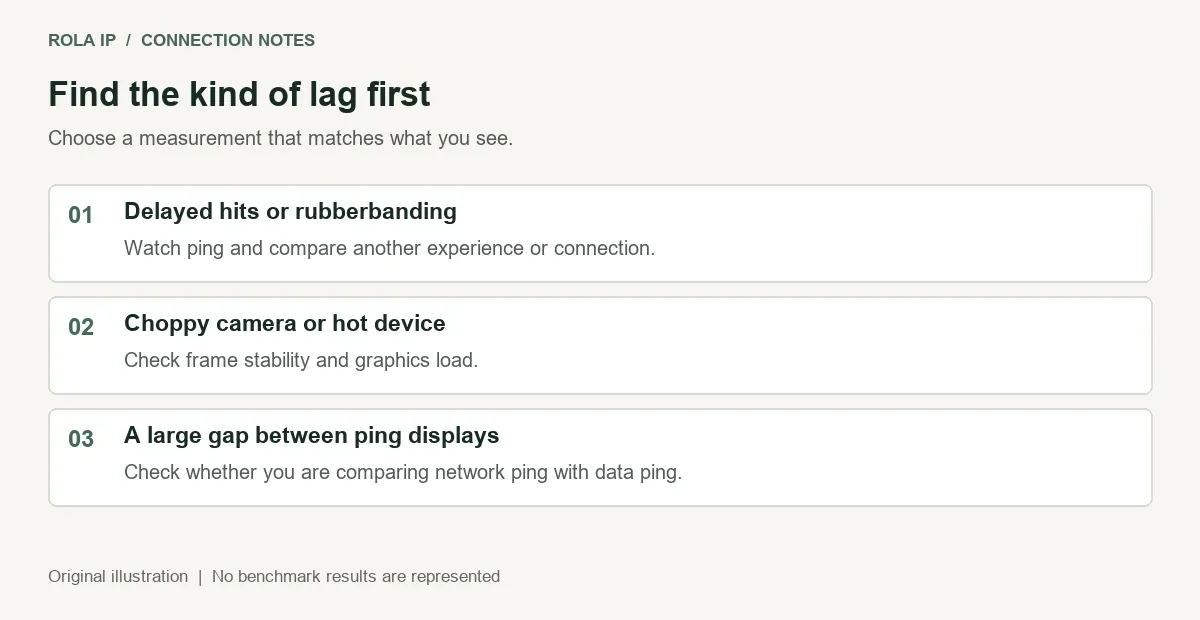
ネットワークの往復時間、Data Ping、FPSは、それぞれ異なる状態を示す指標です。比較するときは同じ表示項目を使い、別々のオーバーレイに表示される数値を同じ意味だと考えないでください。
| 症状 | 主に確認する項目 | 最初に試すこと | 誤解しやすい点 |
|---|---|---|---|
| 操作の反映が遅い、キャラクターの位置が急に戻る(ラバーバンド現象が起きる) | ネットワーク経路、サーバー応答 | 同じエクスペリエンスでPingの範囲や急上昇を記録する | 速度測定のPingだけで判断しない |
| 画面がカクつくがPingは安定している | FPS、CPU・GPU、端末の温度 | 描画負荷を下げ、端末の状態を確認する | 画質の変更だけでネットワーク遅延が解消するとは限らない |
| 特定のエクスペリエンスだけ遅い | サーバーインスタンス、ゲーム内処理 | 別のインスタンスやエクスペリエンスと比較する | すぐに回線プランやプロキシを変更しない |
| 複数端末がアップロード中に遅くなる | 家庭内ネットワークの混雑 | アップロードを止めて同じ条件で再測定する | ダウンロード帯域の増加だけでは解決しない場合がある |
操作が遅れても画面描画が滑らかな場合は、通信遅延が関係している可能性があります。一方、映像が途切れる場合はグラフィック設定や端末の性能も確認します。Robloxの公式ラグ対策ガイドでも、接続問題と端末性能の問題が扱われています。
設定を変更する前にRobloxのPingを測る
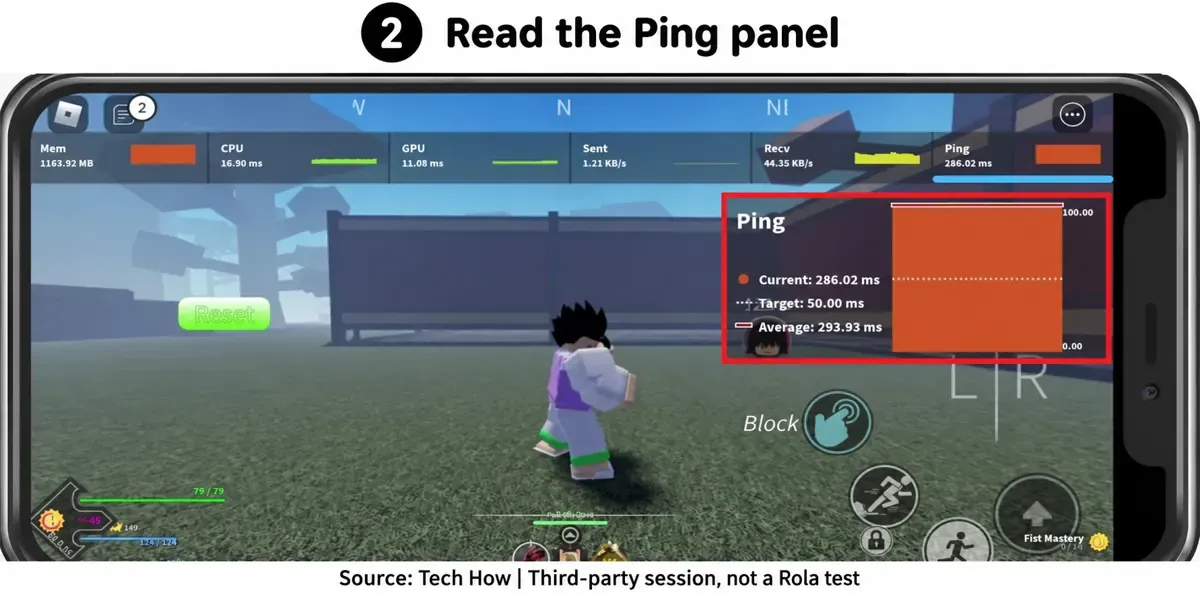
変更前後を正しく比較するには、同じ端末、同じエクスペリエンス、同じPing表示を使います。読み込み直後の値だけで判断せず、通常プレイ中の範囲や急上昇を記録してください。
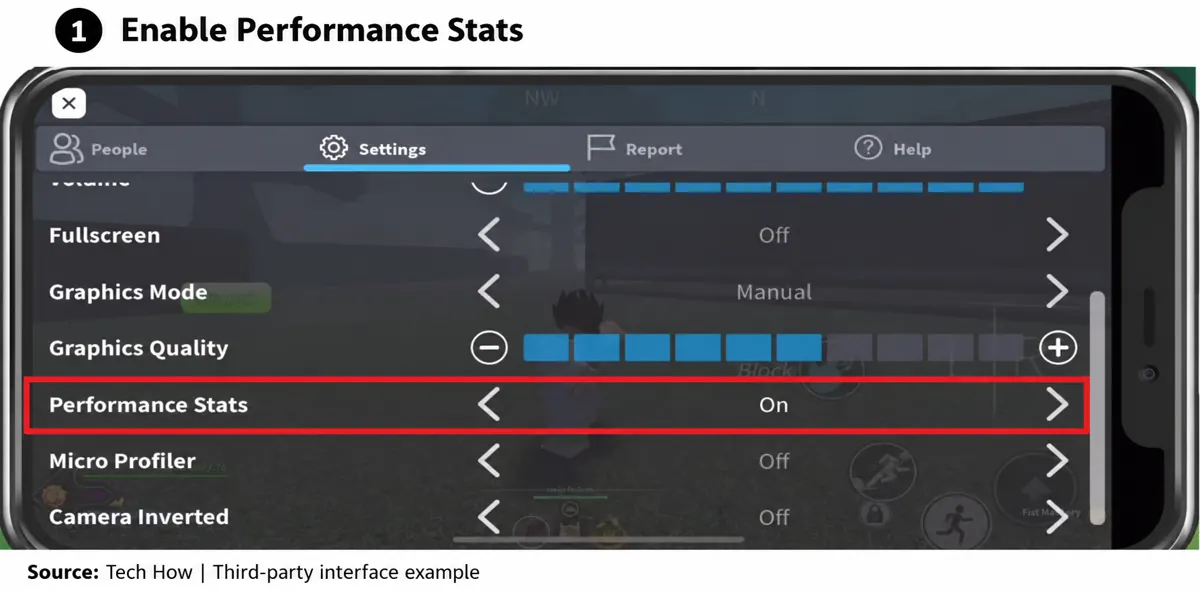
本記事の画面例には第三者のスクリーンショットが含まれており、本記事のために実施したテスト画面ではありません。Windows、Android、iOSでのゲームプレイや接続比較も本記事では実施していません。メニューの位置はクライアントのバージョンによって異なる場合があるため、現在の画面表示と公式ドキュメントを確認してください。
エクスペリエンス内のメニューから「Settings」を開き、利用できる場合は「Performance Stats」を有効にします。Roblox Creator Hubのパフォーマンス診断ドキュメントには、WindowsでPerformance Statsを開くCtrl + Alt + F7が記載されています。Shift + F3では、Data Pingを含むNetwork Debug Statsを表示できます。両者は同じ数値ではありません。ショートカットが動作しない場合は、現在のクライアントのメニューと公式情報を確認してください。
読み込みが落ち着いてから数分間プレイし、普段のPingの範囲、急上昇、切断の有無を記録します。すべてのゲームに共通する合格ラインを決めるのではなく、同じエクスペリエンス内で比較してください。エクスペリエンスやプレイヤーによって、許容できる遅延は異なります。
同じ端末と接続で別のサーバーやエクスペリエンスにも参加します。いったん退出して入り直した場合は、別のインスタンスに接続されたかも記録してください。再接続しても、より近いサーバーに割り当てられるとは限りません。フレンドのサーバーやプライベートサーバーも別のインスタンスになる場合があります。プライベートサーバーだからといって、近い場所に配置されたり、専用の低遅延経路が用意されたりするわけではありません。
Robloxのサービス状況を確認する
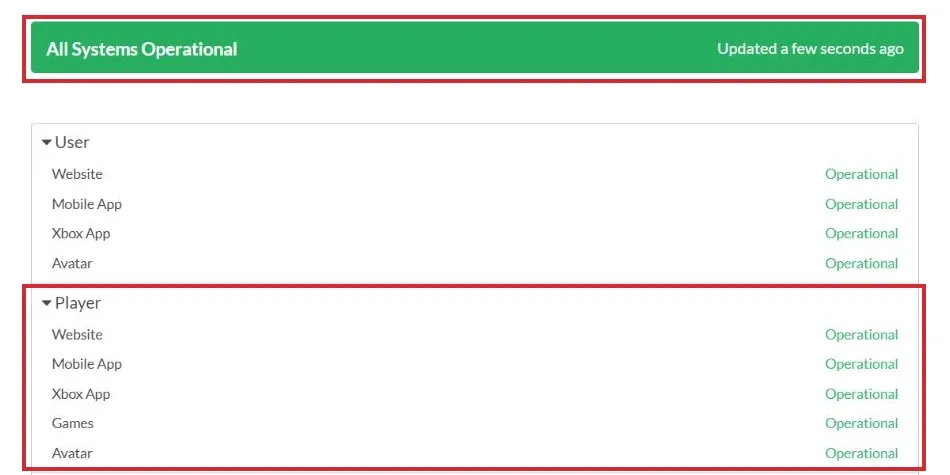
ネットワーク設定を変更する前に、Roblox Statusで現在のサービス状況を確認します。特にPlayer Gamesの表示を見てください。下の画像は過去の画面例であり、現在の稼働状況を示すものではありません。表示が正常でも、すべてのエクスペリエンス、サーバー、地域、経路が正常とは限らないため、トラブル発生時には最新のページを確認します。
家庭内ネットワークからRobloxのPingを改善する
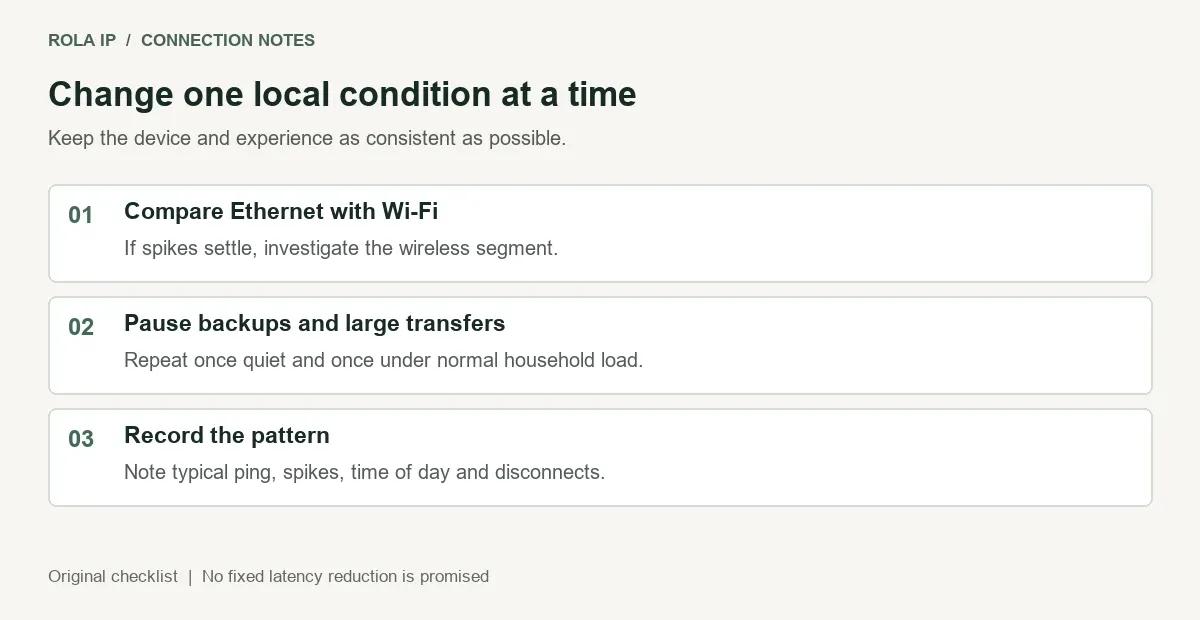
家庭内の接続を一度に複数変更せず、Wi-Fiと通信混雑を一つずつ確認します。接続が空いている状態で測定し、変更した条件だけを切り替えると、結果を判断しやすくなります。
有線LANを試すかWi-Fi環境を見直す
PCをルーターに有線LANで接続できる場合は、同じエクスペリエンスでもう一度測定します。Pingの急上昇が落ち着くなら、Wi-Fi区間を詳しく調べる余地があります。有線接続が難しい場合はルーターに近づき、対応端末では5GHz帯も試してください。壁や距離で電波が弱くなることがあるため、実際に使う場所で安定する接続を選びます。
問題が急に始まった場合は、ルーターを一度再起動し、接続が安定してから測定します。比較の途中で何度も再起動すると、どの変更が結果に影響したのか判断しにくくなります。Robloxの公式接続トラブルシューティングでも、有線接続の確認が案内されています。
回線を占有する通信を一時停止する
家庭内でクラウドバックアップ、ゲーム更新、大容量アップロード、動画配信などが動いている場合は、一時停止して同じエクスペリエンスを確認します。Windowsではタスクマネージャーの「ネットワーク」列から通信状況を確認し、対象のアプリ内で停止してください。用途が分からないシステムプロセスは終了しないでください。
通信が少ない状態での測定後、通常のアップロードやダウンロードがある状態でもう一度測ります。負荷がかかったときにPingも上がるなら、回線の混雑が影響している可能性があります。ただし、この比較だけでは原因となる端末やネットワーク区間までは特定できません。
負荷がかかったときだけPingが上がる場合は、キュー管理の設定も確認対象になります。ルーターの機種と回線容量に合ったSQMやQoS設定が役立つことがありますが、設定方法は環境によって異なります。上り回線のキューが混雑している場合、ダウンロード帯域を増やすだけでは改善しないことがあります。
DNSとファイアウォールは症状に応じて確認する
DNSの変更やキャッシュの削除は、名前解決が失敗する、または時間がかかる場合には役立つことがあります。しかし、すでに確立したゲームサーバーとの通信経路を通常短縮するものではありません。継続的な高Pingの対策として、DNS変更だけに頼らないでください。
Robloxに接続できない、または何度も切断される場合は、ファイアウォールでアプリの通信が許可されているかを確認します。Robloxの公式接続案内にはUDP通信に関する説明があります。通常のセキュリティ設定は維持し、必要な場合のみアプリ単位で許可します。Ping改善のためにファイアウォールを無効にしたり、広い範囲の受信ポートを無条件に開放したりしないでください。管理されたネットワークの制限は、ネットワーク管理者に相談します。
スマートフォンでRobloxのPingを下げる方法
AndroidやiPhoneでは、まずルーターの近くでダウンロードやバックアップを停止して試します。エクスペリエンス内で「Performance Stats」を有効にできる場合は表示し、読み込み中と通常プレイ中の遅延を分けて確認します。Pingが安定しているのに画面がカクつき、端末が熱くなっている場合は、描画負荷を下げて端末を冷ましてください。
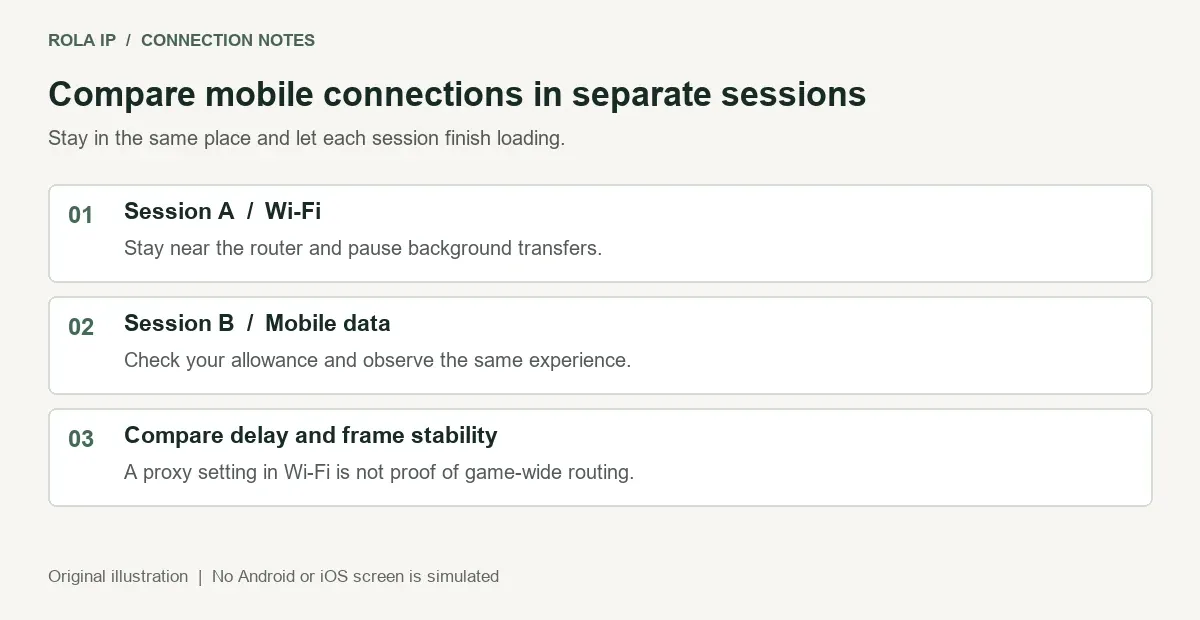
Wi-Fiとモバイルデータは、別々のセッションで比較します。通信量の上限を先に確認し、Wi-Fiからモバイル回線へ切り替わる途中の状態は測定に含めないでください。モバイル回線の方が安定していても、それだけでWi-Fiと自宅ISPのどちらが原因かは特定できません。
スマートフォンのWi-Fi設定にある手動プロキシは、通常、HTTP通信向けであり、すべてのアプリ通信を中継するとは限りません。ブラウザーで出口IPが変わっていても、Robloxのゲーム通信がプロキシを通っている証拠にはなりません。ゲーム通信に使うには、モバイル端末のクライアント、プロキシの接続先、認証方法、必要な通信方式が一貫して対応している必要があります。プラン購入やアプリの導入前に、AndroidまたはiOSの対応状況を確認してください。プレイ中にIPを切り替えると、接続が途切れる場合があります。
プロキシやVPNでRobloxの高Pingは改善する?
混雑や遠回りを避けられる経路なら、遅延が改善する可能性があります。一方、経由地点が増えることで遅くなる場合もあります。プロキシを使ってもRobloxのサーバーが近くなるわけではなく、出口IPに表示された都市にゲームサーバーがあるとも限りません。
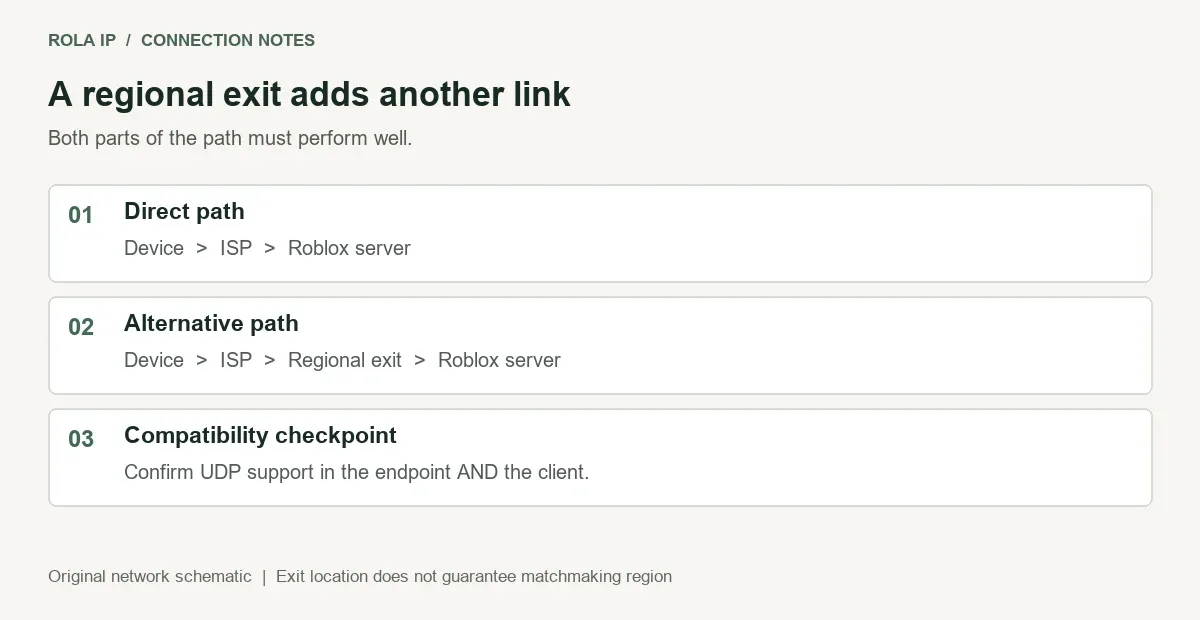
プロキシ接続は、端末から出口までと、出口からRobloxまでの2区間に分けて考えます。両方の区間が安定している必要があります。出口が目的地に近くても、ISPからその出口まで遠回りしていれば、全体の遅延が増えることがあります。住宅IPという分類も、経路が速いことを保証するものではありません。
SOCKS5を設定する前にUDP対応を確認する
RFC 1928では、SOCKS5のUDP ASSOCIATEコマンドとUDPリレーの仕組みが定義されています。ただし、実際にゲームで使えるかどうかは、プロキシサービス、接続先、認証方式、クライアントがすべて対応しているかによって決まります。「SOCKS5対応」という表示だけでは、必要なUDP通信が使えるとは判断できません。RobloxPlayerBeta.exeにTCP転送ルールを設定しただけでは、ゲーム通信が中継されている証拠になりません。
Proxifierなどのアプリ単位のプロキシツールが、ゲームに必要なUDP通信を必ず中継できると考えないでください。利用するOS向けの最新ドキュメントを確認し、プロキシ事業者にもUDPリレーの対応状況や制限を問い合わせます。対応を確認できない場合は、プロキシをWeb診断や地域別の表示確認に使い、ゲームの遅延対策として紹介するのは避けてください。
Robloxのネットワーク確認でRola IPを使う場合
Rola IPは、出口IPを管理して使うワークフロー向けにプロキシとIPリソースを提供しています。Robloxの経路を調べる目的で検討する場合は、購入前に製品、地域、クライアント、通信方式が利用端末に合うか確認してください。地域表示やSOCKS5という名称だけでは、ゲーム通信がその出口を通るとは判断できません。
継続的な比較では、リクエストごとにIPが変わる設定より、固定された出口の方が条件をそろえやすい場合があります。Rola IPの静的住宅プロキシを確認し、選択するプランのIP維持条件、割り当て方式、通信ポリシー、速度や接続数の制限、認証方法、UDPリレー対応をサポートに問い合わせてください。これらは製品を選ぶ際の確認事項であり、ゲーム性能を示すものではありません。
端末内の固定プライベートIPと、インターネット上の固定出口IPは別のものです。PCに固定プライベートIPを設定しても、それだけでRobloxまでの経路が短くなるわけではありません。
ローテーション型の住宅プロキシは、対応するデータ収集、SEOモニタリング、広告検証、市場調査などで使われることが多く、継続的なゲーム接続には向かない場合があります。Sticky Sessionは設定した時間だけ同じ出口を維持する仕組み、静的IPは契約条件に従って同じIPを使う仕組みです。実際の維持期間や再割り当て条件は選択したプランで確認してください。どちらも低遅延、ゲーム互換性、アカウント制限の回避を保証するものではありません。
Roblox向けの製品情報が必要な場合は、Rola IPのRoblox向けプロキシを確認し、問い合わせ時に利用端末、クライアント、UDPの要件を伝えてください。
経路を切り替える前に確認すること
以下は互換性の確認手順と比較方法であり、検証済みのRoblox向けプロキシ設定ではありません。本記事では、特定のRola接続先とクライアントの組み合わせをゲーム用途で検証していません。UDPリレー、端末・OSとの互換性、認証、セッション制限、クライアントの停止方法、元の接続への戻し方を示す最新資料がそろわない場合は、プロキシ経由のテストを行わないでください。
- 直接接続の基準値を記録する。 通信が落ち着いた状態で、端末、接続方式、日時、エクスペリエンス、確認できる場合はサーバーインスタンス、Pingの表示項目を記録します。数分間プレイし、通常の遅延、急上昇、切断を記録してください。スクリーンショットに自宅IP、プロキシ認証情報、アカウント情報を写さないようにします。
- 候補の接続先を確認する。 地域、セッション動作、UDP対応をRolaのサポートに確認します。利用OSで動作することが資料に示されたクライアントと認証方式も確認してください。一般的なTCPプロキシのルールだけで互換性を判断しないでください。IP確認サイトが示すのは、その確認通信の出口です。Robloxのゲーム通信が想定した経路を通っているかは、クライアントのログや接続状況でも確認します。
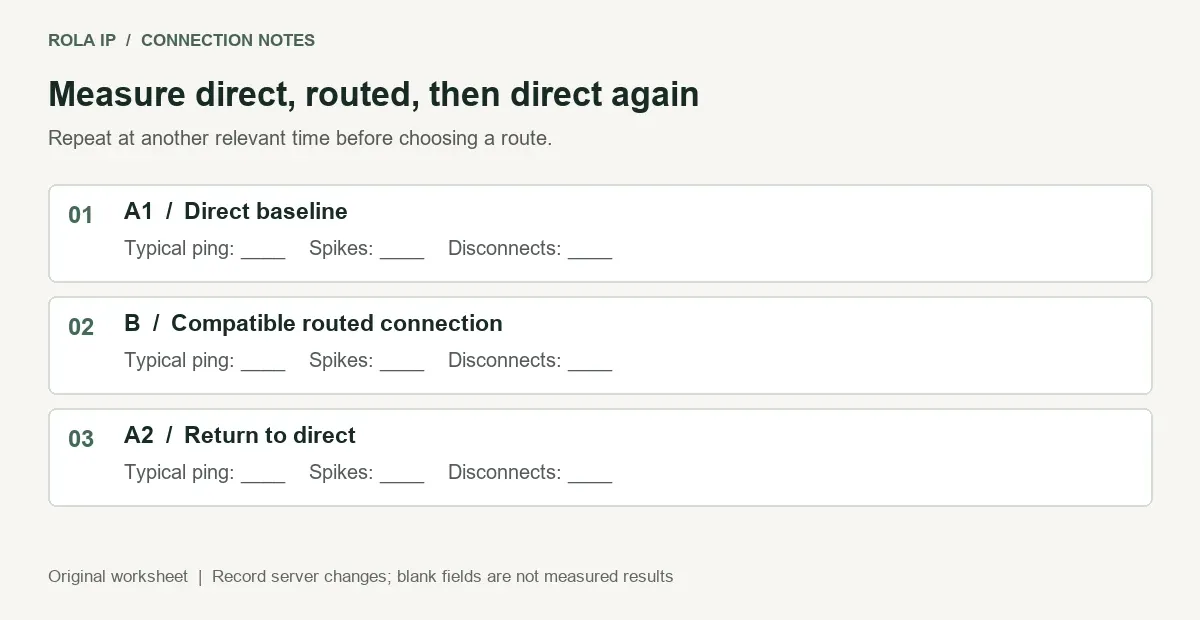
- 同じ条件で比較する。 可能な範囲で端末、エクスペリエンス、測定項目をそろえて再測定し、最後に直接接続へ戻して比較します。Robloxが別のインスタンスを割り当てた場合は記録し、比較条件がそろっていないことを明記します。購入を決める前に、別の時間帯でも確認してください。
- 安定性も含めて判断する。 複数回のゲーム内測定で改善が続き、新たな切断や不安定さがない場合に限り、代替経路を維持する判断材料になります。Pingの中央値が下がっても、切断が増えている場合は改善とは言えません。
対応が確認済みの診断や経路テストで固定地域の出口が必要な場合は、利用端末、経路、UDP要件を伝えたうえで静的プランの条件を問い合わせてください。購入判断では製品の対応状況と実測結果を基準にします。
Robloxの接続を同じ条件で比較する方法
比較では、端末、エクスペリエンス、Pingの表示項目をそろえます。編集上の測定案として、読み込みが終わってから5分間プレイし、開始15秒後から15秒間隔で合計20回記録します。これはRoblox公式のベンチマークではありません。各回で同じ時間と間隔を使い、サンプルの中央値と最大値、記録できなかった回数、切断、インスタンスの変更を残してください。間隔を空けた測定では短い急上昇を見逃すことがあります。
ローカル環境の比較では、A1を元の直接接続、Bを一つだけ条件変更した接続(例:Wi-Fiから有線LANへ変更)、A2を元に戻した接続とします。プロキシ経由をBにするのは、前述の互換性確認を終えた場合に限ります。実際に測定するまでは、以下の記録欄を空欄のままにしてください。
実行条件:A1 / B / A2
接続方式と変更した条件:____
日付・時刻・タイムゾーン:____
端末、OS、確認できる場合はRobloxのバージョン:____
エクスペリエンスとインスタンスID(不明の場合は「不明」):____
インスタンスの変更:あり / なし / 不明
測定したPing項目:____
測定時間と間隔:____
完了サンプル数(予定20回):____
サンプルの中央値:____ms
サンプルの最大値:____ms
切断回数と測定上の制約:____
ゲーム通信の経路を確認できない、認証に失敗する、または新たな切断が起きる場合は、代替経路のテストを中止します。クライアントの手順に従って停止し、元の接続に戻してからRobloxに再接続し、直接接続が復旧していることを確認してください。インスタンスやゲーム内の負荷が変わった場合は、比較条件が限定的だったと記録します。
高Pingが続く場合の対応
異なる接続でも一つのエクスペリエンスだけ遅い場合は、発生時刻、症状、測定内容を添えて作成者に報告します。同じISPで複数のエクスペリエンスが遅く、別の接続では改善する場合は、その比較をISPに共有してください。Tracerouteは経路を調べる参考になりますが、中継地点が応答しない、または一つの区間だけ遅いという事実だけでは、接続先で問題が起きているとは断定できません。
プライベートサーバーで高Pingが起きる場合は、公開サーバーとも比較します。プライベートサーバーの利用権が、物理的な設置地域を変えるわけではありません。ローカル環境と経路の確認後も問題が続く場合は、端末、OS、影響するエクスペリエンス、エラー、試した手順を整理してRobloxサポートに報告してください。原因と関係のない設定を繰り返し初期化する必要はありません。