
Netflixの画質設定を変更する方法:通信量の節約から4Kの確認まで

2026年10月27日 · ガイド · 約14分で読める
Netflixの画質設定は、ブラウザーの「再生設定」、スマホの「モバイルデータ使用量」、アプリの「ダウンロード画質」に分かれます。映像を鮮明にしたいのか、通信量を抑えたいのか、保存容量を減らしたいのかによって、変更する場所が異なります。
すべての端末で4Kに固定できる共通スイッチはありません。プラン、作品、端末、再生設定、ネットワークの条件をそろえる必要があります。まず目的に合う設定を変更し、その後で画質が改善しない原因を切り分けましょう。
最初に押さえるポイントは次のとおりです。
- ブラウザーの設定はプロフィールごとに変更します。 家族で別のプロフィールを使っている場合は、それぞれ確認します。
- 「高」は4K固定ではありません。 利用できる通信量を増やす設定で、解像度を保証しません。
- モバイル通信とダウンロードは別の設定です。 ただし、モバイル再生はプロフィール側のデータ使用量制限も受けます。
- 4Kには安定した15Mbps以上が推奨されます。 プラン、端末、作品の対応も必要です。
- プロキシは画質改善の保証にはなりません。 VPN・プロキシの警告が出た場合は、Netflixの案内に従って無効にし、接続を確認します。
資料確認日:2026年10月27日。公式ヘルプをもとに整理した手順です。本稿作成時に実機での設定変更や再生、ROLA IPの接続テストは行っていません。メニューは端末やアプリのバージョンによって異なる場合があります。
1. Netflixの画質設定はどこで変更する?
オンライン再生、モバイル通信、ダウンロードでは設定の役割が異なります。目的に合う項目を変更し、同じ画面を開き直して設定が反映されているか確認します。
| 目的 | 変更する場所 | 主に変わること |
|---|---|---|
| プロフィールのオンライン再生を調整する | ブラウザーの再生設定 | 再生に使えるデータ量と、それに伴う画質 |
| スマホのモバイル通信量を抑える | アプリのモバイルデータ使用量 | 携帯回線での再生方法と通信量 |
| 保存容量やオフライン画質を調整する | アプリのダウンロード画質 | 新しく保存する作品の画質、容量、所要時間 |
| 4Kで見られない原因を調べる | プラン・端末・作品・回線の確認 | 4K再生条件を満たしているか |
ブラウザーでプロフィールの再生設定を変更する
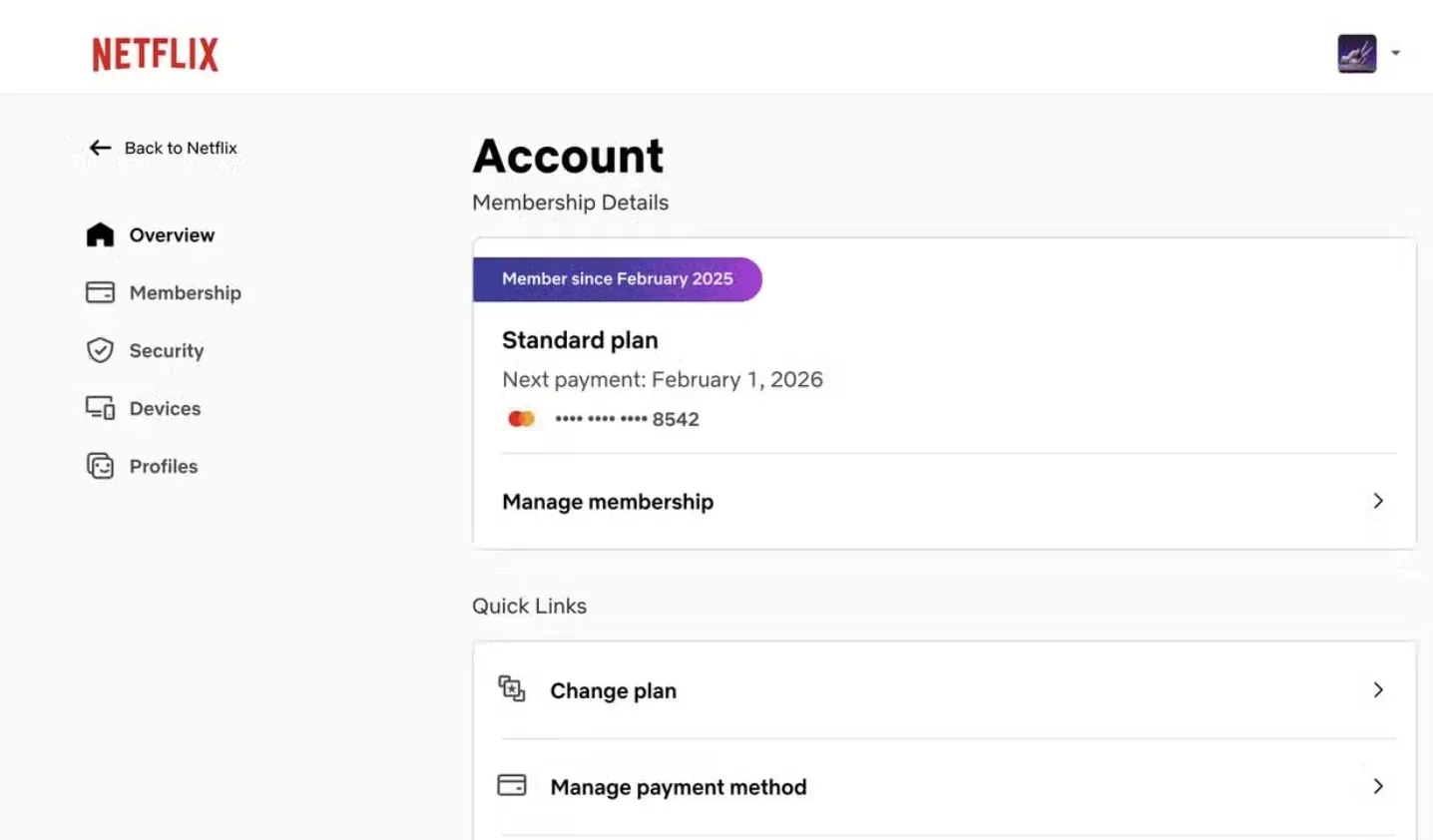
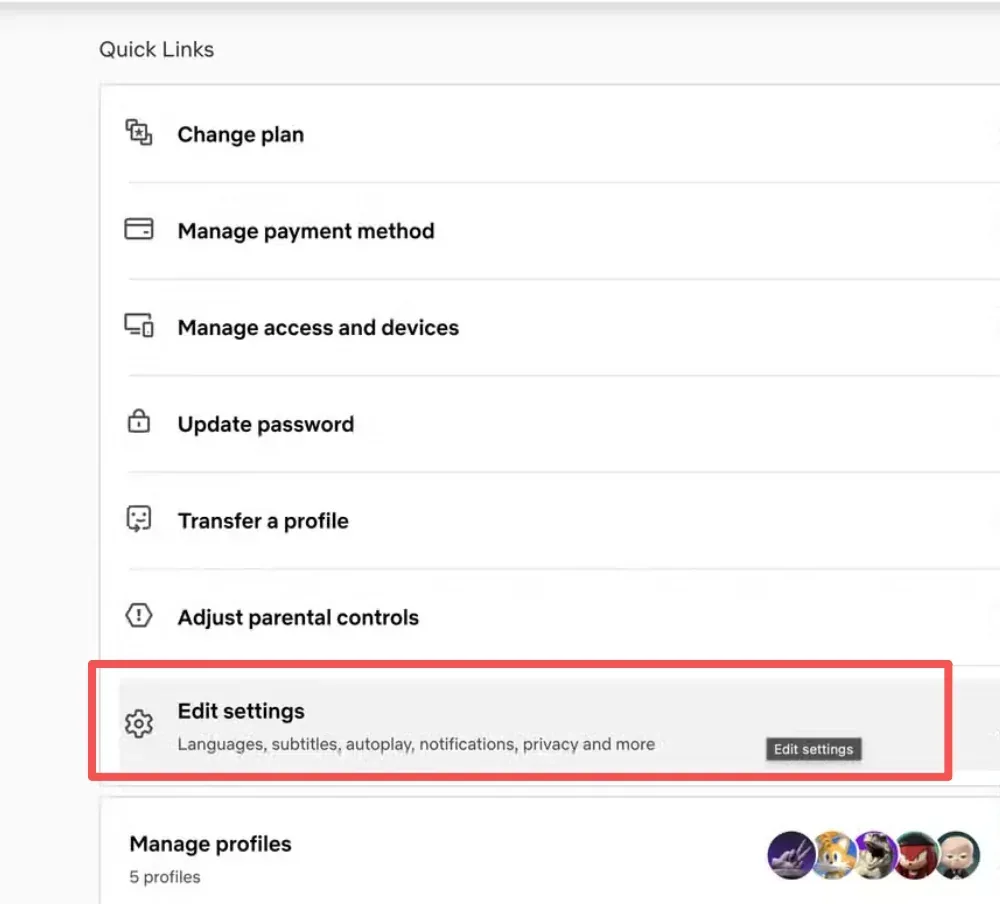
- ブラウザーでNetflixにログインし、「アカウント」を開きます。
- 「プロフィール」から変更するプロフィールを選びます。
- 「再生設定」を開きます。
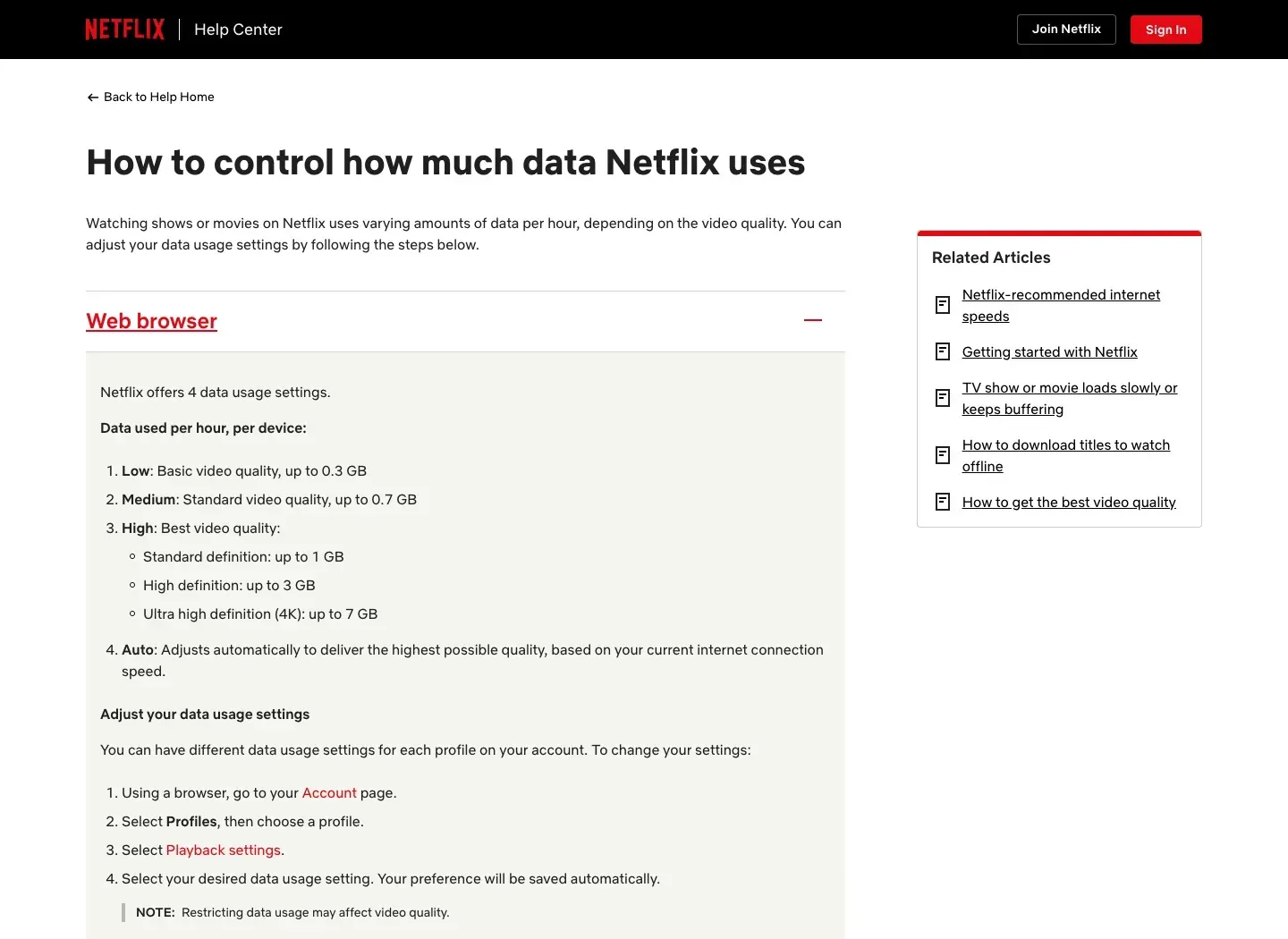
- データ使用量を「自動」「低」「中」「高」から選びます。公式ヘルプでは自動保存と案内されています。
- 設定画面を開き直し、選んだ項目が残っているか確認します。
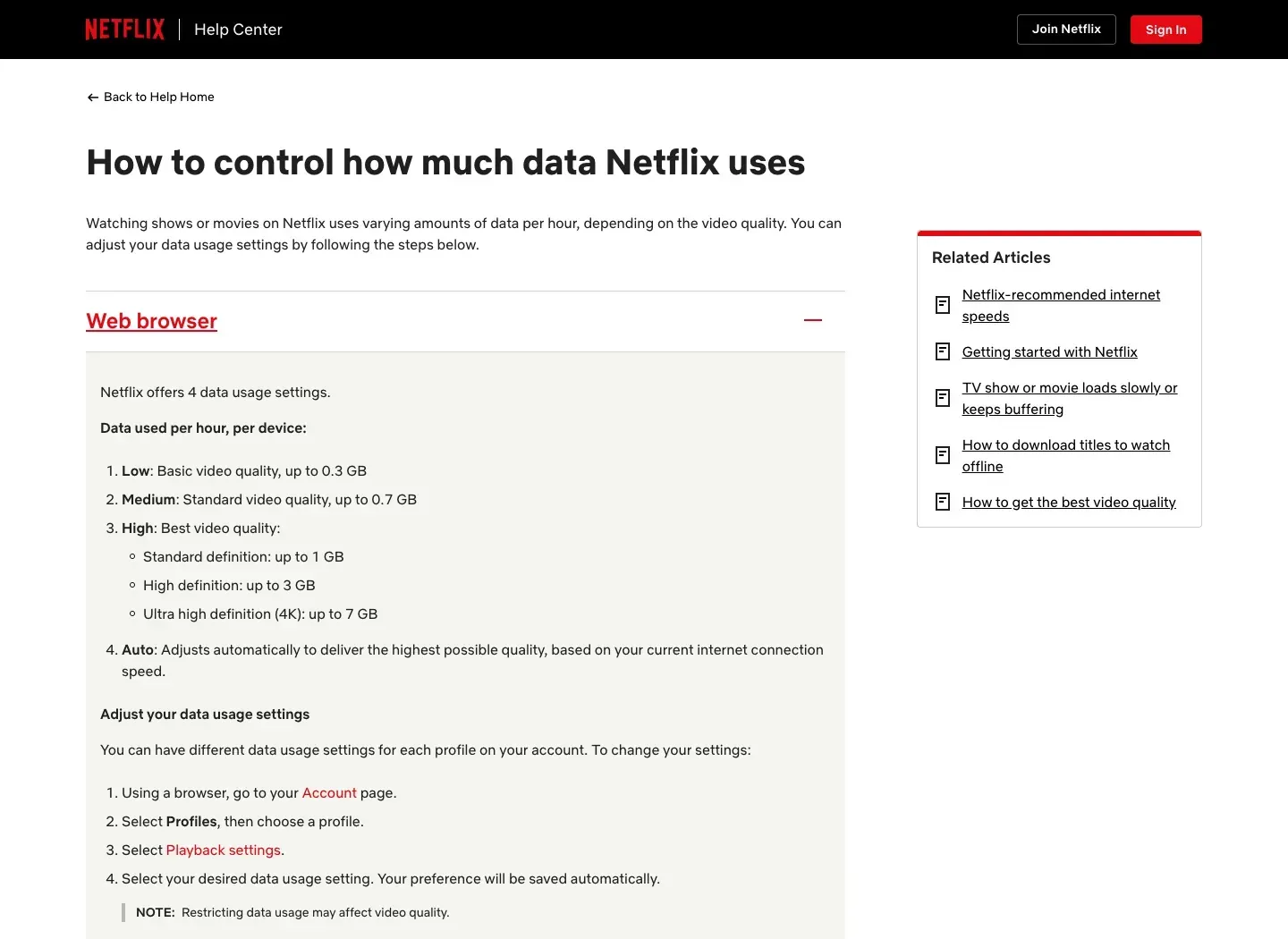
「低」「中」は通信量を抑える代わりに、画質が下がる場合があります。「高」は他の条件が整ったときに高い画質を利用できる設定です。「高」にしただけで4Kになるわけではありません。
操作と用量の基準は、Netflix公式のデータ使用量ガイドで確認できます。
Android・iPhone・iPadでモバイル通信量を変更する
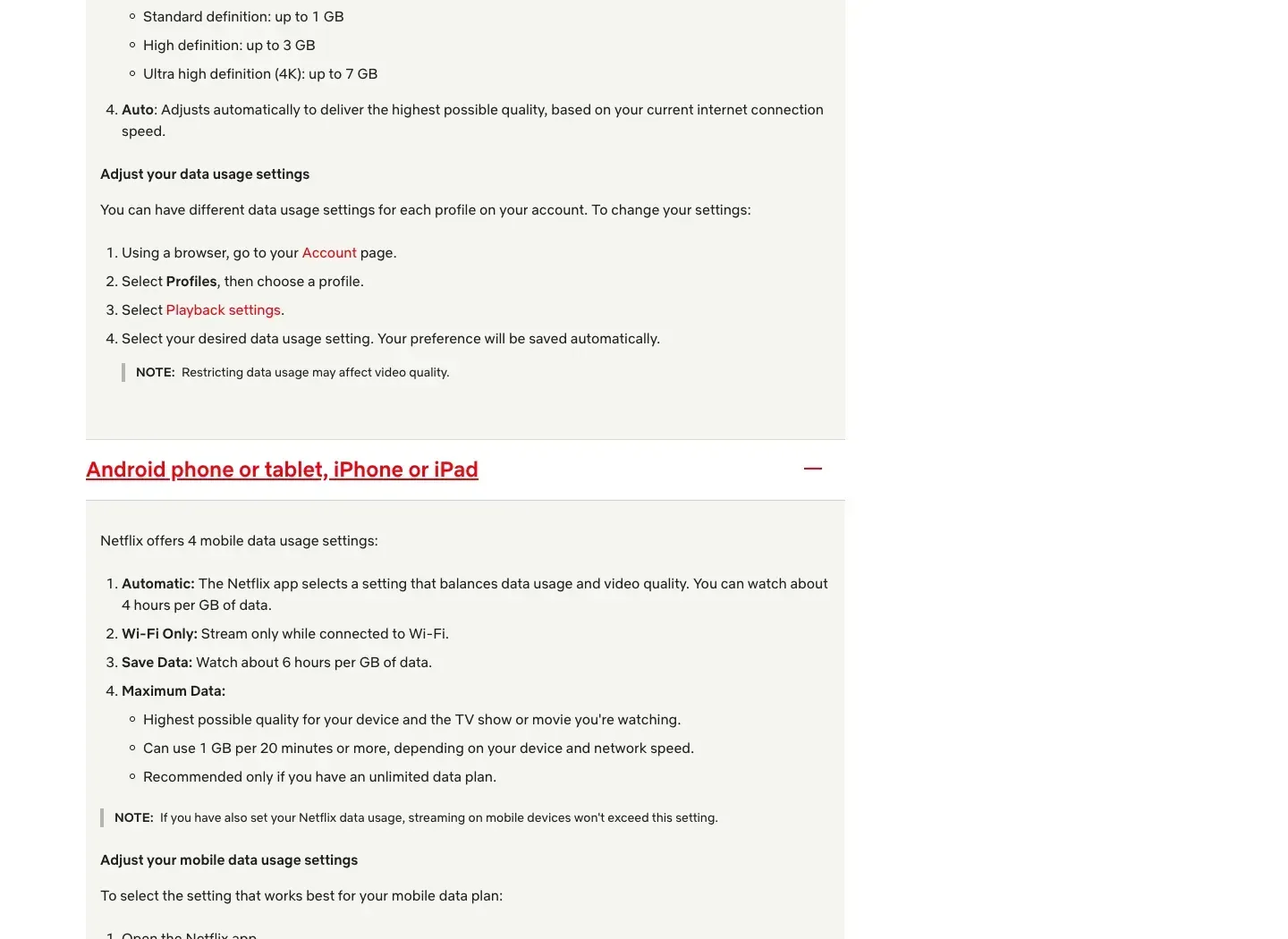
Netflixアプリで、マイNetflix→画面上部のプロフィール名→アプリ設定→動画再生→モバイルデータ使用量の順に開きます。設定を選んだ後、確認画面に「OK」がある場合はタップします。
| 設定 | 動作 | 向いている使い方 |
|---|---|---|
| 自動 | 画質と通信量を調整。目安は1GBで約4時間 | 厳密な用量管理をしない普段の視聴 |
| Wi-Fiのみ | Wi-Fi接続時だけ再生 | 携帯回線を使いたくない場合 |
| データ使用量:少 | 目安は1GBで約6時間 | モバイル通信量を節約したい場合 |
| データ使用量:多 | 端末と作品で利用できる高画質を優先。20分で1GB以上使う場合もあります | データ容量が無制限で、使用量の増加を許容できる場合 |
他の選択肢がグレーになっている場合は、「自動設定」をオフにします。それでも変更できなければ、保留中のダウンロードを確認してください。公式ヘルプでは、完了を待つか、不要なダウンロードをキャンセルして再試行する方法を案内しています。
ブラウザーとアプリでは入口が異なりますが、完全に独立した上限ではありません。プロフィール側でデータ使用量を制限している場合、モバイル再生もその設定を超えません。アプリだけを「多」に変更すれば、常に高画質になるとは限らない点に注意してください。
ダウンロード画質は別に設定する
ダウンロードする作品の設定は、マイNetflix→画面上部のプロフィール名→アプリ設定→ダウンロード画質、または画質で変更します。
- スタンダード: SDで保存します。ダウンロードが比較的速く、保存容量を抑えられます。
- 高画質: 最大1080pのHDで保存します。容量とダウンロード時間が増えます。端末や作品によってはHDを利用できません。
HD再生に対応しない一部の端末では、この設定を変更できません。詳しくはダウンロード画質を変更する公式手順を参照してください。
オンライン再生を「低」にしても、保存済みの作品が自動で低画質に変換されることはありません。変更後は新しい短い作品をダウンロードし、保存容量と見え方を確認します。通信量を節約したい場合は、Wi-Fiで保存してから出かける方法が適しています。
2. Netflixの通信量は1時間でどれくらい?
Netflixの公表値は、1台あたりの概算上限です。作品ごとに同じ容量を使うわけではないため、予算は上限値で見積もり、実際の使用量で調整します。
| 設定・再生画質 | 1時間の目安上限 | 2時間の概算 | 確認すること |
|---|---|---|---|
| 低 | 約0.3GB | 約0.6GB | 通信量を抑えられますが、細部が見えにくくなる場合があります |
| 中 | 約0.7GB | 約1.4GB | 画質と節約のバランスを試す出発点になります |
| 高・SDの場合 | 約1GB | 約2GB | 「高」を選んでも再生条件によって画質が変わります |
| 高・HDの場合 | 約3GB | 約6GB | 端末、作品、ネットワークに左右されます |
| 高・4K UHDの場合 | 約7GB | 約14GB | 4Kの再生条件が必要です |
| 自動 | 固定値なし | 固定値なし | 回線に応じて変わるため、一定の用量では見積もれません |
計算は、1時間あたりの目安使用量×実際の視聴時間です。
2時間の映画なら「中」で約1.4GB、HDで約6GB、4Kで約14GBが上限ベースの目安になります。符号化方式、作品、動きの多い場面、視聴時間、自動的なビットレート調整によって、実際の通信量は変わります。
表の「高・SD」「高・HD」「高・4K」は説明上の区分です。再生設定に3種類の「高」があるわけではありません。
GB単位で料金が発生する回線では、最初に短時間試し、端末の通信量や契約サービスの利用明細を確認します。数分間の計測だけを1か月分に引き延ばすと、作品や利用時間の違いを反映できません。
3. Netflixの通信量を節約する設定と確認方法
スマホは「データ使用量:少」、ブラウザーは「中」から試すと、見え方と用量を比較しやすくなります。オフライン視聴ではWi-Fiを使い、ダウンロード画質も別に調整します。
- モバイル再生を制限します。 携帯回線を使わない場合は「Wi-Fiのみ」にします。
- プロフィールを確認します。 家族ごとに「低」または「中」を設定し、意図しない用量増加を防ぎます。
- 外出前に保存します。 Wi-Fiでダウンロードし、保存容量に合わせて画質を選びます。
- まず10〜15分見ます。 普段使う画面で、字幕、細部、動きの多い場面を確認します。
- 用量は長めの記録で判断します。 1〜2作品を視聴した後、システムの通信量と照合します。短い試聴は画面確認用で、月額費用の確定値ではありません。
- 従量課金には上限を設けます。 回線やプロキシの利用量を監視し、予定した予算に達したらテストを止めます。
4. テレビやパソコンでNetflixの画質が悪いときの対処法
「高」にしても映像がぼやける場合は、回線、端末、プラン、作品を順番に確認します。機器や設定を一度に変えず、同じ作品で一つずつ比較します。
再生直後だけ粗く、少し待つと鮮明になる場合は、プレーヤーが回線に合わせて画質を上げている可能性があります。数分見て改善するかを確かめ、継続する問題かどうかを分けます。
| 症状 | 先に調べる場所 | 確認方法 |
|---|---|---|
| どの端末でもぼやける | 家庭内ネットワーク、回線経路 | 同じネットワークで速度を測り、ルーターの再起動、有線とWi-Fiの比較を行います |
| 特定のテレビだけ悪い | テレビ、再生機器、アプリ、HDMI接続 | アプリを更新し、仕様と端子を確認して別の作品でも試します |
| 開始直後だけ粗い | 自動画質調整 | 時間がたつと安定して改善するか観察します |
| 直接接続では鮮明だが、プロキシ経由で悪化する | プロキシの転送速度、遅延、同時接続条件 | 同じ端末・作品・近い時間帯で繰り返し比較します |
| VPN・プロキシの警告が出る | サービスとの互換性、ネットワーク設定 | Netflixの案内に従って関連サービスをオフにし、再確認します |
契約速度より、実際に安定して使える速度を確認する
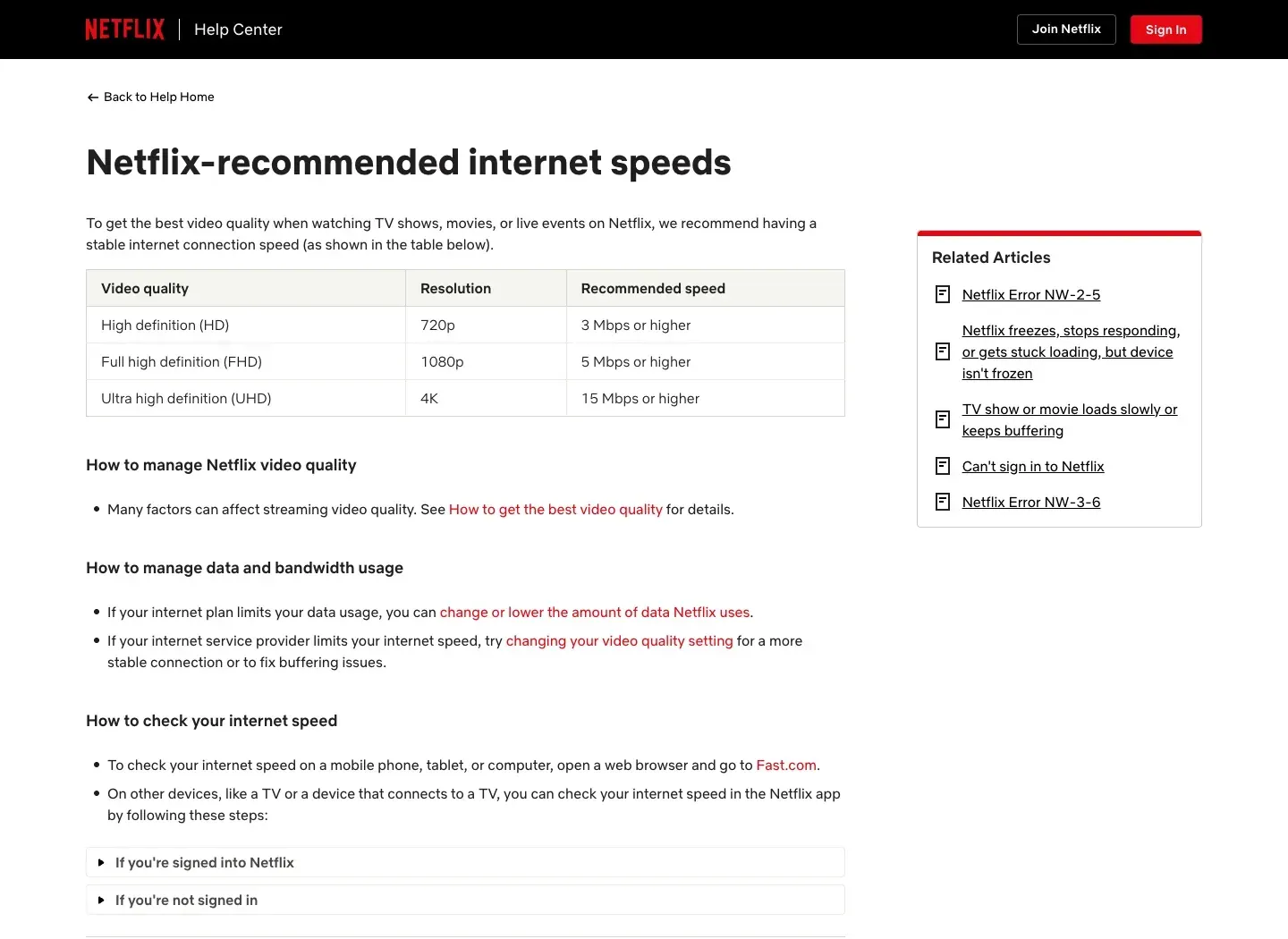
Netflixが推奨する安定した接続速度は次のとおりです。
| 解像度 | 推奨速度 |
|---|---|
| 720p | 3Mbps以上 |
| 1080p | 5Mbps以上 |
| 4K | 15Mbps以上 |
スマホやパソコンでは、視聴する端末とネットワークでFast.comを実行します。テレビアプリでは「ヘルプ」から「ネットワークを確認」を選べる場合があります。メニューが上部にある画面と左側にある画面では、入口が異なります。
15Mbpsは1本の4K再生に対する推奨値です。家族が同時に動画やダウンロードを使う場合は、さらに余裕が必要です。Mbpsは通信速度、GBは通信量の単位なので、同じ数値として扱わないでください。
VPNやプロキシは、接続経路の一つとして切り分ける
映像が粗いだけで、回線事業者やプロキシが速度を制限しているとは判断できません。端末、作品、プロフィール、時間帯をそろえ、直接接続とプロキシ接続で速度、遅延、エラー、安定して再生できた時間を記録します。
複数回の比較でプロキシ側だけが遅ければ、経路がボトルネックである可能性を検討できます。中継を追加すると遅延が増えたり、転送速度が下がったりするため、画質が改善するとは限りません。
出口の確認にはROLA IPのIPアドレス確認ツール、プロキシの接続状態にはプロキシチェックツールを利用できます。ただし、結果はNetflixがそのIPを受け入れることや、契約プランの4K対応を証明しません。ブラウザーと再生アプリが別の経路を使う場合は、ブラウザーの結果だけでアプリの出口を判断しないでください。
5. Netflixを4Kで見るための設定と確認項目
4Kには、プラン、端末、表示機器、作品、再生設定、安定したネットワークが必要です。「高」を選ぶだけでは、これらの不足を補えません。
次の順に確認します。
- プラン: アカウントで、現在の契約がUHD 4Kに対応しているか確認します。名称や内容は国・地域で異なるため、古いプラン名だけで判断しません。
- 再生端末: テレビ、ストリーミング機器、パソコンがNetflixの4Kに対応しているか調べます。画面の解像度が4Kでも、再生環境全体が対応しているとは限りません。
- 接続機器: 外部プレーヤーやAV機器を使う場合は、HDMI端子、ケーブル、コンテンツ保護への対応を確認します。パソコンではOS、ブラウザーやアプリ、HEVCなど必要なデコード環境も確認します。
- プロフィール: 再生設定を「高」または「自動」にします。
- ネットワーク: 安定した15Mbps以上を確保し、同時に使う機器の分も見込みます。
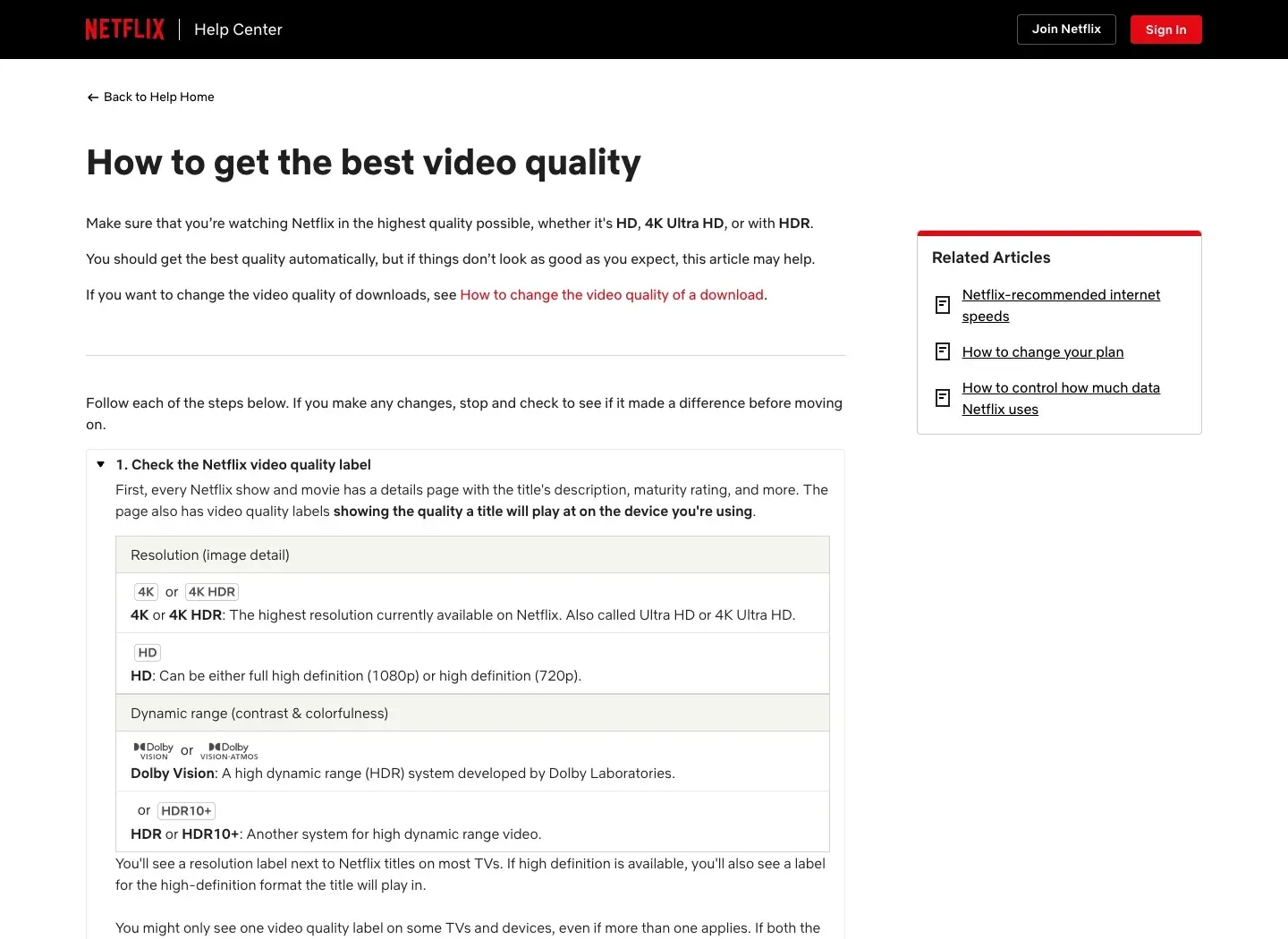
- 作品: 今使っている端末で作品の詳細を開き、利用可能な画質ラベルを確認します。すべての作品が4Kではありません。
4KとHDR・ドルビービジョンは同じ意味ではない
4Kは解像度、HDRとDolby Vision(ドルビービジョン)は明暗や色の表現に関わる方式です。HDRラベルだけを見て、現在4Kで再生中だとは断定できません。
一方、端末によってはラベルを1つしか表示しません。4Kとドルビービジョンの両方に対応する作品で、ドルビービジョンだけが表示される場合もあります。「4Kの文字がない=4K作品ではない」とは限りません。
詳細ページのラベルは、その端末で利用できる画質を確認する手がかりです。再生中の解像度を常時測る表示ではありません。実際の画質は回線の変動でも変わるため、端末に再生情報や診断機能があれば、その公式手順に沿って確認します。全機種に共通する診断キーがあるとは考えないでください。
変更後は同じ作品で再確認し、改善したか記録します。端末、ネットワーク、プロキシ、プロフィールを同時に変えると、どの変更が効いたか分からなくなります。
詳しい要件はNetflix公式の画質確認ガイドを参照してください。パソコンだけで問題が起きる場合は、そこからWindowsやMacなど該当する端末の要件へ進みます。
6. ROLA IPを接続テストに使う場面
ROLA IPは、許可された業務で出口IPや通信経路を確認し、再現条件と費用を管理するために検討できます。Netflixの画質改善や4K再生を保証するサービスとして扱わないことが重要です。
従量課金のテストは、先に予算を決める
動画は短時間でも多くのデータを転送します。長時間の再生前に、画質別の目安と予定時間から予算を決め、短いテストで実際の利用量を確認します。
業務上、特定の出口経路を検証する必要がある場合は、ROLA IPの住宅用プロキシの料金で課金方式、対象地域、利用条件を確認できます。料金ページが存在することは、その回線でNetflixを利用できる証拠ではありません。
同じ出口で問題を再現したい場合
再生設定を変更した前後を比較するなら、途中でIPが変わる条件より、同じ出口を維持した条件のほうが原因を切り分けやすくなります。ROLA IPの静的住宅用プロキシを検討する際も、地域、プロトコル、帯域、同時接続数、認証方法、利用条件を確認します。
静的とは出口が比較的固定される性質を指します。Netflixの対応や4K再生のしやすさを意味しません。また、一定時間IPを維持するスティッキーセッションと、静的住宅用プロキシは同じ分類ではありません。再生中のIP変更は接続の中断や再確認につながる可能性があるため、比較テストでは経路を不用意に変えないようにします。
料金と仕様は、検討時点の製品ページと契約条件で確認してください。
VPN・プロキシの警告が出たら、公式手順で対処する
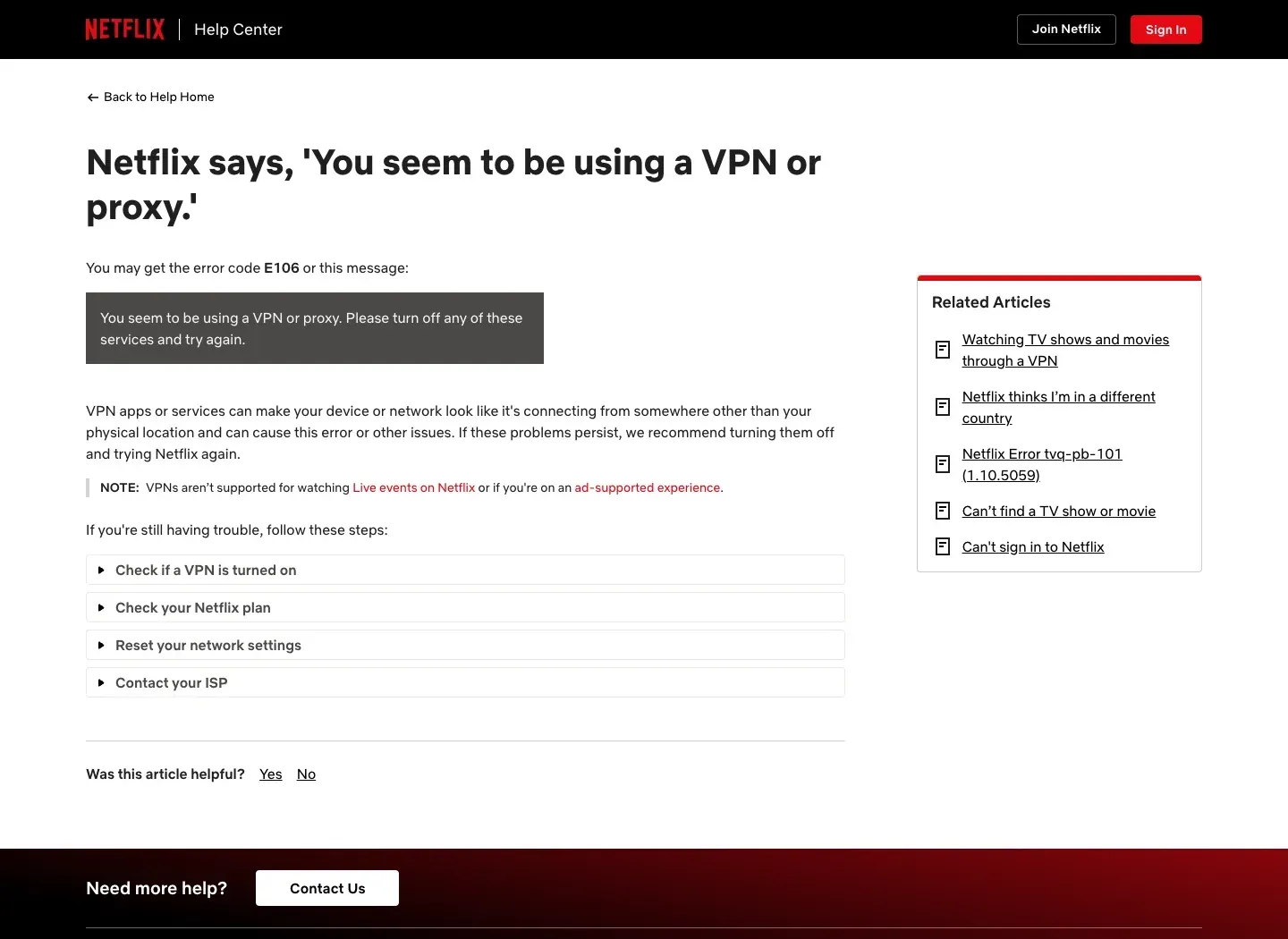
NetflixはE106を、VPN・プロキシに関するメッセージとともに表示される場合があるコードとして案内しています。コードだけで原因を決めず、画面の全文を確認し、VPN・プロキシ警告の公式対処法に従います。
また、Netflixはライブイベントと広告つきプラン・アカウントではVPN経由の視聴に対応していないと説明しています。利用前にVPN経由の視聴に関する公式案内を確認してください。VPNを切るよう求められた場合は無効にして再確認し、出口を繰り返し変更して制限を回避する方法には進みません。
7. まとめ:目的に合う設定から変更する
通信量を抑えるなら再生・モバイル設定、保存容量を減らすならダウンロード画質を変更します。4Kを目指す場合は、プラン、端末、作品、ネットワークを一式で確認します。
映像がぼやけるときは、直接接続を基準にし、条件を一つずつ変えて再確認します。業務上の経路検証や費用管理でROLA IPを使う場合も、接続確認と画質の判定を分けて記録してください。