
Proxifierの使い方|ダウンロードからWindows・Android設定まで

2026年11月20日 · ガイド · 約11分で読める
要点
Proxifierの使い方で最初に押さえたいのは、Proxifierがアプリ単位で通信をプロキシ経由に切り替えるクライアントであり、プロキシサービスは別途必要という点です。Proxifierをダウンロードしても、Rola IPのプロキシ契約は含まれません。この記事では公式ダウンロード先、WindowsとAndroidの試用条件、接続情報の確認、設定、出口IPとDNSの検証、直接接続へ戻す手順を説明します。
Proxifierは、アプリにプロキシ設定がない場合でも、指定したアプリの通信をプロキシへ転送できます。ここでいうプロキシは通信経路を変更する仕組みです。接続先サイトの利用権限を与えるものではなく、CAPTCHAやアクセス拒否を防ぐ保証もありません。
Proxifierのダウンロード先と対応バージョン
Proxifierは、公式ダウンロードページから入手してください。2026年11月12日に確認した掲載情報では、Windows版はv4.14、Android版はv1.18です。インストール時には公式ページで最新情報を再確認してください。
| プラットフォーム | 公式ページのバージョン・対応OS | 公開されている試用条件 |
|---|---|---|
| Windows | v4.14、Windows 7・8・10・11 | 31日間の無料試用 |
| Android | v1.18、Android 8以降 | 無料試用。ダウンロードページに期間の記載なし |
対応OSの範囲は、開発元が公開している情報です。Windows版とAndroid版では試用条件が異なります。Windowsの31日間という期間をAndroid版にも当てはめないでください。
ダウンロードはProxifier公式ダウンロードページから行えます。
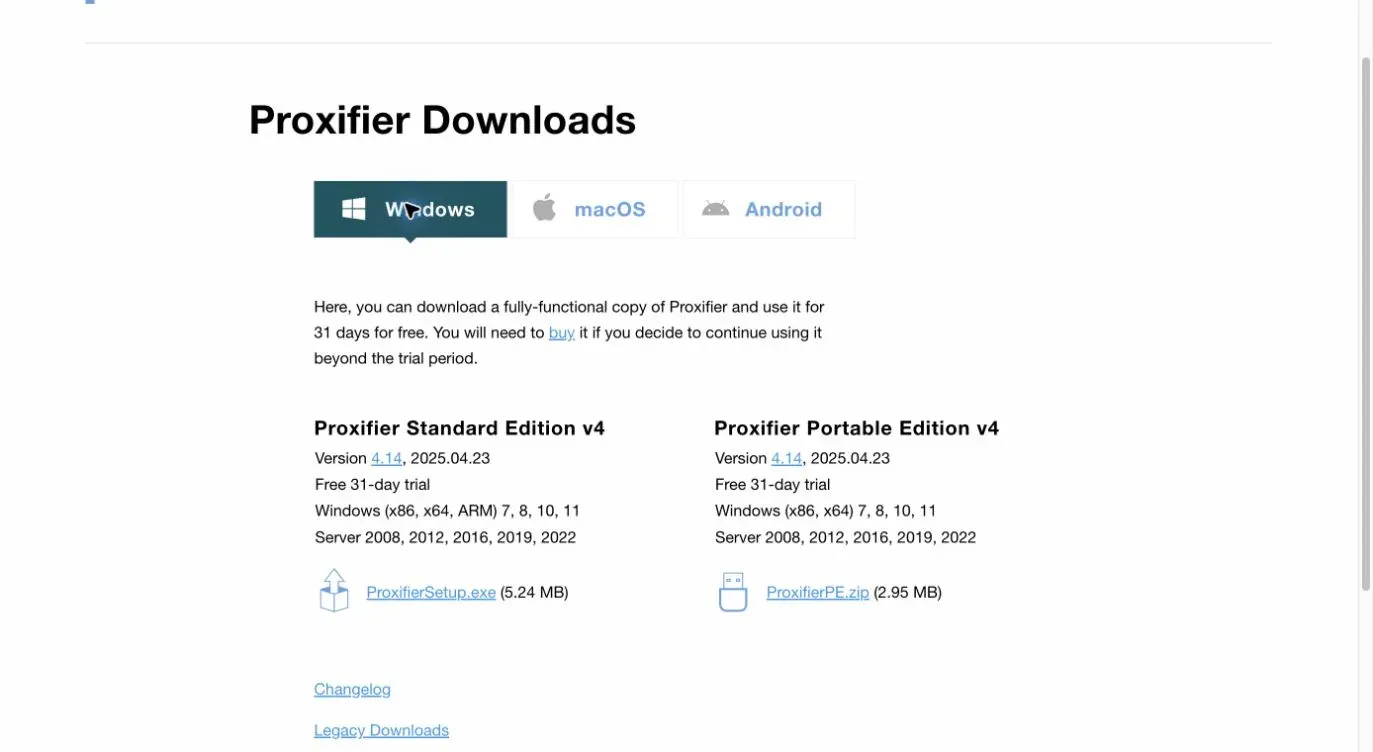
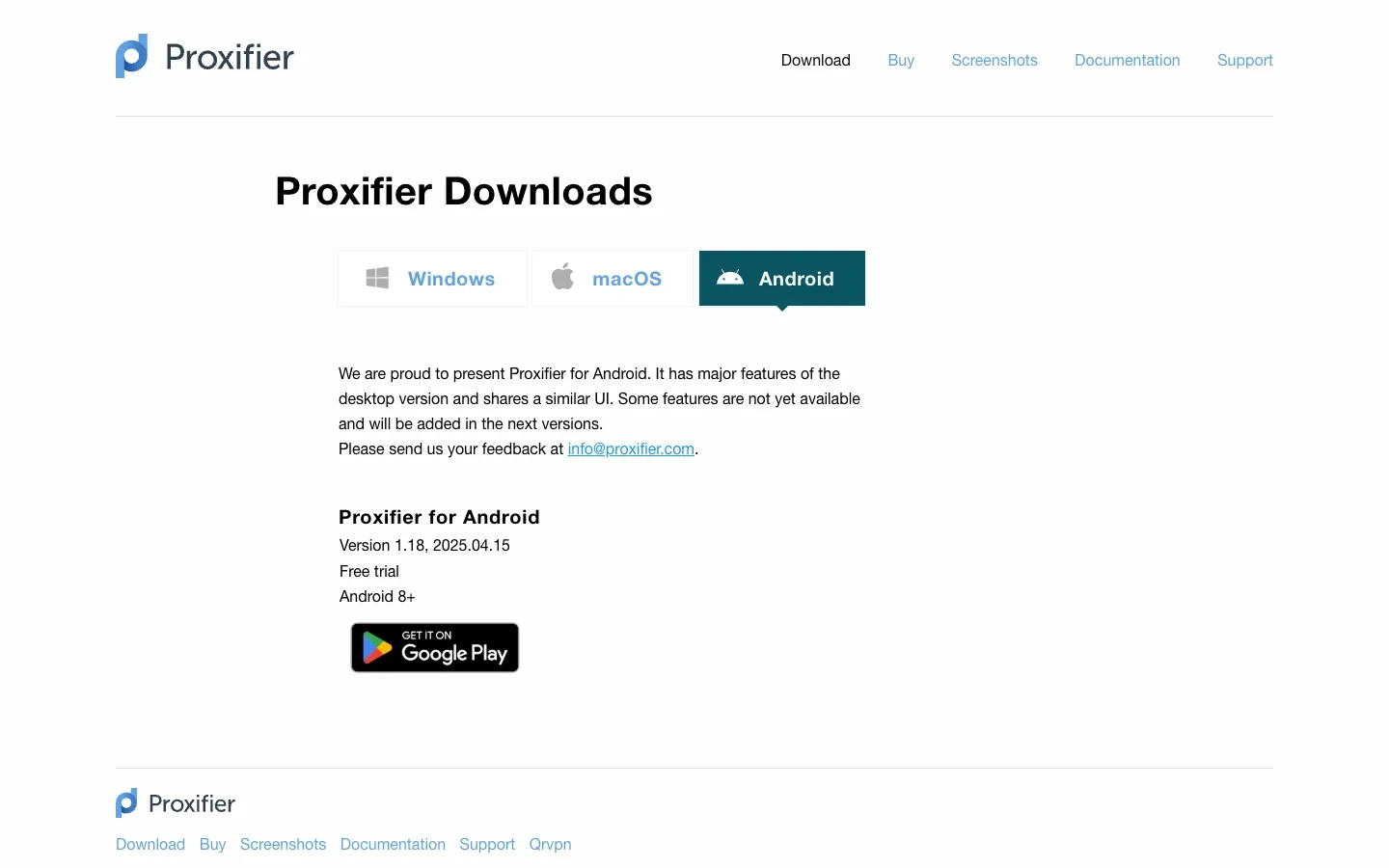
「Proxifier free」は、通常、恒久無料版ではなく無料試用を指します。また、Proxifierのライセンスにプロキシサービスは含まれません。Rola IPの最新料金と提供状況は、アカウントのダッシュボードと各製品ページで確認してください。
Rola IPの接続情報を確認する
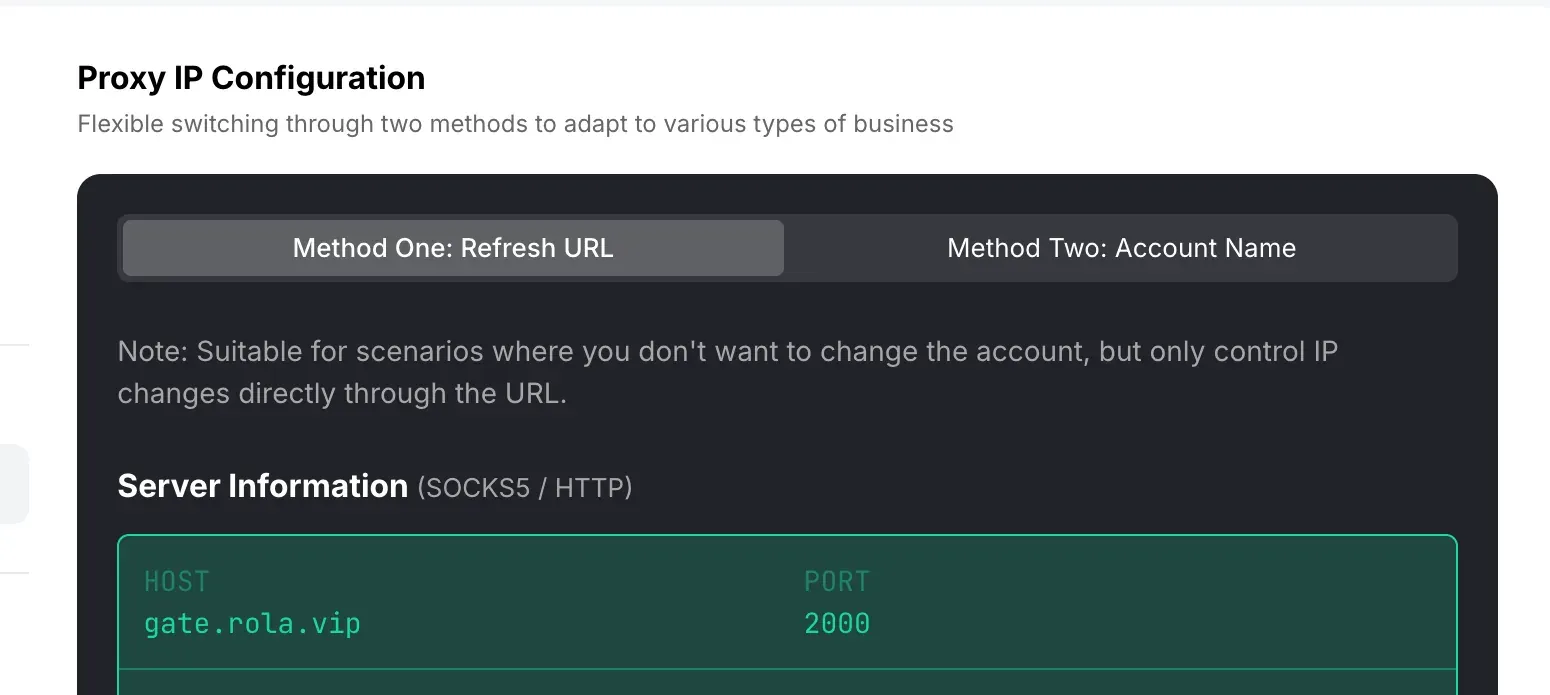
利用するプロキシ製品の設定画面を開き、生成されたHOST、PORT、ユーザー名、パスワードを確認します。地域、セッション、認証方式を選択したうえで、Proxifierに入力する値をコピーしてください。
Rola IPのクイックスタートには、HOSTとPORTの場所、認証方法、初回接続の手順が掲載されています。チュートリアル内の例示値ではなく、自分のアカウントに表示された情報を使い、選択したエンドポイントがProxifierで指定するプロトコルに対応していることも確認します。
| 項目 | 確認場所 | 入力時の注意 |
|---|---|---|
| Host/Address | Rola IPダッシュボードのHOST | プロトコルを付けず、ドメイン名またはIPアドレスだけを入力します。画像内の例示値は使いません。 |
| Port | 同じ設定画面のPORT | 選択した製品、プロトコル、認証方式に対応する値を使います。一般的な番号を推測して入力しないでください。 |
| Protocol | ダッシュボードのSOCKS5/HTTP設定 | この手順ではSOCKS5を使います。ProxifierのHTTPS設定にはHTTP CONNECTへの対応が必要です。HTTPと表示されていても、CONNECTに対応するとは限りません。 |
| Authentication | User & Pass AuthまたはIP allowlistの設定 | ユーザー名とパスワードを省略せず入力します。IP allowlistを使う場合は、先に現在のグローバルIPアドレスを登録します。 |
ログインを維持する必要がある場合は、sticky sessionまたは固定IPの製品が必要なセッション時間に対応しているか確認してください。複数地域の公開ページを適切な範囲で収集する場合は、ローテーション型住宅プロキシが候補になります。ゲートウェイ、ポート、地域、試用条件は製品やアカウントによって異なるため、必ず自分のダッシュボードに表示された値を使います。
本番用の認証情報を、公開スクリーンショット、記事原稿、シェル履歴に残さないでください。
Proxifierに適したRola IPのプロキシを選ぶ
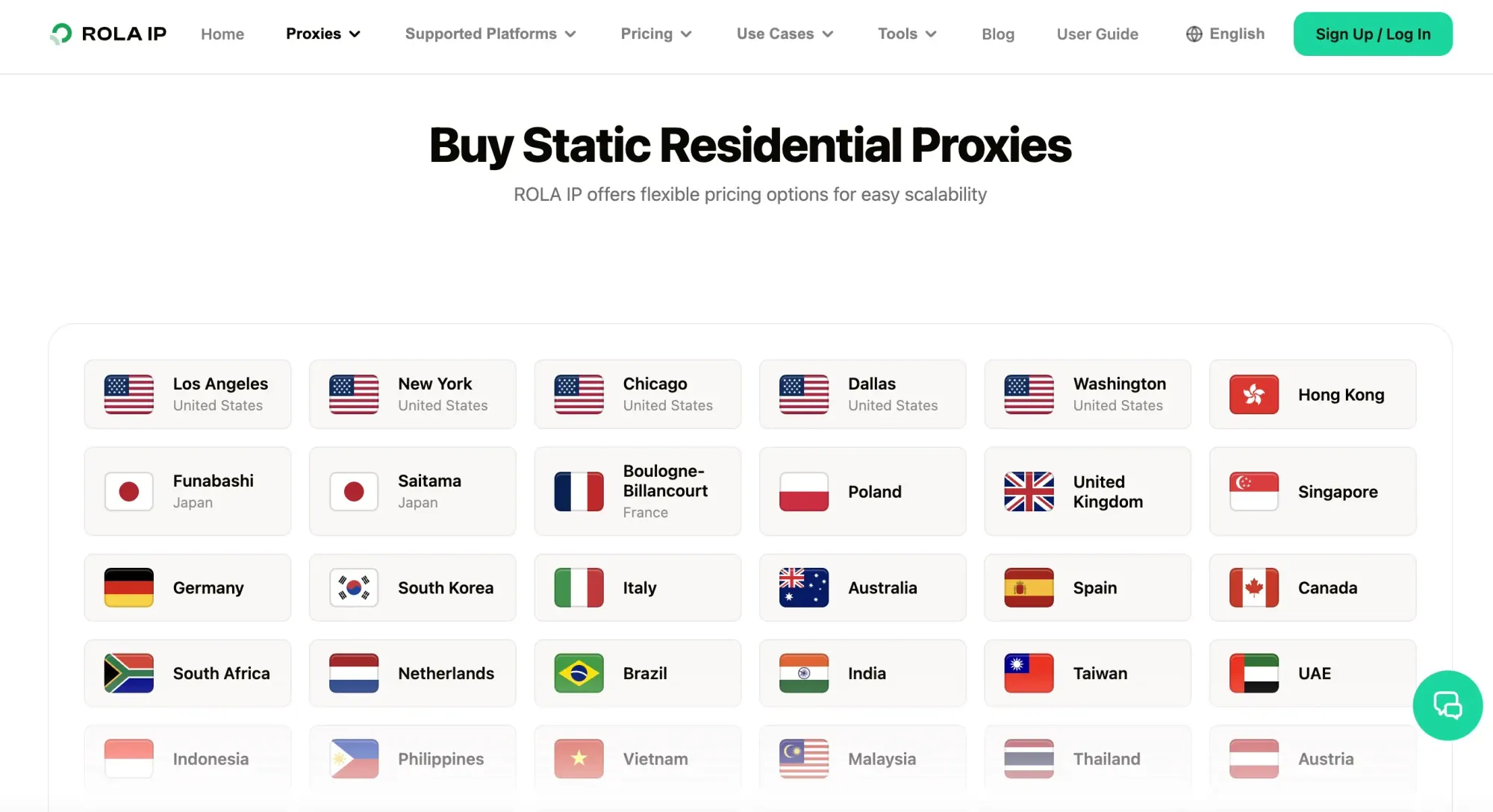
用途に合わせて、出口IPの動作、地域、セッション時間、プロトコル、認証方式を選びます。許可された公開ページを複数の地域から確認する場合は、Rola IPの住宅プロキシを比較してください。住宅系の出口IPを安定して維持する必要がある場合は、固定住宅IPを確認します。リクエストごとに出口が変わるデータセンターIPを使える用途なら、ローテーション型データセンタープロキシも候補です。サーバー向けの固定出口やIP allowlistを使う場合は、固定データセンターIPを確認し、対象国の在庫、認証方式、IP保持条件、注文条件を照合します。固定IPを使っても、ログイン先サイトが接続を受け入れるとは限りません。
Windows版Proxifierの設定方法
Windowsでは、まずプロキシサーバーを登録して接続を確認します。その後、対象アプリだけをプロキシへ割り当てます。
手順1:SOCKS5を登録してProxifierの接続を確認する
Proxifierをインストールし、Profile > Proxy Servers > Addを開きます。Rola IPのHOSTをAddressに、PORTをPortに入力してください。SOCKS5エンドポイントの場合はSOCKS Version 5を選択します。ユーザー名とパスワードで認証する場合はAuthenticationを有効にし、ダッシュボードで生成した認証情報を入力して保存します。
登録時に「デフォルトで使いますか」と確認されたら、この例のようにブラウザーだけに適用する場合はNoを選んでください。Yesを選ぶと、ほかのアプリの通信もプロキシ経由になる可能性があります。プロキシサーバー一覧のCheckを押して接続をテストします。ただし、Checkが成功してもブラウザーがプロキシ経由になったとは限りません。各項目の位置はRola IPのWindowsプロキシ設定ガイドで確認できます。
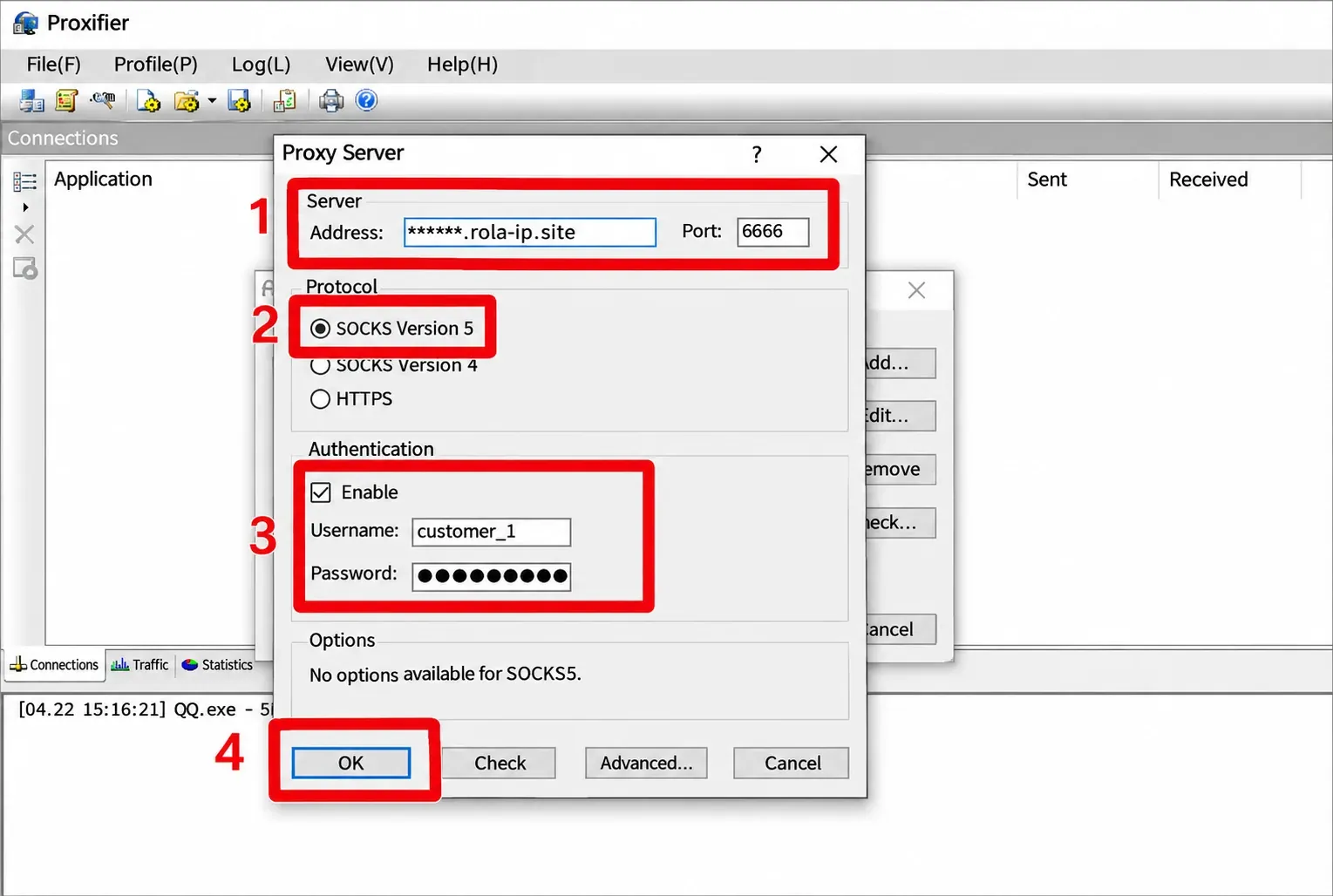
ProxifierのWindowsプロキシ設定ヘルプによると、SOCKS5ではユーザー名とパスワードによる認証を利用できます。また、ProxifierのHTTPSタイプはHTTP CONNECTトンネルを使用します。Rola IPのエンドポイントがHTTPとして表示される場合、HTTPS設定を選ぶ前にCONNECT対応を確認してください。設定名だけでは互換性を判断できません。ヘルプページの確認日は2026年11月12日です。
手順2:対象アプリだけをプロキシ経由にする
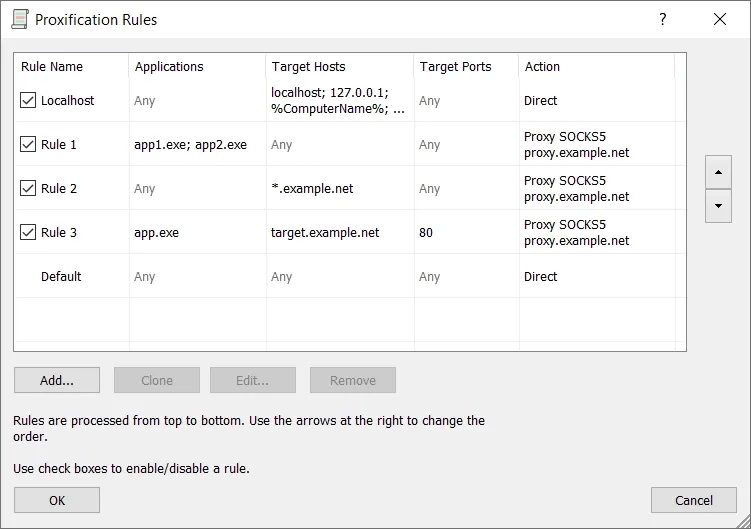
Profile > Proxification Rulesを開き、LocalhostとDefaultがDirectになっていることを確認します。Rola IP browserというルールを追加し、Applicationsで実際に使うブラウザーの実行ファイルを選択します。例としてChromeならchrome.exeを指定します。Target HostsとPortsはAnyにし、Actionに登録済みのRola IPサーバーを選んでください。
このルールをDefaultより上に置いて保存します。ブラウザーを完全に終了してから再起動し、Proxifierの接続ログで対象プロセスを確認してください。公式のルール設定ヘルプでは、ルールは上から順に評価されます。掲載例でもアプリ別ルールがDefault: Directより上にあります。ヘルプページの確認日は2026年11月12日です。
手順3:必要な場合に名前解決を調整する
ブラウザーがホスト名で接続する場合は、Profile > Name Resolutionを開いて名前解決方法を確認します。公式のName Resolutionヘルプには、リモート名前解決とローカルホストの例外が説明されています。
まずは初期設定のまま試します。ホスト名を解決できない、または後述するDNS確認でローカル解決の可能性がある場合は、設定を1つだけ変更して再接続し、同じ手順を繰り返してください。リモート名前解決は、内部ホスト名やDNS機能を持たないプロキシに影響することがあります。ヘルプページの確認日は2026年11月12日です。
Android版Proxifierの設定方法
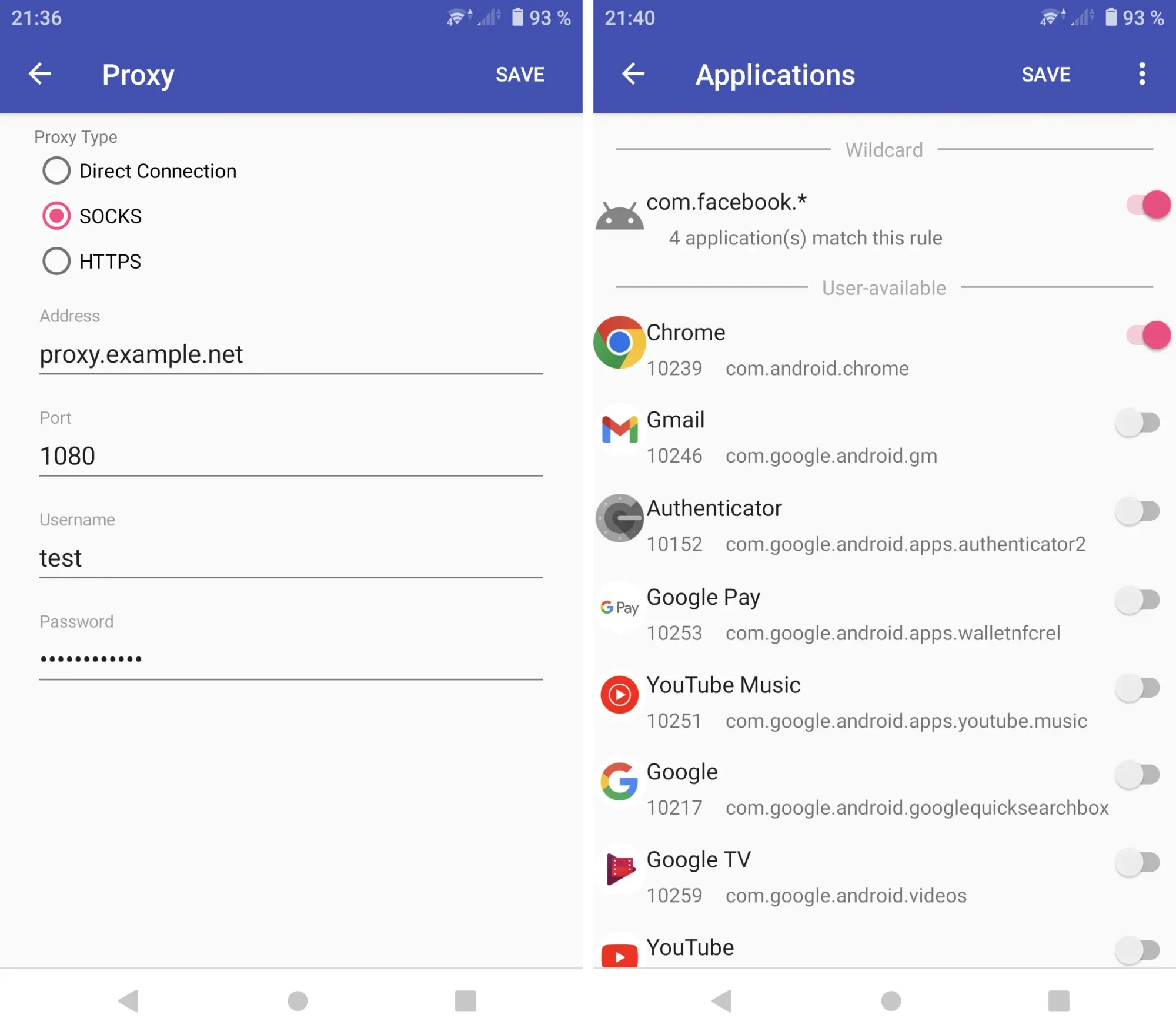
Android版Proxifierの設定では、プロキシ情報とアプリ別ルールを登録し、VPN権限を確認します。公式ダウンロードページから開発元のGoogle Playページを開いてインストールしてください。以下のスクリーンショットはv1.05の画面です。ダウンロードページの掲載バージョンはv1.18なので、実際にインストールしたアプリの画面に合わせて操作してください。
- アプリ内でProxy Serverを開き、プロキシを追加します。画像のProxy画面にはSOCKS、HTTPS、Address、Port、Username、Password、SAVEが表示されています。Rola IPのHOSTとPORTを入力し、エンドポイントで認証が必要な場合は認証情報も入力します。エンドポイントに対応するプロトコルを選んでください。SOCKSという表示だけでは、SOCKS5対応を判断できません。
- Rulesを開き、Applicationsから検証するブラウザーだけを選びます。ルールを保存し、アクションが直接接続ではなく登録したプロキシになっていることを確認します。
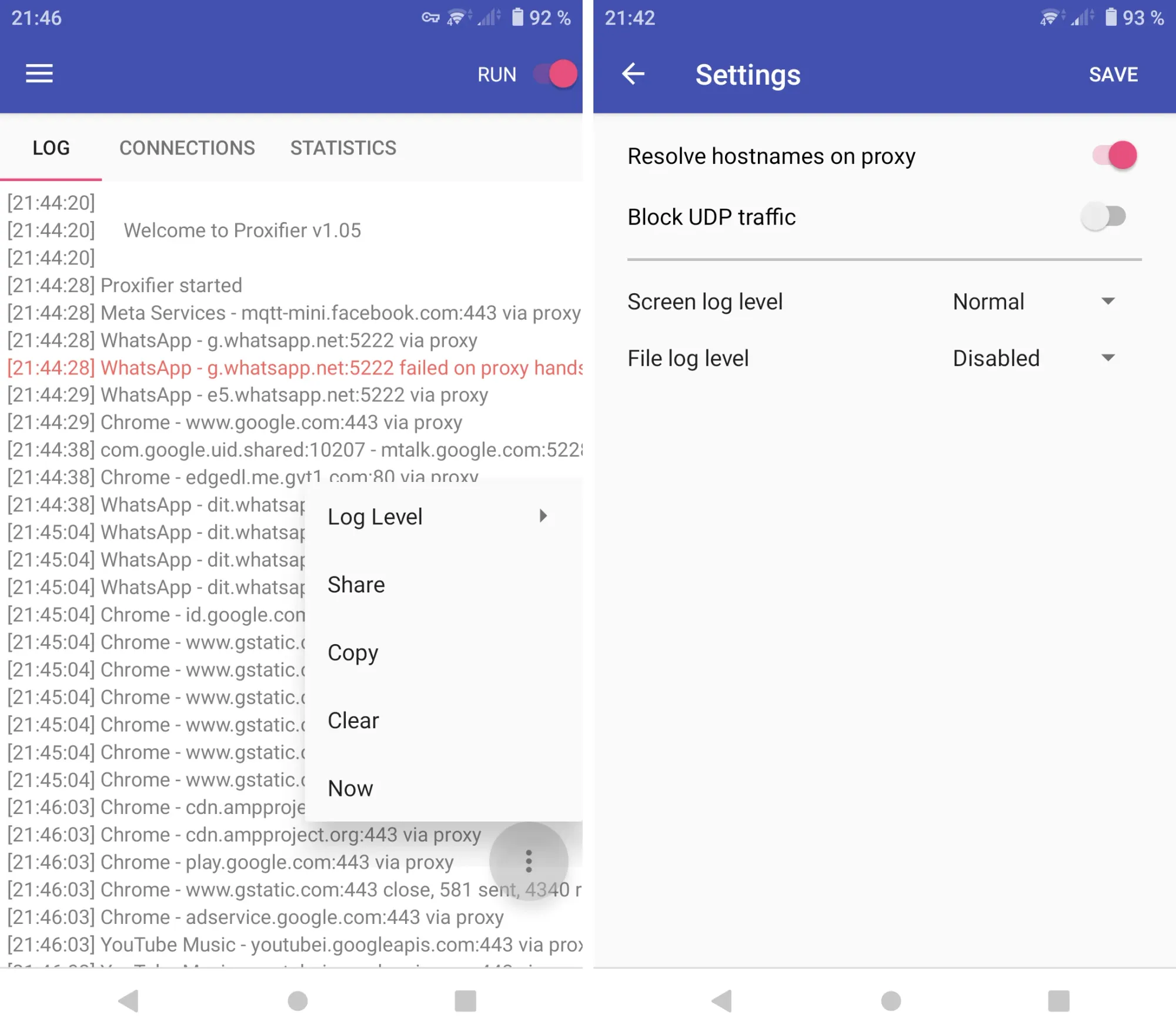
- アプリにRUNがある場合は有効にし、AndroidのVPN権限確認が表示されたら内容を確認します。別のVPNアプリが動作している場合は、必要に応じて切断します。アプリの接続状態とログで、認証やハンドシェイクのエラーがないか確認してください。
- 選択したブラウザーでapi.ipify.org?format=json を開きます。Proxifierを有効にする前の結果と比較してください。LOG または CONNECTIONS があれば、ブラウザーの接続がプロキシを使ったか確認します。RUN表示だけでは、通信がプロキシ経由になった証拠にはなりません。
- アプリのバージョンにSettings > Resolve hostnames on proxyがある場合、最初のDNS比較では初期設定を変えずに確認します。DNS結果に応じて、その項目だけを変更し、再接続して同じ比較を行ってください。
- テスト後はアプリの接続をオフにしてブラウザーを再起動し、出口IPが直接接続時の値に戻ることを確認します。スクリーンショットにある項目が見つからない場合は、インストールしたバージョンの同等設定を確認してください。
Windows版とAndroid版の違い
| 機能 | Windowsデスクトップ | Android(図の画面はv1.05) |
|---|---|---|
| SOCKSエンドポイント | 公式ヘルプではSOCKS Version 5を指定 | 画面にはSOCKSと表示。インストール版のプロトコル仕様を確認 |
| HTTP CONNECTエンドポイント | HTTPSタイプはCONNECTを使用。エンドポイント側の対応が必要 | HTTPSを指定。エンドポイントとアプリの対応を確認 |
| ユーザー名・パスワード | Authentication欄に入力 | Username/Password欄に入力 |
| IP allowlist | Rola IP側のエンドポイントと現在のグローバルIPによる | エンドポイントと端末のグローバルIPによる |
| アプリ別ルーティング | Proxification Rulesでプロセスごとに指定 | Rulesとアプリ選択で指定 |
| DNS設定 | Name Resolution | Resolve hostnames on proxy |
| ルート確認 | 接続ログとブラウザーの出口IP | LOG/CONNECTIONSとブラウザーの出口IP |
ProxifierがRola IPを使っているか確認する
プロキシサーバーへの接続と、対象アプリのルーティングは別々に確認します。Windowsでは、ブラウザーのルールを有効にする前に直接接続時のグローバルIPを記録してください。PowerShellではcurlが別コマンドのエイリアスになっている場合があるため、curl.exeを使います。
curl.exe "https://api.ipify.org?format=json"
IP allowlistを使い、ユーザー名とパスワードを設定していないエンドポイントでは、次のようにSOCKS5接続を明示して確認できます。
curl.exe --proxy "socks5h://YOUR_HOST:YOUR_PORT" "https://api.ipify.org?format=json"
YOUR_HOSTとYOUR_PORTは自分のエンドポイントに置き換えてください。socks5hでは、接続先ホスト名の名前解決をプロキシ側に依頼します。ユーザー名とパスワードで認証する場合は、実際のパスワードをコマンドラインに入力しないでください。シェル履歴やプロセス引数に残る可能性があります。
次の4項目を同じセッションで確認します。
- サーバー: WindowsではCheckが成功することを確認します。Androidでは、インストールしたアプリのログにプロキシ接続成功が記録され、認証やハンドシェイクのエラーがないことを確認します。これはエンドポイントへの接続確認です。
- ルール: 接続ログで、対象ブラウザーがDirectではなく設定したプロキシを使っていることを確認します。AndroidではRulesとLOG/CONNECTIONSを確認してください。
- 出口IP: 対象ブラウザーからIP確認サイトにアクセスし、直接接続時と異なることを確かめます。表示地域とRola IPで選択した地域を比較します。位置情報データベースによって判定が異なる場合があります。
- DNS: 後述の手順でDNSを確認します。出口IPが変わっただけでは、DNSの経路まで確認できたことにはなりません。
同じブラウザーでDNSを確認する
プロキシの有効・無効を比較するときは、同じブラウザー、プロファイル、ネットワーク、DNS設定を使います。まずテスト用ルール(またはAndroidの接続)を無効にし、DNSLeakTestを開いてStandard testを実行します。上記のIP確認結果と、DNSテストに表示されたリゾルバーIP、組織、国を記録してください。ブラウザーのSecure DNSまたはDNS-over-HTTPSが有効かどうかも控えます。
次に対象ブラウザーのルールを有効にして再起動し、同じIP確認とDNSテストを行います。WindowsではProxifierの接続ログとName Resolution設定を、AndroidではアプリのログとDNS設定を確認します。
出口IPが変わってもDNS結果にローカルISPのリゾルバーが表示される場合は、ブラウザーのSecure DNS、Proxifierの名前解決、別のVPNやDNSツールを調べます。リゾルバーが変わった場合も、その結果が示すのは今回のブラウザーテストだけです。すべてのアプリや端末全体のDNS経路を証明するものではありません。最後にプロキシを無効にして、IP確認をもう一度行います。
検証結果には、UTC時刻、OSビルド、Proxifierのバージョン、Rola IP製品と地域、プロトコル、認証方式、ブラウザールールとログのアクション、直接接続時とプロキシ接続時のIP、DNSリゾルバーの前後差、解除後のIPを記録してください。認証情報や完全なアカウントIDは公開しないでください。
Proxifierを無効にして直接接続へ戻す
検証後は一時ルールを無効化または削除し、DefaultがDirectのままになっていることを確認します。Proxifierを終了して対象アプリを再起動してください。Androidでは先にProxifierの接続を切り、ブラウザーの出口IPを再確認します。設定を戻した後、最初に記録した直接接続時のIPに戻ることを確認してください。バックグラウンドのルールを有効にしたままウィンドウを閉じないでください。
Proxifierの接続エラーと対処法
| 症状 | 最初に確認する項目 | 対処 |
|---|---|---|
| Checkに失敗する、またはタイムアウトする | HOST/PORT、プロトコル、ネットワーク、IP allowlistに現在のグローバルIPが登録されているか | ダッシュボードからエンドポイントを再コピーし、再度Checkを実行します。 |
| 認証失敗、407エラー | User & Pass Authの選択、ユーザー名のサフィックス、パスワード全体 | 最新の認証情報を再コピーします。IP allowlistを使う場合は、認証方式を混在させないでください。 |
| プロキシテストは成功するが、ブラウザーのIPが変わらない | ブラウザーの実行ファイル、ルール順、Defaultのアクション、古いブラウザープロセス | ブラウザーを完全終了して再起動し、接続ログでルールとアクションを確認します。 |
| AndroidでRUNが開始しない | VPN権限の確認画面、別のVPNサービス | 権限を確認し、競合するVPNを切断してから再試行します。 |
| SOCKSエンドポイントは使えるがHTTPS設定で失敗する | エンドポイントがHTTP CONNECTに対応しているか | エンドポイントに対応する設定を選びます。HTTPプロキシが必ずCONNECTに対応するとは限りません。 |
| Webサイトが開かない、DNS結果が想定と異なる | Name Resolution、ブラウザーのSecure DNS、別のVPNやDNSツール | 一度に1つだけ設定を変更し、DNSとブラウザーのIP確認をやり直します。接続失敗と接続先サイトの拒否を区別してください。 |
| 接続後に403が返る | 接続先がリクエスト、アカウント、出口IPを拒否していないか | 先にProxifierログと出口IPを確認します。403は接続先からの応答として扱い、利用権限を確認してください。拒否されたリクエストを繰り返さないでください。 |
| 接続先が429を返す | リクエスト頻度、接続先の制限、Retry-Afterヘッダー | 指定時間待ち、リクエスト頻度を下げます。無制限に再試行したり、IPを切り替えて制限を回避したりしないでください。 |
| 地域やセッションが想定と異なる | ダッシュボードの地域、ローテーション/sticky session設定、既存接続 | 古い接続を終了して再テストします。長期的に同じ出口が必要なら固定IP製品を検討します。 |
トラブル時は一度に1つの条件だけ変更し、直接接続時のIP、プロキシテスト結果、Proxifierのログ、ブラウザーの動作を記録します。407はプロキシ認証のエラーです。一方、接続先が返す403や429は別の経路で対処します。認証情報やIPを変更する前に、どのシステムがそのステータスを返したか確認してください。
まとめ
Proxifierは公式ページからダウンロードし、Rola IPダッシュボードの接続情報に合うプロトコルを設定します。最初は検証用アプリだけをルールに追加し、サーバー接続、アプリのルーティング、出口IP、DNSを個別に確認してください。最後にProxifierを無効にし、直接接続へ戻ったことも確かめます。継続利用する前に、端末とRola IPアカウントごとの検証結果を、認証情報を伏せて記録しておきましょう。