
Incognitonのプロキシ設定方法:Rola IPとの連携と接続トラブル対策

2026年11月19日 · ガイド · 約9分で読める
IncognitonでRola IPのプロキシを使うには、ブラウザプロファイルを作成し、プロキシ設定にホスト、ポート、認証情報を入力します。接続テストに成功したことを確認してからプロファイルを起動し、出口IPを確認します。
この記事では、利用許可を得た顧客アカウントの管理やブラウザテストを想定し、プロキシの選び方から設定、接続できない場合の対処まで説明します。
設定の要点
- 継続的な作業で同じ出口IPが必要なら、静的住宅用プロキシを検討します。
- Incognitonに入力するプロトコルと認証情報は、Rola IPで取得した接続情報に合わせます。
- まず1つのプロキシと1つのプロファイルで接続を確認し、その後に設定を増やします。
- 接続テストの成功やIP確認ツールの結果は、アカウントの安全性やサービス側での利用可否を保証するものではありません。
Incognitonとは
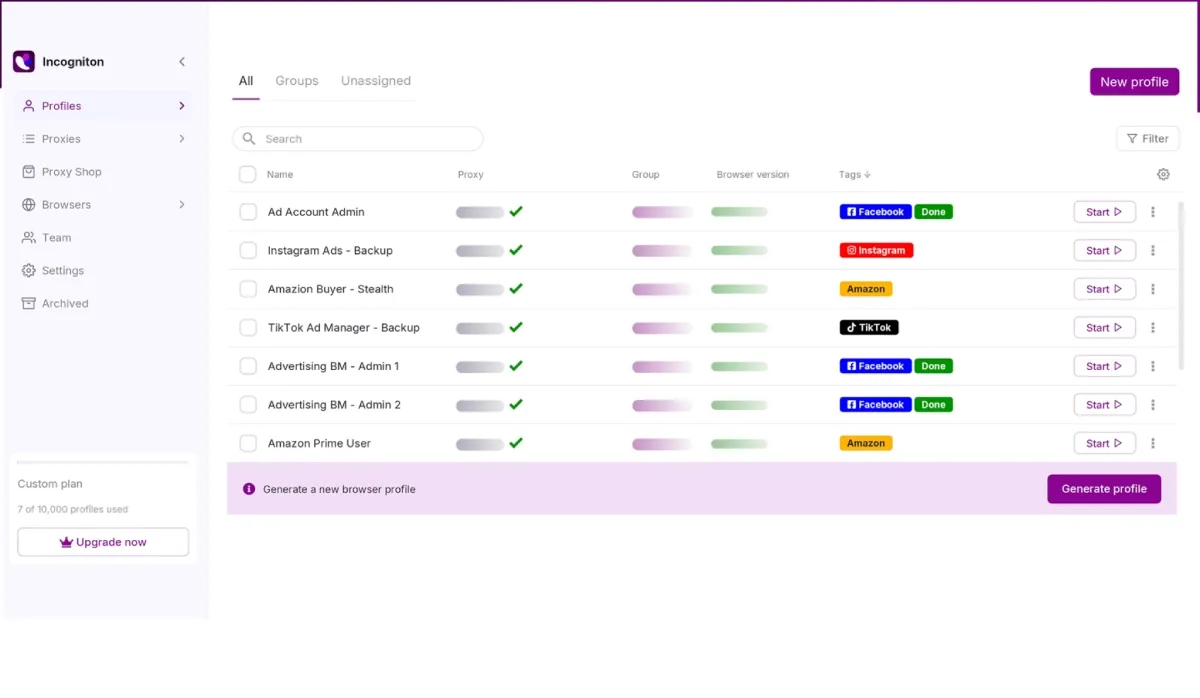
Incognitonは、独立したブラウザプロファイルを作成・管理するアンチディテクトブラウザです。プロキシの設定だけでなく、繰り返し行う作業の整理やチームでの共同作業にも利用できます。
主な機能は次のとおりです。
- プロファイルの整理: ワークスペースを分け、関連するプロファイルをグループ化できます。
- プロキシ管理: 接続情報を保存してプロファイルに割り当てられるため、同じ情報を繰り返し入力する手間を減らせます。
- チームでの共有: 利用可能な共有機能や権限設定を使い、担当者に必要なワークスペースへのアクセスを付与できます。
- 一括操作: プロジェクトの規模に応じて、複数のプロファイルをまとめて作成・編集できます。
- 自動化: REST APIやSeleniumのほか、対応する作業向けにMCPツールとアシスタントのCasを提供しています。
- バックアップと同期: 利用可能なローカル・クラウドの保存方法を使って、プロファイルデータを継続的に管理できます。
利用できる機能はプランによって異なります。
Rola IPとIncognitonを組み合わせる理由
Rola IPはネットワーク経路と出口IPを提供し、Incognitonはブラウザの作業環境を管理します。両者を組み合わせると、特定のプロファイルに目的のプロキシ接続を割り当てられます。
例えば、利用許可を得た顧客アカウントを管理する代理店では、顧客ごとにブラウザ環境を分け、それぞれに必要な地域の接続先を設定できます。QAチームでは、地域の異なるプロキシをプロファイルに割り当てることで、PC全体の接続設定を毎回変更せずに地域別コンテンツを確認できます。
| 構成要素 | 役割 |
|---|---|
| Rola IPのプロキシ | プロファイルの通信を、選択したプロキシ接続先経由で送ります。 |
| Incognitonのプロファイル | Cookie、ストレージ、各種設定を持つ独立したブラウザ環境を管理します。 |
| 接続確認 | プロキシに接続できるか、想定した出口IPを使っているかを確認します。 |
この構成は作業環境の整理に役立ちますが、アカウントへのアクセスを保証したり、プラットフォーム側の制限措置を防いだりするものではありません。サービスを利用するために必要な権限の代わりにもなりません。
Incognitonで使う静的・ローテーション型プロキシの選び方
住宅用プロキシなどの種類を選ぶ際は、作業に必要なセッションの継続性と接続地域を基準にします。継続的なブラウザ操作では、頻繁なIP変更よりも同じ出口IPを維持することが重要になることがあります。一方、許可を得たテストで異なる出口IPが必要な場合は、ローテーション型が適する場合があります。
| Rola IPの種類 | 適した要件 | 接続前の確認点 |
|---|---|---|
| 静的住宅用プロキシ | 同じ出口IPで繰り返し作業したい場合 | 必要な地域、IPの割り当て期間、対応プロトコル |
| ローテーション型住宅用プロキシ | 接続地域の選択や出口IPの変更が必要な、許可を得た閲覧・テスト | IPローテーションの動作、スティッキーセッションの設定 |
| モバイルプロキシ | モバイルネットワーク経由の接続が必要なテスト | 対応地域、セッションの動作、使用するアプリケーションの要件 |
スティッキーセッションは、永続的な静的IPとは異なります。 同じ出口IPを維持できるのは、プロバイダーが定めた期間内、または指定された条件下です。静的IPと動的IPの違いを踏まえ、作業に必要な継続時間を満たすか確認してください。
最初はRola IPの管理画面で1つの接続先を選び、1つのプロファイルで動作を確認します。接続が安定してから、他の作業環境へ展開すると切り分けやすくなります。
Rola IPとIncognitonの連携方法:6つの設定手順
Rola IPの接続情報を取得し、Incognitonのプロファイルに登録したうえで、起動後の出口IPまで確認すれば、基本的な接続設定を確認できます。以下では、ユーザー名とパスワードによる認証を使います。
設定前に用意するもの
- Incognitonのアカウントと、インストール済みのアプリケーション
- 有効なRola IPのプロキシと、そのホスト、ポート、対応プロトコル
- 接続先のユーザー名とパスワード、または指定された認証方法
- 利用する地域とセッションの設定内容
Rola IPが生成したユーザー名には、地域やセッションのパラメータが含まれる場合があります。省略せず、全文をコピーしてください。認証情報は非公開で管理します。
手順1:Rola IPで接続情報を取得する
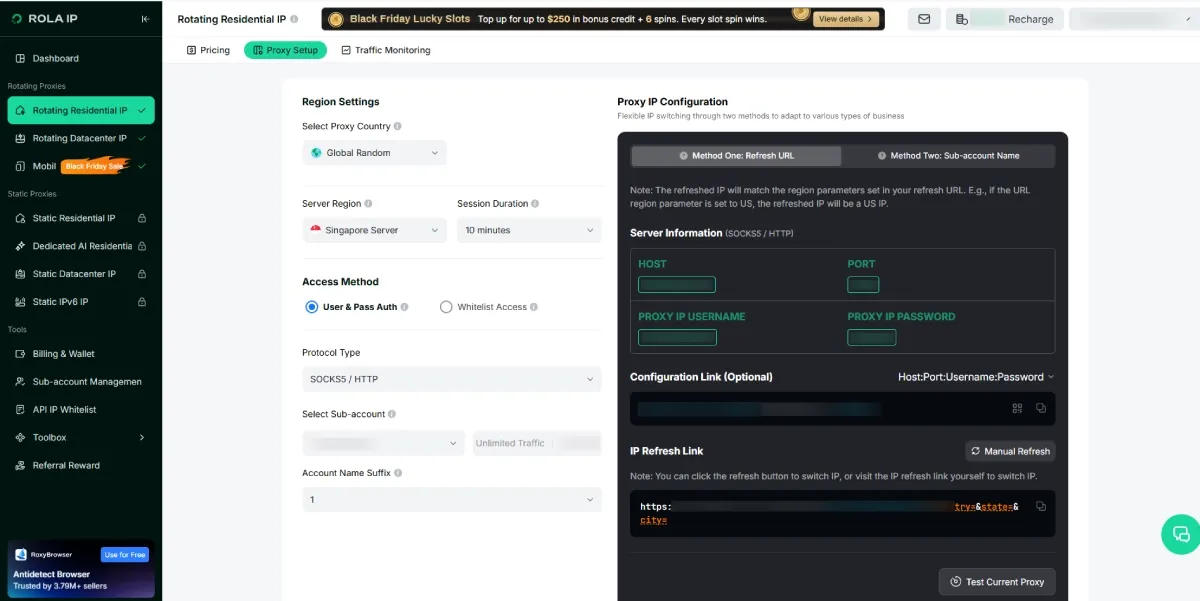
Rola IPの管理画面を開き、利用するプロキシ製品を選択します。設定項目がある場合は地域とセッションを指定し、接続情報をコピーします。
| 項目 | Incognitonに入力する内容 |
|---|---|
| ホストまたはIPアドレス | Rola IPが提供するプロキシサーバーのアドレス |
| ポート | 選択した接続先に指定されたポート |
| プロキシの種類 | 接続先が対応し、Incognitonで選択するプロトコル |
| ユーザー名 | 生成されたパラメータを含む、完全なプロキシユーザー名 |
| パスワード | その接続先に対応するプロキシパスワード |
必ず、選択した製品で生成した情報を使います。管理画面へのログイン用パスワードをプロキシパスワードの代わりに入力したり、異なる接続先の情報を混在させたりしないでください。
手順2:Incognitonのプロファイルを作成する
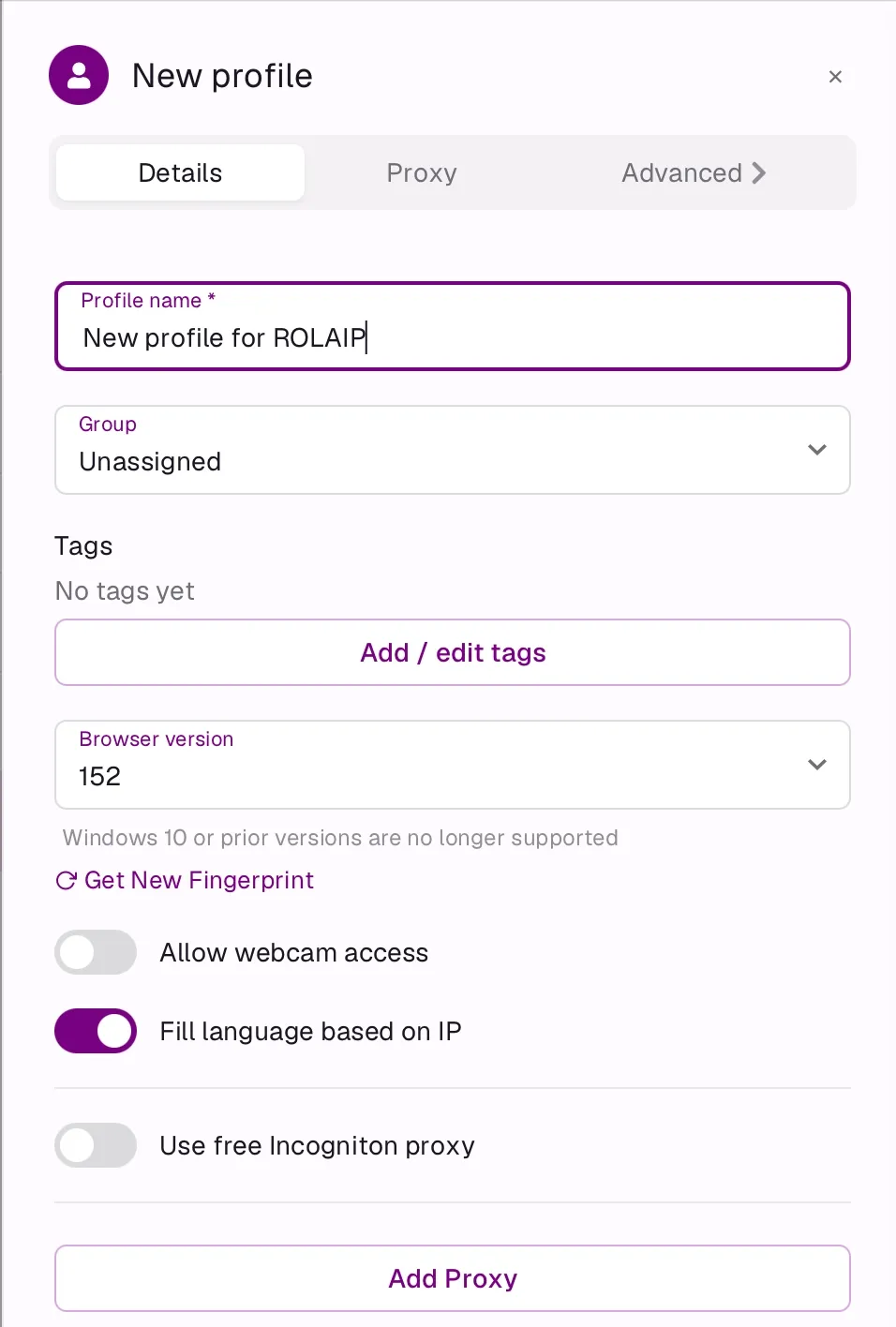
Incognitonを開き、New profileを選択します。プロファイル名には、Client-A-UK-01やRegional-QA-DE-01のように用途が分かる名前を付けます。
設定内容を確認し、新しいプロファイルを保存します。顧客、担当チーム、テスト地域が異なる複数のプロファイルを扱う場合は、命名規則を統一すると管理しやすくなります。
手順3:Rola IPのプロキシを登録する
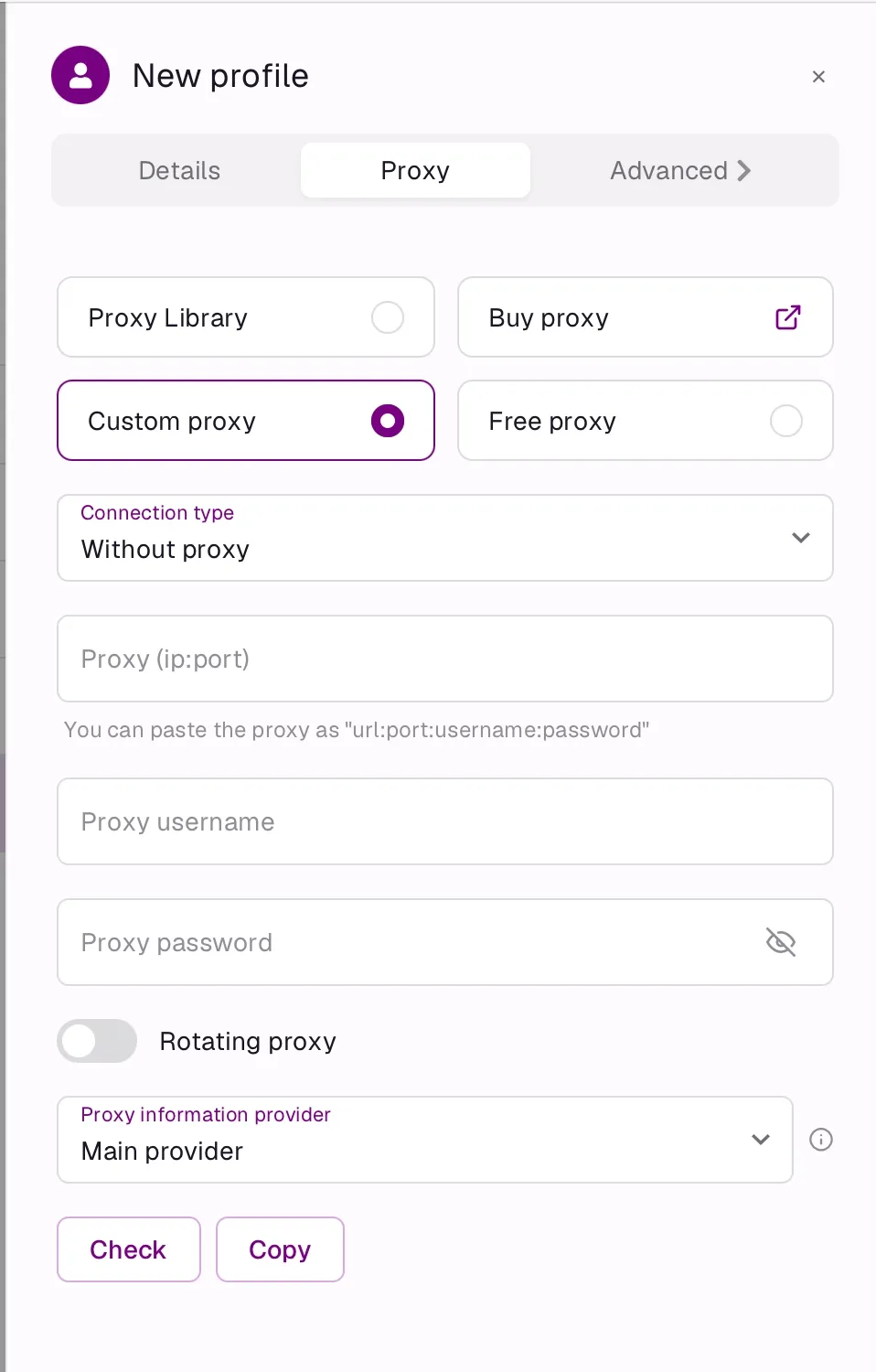
プロファイルのProxyタブを開き、Custom proxyを選択します。Rola IPの接続先に合うプロトコルを選び、ホスト、ポート、ユーザー名、パスワードを入力します。
接続情報は、url:port:username:password形式で貼り付けることもできます。ここでのurlは、Rola IPが提供するプロキシのホストを指します。接続エラーの原因を確認する際は、項目ごとに入力すると内容を照合しやすくなります。
なお、HTTPプロキシでも、トンネリングによってHTTPSサイトへの通信を扱えます。アクセス先がhttps://で始まるという理由だけで、プロキシの種類を決めないでください。
入力後はCheckで接続をテストします。成功を確認してからSaveで保存します。アプリケーションのバージョンによって、メニューの表記が異なる場合があります。
手順4:地域とプライバシーの設定を確認する
地域別テストなど、接続地域に関係する作業では、プロファイルのタイムゾーン、言語、位置情報の設定を確認します。パートナー提供の手順では、IPに基づいて設定するFill timezone based on IPやFill language based on IPといった項目があります。
WebRTCの設定も確認してください。用途に応じて、プロキシに基づくパブリックIPの設定を使い、起動後に実際の結果を確認します。位置情報の利用許可は、作業に必要な場合だけ付与します。
言語、タイムゾーン、IPの所在地は、それぞれ別の情報です。意図的に異なる値を設定している場合、その違いだけで設定ミスとは判断できません。
手順5:プロファイルを起動し、接続結果を確認する
プロファイルを起動し、Iphey、BrowserLeaks、Pixelscan、BrowserScanなどのIP確認ページを開きます。
次の3点を確認します。
- 出口IP: 通常の直接接続時のIPではなく、Rola IPの出口IPが表示されているか確認します。
- 地域: 選択した接続先と表示地域がおおむね一致しているか確認します。ただし、IP位置情報データベースによって結果が異なることがあります。
- ページ表示とセッション: ページが正常に読み込まれ、再接続後も設定したとおりにセッションが動作するか確認します。
WebRTCの設定を変更した場合は、確認ツールに表示されるパブリックIPも確認します。これらの結果は接続状態の診断に役立ちますが、アカウントの安全性やプラットフォーム側での利用可否を証明するものではありません。
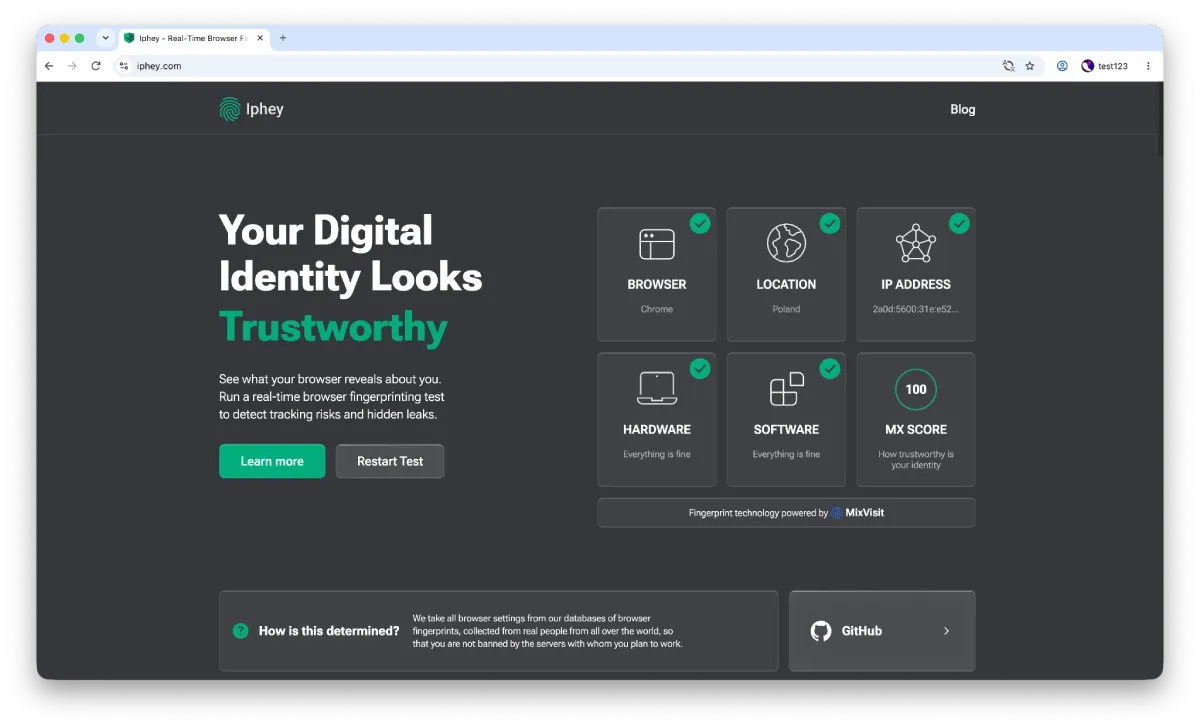
Ipheyによる確認結果の表示例です。
手順6:追加のプロファイルを整理する
最初の接続が正常に動作したら、残りの作業環境にも同じ手順で設定します。契約プランにプロキシライブラリや一括管理機能が含まれていれば、繰り返し入力する手間を減らせます。各プロファイルに割り当てた接続先も記録しておきます。
一括作成には、Import profiles from CSVを使います。CSVファイルを選択するか、内容を貼り付けると、各行を1つのプロファイルとして取り込めます。Incognitonが対応するヘッダーを使い、インポート前にデータを確認してください。
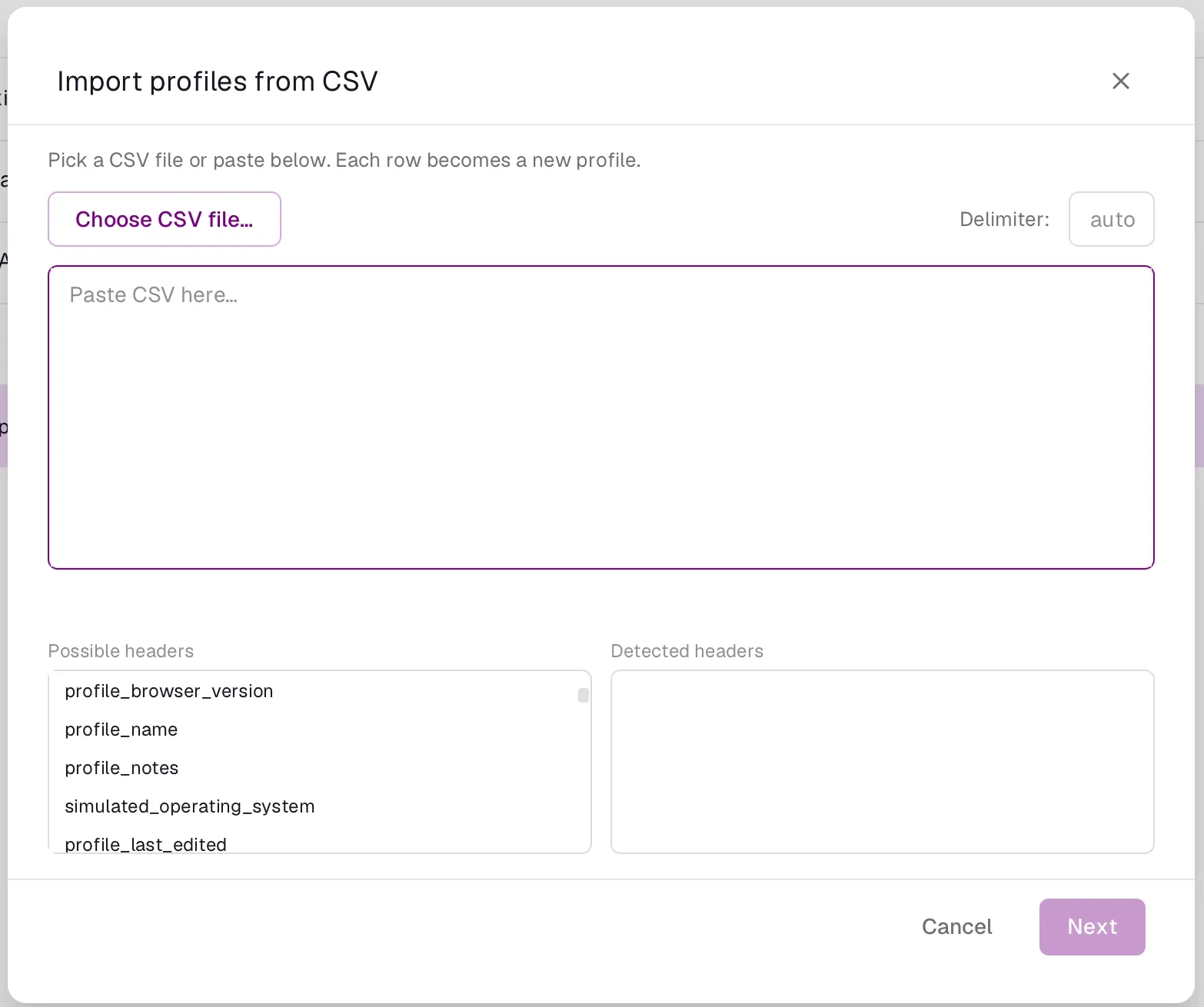
チームで使う場合は、利用可能な共有機能と権限設定を使ってアクセスを管理します。担当者がプロジェクトを離れる際には権限を見直し、プロファイルデータの適切なバックアップも適切に保管してください。
Incognitonのプロキシに接続できない場合の対策
接続トラブルでは、認証、ネットワーク接続、アクセス先サイトの制限を分けて確認します。一度に複数の設定を変えず、1項目ずつ修正して同じテストを繰り返すと、原因を絞り込みやすくなります。
| 症状 | 確認する内容 |
|---|---|
| プロキシの接続テストに失敗する | ホスト、ポート、プロトコル、認証情報をRola IPの管理画面と照合します。余分な空白や、ユーザー名のコピー漏れも確認します。 |
| 407認証エラーが表示される | プロキシの認証情報と、接続先が要求する認証方法を確認し、再度テストします。 |
| 通常のパブリックIPが表示される | 起動したプロファイルにプロキシ設定を保存したか確認します。そのプロファイルを閉じて開き直し、再確認します。 |
| 出口IPが意図せず変わる | ローテーション、スティッキーセッション、セッション継続時間を確認します。固定IPが必要な作業には静的な接続先を使います。 |
| 確認ツールによって地域が異なる | 各ツールの出口IPを照合します。位置情報データベースの違いが原因の可能性があります。Rola IPのサポートにも接続先の確認を依頼できます。 |
| プロキシ経由で通信できるが、特定サイトで403や429が出る | アクセス拒否やレート制限は、プロキシの接続可否とは分けて扱います。サイトのルールを確認し、必要に応じてリクエストを減らすか停止します。 |
Incognitonのパートナー特典
Rola IPの読者向けに、Incognitonから20%割引のクーポンコードROLAIPが案内されています。購入画面で適用し、支払い前に表示された割引額と対象プランを確認してください。
Incognitonを利用するからブラウザプロファイルの作成を始め、Rola IPのプロキシを設定できます。利用可能な機能と特典の適用条件は、Incognitonの最新の規約に従います。
Rola IPのサポートに相談する方法
Rola IPのカスタマーサポートは24時間・週7日対応し、プロキシの選定、接続情報の確認、Incognitonへの接続トラブルを支援します。
- ライブチャット: Rola IPのWebサイト右下にあるチャットウィジェットから相談できます。
- メール: [email protected]
問い合わせには、エラーメッセージ、プロキシの種類、認証情報を隠したスクリーンショットを添えると、状況を伝えやすくなります。パスワード、APIトークン、完全なプロキシ接続文字列は送信しないでください。