
Como desbloquear o TikTok: 7 soluções por tipo de restrição

16 de nov. de 2026 · Solução de problemas · 15 min de leitura
Resumo rápido: compare o TikTok no Wi-Fi e nos dados móveis, depois no navegador e no aplicativo. Verifique também se o dispositivo é gerenciado. Use uma VPN ou um proxy quando o diagnóstico indicar um problema de rota e o uso for permitido. Para avisos de conta ou recursos restritos, consulte a notificação e o suporte do TikTok.
Para saber como desbloquear o TikTok, primeiro identifique onde o acesso falha. Trocar de VPN ou proxy sem esse diagnóstico pode não resolver nada. Se o TikTok funciona nos dados móveis, mas não em determinada rede Wi-Fi, o problema pode estar na filtragem ou na rota dessa rede. Nesse caso, uma conexão permitida ou uma VPN ou proxy confiável, quando autorizado, pode restabelecer o acesso.
Se a falha ocorre em todas as conexões, ou se apenas login, publicações e mensagens estão restritos, verifique o aplicativo, o dispositivo e a situação da conta. Mudar o IP, por si só, dificilmente resolverá essas restrições.
Este guia compara Wi-Fi e dados móveis, TikTok Web e aplicativo, além de separar o carregamento da página inicial do funcionamento dos recursos. Só depois de confirmar um problema de rota faz sentido configurar um proxy para TikTok e testar vídeos, login e a ação de que você precisa.
Como identificar onde o acesso ao TikTok falha
Comece pelo sintoma mais próximo do seu caso e faça as três comparações abaixo, na ordem. A tabela trata de falhas de acesso: quando o TikTok não abre, não conecta ou não carrega mídia.
| Sintoma | Possível origem | Comparação indicada | Como interpretar |
|---|---|---|---|
| Funciona nos dados móveis, mas não em uma rede Wi-Fi | DNS, firewall, política de conteúdo ou rota do Wi-Fi | Teste a mesma página oficial e o mesmo vídeo público nas duas conexões | O sucesso nos dados móveis concentra a investigação no caminho da rede Wi-Fi |
| TikTok Web funciona no mesmo dispositivo e na mesma rede, mas o app não conecta | Estado do app, tráfego específico, permissões ou configurações do dispositivo | Compare página, vídeo e ação necessária nas duas versões, sem trocar de rede | O sucesso apenas no navegador aponta para o app ou seu ambiente no dispositivo |
| A página inicial abre, mas os vídeos não iniciam ou param | Requisições de mídia em uma rede ou cliente específico | Reproduza o mesmo vídeo público em duas redes, na web e no app | Falha em uma só rede aponta para a rede; em um só cliente, para esse cliente |
| Continua indisponível em um dispositivo da escola ou empresa mesmo após trocar de rede | Política de gerenciamento do navegador ou dispositivo | Confira chrome://management e chrome://policy e compare com um dispositivo pessoal na mesma conexão |
O gerenciamento mantém a política do dispositivo entre as possíveis causas |
| Site oficial e vídeo público falham em vários dispositivos pessoais e redes permitidas | Disponibilidade regional ou do serviço, roteamento compartilhado ou mais de um problema local | Teste outro dispositivo e conexão; atualize, reinicie e repita | A repetição da falha descarta um único Wi-Fi ou app como causa exclusiva |
Compare o Wi-Fi com os dados móveis
Escolha uma página oficial do TikTok e um vídeo público. Em um celular pessoal, anote se a página abre e se o vídeo inicia pelo Wi-Fi. Desative o Wi-Fi, confirme que os dados móveis estão ativos e repita os dois testes sem alterar a conta nem as configurações do app.
- Tudo funciona nos dados móveis, mas falha no Wi-Fi: o caminho da rede Wi-Fi é o principal suspeito. Isso reduz a chance de uma falha geral do dispositivo, mas não exclui problemas regionais, de CDN ou do serviço em determinado horário.
- A página abre nas duas conexões, mas o vídeo falha apenas no Wi-Fi: a rede pode estar interrompendo ou limitando as requisições de mídia, não o site inteiro.
- As duas conexões falham: o teste não isolou o Wi-Fi como causa. Mantenha uma conexão para comparar web e app e, depois, repita em outro dispositivo pessoal.
No Windows PowerShell, estes comandos verificam a resolução DNS e a conectividade HTTPS básica:
Resolve-DnsName www.tiktok.com
curl.exe -I --max-time 20 https://www.tiktok.com/
O primeiro comando consulta os registros DNS; o segundo solicita os cabeçalhos de uma resposta HTTPS, com limite de 20 segundos. Um endereço retornado pelo DNS indica que a resolução respondeu. Um status HTTP 200 indica que o servidor respondeu à requisição. Confira se o navegador abre a página oficial e reproduz o mesmo vídeo público.
Uma falha de DNS pode envolver o resolvedor, a conexão ou filtragem. Tempo esgotado no HTTPS, página de bloqueio ou erros repetidos de conexão mantêm filtragem e roteamento entre as hipóteses. Esses comandos são auxiliares: não reproduzem todo o tráfego do navegador ou do app.
Compare o TikTok Web com o aplicativo
Sem trocar de rede, abra https://www.tiktok.com/ em um navegador atualizado. Acesse um vídeo público e confira se ele continua reproduzindo. Faça o mesmo no aplicativo. Se precisar de um recurso que exige login, teste uma ação específica somente depois que páginas públicas e vídeos funcionarem nas duas versões.
- Se a web reproduz vídeos e o app falha, investigue o estado do aplicativo, seu tráfego, permissões e ambiente no dispositivo. Um bloqueio amplo da conexão fica menos provável, mas ainda vale conferir em outra rede permitida.
- Se as duas versões falham nessa rede e funcionam em outra, a rede continua sendo o foco.
- Se páginas e vídeos públicos funcionam nas duas versões, mas uma ação com login falha, confira a sessão e as notificações da conta antes de procurar outras causas.
- Se ambas falham em várias redes permitidas, um único navegador ou app não explica tudo. Compare outro dispositivo pessoal e verifique a disponibilidade do serviço.
Confira se o dispositivo é gerenciado
No Chrome para computador, digite chrome://management na barra de endereços. O status também aparece no menu do Chrome, e as políticas ativas estão em chrome://policy. Se o sistema operacional for gerenciado, confira também a área de contas corporativas, escolares ou gerenciamento de dispositivos nas configurações.
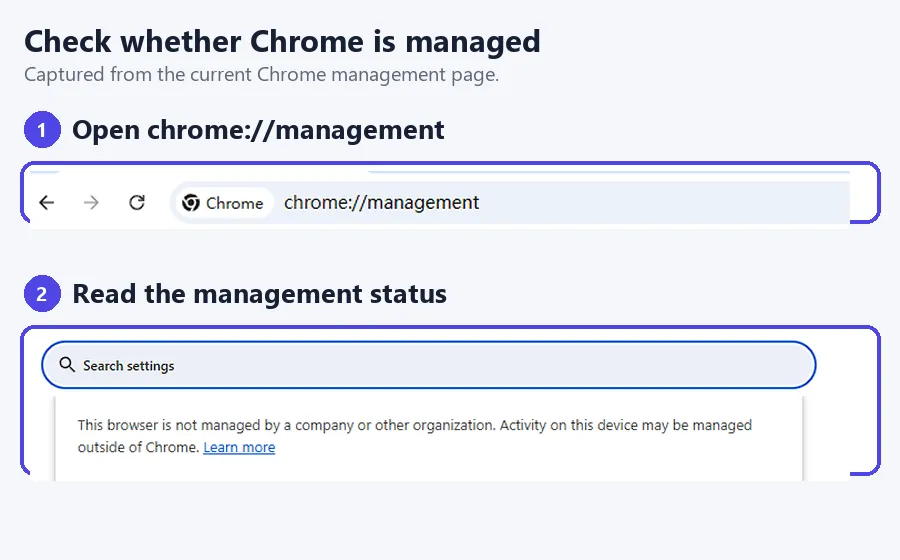
- Se o Chrome ou o sistema informa que há gerenciamento e a falha persiste após trocar de conexão, a política do dispositivo continua sendo uma causa provável. Compare com um dispositivo pessoal não gerenciado na mesma rede.
- Se o Chrome informa que não é gerenciado, esse resultado reduz a suspeita de políticas administrativas do navegador, mas não exclui controles do sistema ou da rede. Continue na categoria indicada pelos testes de rede, app ou conta.
Qual solução usar para desbloquear o TikTok?
Escolha a solução compatível com o diagnóstico, em vez de testar todas sem critério.
| Método | Quando usar | O que fazer | Critério de verificação |
|---|---|---|---|
| 1. Dados móveis ou hotspot pessoal | A falha ocorre em um único Wi-Fi | Desative o Wi-Fi e repita os testes; use o hotspot para comparar outro dispositivo | As mesmas tarefas funcionam na conexão alternativa |
| 2. TikTok Web | O site oficial funciona, mas o app não | Teste página, vídeo, login e o recurso necessário no navegador | A tarefa funciona no mesmo dispositivo e na mesma rede |
| 3. Atualização e reinicialização | Um cliente está instável ou web e app têm resultados diferentes | Atualize, reinicie, confira permissões e limpe o cache, uma etapa por vez | A ação volta a funcionar após uma etapa identificada |
| 4. Administrador ou dispositivo pessoal autorizado | O navegador ou dispositivo é gerenciado | Confirme o gerenciamento, informe a tarefa bloqueada e compare um dispositivo pessoal | O administrador identifica a regra aplicável ou a investigação se concentra no dispositivo |
| 5. Verificação da conta e recurso | Conteúdo público funciona, mas uma ação com login falha ou há um aviso | Confira a sessão e as notificações; use o recurso ou suporte quando necessário | A ação volta a funcionar ou o suporte esclarece a restrição |
| 6. VPN | O problema de rota afeta o app nativo ou o tráfego do dispositivo | Use um túnel autorizado e confira o tunelamento dividido | A saída esperada aparece e página, vídeo e tarefa funcionam |
| 7. Proxy de navegador ou perfil do RoxyBrowser | O teste de rota no navegador exige uma saída específica | Configure e teste o proxy, associe-o ao navegador ou perfil e confira a rota | O mesmo navegador mostra a saída esperada e conclui o teste no TikTok Web |
1. Use dados móveis ou um hotspot pessoal
Essa opção é adequada quando o TikTok funciona fora de uma rede Wi-Fi específica. No mesmo celular pessoal, teste a página oficial e o vídeo no Wi-Fi. Depois, desligue o Wi-Fi por completo, confirme o indicador de rede celular e repita sem alterar outra configuração.
Se a página e o vídeo falharem no Wi-Fi, mas funcionarem nos dados móveis, o resultado concentra a investigação na rede Wi-Fi original. Em caso de dúvida, conecte outro dispositivo pessoal ao hotspot do celular e repita. Se ambos funcionam pelo hotspot e falham no Wi-Fi original, a comparação isola essa rede. Se apenas um continua falhando, investigue o aplicativo e as configurações desse dispositivo.
Vídeos podem consumir bastante franquia de dados. Use um vídeo público curto, confira seu pacote antes e evite uploads durante o diagnóstico. Para continuar usando o serviço, escolha uma conexão permitida ou envie ao administrador do Wi-Fi a URL que falhou, o horário, o tipo de dispositivo e a mensagem de bloqueio.
2. Use o TikTok Web quando só o aplicativo falha
A versão web pode servir como alternativa temporária enquanto você corrige o app, desde que ofereça a função necessária.
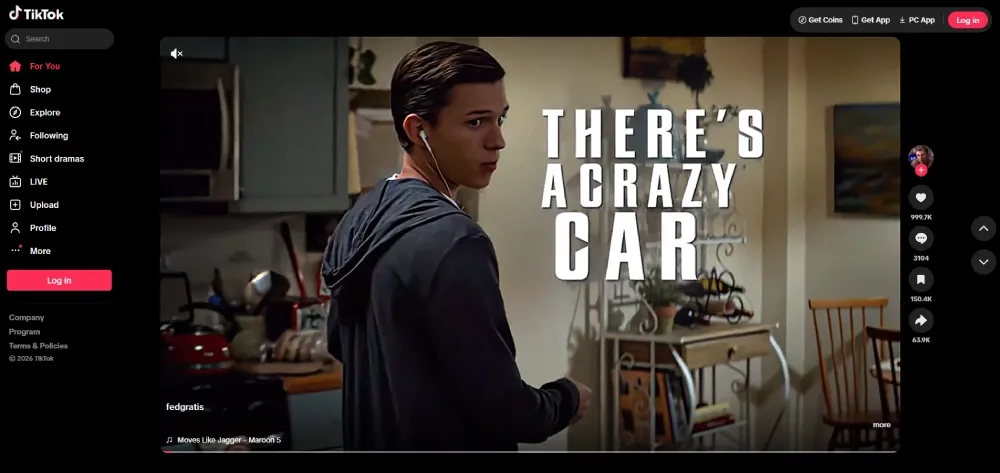
No mesmo dispositivo e na mesma rede em que o app falhou, abra um navegador atualizado e digite https://www.tiktok.com/. Acesse uma página pública e deixe um vídeo reproduzir por tempo suficiente para confirmar que não há interrupção. Faça login apenas no domínio oficial, se necessário, e teste a função desejada, como visualizar um perfil, publicar ou enviar mensagens, quando disponível na web.
Se página e vídeo funcionam, o dispositivo e a conexão conseguem acessar esse conteúdo do TikTok pelo navegador. Se o login ou a mesma ação falha tanto na web quanto no app, confira a sessão, as notificações da conta e possíveis falhas do serviço. Se a web também falha, retome os resultados de rede e dispositivo: o problema pode envolver outros componentes além do aplicativo.
3. Atualize e reinicie o TikTok e o dispositivo
Para uma falha no aplicativo, comece pelas medidas abaixo e repita a ação que falhou após cada etapa. A ajuda oficial reúne as primeiras etapas de solução de problemas do TikTok.
- Atualize o TikTok pela loja oficial e instale as atualizações disponíveis do sistema operacional.
- Feche o aplicativo por completo, abra novamente e teste. Se nada mudar, reinicie o dispositivo.
- Confira a permissão relacionada à tarefa. Câmera, microfone e fotos importam para gravação ou publicação, mas não explicam por que um vídeo público não carrega.
- Nas configurações do TikTok, procure a opção de cache ou de liberação de espaço e limpe apenas o Cache. O nome e a posição do menu podem variar conforme a versão. Não remova downloads nem rascunhos, a menos que essa seja sua intenção.
Limpar o cache remove arquivos temporários. Apagar os dados do app ou reinstalá-lo deve ficar para depois: essas ações podem encerrar a sessão e remover downloads, rascunhos ou configurações locais. Antes, confirme como você fará login e preserve o trabalho local necessário.
Se páginas e vídeos voltarem a funcionar, mas uma ação com login continuar falhando, confira a sessão e os avisos da conta.
4. Peça ajuda ao administrador ou use um dispositivo pessoal autorizado
Quando há gerenciamento, o caminho adequado é confirmar a política com o administrador. A orientação do Google sobre navegadores gerenciados informa que o Chrome exibe Gerenciado pela sua organização no menu quando está sob controle administrativo. Consulte também chrome://management, chrome://policy e as configurações de gerenciamento do sistema.
Compare um dispositivo pessoal não gerenciado no mesmo Wi-Fi:
- Se o TikTok funciona nele, mas não no dispositivo gerenciado, peça ao administrador para conferir as políticas e configurações aplicáveis.
- Se os dois falham, uma regra do Wi-Fi também pode estar envolvida.
Informe ao administrador o site ou a ação exata, o horário, a mensagem de bloqueio e o resultado da consulta de gerenciamento. Esses dados ajudam a distinguir uma restrição intencional de uma configuração incorreta.
Use dispositivo e conexão pessoais apenas quando as regras da organização permitirem. Não remova o gerenciamento, não altere certificados nem instale ferramentas de desbloqueio por fora da loja para contornar políticas.
5. Consulte a verificação da conta e o canal de recurso
Essa etapa se aplica quando páginas e vídeos públicos funcionam, mas uma ação com login continua falhando ou aparece um aviso de restrição. Confirme que está na conta correta e confira a mensagem exibida antes de recorrer ao suporte.
A ajuda sobre a verificação da conta do TikTok orienta a consulta da situação da conta. Procure essa opção no TikTok Studio ou nas ferramentas de segurança e suporte do aplicativo; a organização dos menus pode variar conforme a versão.
Confira também as notificações da conta e abra qualquer aviso relacionado à ação que falhou. A orientação sobre violações de conteúdo e banimentos é a referência para esse tipo de restrição. Se o aviso oferecer a opção Enviar recurso, siga as instruções apresentadas nele.
Se não houver uma notificação correspondente, use Configurações e privacidade → Relatar um problema e escolha o assunto mais próximo.
Antes de enviar, reúna nome de usuário, recurso afetado, texto exato do aviso, horário da falha, versão do app e o identificador do conteúdo ou da notificação, quando houver. Anexe uma captura legível se o formulário permitir. A decisão sobre o recurso cabe ao TikTok.
6. Use VPN apenas para uma rota autorizada no dispositivo
Uma VPN pode ser adequada quando o diagnóstico aponta para um problema de rota que afeta o aplicativo nativo ou vários aplicativos de um dispositivo pessoal. Ela não resolve penalidades de conta nem políticas de gerenciamento.
A diferença entre proxy e VPN ajuda a escolher uma configuração compatível com o navegador ou aplicativo que apresenta a falha.
Antes de conectar, confira se o cliente usa túnel para todo o dispositivo ou tunelamento dividido, também chamado de split tunneling. No segundo caso, o TikTok e o navegador usado para conferir a rota precisam estar incluídos. Aplicativos excluídos continuam usando a conexão original.
Conecte à localização escolhida e compare o endereço IP antes e depois em um navegador coberto pelo mesmo túnel. Confira também o país informado e o status de conexão da VPN; a localização exibida é uma estimativa e pode divergir entre bases de dados. Depois, teste nesta ordem:
- Página oficial do TikTok.
- Reprodução contínua de um vídeo público.
- Login.
- Ação necessária.
Assim você verifica tráfego web básico, mídia e a tarefa que exige autenticação. Se a saída do navegador muda, mas o app continua igual, revise a lista do tunelamento dividido e o indicador de VPN do sistema. Avisos da conta e políticas do dispositivo devem ser tratados pelos respectivos canais, não com novas trocas de rota.
7. Configure um proxy para um problema confirmado no navegador
Um proxy faz sentido quando a comparação identifica um problema de rota no navegador e a tarefa pode ser executada no TikTok Web. O alcance depende de onde você o configura.
Entenda o alcance do proxy
- Proxy de navegador: atende ao tráfego desse navegador.
- Proxy do sistema: atende aos aplicativos que respeitam a configuração de proxy do sistema operacional.
- Proxy de um perfil do RoxyBrowser: atende ao tráfego do navegador daquele perfil.
- App nativo no celular: precisa de uma rota configurada para o app ou dispositivo; em geral, esse é um cenário para cliente VPN, não para proxy de navegador.
Configure e confira a rota
Tenha em mãos uma conexão de proxy ativa e os dados de autenticação do provedor. Use um navegador ou cliente que permita configurar esse protocolo e siga estas etapas:
- Escolha a região de saída necessária e obtenha do provedor protocolo, host, porta, nome de usuário e senha.
- Preencha os dados no navegador ou cliente de proxy. Teste a conectividade antes de abrir o TikTok.
- Nesse mesmo navegador, faça uma consulta de IP e compare o endereço de saída antes e depois da conexão. Confira também o país informado e o estado do proxy no cliente.
- Mantenha uma saída estável durante a sessão autenticada. Trocar o IP a cada requisição pode provocar novas verificações ou interromper a continuidade da sessão.
- Abra o TikTok Web e teste, separadamente, página oficial, vídeo público, login e ação necessária.
Os quatro campos básicos de uma conexão autenticada são host, porta, nome de usuário e senha; confirme também o protocolo. Use um verificador de proxy para conferir a conectividade do endpoint e depois teste a rota no navegador configurado. Não exponha credenciais reais em capturas de tela, anotações compartilhadas ou mensagens de suporte.
Associe o proxy a um perfil do RoxyBrowser
A documentação de proxies do RoxyBrowser informa suporte a HTTP, HTTPS, SOCKS5 e SSH, teste por Test Proxy e associação de um proxy salvo a um perfil. O fluxo de integração com a ROLA IP usa estas etapas:
- Abra Proxy IP, selecione Add Proxy e escolha o protocolo informado pelo provedor.
- Preencha Host, Port, Username e Password. Adicione uma URL de atualização somente se o tipo de proxy exigir.
- Clique em Test Proxy. Se o teste falhar, confira protocolo, host, porta, autenticação, validade do endpoint e canal de detecção antes de salvar.
- Crie ou edite um perfil/janela e associe o proxy salvo.
- Abra esse perfil, compare o endereço IP de saída com a conexão original e execute os testes do TikTok Web. Se precisar de um país específico, confira também a localização informada.
A rota testada vale para o tráfego do navegador desse perfil. Outros perfis, o sistema e o aplicativo nativo no celular mantêm suas próprias configurações de rede.
Com o proxy configurado, abra o TikTok Web nesse perfil e conclua a tarefa desejada.
Escolha uma origem de proxy mais segura
Digite as credenciais do TikTok apenas em um domínio oficial do TikTok. Evite proxy web, espelho ou extensão que apresente um formulário próprio de login, peça um certificado sem explicação, solicite permissões amplas sem relação com roteamento ou prometa remover restrições de conta ou dispositivo.
Um estudo NDSS/MADWeb acompanhou mais de 640 mil proxies anunciados como gratuitos durante 30 meses. Apenas 34,5% ficaram ativos ao menos uma vez nos testes, e os pesquisadores identificaram milhares que manipulavam conteúdo.
Prefira um provedor com identificação clara do responsável, autenticação, suporte e termos de privacidade. Instale apenas extensões em que você confia.
Como confirmar que o TikTok voltou a funcionar
A página inicial abrir não basta. Execute a sequência abaixo e pare na primeira falha para registrar onde o problema continua:
- Rota, se você a alterou: o endereço IP de saída no navegador ou aplicativo coberto pela configuração corresponde à conexão pretendida? Se o país for relevante, confira também a localização estimada.
- Site: a página oficial em
tiktok.comcarrega sem página de bloqueio ou ciclo de redirecionamentos? - Mídia: um vídeo público inicia e continua reproduzindo?
- Login: você consegue entrar pelo site ou app oficial sem aviso de penalidade ou ciclo inesperado de verificações?
- Tarefa: a ação permitida de que você precisa funciona — visualizar, publicar, comentar, enviar mensagens ou fazer um teste regional?
- Situação da conta: a verificação da conta mostra alguma restrição que exige recurso ou suporte?
Registre dispositivo, rede, versão do navegador ou app, alcance da rota, país de saída quando aplicável, horário e etapa exata da falha.
Conclusão
O melhor caminho é mudar uma variável por vez e aplicar apenas a solução compatível com o resultado. Comece comparando conexões, depois web e app, e confira o gerenciamento do dispositivo. VPN e proxy atendem a problemas autorizados de rota; o RoxyBrowser entra no fluxo de proxy de navegador. Para restrições que não são de rede, use os controles de conta e privacidade do TikTok ou o suporte do administrador.