
Как разблокировать TikTok: 7 способов для разных типов ограничений

13 нояб. 2026 г. · Устранение неполадок · 11 мин. чтения
Чтобы восстановить доступ к TikTok, сначала определите причину сбоя. Случайная смена VPN и прокси мало что прояснит. Если TikTok работает через мобильный интернет, но не через конкретную сеть Wi-Fi, вероятная причина — фильтрация или маршрутизация в этой сети. Тогда может помочь разрешённое подключение, надёжный VPN или прокси. Если сервис не работает ни через одно подключение либо недоступны только вход, публикации или сообщения, проверяйте приложение, устройство и аккаунт. Одной смены IP обычно недостаточно.
Ниже — последовательная диагностика: сравнение Wi-Fi и мобильного интернета, сайта и приложения, загрузки главной страницы и работы конкретных функций. Настраивать прокси для TikTok Web имеет смысл только после того, как проверка укажет на проблему сетевого маршрута.
Коротко: сравните Wi-Fi с мобильным интернетом, затем TikTok Web с приложением и проверьте, управляет ли устройством организация. VPN или браузерный прокси подходят для разрешённого изменения маршрута. Ограничения аккаунта, блокировка другим пользователем, политики устройства и проверки возраста или личности требуют других действий — через TikTok или администратора.
Определите, на каком этапе пропадает доступ
Начните с симптома, который ближе всего к вашему случаю. Таблица относится к сбоям доступа: TikTok не открывается, не подключается или не загружает видео.
| Симптом | Возможная причина | Что сравнить | Как трактовать результат |
|---|---|---|---|
| Через мобильный интернет TikTok работает, через одну сеть Wi-Fi — нет | DNS, межсетевой экран, правила фильтрации или маршрут этой сети | Одну официальную страницу и одно публичное видео через оба подключения | Успех через мобильную сеть указывает на исходный маршрут Wi-Fi |
| На том же устройстве и в той же сети сайт работает, приложение — нет | Состояние приложения, его трафик, разрешения или настройки устройства | Страницу, видео и нужное действие в браузере и приложении без смены сети | Причина вероятнее связана с приложением или его окружением |
| Главная страница открывается, но видео не запускается или останавливается | Сбой медиазапросов в сети или конкретном клиенте | Одно публичное видео в двух сетях, на сайте и в приложении | Сбой в одной сети указывает на сеть; в одном клиенте — на клиент |
| На учебном или рабочем устройстве TikTok не работает даже после смены сети | Политика управления браузером или устройством | chrome://management, chrome://policy и личное устройство в той же сети |
Смена сети не исключает ограничения самого устройства |
| Сайт и публичное видео не работают на нескольких личных устройствах и в разрешённых сетях | Доступность сервиса или региона, общий участок маршрута либо несколько локальных проблем | Второе личное устройство и другое подключение; повтор после обновления и перезапуска | Одной сетью Wi-Fi или одним приложением сбой уже не объяснить |
Сравните Wi-Fi и мобильный интернет
Выберите одну официальную страницу TikTok и одно публичное видео. На личном телефоне проверьте через Wi-Fi, открывается ли страница и запускается ли ролик. Затем полностью отключите Wi-Fi, убедитесь, что телефон использует мобильные данные, и повторите проверку. Не меняйте аккаунт и настройки приложения.
- Оба теста проходят через мобильную сеть, но не через Wi-Fi. Основной подозреваемый — маршрут исходной сети Wi-Fi. Общий сбой устройства менее вероятен, но региональные проблемы, сбои CDN и временная недоступность сервиса ещё не исключены.
- Страница открывается в обеих сетях, а видео не работает только через Wi-Fi. Эта сеть, вероятно, ограничивает или прерывает медиазапросы, а не доступ ко всему сайту.
- Не работает ни одно подключение. Данных для вывода о Wi-Fi недостаточно. Оставьте одну сеть без изменений, сравните сайт с приложением, затем проверьте второе личное устройство.
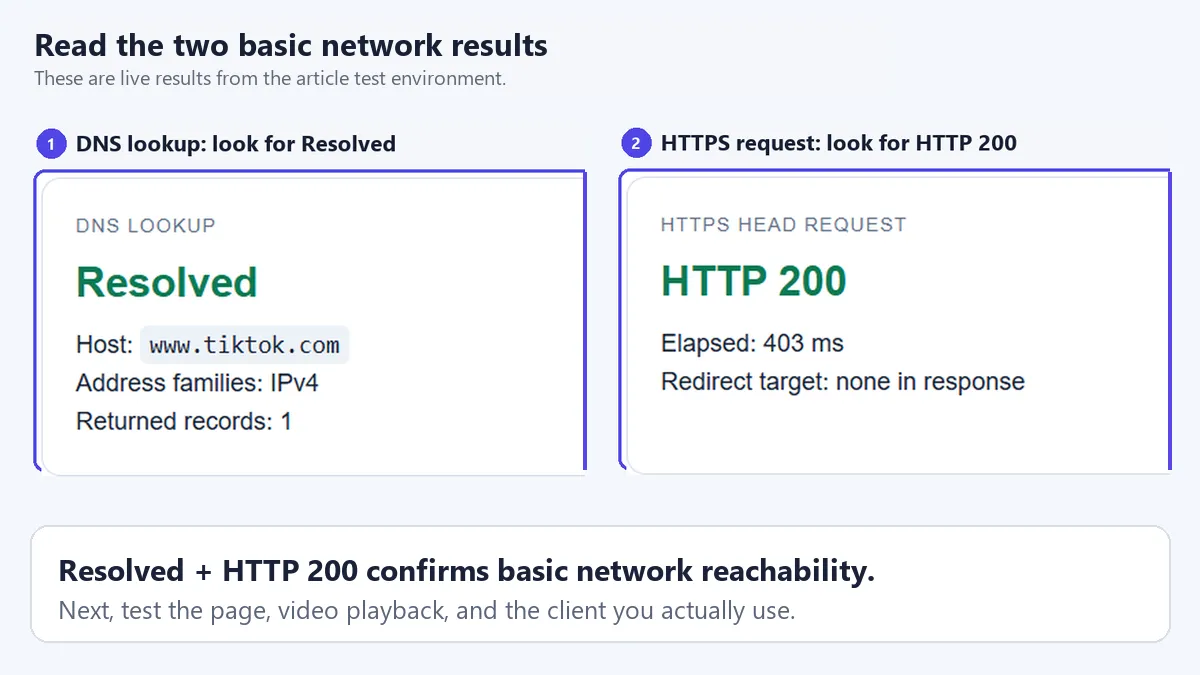
В Windows PowerShell базовую доступность DNS и HTTPS можно проверить двумя командами:
Resolve-DnsName www.tiktok.com
curl.exe -I --max-time 20 https://www.tiktok.com/
Сравните TikTok Web и приложение
Не меняйте сеть. В обновлённом браузере откройте официальный адрес https://www.tiktok.com/, запустите публичное видео и убедитесь, что оно продолжает воспроизводиться. Повторите тест в приложении. Если вам нужна функция с авторизацией, проверяйте одно конкретное действие только после успешной загрузки публичных страниц и видео в обоих клиентах.
- Если сайт и видео работают, а приложение — нет, проверяйте состояние приложения, его трафик, разрешения и окружение устройства. Общая блокировка подключения менее вероятна, но результат стоит подтвердить в другой разрешённой сети.
- Если оба клиента не работают в одной сети, но работают в другой, причина остаётся на стороне сети.
- Если публичный контент доступен в обоих клиентах, но не работают вход, публикации, комментарии, редактирование профиля или сообщения, проблема относится к аккаунту либо отдельной функции.
- Если оба клиента не работают в нескольких разрешённых сетях, одного браузера или приложения недостаточно для объяснения сбоя. Проверьте второе личное устройство и доступность сервиса.
Проверьте управление устройством
В настольном Chrome откройте chrome://management. Состояние управления также отображается в меню браузера, а действующие политики — на странице chrome://policy. Если организация управляет операционной системой, проверьте раздел рабочих или учебных подключений в системных настройках.
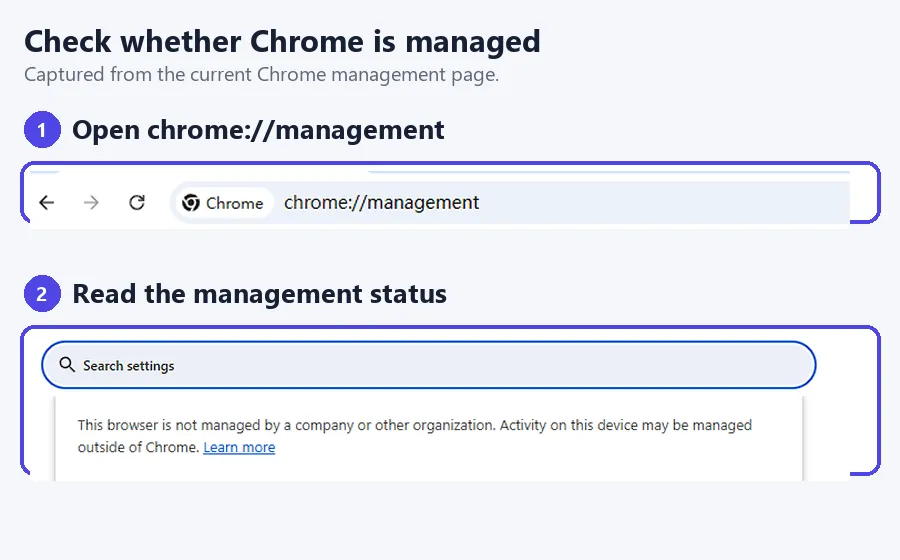
- Если браузер или ОС управляются организацией и смена сети не помогает, политика устройства остаётся вероятной причиной. Проверьте личное неуправляемое устройство в той же сети.
- Если Chrome сообщает, что не управляется организацией, управление Chrome можно исключить из списка причин. Это не заменяет отдельную проверку управления ОС. Продолжайте диагностику сети, приложения или аккаунта по результатам предыдущих тестов.
Выберите подходящий способ восстановления доступа
Выберите способ, который соответствует результатам диагностики, и проверьте результат по указанному критерию.
| Способ | Когда подходит | Что сделать | Критерий результата |
|---|---|---|---|
| 1. Мобильный интернет или личная точка доступа | Сбой только в одной сети Wi-Fi | Повторить тест страницы и видео через мобильную сеть; при необходимости подключить второе устройство к точке доступа | Те же действия работают через другое подключение |
| 2. TikTok Web | Сайт работает, приложение — нет | Проверить официальный сайт, видео, вход и нужную функцию | Задача выполняется в браузере на том же устройстве и в той же сети |
| 3. Обновление и перезапуск | Нестабилен один клиент или результаты сайта и приложения различаются | По очереди обновить ПО, перезапустить, проверить разрешения и очистить кеш | Известно, после какого шага заработало конкретное действие |
| 4. Обращение к администратору или разрешённое личное устройство | Сбой на управляемом устройстве | Проверить управление, передать сведения администратору, сравнить личное устройство | Администратор подтверждает правило либо сравнение указывает на политику устройства |
| 5. Проверка аккаунта и апелляция | Публичный контент доступен, функции аккаунта ограничены | Проверить статус и уведомление, подать апелляцию через него | У функции нет выявленной проблемы либо получено решение TikTok |
| 6. VPN-клиент | Проблема маршрута затрагивает приложение или несколько программ | Использовать разрешённый туннель и проверить раздельное туннелирование | Нужный выходной IP используется, страница, видео и действие работают |
| 7. Браузерный прокси или профиль RoxyBrowser | Для TikTok Web нужен подтверждённый маршрут с определённым выходом | Проверить прокси, назначить браузеру или профилю и проверить маршрут | В том же браузере подтверждён выход и пройдены тесты TikTok Web |
1. Переключитесь на мобильный интернет или личную точку доступа
Этот способ подходит, если TikTok работает вне конкретной сети Wi-Fi. На одном и том же личном телефоне проверьте выбранные страницу и видео через Wi-Fi. Полностью отключите Wi-Fi, убедитесь, что активно мобильное подключение, и повторите тесты до любых других изменений.
Если оба теста прошли, результат указывает на исходный маршрут Wi-Fi. Если картина неоднозначна, подключите второе личное устройство к точке доступа первого телефона. Когда оба устройства работают через точку доступа, но не через исходный Wi-Fi, проблема локализована в этой сети. Если продолжает сбоить только одно устройство, проверяйте его приложение и настройки.
Видео расходует мобильный трафик. Для диагностики выберите короткий публичный ролик, заранее проверьте остаток пакета и не загружайте собственные видео до завершения сравнения. Для дальнейшей работы используйте разрешённое подключение либо передайте администратору Wi-Fi адрес страницы, время сбоя, тип устройства и текст блокировки.
2. Используйте TikTok Web, если не работает только приложение
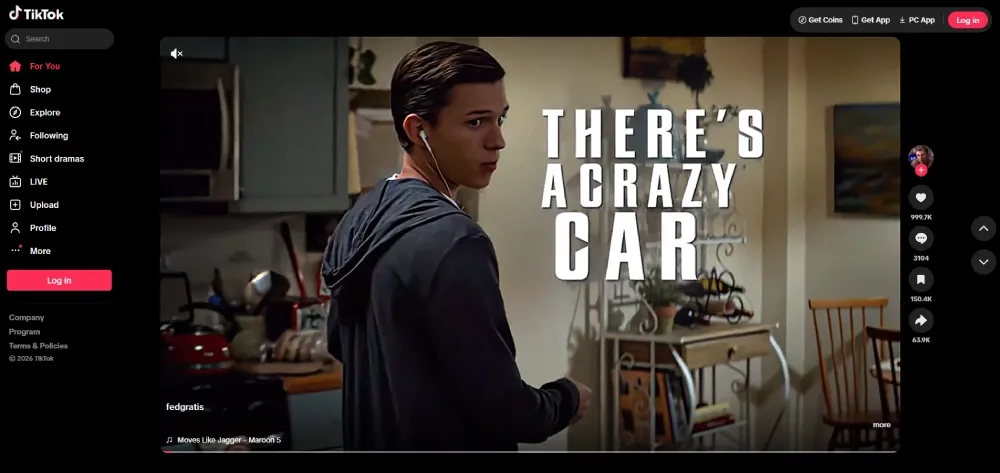
На том же устройстве и в той же сети откройте обновлённый браузер. Введите https://www.tiktok.com/ в адресную строку, откройте публичную страницу и проверьте непрерывное воспроизведение видео. Входите в аккаунт только на официальном домене и только при необходимости. Затем проверьте нужную функцию: например, просмотр профиля, публикацию или сообщения.
TikTok Web может временно заменить приложение, если в браузере доступна ваша функция. Успешная загрузка страницы и ролика подтверждает, что устройство и сеть могут подключиться к TikTok через браузер.
Если вход или одно и то же действие не работают в обоих клиентах, проверяйте аккаунт и ограничения функции. Если сайт не работает вместе с приложением, вернитесь к проверке сети и устройства: это не изолированный сбой приложения.
3. Обновите и перезапустите TikTok и устройство
Официальные рекомендации TikTok по устранению неполадок включают обновление приложения и ОС, перезапуск, проверку подключения, очистку кеша, проверку заряда батареи и разрешений. Выполняйте действия по одному и после каждого повторяйте именно тот тест, который не проходил.
- Обновите TikTok через официальный магазин приложений и установите доступные обновления ОС.
- Полностью закройте TikTok, откройте заново и повторите тест. Если ничего не изменилось, перезапустите устройство.
- Проверьте разрешения, связанные с нужным действием. Доступ к камере, микрофону и фотографиям важен для записи и публикации, но не объясняет, почему не загружается публичное видео.
- Откройте в TikTok «Профиль» → меню → «Настройки и конфиденциальность» → «Освободить место» и очистите кеш. Не удаляйте загрузки и черновики, если не планировали этого делать.
Очистка кеша удаляет временные файлы. Очистку данных приложения или переустановку оставьте на более поздний этап: они могут привести к выходу из аккаунта и удалению загрузок, черновиков или локальных настроек. Сначала убедитесь, что сможете войти снова, и сохраните нужные локальные материалы.
Если публичные страницы и видео заработали, но функция аккаунта остаётся недоступной, следующий шаг — проверка статуса аккаунта, а не новая очистка приложения.
4. Обратитесь к администратору или используйте разрешённое личное устройство
В справке Google об управляемом браузере указано: при управлении со стороны администратора Chrome показывает в меню сообщение «Управляется вашей организацией». Состояние доступно на chrome://management, политики — на chrome://policy. Управление рабочим или учебным устройством также может отображаться в настройках ОС.
Сравните результат на личном неуправляемом устройстве в той же сети Wi-Fi. Если на нём TikTok работает, а на управляемом — нет, различающий фактор связан с политикой устройства. Если не работают оба, возможно, действует и правило сети Wi-Fi.
Передайте администратору конкретный адрес или действие в приложении, время, текст блокировки и результат проверки управления. Это поможет выяснить, предусмотрено ли ограничение намеренно или правило настроено неверно.
Используйте личное устройство и подключение только там, где это разрешают правила организации. Не удаляйте управление, не меняйте сертификаты и не устанавливайте сторонние «разблокировщики» в обход политик.
5. Как разблокировать аккаунт в TikTok: проверка статуса и апелляция
Этот способ нужен, если публичные страницы и видео доступны, но ограничены вход, публикации, комментарии, редактирование профиля или личные сообщения. Согласно справке о проверке аккаунта TikTok, инструмент охватывает эти пять областей. Галочка означает, что проблема не обнаружена; предупреждающий значок указывает на проблему.
Откройте раздел «Проверка аккаунта» (Account check) одним из двух путей:
- «Профиль» → меню → TikTok Studio → дополнительные инструменты → «Проверка аккаунта»;
- «Профиль» → меню → «Настройки и конфиденциальность» → «Поддержка» → «Центр безопасности» → «Проверка аккаунта».
Откройте предупреждение и связанное уведомление. В правилах TikTok о нарушениях и блокировках указан путь к записям о нарушениях: «Входящие» → «Системные уведомления» → «Обновления аккаунта». Если для ограничения или блокировки доступна апелляция, соответствующее действие будет в уведомлении. Следуйте его инструкциям.
Если подходящего уведомления нет, откройте «Настройки и конфиденциальность» → «Сообщить о проблеме» и выберите ближайшую тему.
Перед обращением запишите:
- имя пользователя;
- недоступную функцию;
- точный текст предупреждения;
- время сбоя и версию приложения;
- идентификатор связанного контента или уведомления, если он есть.
Приложите читаемый скриншот, если форма позволяет. Эти сведения помогают TikTok разобрать конкретное событие.
6. Используйте VPN для изменения маршрута устройства
VPN-клиент подходит, если подтверждённая проблема сетевого маршрута затрагивает приложение TikTok или несколько программ на личном устройстве. Перед подключением проверьте режим: туннель для всего устройства или раздельное туннелирование.
При раздельном туннелировании в маршрут VPN должны входить и TikTok, и браузер, которым вы проверяете выходной IP. Исключённое приложение продолжит использовать исходное подключение.
Подключитесь к выбранной локации. В браузере, трафик которого проходит через этот же туннель, выполните проверку выходного IP. Сверьте отображаемую страну со статусом VPN-клиента. Затем последовательно проверьте официальную страницу TikTok, публичное видео, вход и нужное действие. Так вы отдельно проверите обычный веб-трафик, медиатрафик и функцию аккаунта.
Если IP в браузере изменился, а приложение ведёт себя по-прежнему, проверьте список раздельного туннелирования и системный индикатор VPN.
7. Настройте прокси для TikTok Web
Браузерный прокси уместен, когда диагностика указывает на проблему маршрута браузера, а нужная задача доступна в TikTok Web.
Учитывайте область действия прокси
- Браузерный прокси обслуживает трафик этого браузера.
- Системный прокси используют только программы, которые учитывают прокси-настройки ОС.
- Прокси в RoxyBrowser применяется к назначенному профилю.
- Мобильному приложению TikTok нужен маршрут, настроенный для приложения или устройства. Обычно это сценарий VPN-клиента, а не браузерного прокси.
Настройте и проверьте подключение
Для разрешённого браузерного или регионального бизнес-тестирования соблюдайте условия TikTok, местное законодательство и применимые правила сети организации.
- Выберите нужный регион выхода. Получите у провайдера протокол, адрес сервера, порт, имя пользователя и пароль.
- Введите параметры в браузер или прокси-клиент. Проверьте подключение до открытия TikTok.
- В том же браузере откройте страницу проверки IP и подтвердите страну выхода. Если результат не изменился или не совпадает с ожидаемым, браузер не использует нужный маршрут.
- Сохраняйте один выходной IP на протяжении браузерной сессии с авторизацией. Ротация IP-адресов при каждом запросе предназначена для запросов без сохранения состояния и может нарушать непрерывность сессии.
- По отдельности проверьте главную страницу TikTok Web, воспроизведение публичного видео, вход и нужное действие.
В кратком руководстве ROLA IP описаны четыре поля подключения и проверка выходного IP и страны. До открытия TikTok можно проверить адрес прокси инструментом проверки подключения. Не размещайте реальные логины и пароли на скриншотах, в общих заметках или сообщениях поддержке.
Назначьте прокси профилю RoxyBrowser
В документации RoxyBrowser по прокси перечислены HTTP, HTTPS, SOCKS5 и SSH, действие Test Proxy и назначение сохранённого прокси профилю. В руководстве ROLA IP по настройке RoxyBrowser описан следующий порядок:
- Откройте Proxy IP, выберите Add Proxy и протокол, который предоставил провайдер.
- Заполните Host, Port, Username и Password. URL обновления добавляйте только тогда, когда он нужен для выбранного типа прокси.
- Нажмите Test Proxy. Если тест не пройден, проверьте учётные данные, срок действия адреса прокси и канал проверки. Исправьте проблему до сохранения.
- Создайте или отредактируйте профиль/окно и назначьте сохранённый прокси.
- Запустите профиль, подтвердите страну выхода на странице проверки IP и выполните тесты TikTok Web.
Проверенный маршрут относится только к браузерному трафику этого профиля. У остальных профилей, системы и мобильного приложения TikTok остаются собственные сетевые настройки.
Выбирайте проверяемый источник прокси
Вводите данные аккаунта только на официальном домене TikTok. Не используйте веб-прокси, зеркало или расширение, если оно подменяет форму входа собственной, требует непонятный сертификат, запрашивает широкие разрешения без связи с маршрутизацией или обещает снять ограничения аккаунта и устройства.
В исследовании NDSS/MADWeb авторы наблюдали более 640 000 рекламируемых бесплатных прокси в течение 30 месяцев. Лишь 34,5% были активны хотя бы один раз во время тестирования; тысячи прокси изменяли передаваемый контент.
Выбирайте провайдера с понятными сведениями о владельце, аутентификацией, поддержкой и условиями конфиденциальности. Устанавливайте только расширения, которым доверяете.
Проверьте, что TikTok действительно работает
Открытая главная страница ещё не означает, что доступ восстановлен полностью. Выполняйте проверки по порядку и останавливайтесь на первом сбое.
- Маршрут, если вы его меняли. Показывает ли проверка IP в нужном браузере или приложении ожидаемую страну выхода?
- Сайт. Загружается ли официальная страница
tiktok.comбез страницы блокировки и циклических перенаправлений? - Видео. Запускается ли публичный ролик и продолжается ли воспроизведение?
- Вход. Удаётся ли авторизоваться на официальном сайте или в приложении без уведомления о санкциях и неожиданно повторяющейся проверки?
- Задача. Работает ли конкретное разрешённое действие: просмотр, публикация, комментарий, сообщение или региональный тест?
- Статус. Нет ли в разделе проверки аккаунта ограничения, для которого нужны апелляция или обращение в поддержку?
Зафиксируйте устройство, сеть, версию браузера или приложения, область действия маршрута, страну выхода при её проверке, время и точный этап сбоя.
Главное
Меняйте по одному условию за раз: сначала подключение, затем клиент, затем устройство. Выберите способ по результатам сравнения и проверьте не только загрузку страницы, но и видео, вход и нужное действие.