
Бот безопасности и прокси для Discord: настройка и права

5 нояб. 2026 г. · Руководства · 16 мин. чтения
Бот для защиты сервера Discord фильтрует спам, проверяет новых участников и ведёт журнал модерации. Сначала настройте встроенный AutoMod, затем добавьте бота для тех задач, которые он не решает. Перед установкой проверьте разработчика, запрашиваемые права и работу приложения на закрытом тестовом сервере.
Сначала разберём встроенные средства защиты Discord и порядок добавления бота. В разделе про прокси для Discord рассмотрим внешние запросы собственного воркера. Экран приглашения, набор разрешений и панель управления зависят от конкретного продукта.
Кому пригодится этот материал. Администраторам нужны базовые настройки, таблица разрешений, тест AutoMod и чек-лист установки. Разработчикам собственного бота пригодятся разделы о внешнем воркере и прокси. Для обычной модерации сервера прокси не нужен.
Коротко
Начните с Discord AutoMod и добавляйте сторонний бот только для конкретного пробела в защите. Проверьте разрешения, иерархию ролей и журналирование, а тесты запускайте от имени обычного участника. Если собственному воркеру нужен фиксированный IP-адрес или разрешённая региональная проверка, настройте его внешние запросы отдельно от Discord-клиента. Код прокси ниже является справочной конфигурацией: обработка ошибок проверена только на симуляциях, реальное подключение к Rola IP не тестировалось.
Что делает бот безопасности Discord
Бот для защиты сервера Discord выполняет заданные действия без ожидания модератора: удаляет спам, ограничивает новых участников, ведёт журнал или реагирует на опасные изменения ролей и каналов. Набор функций зависит от продукта: удаление сообщений само по себе не означает защиту от массового уничтожения каналов и ролей — anti-nuke.
Сначала определите, какие задачи защиты нужно решить:
- публичному игровому серверу могут понадобиться строгий онбординг и ограничения упоминаний;
- бизнес-сообществу нужны понятные журналы и предсказуемая эскалация;
- серверу с большим числом привилегированных ролей требуется аккуратная модель разрешений до установки нового приложения.
Единой панели управления всеми ботами безопасности нет. У каждого продукта свой интерфейс. Если вы ищете панель конкретного бота с названием Security, переходите на неё через официальный сайт или документацию разработчика. Личное сообщение с требованием срочно подтвердить сервер не подтверждает подлинность ссылки.
Безопасен ли бот безопасности Discord
По отображаемому имени нельзя надёжно определить безопасность. Установите точное приложение, его издателя и запрашиваемый доступ. Знакомая иконка, крупное сообщество или запись в каталоге ботов не заменяют проверку.
Перед установкой сравните приглашение с официальным способом установки, опубликованным разработчиком. Изучите политику конфиденциальности и выясните, что происходит с содержимым сообщений, журналами модерации и данными верификации. Начните с приватного тестового сервера и выдайте только разрешения для нужных функций.
Если бот запускает верификацию, самостоятельно откройте канал верификации на сервере и проверьте домен назначения. Обычный OAuth-поток может запросить разрешение через Discord, но сторонняя страница не должна требовать токен аккаунта, резервный код или команду для запуска на компьютере. При неожиданном изменении сценария остановитесь и свяжитесь с модераторами через уже известный доверенный канал.
VPN или прокси сами по себе не доказывают злонамеренность участника: общие сети и средства приватности дают ложные срабатывания. Если используется внешний сайт верификации, объясните, какие данные он собирает, и предусмотрите обжалование. В событии Discord Guild Member Add есть объект участника и ID сервера. В связанных схемах guild-member и user поле IP-адреса участника не указано. В исходном материале дата этой проверки — 29 октября 2026 года. Вывод относится только к опубликованным данным для ботов и не описывает сбор данных внешним сайтом верификации.
Как выбрать лучший бот безопасности для Discord
Лучший вариант закрывает конкретные риски сервера и не создаёт лишнюю административную работу. Составьте короткий список требуемых действий и протестируйте его до покупки тарифа или установки нескольких ботов.
Начните с Discord AutoMod. Он фильтрует ключевые слова и спам встроенными средствами, без стороннего бота. Даже после установки специализированного приложения AutoMod остаётся базовым уровнем защиты. Актуальные возможности смотрите в документации Discord AutoMod.
Wick стоит проверить, если главная угроза — разрушительные изменения сервера. В документации описаны мониторинг anti-nuke, карантин и восстановление. Результат зависит от конфигурации и полномочий внутри сервера, поэтому функции нужно проверять в отдельной среде. Ориентируйтесь на документацию Wick, а не на предположение, что все механизмы включаются сразу.
Универсальный модерационный бот подходит для рутинных задач. Сравните правила, исключения и журналирование в актуальной документации с требованиями команды. Не включайте одинаковые наказания в нескольких ботах: один инцидент может вызвать конфликтующие действия. До установки проверьте, входит ли нужная функция в выбранный тариф.
Если нужен бесплатный бот безопасности для Discord, сначала настройте встроенные средства и проверьте текущие бесплатные возможности дополнительного бота. Ограничения тарифа должны быть известны до того, как на них будет построен процесс. Репозитории GitHub оценивайте отдельно: важнее сопровождение, зависимости, обработка секретов и фактический код, чем число звёзд. Обсуждения на Reddit помогают найти повторяющиеся жалобы, но не заменяют аудит безопасности.
Как создать базовый уровень защиты Discord
Базовая защита Discord включает уровень верификации, разделение ролей, закрытый журнал и проверенное правило AutoMod. Сначала настройте их на тестовом сервере, затем переходите к стороннему боту.
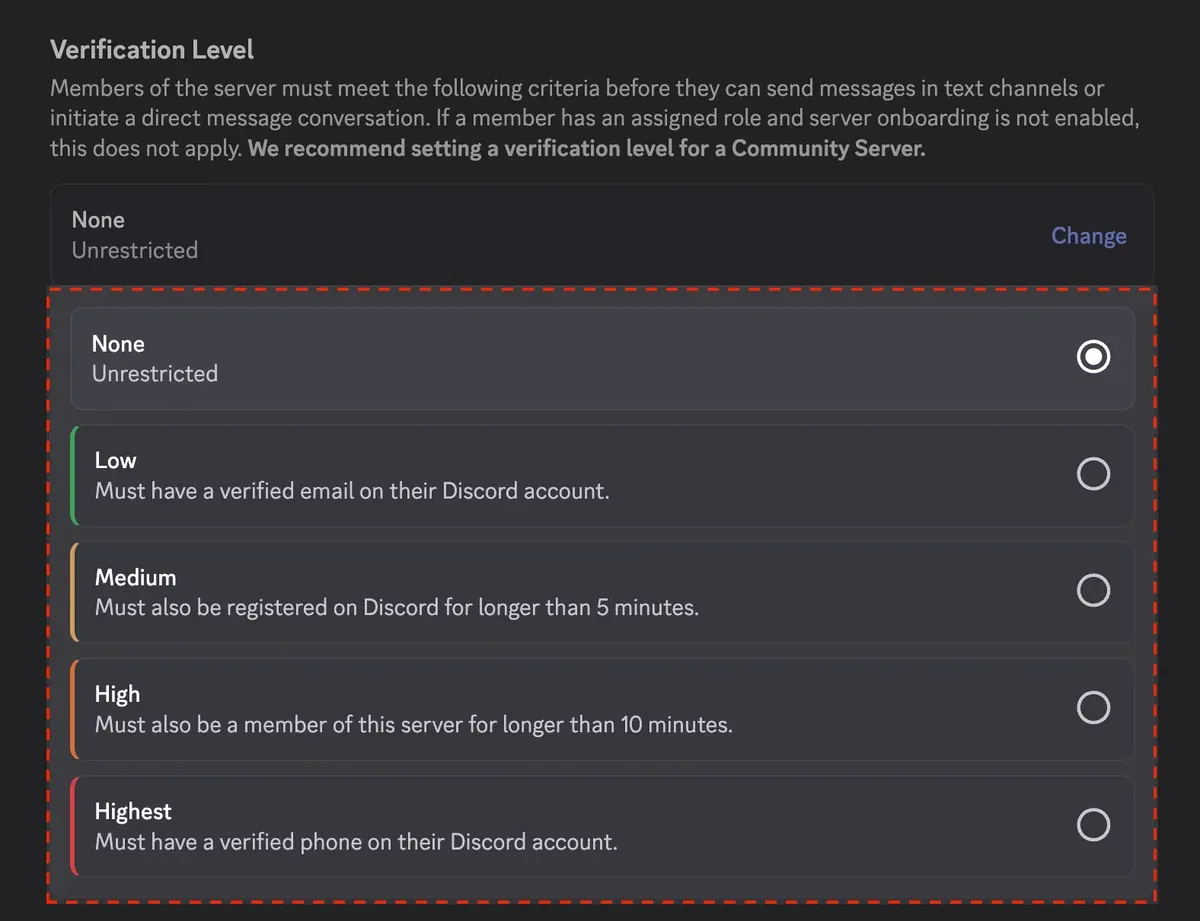
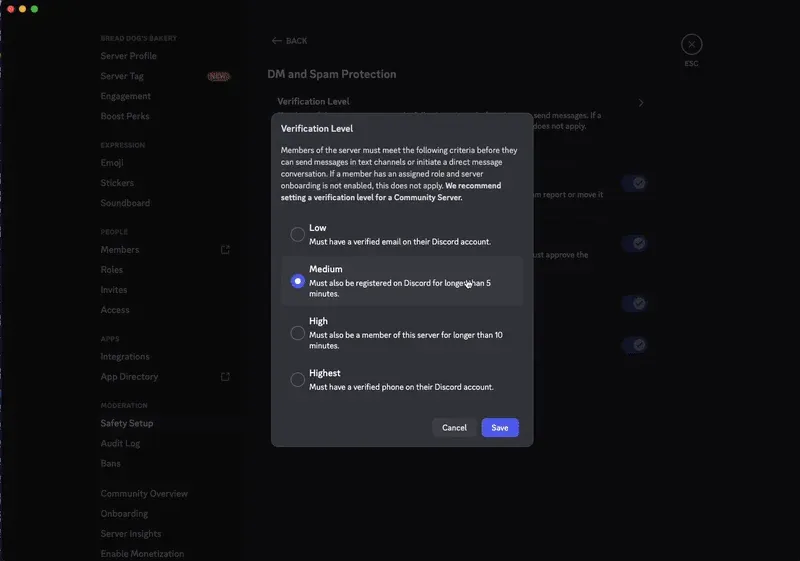
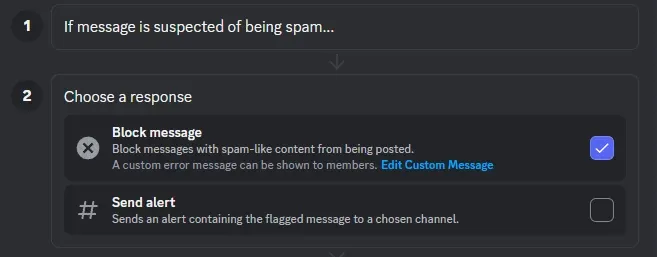
В шаге 4 приведена проверка AutoMod с ожидаемым результатом. Изображения взяты из официальных учебных материалов Discord; это не снимки сервера, настроенного для этой статьи. Названия элементов интерфейса сохранены на английском, как на иллюстрациях.
Шаг 1. Настройте базу до приглашения бота
Создайте приватный тестовый сервер и канал журнала только для модераторов. Определите роли обычных участников, модераторов и администраторов. Запишите процедуру восстановления, чтобы при отказе бота команда знала, какие настройки менять.
Установите уровень верификации в Safety Setup. На Community-серверах настройка может находиться в разделе DM and Spam Protection. Руководство Discord по уровням верификации описывает доступные требования и пути в интерфейсе.
Шаг 2. Установите нужное приложение
Для готового бота, работающего на серверах разработчика, используйте приглашение из официальной документации и выберите тестовый сервер. Создавать собственное приложение в Discord Developer Portal для этого не нужно.
Для собственного бота создайте приложение в Discord Developer Portal, настройте учётную запись бота и раздел Guild Install, а токен храните в менеджере секретов или переменной окружения. Добавьте только необходимые области авторизации OAuth и разрешения. Официальное руководство по созданию первого бота объясняет создание и установку приложения. Пример из него — отправная точка, а не готовый бот защиты.
Выберите поддерживаемую библиотеку Discord для своего языка. Включайте только нужные группы событий Gateway — intents. Для чтения содержимого сообщений может потребоваться привилегированный Message Content intent. Старое руководство не служит основанием включать остальные привилегированные группы событий.
Шаг 3. Проверьте разрешения и порядок ролей
Для каждой используемой функции определите нужное разрешение, затем проверьте порядок ролей и переопределения прав в каналах. Право Administrator даёт широкий доступ, поэтому проверьте, действительно ли оно необходимо для выбранных функций согласно документации продукта.
| Функция | Нужное разрешение | Ограничение роли или канала | Как проверить |
|---|---|---|---|
| Удалять нежелательные сообщения | Manage Messages | Переопределение канала может запретить действие | Отправить безвредное тестовое сообщение в канале |
| Назначать участнику тайм-аут | Moderate Members | Бот не может применить тайм-аут к участнику, чья высшая роль находится выше высшей роли бота | Использовать одноразовый тестовый аккаунт |
| Банить участника | Ban Members | То же ограничение иерархии ролей | Проверять только на тестовом сервере |
| Назначать роль верификации | Manage Roles | Роль бота должна быть выше назначаемой роли | Завершить верификацию обычным аккаунтом |
Поставьте роль бота выше ролей, которыми он должен управлять. Иерархия может блокировать действие даже при включённом разрешении. Ограничения описаны в справочнике разрешений Discord.
Некоторым anti-nuke-продуктам нужен широкий доступ. Если вы его предоставляете, относитесь к приложению как к привилегированному компоненту инфраструктуры: ограничьте круг лиц, которые могут менять настройки, включите MFA для аккаунта владельца и отслеживайте изменения конфигурации.
Шаг 4. Настройте и протестируйте правило ключевых слов AutoMod
На тестовом сервере выполните следующие действия:
- Откройте Server Settings → AutoMod или раздел AutoMod внутри Safety Setup.
- Создайте Custom Keyword Rule с названием
Baseline testи добавьте безопасный маркерmoderation-test-only. - Включите Block Message и Send Alert, затем выберите канал оповещений только для модераторов.
- Сохраните правило. Убедитесь, что тестовый канал и роль тестового участника не входят в исключения.
- Обычным аккаунтом без Administrator и Manage Server отправьте точный маркер. Привилегированный аккаунт может быть исключён, поэтому его тест ничего не доказывает.
- Проверьте два результата: участник видит блокировку сообщения, а приватный канал получает событие.
- Зафиксируйте результат и удалите временное правило.
Это инструкция для самостоятельной проверки по документации Discord AutoMod. Она не подтверждает, что настройка уже проверена на вашем сервере: запишите фактические результаты обоих действий.

На шаге 3 доступны действия, показанные на примере фильтра спама ниже. В официальном кадре Block message включён, а Send alert выключен; для теста ключевого слова включите оба. Иллюстрация показывает фильтр спама, а не редактор Custom Keyword Rule.
Дополнительно: ограничьте спам упоминаний
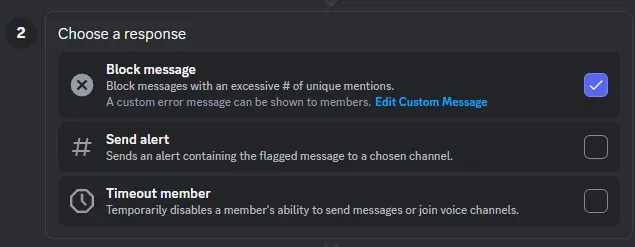
Правило для массовых упоминаний — полезный второй слой AutoMod. Установите порог так, чтобы легитимная активность не блокировалась. Число на скриншоте показывает интерфейс, а не готовую рекомендацию: настройте порог по наблюдаемым ложным срабатываниям.
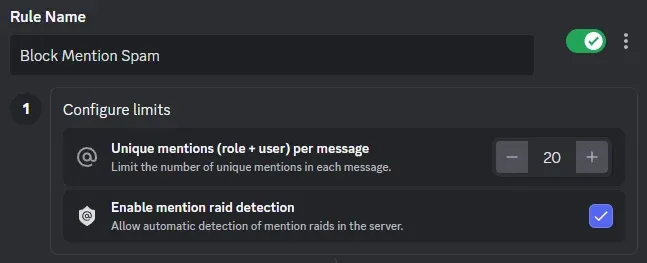
Начните с Block message и канала журнала. Timeout member включайте только после проверки частоты срабатываний. На официальном скриншоте ниже отмечен только Block message.
Как настроить бота безопасности Discord на тестовом сервере
Чтобы настроить Wick в Discord, пригласите его официальной ссылкой на тестовый сервер, запустите мастер настройки и проверьте верификацию, роли и журнал обычным аккаунтом. Выдавайте доступ под выбранные функции и заранее подготовьте откат.
Чек-лист составлен по документации Wick. Фактическая установка и платный тариф для исходного материала не проверялись; точные названия кнопок и лимиты бесплатного плана здесь не утверждаются. У другого бота панель и разрешения будут отличаться.
- Найдите официальный вход. Переходите из документации, а не из рекламной выдачи или личного сообщения. Запишите название приложения и дату документации.
- Авторизуйте только тестовый сервер. На экране авторизации сопоставьте список разрешений с нужными функциями. Не принимайте более широкий доступ ради удобства.
- Откройте панель и мастер настройки. В руководстве Wick по настройке описаны выбор сервера и запуск мастера. Следуйте актуальному интерфейсу.
- Выберите роль верификации и канал журнала. Используйте отдельную роль и канал модераторов из шага 1. Убедитесь в самом Discord, что они существуют.
- Исправьте порядок ролей. Поместите роль бота выше ролей, которыми он управляет, и ниже ролей, которые ему запрещено контролировать.
- Проверьте обычным участником. Выполните одно неразрушительное действие, например вход через верификацию, и убедитесь, что журнал содержит контекст для проверки. Не запускайте массовые входы и не проверяйте anti-nuke на рабочем сообществе.
- Подготовьте откат. Заранее определите, как приостановить правила бота, удалить временные роли и убрать приложение с сервера.
Если любой шаг отличается от документации, остановитесь и проверьте, что открыта официальная площадка.
Приёмочная проверка любого бота
Используйте тестовый аккаунт без прав администратора. Проверьте, что новый участник видит канал для начала работы, участник после верификации может общаться, безвредный триггер вызывает ожидаемое действие, а закрытый журнал содержит достаточный контекст.
Проверьте и отказоустойчивость: поднимите одноразовую тестовую роль выше бота и посмотрите, как сообщается об ошибке. Временно остановите собственного воркера и убедитесь, что бот сообщает о недоступной проверке, а не объявляет ссылку безопасной. После каждого теста восстановите исходную конфигурацию.
Когда нужны прокси для Discord и где применим Rola IP
Прокси могут понадобиться, когда вы сами управляете внешними запросами бота: например, отправляете данные в сервис проверки репутации или проверяете доступность ресурса из разрешённого региона. Готовый сторонний бот обычно работает в инфраструктуре разработчика, и покупка прокси не позволяет изменить его сетевой маршрут.
| Сценарий | Можно ли настроить прокси | Требование к выходу | Как проверить |
|---|---|---|---|
| Готовый сторонний бот | Нет, сеть контролирует разработчик | Адрес задаёт разработчик | Проверить его документацию и журналы |
| Собственный воркер обращается к сервису со списком разрешённых IP | Да, на своём воркере | Постоянный выходной IP | Сопоставить наблюдаемый выход с выданным адресом |
| Собственный воркер выполняет разрешённую региональную проверку | Да, на своём воркере | Выход в разрешённом регионе | Сравнить наблюдаемый выход с ожидаемой локацией |
Разделяйте два маршрута: Discord-клиент подключается к Discord Gateway и REST API, а внешний воркер — отдельный обработчик задач — через настроенный прокси к разрешённому HTTPS-адресу. Лимиты запросов обрабатывайте в Discord-клиенте, а параметры прокси задавайте в HTTP-сессии воркера. При отказе прокси воркер должен вернуть статус «недоступно» без скрытого перехода на прямое соединение.
Например, модерационный процесс отправляет доменное имя в одобренный сервис проверки репутации, который принимает запросы только с зарегистрированных IP. Воркер обращается к фиксированному API через прокси и сохраняет ответ и идентификатор запроса. При ошибке модератор получает статус «недоступно». Произвольная ссылка участника не должна становиться адресом запроса воркера.
Discord event -> application queue -> external worker -> configured Rola proxy -> approved reputation API

Worker result -> moderator review / log -> Discord client -> Discord API
Это предлагаемая архитектура. Rola IP не тестировался с конкретным сервисом репутации, а приведённый скрипт проверяет только маршрут выхода. Подписи в схеме и код сохранены из исходника.
Фиксированный выход для повторяемых внешних запросов
Если внешний сервис использует список разрешённых IP, рассмотрите статические резидентские прокси Rola IP. Перед заказом уточните правила выделения и продления адреса, лимит трафика и поддерживаемый протокол для своего тарифа. Слово «статический» само по себе не подтверждает эти условия.
Фиксированный выход нужен запросам, которым требуется постоянный адрес источника. Проверяйте тайм-ауты, ошибки авторизации и обрывы отдельно от решения модерации. Неизменный адрес не доказывает доступность сервиса и доверие целевого сайта.
Резидентские прокси с ротацией для региональных проверок
Для разрешённых проверок ресурсов, зависящих от региона, можно рассмотреть резидентские прокси Rola IP. В исходном материале продукт описан как сервис с ротацией адресов и настройками локации и сессии. Перед настройкой проверьте доступные страны и параметры сессии в выбранном тарифе.
Сессия с закреплением IP, или sticky-сессия, подходит связанным запросам, которым нужен один выход в течение определённого периода. Ротация нужна задачам с разными сетевыми точками наблюдения. Уточните длительность сессии, поведение при отказе узла и режим выданного адреса подключения. Размер пула, число стран, лимит параллельных запросов, объём трафика и гарантии доступности зависят от условий тарифа.
Защита прокси имеет конкретные границы
При правильной маршрутизации целевой сервис видит выходной IP прокси вместо обычного внешнего адреса воркера. Другие соединения с хостом при этом не скрываются, а открытые входящие интерфейсы не получают защиту от DDoS.
Прокси также не делает подозрительный URL безопасным. Предпочтительнее передать домен или другой индикатор в одобренный сервис репутации, чем открывать произвольную ссылку участника. Для прямого исследования нужен изолированный воркер без учётных данных облачной инфраструктуры, с сетевыми ограничениями и контролем редиректов, размера ответа и времени выполнения. На сетевой границе блокируйте частные, петлевые и локальные адреса, а также доступ к службам метаданных облака. Проверка должна учитывать результат DNS-разрешения и каждый редирект.
Пример конфигурации Python для разрешённого внешнего запроса
Скрипт проверяет выходной IP через один фиксированный HTTPS-адрес и останавливается при ошибке. Реальное подключение к Rola IP не проверено; пример не сканирует ссылки на вредоносное содержимое.
По данным исходного материала, 29 октября 2026 года обработку ошибок проверили на Linux, Python 3.12.3 и Requests 2.33.1. Проверка охватывала отсутствующую и неверную конфигурацию, отказ локального прокси, соединение без ответа, имитации HTTP 403 и 429, некорректное тело ответа и имитацию успеха. В командах исходника закреплён requests==2.34.2: это другая версия, на которой указанные проверки не выполнялись. При подготовке русской версии эти тесты не повторялись; упомянутые в исходнике test_proxy_check.py и test_output.txt среди предоставленных файлов отсутствуют. Данных для подключения к Rola IP также нет, поэтому результатов реального сравнения прямого и проксированного запросов не приводится.
Подготовьте окружение и адрес подключения
Сохраните код как proxy_check.py. В PowerShell создайте изолированное окружение и установите зависимость:
py -3.12 -m venv .venv
.\.venv\Scripts\python.exe -m pip install requests==2.34.2
.\.venv\Scripts\python.exe --version
.\.venv\Scripts\python.exe -m pip show requests
Это команды для самостоятельной установки. Описанные выше проверки запускались на Linux; выполнение этих команд в Windows ими не подтверждено. Перед рабочим развёртыванием проверьте доступность указанной версии и актуальные обновления зависимостей.
Руководство по настройке прокси в Python Requests объясняет формат подключения. В настройках выбранного продукта получите имя шлюза или выделенный IP, порт, поддерживаемый протокол и данные авторизации. URL с логином и паролем имеет вид http://USER_ENCODED:PASSWORD_ENCODED@HOST:PORT. Обозначения нужно заменить своими значениями; это не рабочий адрес. Примените URL-кодирование к логину и паролю по отдельности. Используйте имя пользователя из аккаунта, включая выданные суффиксы сессии или локации. Названия параметров берите из документации продукта.
При авторизации по списку разрешённых IP добавьте фактический публичный адрес воркера и используйте формат провайдера. Если нужны оба способа авторизации, настройте оба. Запрос к целевому сервису остаётся HTTPS, даже если туннель CONNECT создаётся через HTTP-прокси. Для этого примера начните с HTTP-прокси, поддерживаемого выбранным тарифом. Конкретный порт и доступность регионов здесь не предполагаются.
Задайте переменную и выполните отдельные проверки
В PowerShell 7 применяйте скрытый ввод, чтобы URL прокси не попал в историю команд. Введите полный адрес из аккаунта. Переменная окружения содержит секрет процесса, но не является зашифрованным хранилищем учётных данных.
$env:ROLA_PROXY_URL = Read-Host 'Proxy URL' -MaskInput
.\.venv\Scripts\python.exe .\proxy_check.py --direct
.\.venv\Scripts\python.exe .\proxy_check.py
Remove-Item Env:ROLA_PROXY_URL
Первый запуск обращается к фиксированному адресу без прокси приложения: сервис узнает обычный выходной IP хоста. Выполняйте его только там, где разрешён такой контрольный запрос. Второй запуск требует переменную прокси и не переключается на прямое соединение после ошибки. В рабочей среде используйте менеджер секретов.
В коде тайм-аут подключения равен 5 секундам, чтения — 15 секундам. Параметр session.trust_env = False отключает наследование настроек прокси из окружения, а allow_redirects=False запрещает переходы на другой адрес. Тексты диагностических сообщений сохранены на английском, чтобы их можно было сопоставить с таблицей результатов.
"""Fixed-endpoint egress diagnostic for an approved external worker.

Live Rola connectivity has not been tested with this script.
Errors are reported by category and status code only; raw exception text
(which can contain proxy credentials) is never printed.
"""
import argparse
import ipaddress
import os
from urllib.parse import urlsplit

import requests

ENDPOINT = "https://api.ipify.org?format=json"
TIMEOUT = (5, 15)  # (connect, read) seconds


class EgressError(Exception):
    """A sanitized failure category that is safe to print."""


def observe_exit(proxy_url=None):
    with requests.Session() as session:
        session.trust_env = False
        if proxy_url:
            session.proxies = {"http": proxy_url, "https": proxy_url}
        try:
            response = session.get(ENDPOINT, timeout=TIMEOUT, allow_redirects=False)
        except requests.exceptions.ProxyError:
            # CONNECT failures, including proxy auth (407), usually surface here.
            raise EgressError("ProxyError: proxy refused or could not tunnel; "
                              "check endpoint, credentials, allowlist; no direct retry") from None
        except requests.exceptions.Timeout:
            raise EgressError("Timeout: check DNS, port and proxy reachability; "
                              "retest manually; no direct retry") from None
        except requests.exceptions.SSLError:
            raise EgressError("SSLError: certificate verification failed; "
                              "do not disable verification") from None
        except requests.exceptions.ConnectionError:
            raise EgressError("ConnectionError: could not connect; "
                              "check DNS and network path; no direct retry") from None
        except requests.exceptions.RequestException:
            raise EgressError("RequestException: request failed; no direct retry") from None

        status = response.status_code
        if status == 429:
            wait = response.headers.get("Retry-After", "")
            wait = wait if wait.isdigit() else "not provided"
            raise EgressError(f"HTTP 429 from the check endpoint (Retry-After: {wait}); "
                              "stop, wait, then rerun manually")
        if status != 200:
            raise EgressError(f"HTTP {status} from the check endpoint; no direct retry")
        try:
            return str(ipaddress.ip_address(response.json()["ip"]))
        except (ValueError, KeyError, TypeError):
            raise EgressError("InvalidResponse: HTTP 200 without a valid ip field; "
                              "not a success") from None


def main():
    parser = argparse.ArgumentParser()
    parser.add_argument("--direct", action="store_true")
    args = parser.parse_args()
    proxy = None if args.direct else os.environ.get("ROLA_PROXY_URL", "")
    if not args.direct:
        if not proxy:
            parser.exit(2, "ROLA_PROXY_URL is required; no request sent\n")
        try:
            parsed = urlsplit(proxy)
            valid = (parsed.scheme in {"http", "https", "socks5h"}
                     and parsed.hostname and parsed.port)
        except ValueError:
            valid = False
        if not valid:
            parser.exit(2, "Invalid proxy URL; no request sent\n")
    try:
        print("Observed exit:", observe_exit(proxy))
    except EgressError as exc:
        parser.exit(1, f"Egress check failed - {exc}\n")


if __name__ == "__main__":
    main()
Это разовая ручная диагностика: при ошибке скрипт останавливается без автоматических повторов. В рабочем воркере предусмотрите очередь и ограниченное число повторных попыток с учётом типа ошибки. Переход на прямое соединение при отказе прокси должен оставаться запрещённым.
Заранее определите критерий успеха
Успешный запуск должен получить HTTP 200 от фиксированного сервиса и разобрать корректный IP-адрес. Сравните адреса прямого и проксированного запросов, не публикуя их. Другой выходной адрес, соответствующий ожидаемому IP или записям провайдера, служит подтверждением смены маршрута для этого запроса. Если адреса одинаковы, использование нужного маршрута не подтверждено — выясните причину. Один успешный запрос не доказывает постоянную доступность, точность геолокации или совместимость с ботом. Перед передачей журналов замаскируйте IP.
Ниже — результаты, заявленные в исходном материале. Они относятся к искусственно заданным условиям и не включают реальное подключение к Rola IP.
| Вход теста | Результат |
|---|---|
ROLA_PROXY_URL не задан |
ROLA_PROXY_URL is required; no request sent, код 2 |
| Неподдерживаемая схема или отсутствует порт | Invalid proxy URL; no request sent, код 2 |
| Локальный порт прокси закрыт | ProxyError: …; no direct retry, код 1 |
| Локальный прокси принимает соединение, но не отвечает | Timeout: …; no direct retry |
| Имитация HTTP 403 | HTTP 403 from the check endpoint; no direct retry |
Имитация HTTP 429 с Retry-After: 30 |
HTTP 429 …(Retry-After: 30); stop, wait, then rerun manually |
Имитация HTTP 200 без поля ip |
InvalidResponse …; not a success |
| Имитация HTTP 200 с адресом из диапазона для документации | Адрес напечатан; только имитация успеха |
По отчёту в исходнике, строка с тестовыми учётными данными не попала в вывод. Код не печатает исходные тексты исключений, которые могут содержать секреты. Проверку TLS-сертификатов оставьте включённой. Для поддерживаемого SOCKS-подключения установите requests[socks]==2.34.2 и используйте схему, указанную провайдером. Схема socks5h:// передаёт разрешение имени хоста на сторону прокси. Формат URL и поведение SOCKS описаны в документации Requests. SOCKS-подключение в исходном материале не тестировалось.
Наблюдаемый адрес можно изучить через инструмент проверки IP Rola. Классификация адреса не доказывает, что целевой сервис ему доверяет. Результат «мой IP» в браузере описывает маршрут браузера, который может отличаться от маршрута воркера. В асинхронном Discord-боте запускайте этот синхронный код в отдельном воркере или потоке. Если проверка недоступна, сообщайте об этом оператору вместо вывода о безопасности ссылки.
Диагностика без догадок
Статус бота, отказ модерации и ошибка внешнего запроса требуют разных проверок. Сначала установите, какое действие не выполнено, затем проверьте его разрешения или сетевой ответ.
| Симптом | Что проверить | Действие |
|---|---|---|
| Бот онлайн, но не модерирует | Неудачное действие, роль участника и права канала; статус «в сети» подтверждает только соединение | Исправить иерархию или переопределения прав и повторить тестовым аккаунтом |
| Верификация завершилась, но участнику недоступны каналы | Назначение роли, настройки канала и конфликт ботов верификации | Зафиксировать неудачную операцию вместо повторной верификации участника |
Скрипт выдаёт ProxyError или внешний запрос возвращает HTTP 407 |
Адрес подключения, данные авторизации, суффикс имени пользователя и список разрешённых IP; при HTTPS-запросе 407 часто проявляется как ProxyError |
Исправить данные по документации провайдера или обратиться в поддержку Rola |
Скрипт выдаёт Timeout или ConnectionError |
DNS, порт, протокол и доступность узла прокси | Исправить маршрут и проверить вручную; не переходить на прямое соединение |
| Discord возвращает HTTP 429 | retry_after и заголовки ограничений |
Поставить работу в очередь, выждать интервал и сократить лишние запросы; ротация IP не заменяет обработку лимитов. См. справочник ограничений запросов Discord |
| Внешний сервис возвращает 429 | Заголовок Retry-After, если он есть |
Остановить проверку, выждать и повторить вручную; отделить этот лимит от Discord |
| Внешний сервис возвращает HTTP 403 | Авторизация и политика доступа сервиса | Решить вопрос с самим сервисом; смена IP или региона не выдаёт разрешение |
Управляйте сервером и сетью
Стабильная работа сервера требует регулярной проверки прав, сроков действия учётных данных и ложных срабатываний модерации. Команда также должна знать, что делать при отказе внешнего сервиса.
Назначьте ответственных за приостановку приглашений, усиление верификации, отключение опасной интеграции и связь с участниками. Запишите эти действия в краткую инструкцию на случай инцидента.
При покупке прокси для собственного воркера проверьте единицу тарификации, минимальную покупку, срок действия трафика, списание за неудачные запросы и бюджетный порог остановки воркера. Эти сведения берите из своего тарифа.
Итоги
Надёжная защита сервера Discord начинается с правильно настроенных прав доступа, разумных требований к верификации и проверки действий бота. Настройте встроенные средства Discord, выберите бота для защиты от конкретных угроз и по мере роста сервера проверяйте журналы и ложные срабатывания. Если вы разрабатываете собственного бота, отдельно настройте внешние запросы и обработку отказов сторонних сервисов.
Если рабочему процессу нужен фиксированный выходной IP или разрешённые региональные проверки, статические прокси и прокси с ротацией Rola IP могут стать сетевым слоем внешнего воркера. Выбирайте тип по требованиям к сессии и локации, проверяйте маршрут через разрешённый сервис и отдельно обрабатывайте ограничения Discord API.