
Настройка Proxifier: Windows, Android и прокси Rola IP

20 нояб. 2026 г. · Руководства · 11 мин. чтения
TL;DR
Настройка Proxifier состоит из двух основных действий: добавить прокси-сервер и выбрать приложения, которые будут через него подключаться. Proxifier — это клиент, а не поставщик IP-адресов: подписка Rola IP не входит в загрузку программы.
Клиент подходит и для приложений без собственных настроек прокси. Начните с одного браузера, затем отдельно проверьте подключение к серверу, срабатывание правила, выходной IP и DNS. После проверки отключите прокси и убедитесь, что браузер снова подключается напрямую.
Где скачать Proxifier с официального сайта
Загружайте Proxifier со страницы разработчика: там указаны версии, поддерживаемые ОС и условия пробного периода. По данным страницы на 12 ноября 2026 года, для Windows предлагалась версия v4.14, для Android — v1.18.
Официальная страница загрузки Proxifier содержит ссылки для каждой платформы. Перед установкой проверьте актуальную версию.
| Платформа | Версия и поддерживаемые ОС по данным разработчика | Пробный период |
|---|---|---|
| Windows | v4.14; Windows 7, 8, 10 и 11 | 31 день бесплатно |
| Android | v1.18; Android 8 и новее | Бесплатный пробный период; срок на странице загрузки не указан |
Список ОС отражает заявленную поддержку разработчика. Условия пробного периода различаются: срок в 31 день для Windows нельзя автоматически переносить на Android.
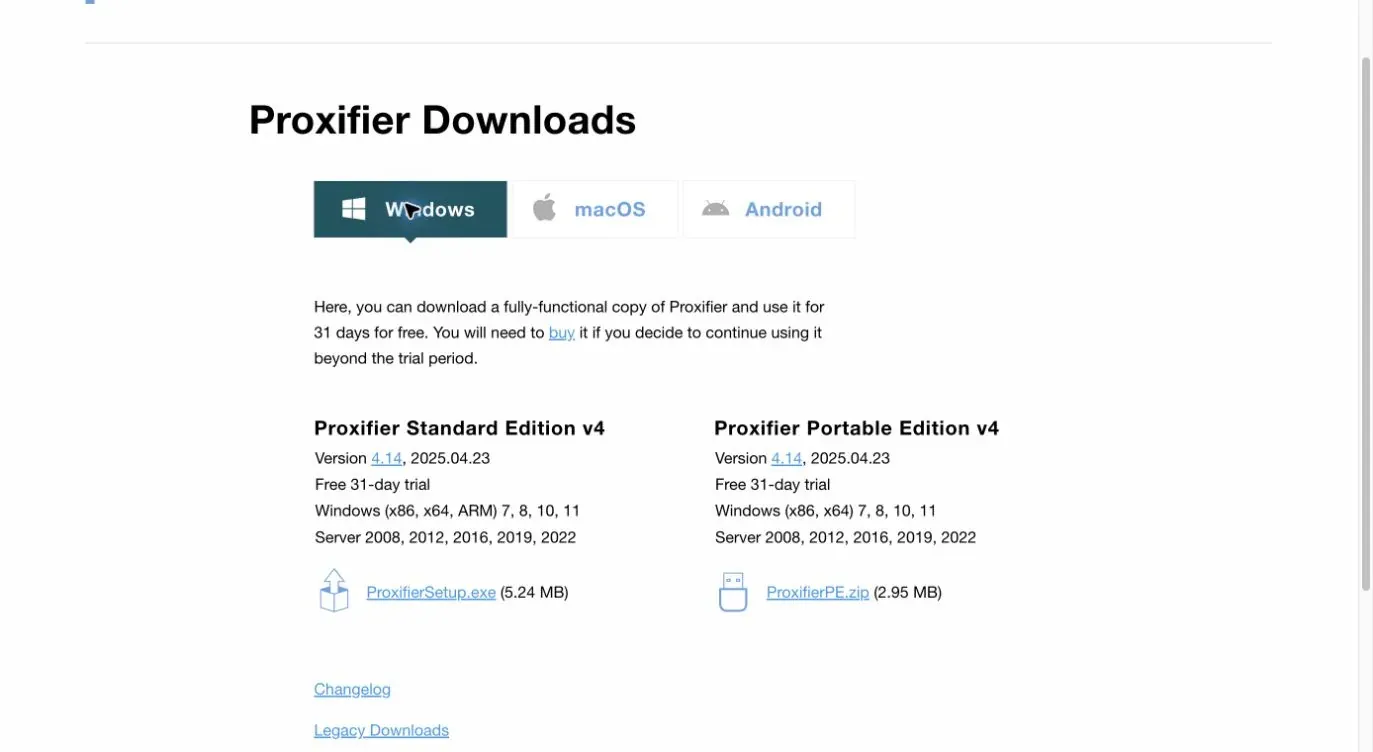
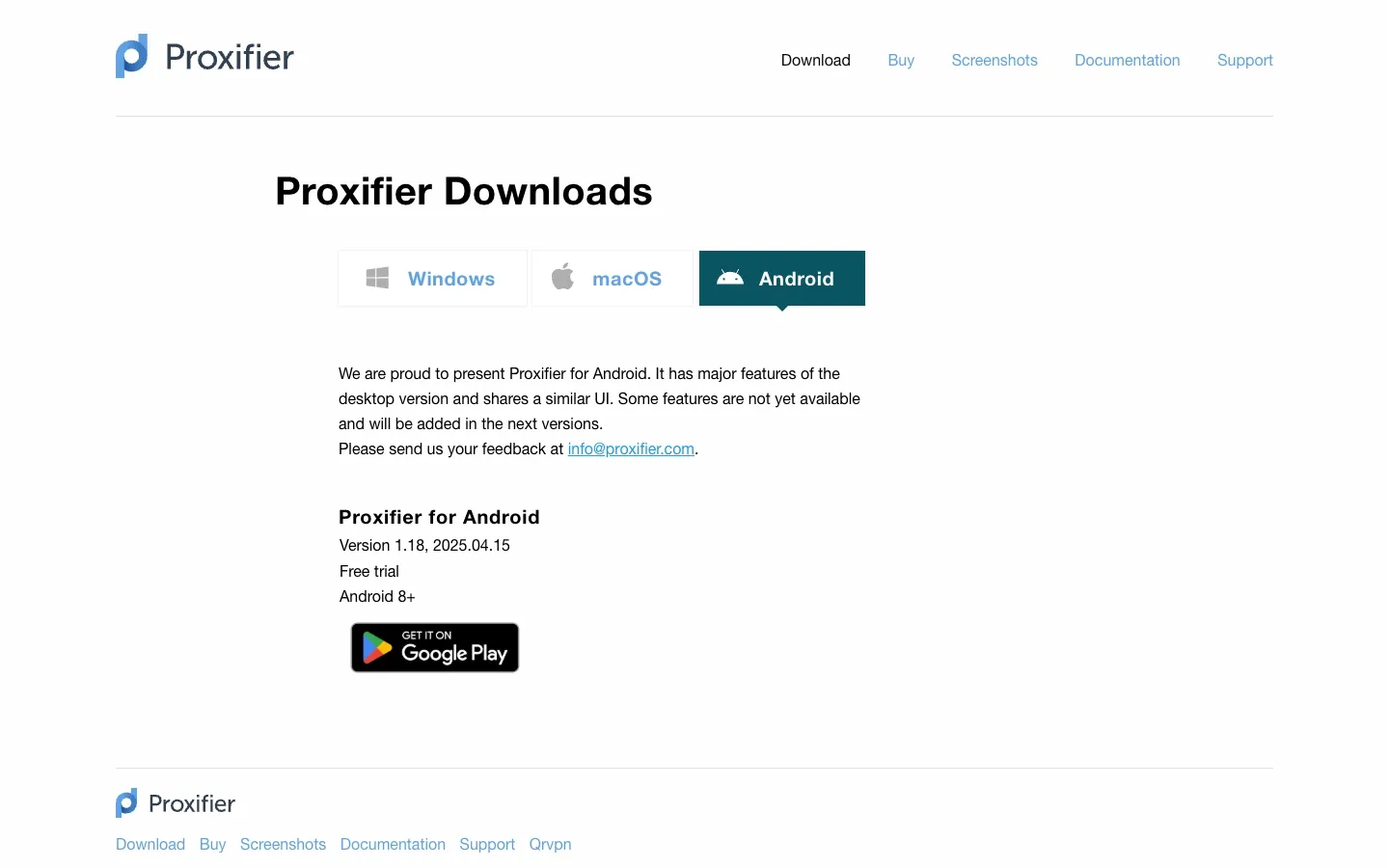
Запрос «Proxifier бесплатно» обычно относится к пробному периоду, а не к бессрочной бесплатной лицензии. Лицензия на программу и услуга прокси оплачиваются отдельно. Текущие цены и доступность продуктов Rola IP указаны в личном кабинете и на страницах продуктов.
Какие параметры Rola IP нужны для подключения
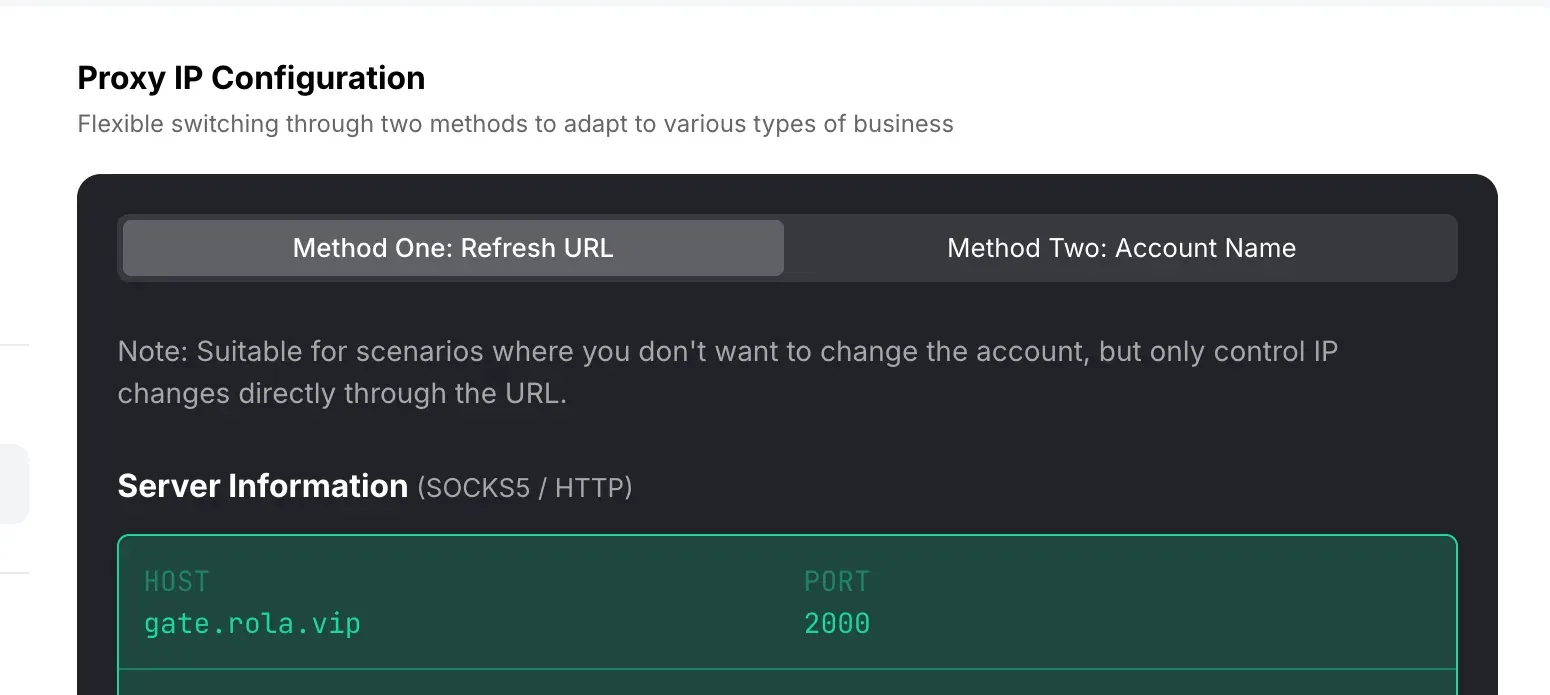
Для подключения нужны адрес сервера, порт, протокол и способ аутентификации. Копируйте параметры из собственного кабинета Rola IP: значения на скриншотах приведены только для примера.
Откройте Proxy Setup выбранного продукта. Укажите доступный регион, режим сессии и способ аутентификации, затем скопируйте HOST и PORT. Расположение полей описано в руководстве по быстрому подключению Rola IP на английском языке. Проверьте, поддерживает ли выбранная точка подключения протокол, который вы собираетесь указать в Proxifier.
| Параметр | Где взять | Что проверить |
|---|---|---|
| Host / Address | Поле HOST в кабинете Rola IP | Введите только домен или IP-адрес, без префикса протокола. Не копируйте адрес со скриншота |
| Port | Поле PORT в том же разделе | Порт должен соответствовать продукту, протоколу и способу аутентификации. Не подставляйте стандартный порт наугад |
| Protocol | Настройки SOCKS5 / HTTP в кабинете | В примере используется SOCKS5. Режим HTTPS в Proxifier требует поддержки HTTP CONNECT; одной отметки HTTP недостаточно |
| Authentication | User & Pass Auth или настройки белого списка IP | Для входа по логину и паролю скопируйте оба значения целиком. Для белого списка сначала добавьте текущий публичный IP |
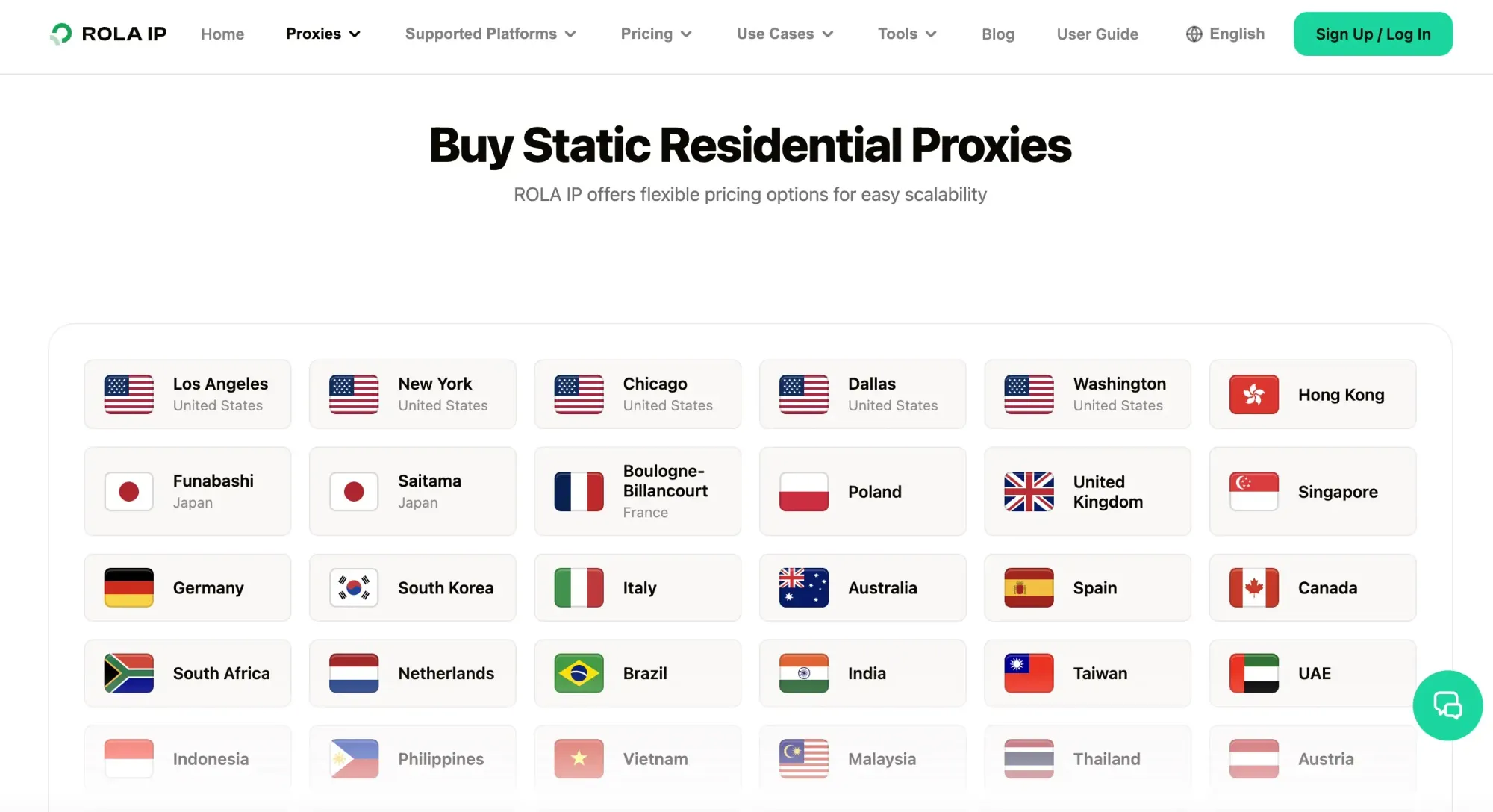
Если нужно сохранить сеанс входа, проверьте, обеспечивает ли продукт с закреплением IP на время сессии — sticky session — или со статическим IP нужную продолжительность работы. Резидентные прокси с ротацией подходят для разрешённого сбора публичных данных из разных регионов. Адрес шлюза, порт, доступные страны и условия пробного доступа зависят от продукта и аккаунта.
Не оставляйте рабочие пароли и другие секретные данные на публичных скриншотах, в черновиках статей или истории команд.
Как выбрать прокси Rola IP для Proxifier
Выбирайте прокси по требованиям к выходному IP, региону и продолжительности сессии. Затем проверьте совместимость протокола и способа аутентификации с клиентом.
| Задача | Подходящий вариант | Что уточнить |
|---|---|---|
| Разрешённый сбор публичных страниц из разных регионов | Резидентные прокси Rola IP | Доступные регионы, режим ротации и параметры сессии |
| Работа через постоянный IP резидентной сети | Статические резидентные IP | Условия сохранения IP и нужная продолжительность сессии |
| Задачи без сохранения состояния, для которых допустимы меняющиеся серверные IP | Датацентровые прокси с ротацией | Режим смены IP, протокол и аутентификация |
| Постоянный серверный IP, в том числе для добавления в белый список целевой системы | Статические датацентровые IP | Наличие IP в нужной стране, аутентификация, срок закрепления адреса и условия заказа |
Постоянный IP помогает сохранить один адрес выхода, но не гарантирует, что сайт разрешит вход или примет запрос.
Как настроить Proxifier на Windows
Сначала добавьте и проверьте прокси-сервер, затем создайте правило для нужного приложения. Успешная проверка сервера сама по себе не означает, что браузер уже использует прокси.
Шаг 1. Настройка SOCKS5 в Proxifier
- Установите Proxifier и откройте Profile > Proxy Servers > Add.
- Вставьте HOST из кабинета Rola IP в поле Address, а PORT — в поле Port.
- Для точки подключения SOCKS5 выберите SOCKS Version 5.
- Если требуется логин и пароль, включите Authentication, введите выданные реквизиты и сохраните сервер.
- Если программа предложит использовать прокси по умолчанию, выберите No: в этом примере через него работает только один браузер. При выборе Yes через прокси могут пойти и другие приложения.
- В списке серверов нажмите Check, чтобы проверить подключение.
Поля интерфейса показаны в инструкции Rola IP по настройке прокси в Windows на английском языке.
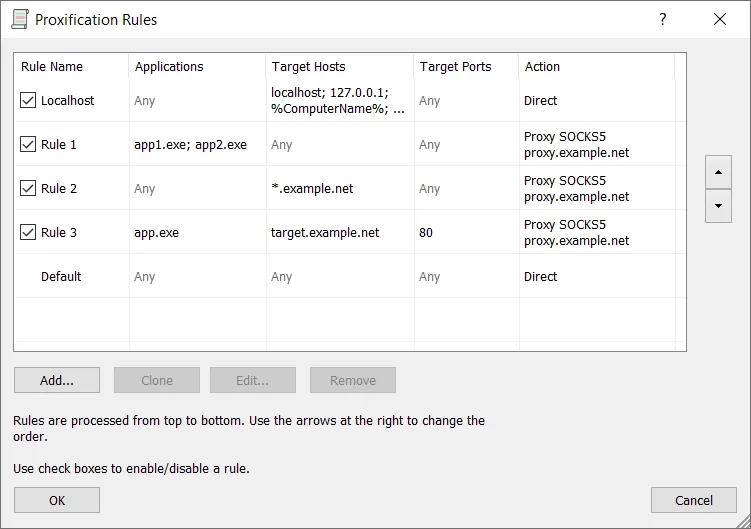
В справке Proxifier по настройке серверов указано, что SOCKS5 поддерживает аутентификацию по логину и паролю, а тип HTTPS использует туннель HTTP CONNECT. Если точка подключения Rola IP обозначена только как HTTP, сначала уточните поддержку CONNECT. Название протокола в кабинете не заменяет эту проверку. Дата сверки справки: 12 ноября 2026 года.
Шаг 2. Создайте правило только для нужного браузера
- Откройте Profile > Proxification Rules. Для Localhost и Default оставьте действие Direct.
- Добавьте правило с названием Rola IP browser.
- В поле Applications выберите исполняемый файл браузера, например
chrome.exe. - Для Target Hosts и Ports укажите Any, а в Action выберите добавленный сервер Rola IP.
- Переместите правило выше Default и сохраните настройки.
- Полностью закройте браузер, запустите его снова и найдите его процесс в журнале подключений Proxifier.
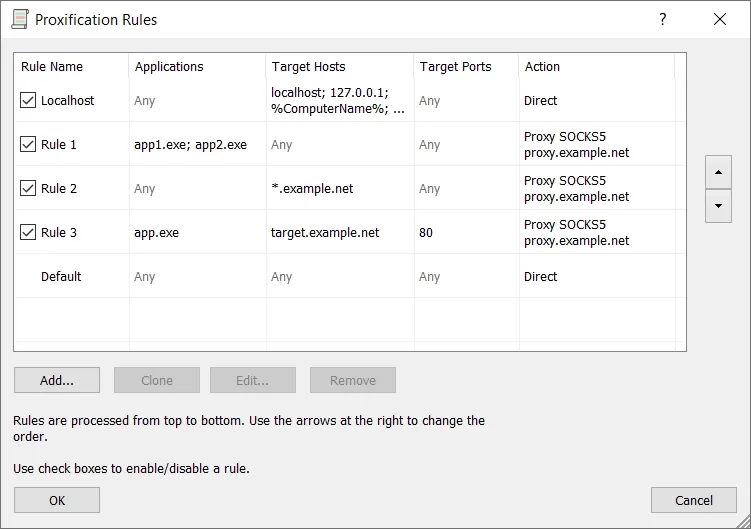
Согласно официальной справке по правилам, Proxifier проверяет правила сверху вниз. В примере ниже правила приложений расположены выше Default: Direct. Дата сверки справки: 12 ноября 2026 года.
Шаг 3. При необходимости измените настройки DNS
Если браузер подключается по имени хоста, проверьте Profile > Name Resolution. В справке по разрешению имён описаны удалённое разрешение DNS и исключения для локальных хостов. Дата сверки: 12 ноября 2026 года.
Начните с настроек по умолчанию. Если домен не разрешается или сравнение DNS указывает на возможное локальное разрешение, измените один параметр, переподключитесь и повторите проверку. Удалённое разрешение может влиять на доступ к внутренним именам хостов; также учитывайте, поддерживает ли прокси разрешение DNS.
Настройка Proxifier на Android
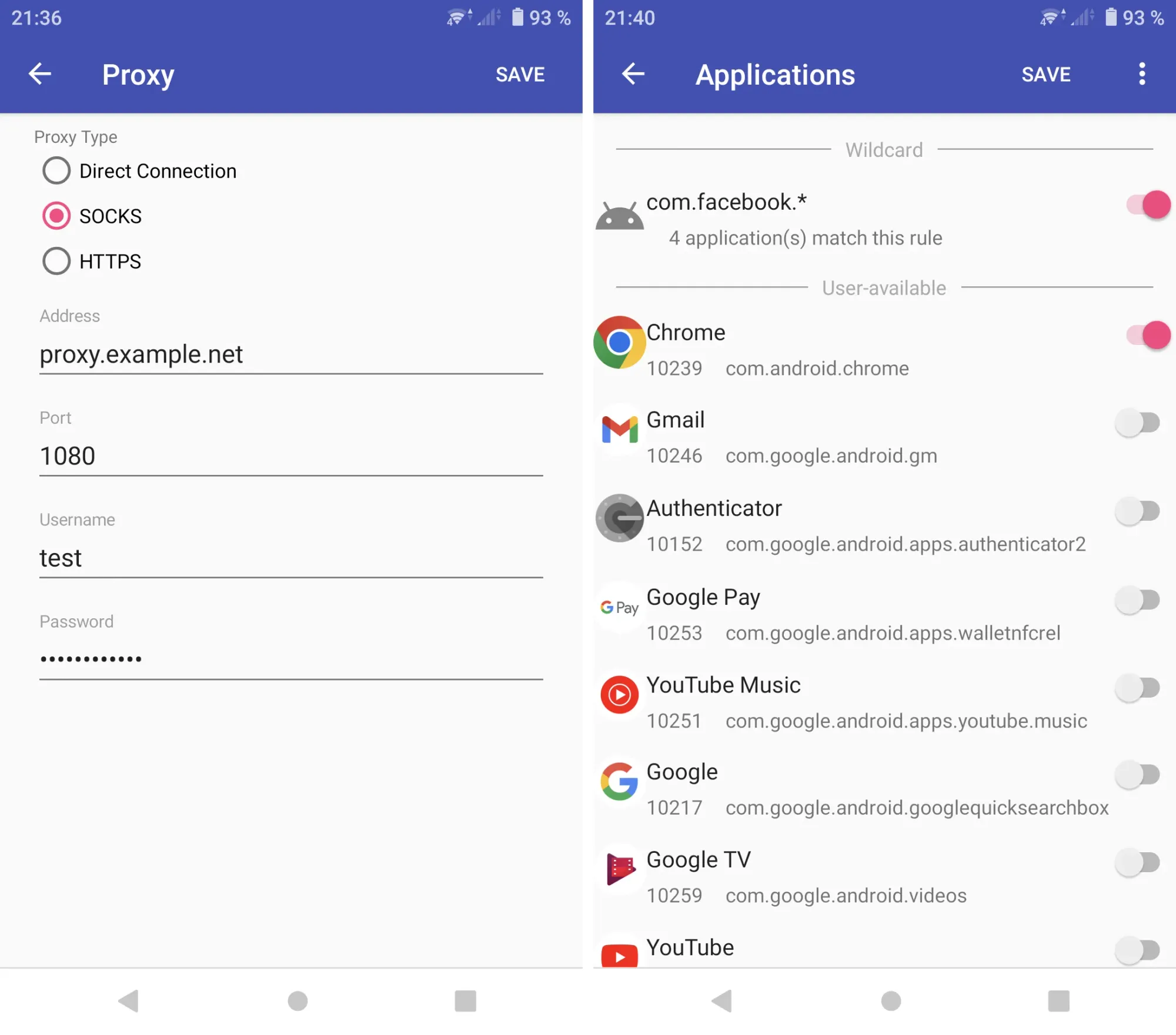
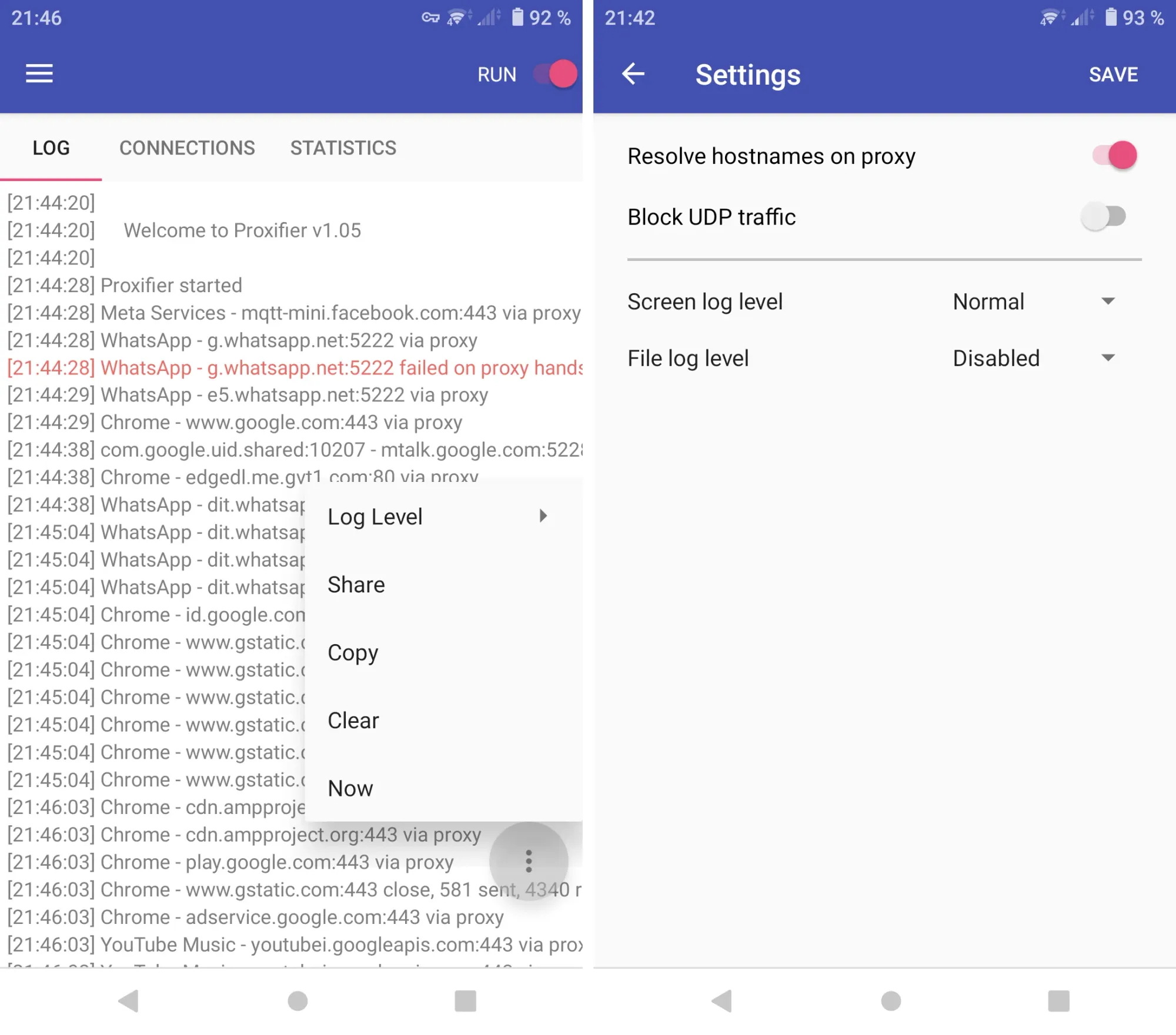
На Android нужно добавить прокси, выбрать приложения и подтвердить системный запрос на VPN-подключение, если он появится. Скриншоты ниже показывают интерфейс v1.05, тогда как на странице загрузки указана v1.18: названия и расположение элементов проверяйте в установленной версии.
Для установки перейдите с сайта Proxifier на страницу приложения разработчика в Google Play.
- Добавьте сервер. Найдите Proxy Server и создайте запись. На экране Proxy показаны SOCKS, HTTPS, Address, Port, Username, Password и SAVE. Введите HOST и PORT из кабинета Rola IP, а затем логин и пароль, если они нужны. Выберите протокол точки подключения. Надпись SOCKS сама по себе не подтверждает поддержку SOCKS5 в конкретной версии.
- Выберите браузер. Откройте Rules и список Applications. Для начала включите только браузер, в котором будете проверять соединение. Сохраните правило и убедитесь, что оно использует добавленный прокси, а не прямое подключение.
- Включите соединение. Если в вашей версии есть переключатель RUN, включите его и подтвердите запрос Android на VPN-подключение для Proxifier. При необходимости отключите другой VPN-сервис. Проверьте состояние соединения и журнал: ошибок аутентификации или согласования соединения быть не должно.
- Проверьте выходной IP. В выбранном браузере откройте
https://api.ipify.org?format=jsonи сравните результат с адресом до включения Proxifier. Если доступны LOG или CONNECTIONS, найдите запись браузера и проверьте маршрут. Включённый RUN ещё не подтверждает передачу запроса через прокси. - Сравните DNS. Если в Settings есть Resolve hostnames on proxy, при первом сравнении оставьте исходное значение. Если результат требует изменения, переключите только этот параметр, переподключитесь и повторите проверку DNS по инструкции ниже.
- Отключите соединение. Перезапустите браузер и повторно проверьте публичный IP. При неизменных условиях он обычно совпадает с исходным адресом прямого подключения. Если оператор сменил динамический IP или устройство перешло в другую сеть, адрес может отличаться. Если элемента со скриншота нет, найдите соответствующую настройку в установленной версии.
Чем отличаются версии для Windows и Android
| Возможность | Windows | Android, интерфейс v1.05 на скриншотах |
|---|---|---|
| Подключение к SOCKS-прокси | SOCKS Version 5 в официальной справке | Надпись SOCKS; поддержку протокола нужно сверить с установленной версией |
| HTTP CONNECT | Тип HTTPS использует CONNECT; сервер должен его поддерживать | Настройка HTTPS; нужно проверить совместимость приложения и сервера |
| Логин и пароль | Поля Authentication | Username и Password |
| Белый список IP | Зависит от точки подключения Rola IP и текущего публичного IP | Зависит от точки подключения и публичного IP устройства |
| Правила для приложений | Proxification Rules и действия для процессов | Rules и переключатели приложений |
| Настройка DNS | Name Resolution | Resolve hostnames on proxy |
| Проверка маршрута | Журнал подключений и IP в браузере | LOG/CONNECTIONS и IP в браузере |
Как проверить, что Proxifier использует Rola IP
Проверяйте сервер и маршрут приложения отдельно: доступность прокси не означает, что правило браузера сработало. Затем сопоставьте выходной IP и результаты DNS-проверки.
В Windows запишите публичный IP до включения правила для браузера. В PowerShell используйте curl.exe, а не curl, чтобы не вызвать другую команду через псевдоним:
curl.exe "https://api.ipify.org?format=json"
Для точки подключения с белым списком IP без логина и пароля можно отдельно проверить соединение через SOCKS5:
curl.exe --proxy "socks5h://YOUR_HOST:YOUR_PORT" "https://api.ipify.org?format=json"
Замените YOUR_HOST и YOUR_PORT своими параметрами. Префикс socks5h передаёт разрешение имени целевого хоста прокси-серверу. Эта команда проверяет явно заданный прокси, а не правило Proxifier для браузера. При аутентификации по логину и паролю вводите реквизиты в интерфейсе Proxifier: пароль в командной строке может попасть в историю или аргументы процесса.
В рамках одной проверки пройдите четыре пункта:
- Сервер. В Windows должна успешно завершиться проверка Check. На Android проверьте журнал установленной версии: соединение с прокси должно пройти без ошибок аутентификации или согласования.
- Правило. Найдите браузер в журнале и убедитесь, что он использует нужный прокси, а не Direct. На Android сопоставьте Rules и LOG/CONNECTIONS.
- Выходной IP. Откройте сервис определения IP в выбранном браузере и сравните адрес до и после подключения. Сопоставьте регион с выбранным в Rola IP; разные базы геолокации могут показывать разные результаты.
- DNS. Выполните отдельное сравнение по инструкции ниже. Изменение IP не подтверждает маршрут DNS-запросов.
Как сравнить DNS до и после подключения
Используйте один браузер, один профиль, одну сеть и одинаковые настройки DNS. Это позволит сравнить результаты без лишних изменений условий.
- Отключите тестовое правило или соединение Proxifier на Android. Откройте DNSLeakTest и запустите Standard test.
- Запишите публичный IP браузера, а также IP-адреса, организации и страны DNS-резолверов из результатов теста. Отметьте, включён ли в браузере Secure DNS или DNS-over-HTTPS.
- Включите правило для того же браузера, перезапустите его и повторите проверку IP и DNS.
- Сохраните запись браузера в журнале Proxifier и значение Name Resolution в Windows либо соответствующего параметра DNS в Android.
- Если выходной IP изменился, но тест по-прежнему показывает DNS-серверы местного провайдера, проверьте Secure DNS, разрешение имён в Proxifier и другие активные VPN- или DNS-инструменты.
- Отключите прокси и снова проверьте IP, чтобы оценить восстановление прямого подключения.
Смена DNS-резолверов характеризует только этот тест в браузере. По ней нельзя сделать вывод, что все приложения устройства разрешают имена через прокси.
Для последующей диагностики сохраните время UTC, версию и сборку ОС, версию Proxifier, продукт и регион Rola IP, протокол, способ аутентификации, правило браузера и действие в журнале. Добавьте IP до подключения, с прокси и после отключения, а также результаты сравнения DNS. Перед публикацией удалите секретные данные и полные идентификаторы аккаунта.
Как отключить Proxifier и вернуть прямое подключение
Чтобы вернуть прямой доступ, отключите действующее правило или соединение, затем перезапустите приложение. Закрытого окна программы недостаточно, если прокси продолжает работать в фоне.
- Windows: отключите или удалите временное правило, убедитесь, что Default остаётся в режиме Direct, выйдите из Proxifier и заново запустите браузер.
- Android: сначала отключите соединение Proxifier, затем перезапустите браузер и проверьте выходной IP.
При неизменных условиях адрес обычно совпадает с исходным публичным IP. Если сеть или динамический адрес изменились, оценивайте восстановление по маршруту соединения, а не только по совпадению IP. При сомнениях проверьте другие VPN, настройки прокси браузера и оставшиеся активные правила.
Ошибки подключения: что проверять в первую очередь
Сначала определите, где возникла ошибка: на прокси, в правиле приложения, при разрешении DNS или на целевом сайте. Меняйте один параметр за раз и после каждого изменения повторяйте проверку.
| Симптом | Что проверить | Следующее действие |
|---|---|---|
| Check завершается ошибкой или истекает время ожидания | HOST, PORT, протокол, доступность сети и текущий публичный IP в белом списке | Повторно скопируйте параметры из кабинета, исправьте настройки и запустите Check |
| Ошибка аутентификации или код 407 | Выбран ли User & Pass Auth, полностью ли скопированы суффикс логина и пароль | Скопируйте актуальные реквизиты. При использовании белого списка проверьте, не смешаны ли способы аутентификации |
| Проверка прокси успешна, но браузер показывает прежний IP | Путь к браузеру, порядок правил, действие Default, старые процессы браузера | Полностью закройте браузер и запустите заново. Проверьте правило и действие в журнале |
| RUN не запускается на Android | Разрешение на VPN-подключение и другой активный VPN | Подтвердите разрешение, отключите конфликтующий сервис и повторите запуск |
| SOCKS работает, а подключение с типом HTTPS — нет | Поддержку HTTP CONNECT на точке подключения | Выберите совместимый протокол; отметка HTTP не гарантирует поддержку CONNECT |
| Сайт не открывается или DNS работает не так, как ожидалось | Name Resolution, Secure DNS браузера, другие VPN- и DNS-инструменты | Изменяйте по одному параметру, повторяя проверки IP и DNS. Отличайте сбой соединения от отказа целевого сайта |
| После подключения целевой сайт возвращает 403 | Правила доступа сайта для запроса, аккаунта или выходного IP | Сверьте журнал и IP, затем проверьте права доступа. Не повторяйте запросы, которые сайт отклоняет |
| Целевой сайт возвращает 429 | Частоту запросов, лимиты сайта и заголовок Retry-After | Выдержите указанную паузу и снизьте частоту запросов. Не повторяйте запросы бесконечно и не меняйте IP ради обхода лимита |
| Регион или сессия не соответствуют ожиданиям | Регион в кабинете, ротацию или sticky session, старые соединения и сессии | Завершите старые соединения и повторите проверку. Для постоянного выхода рассмотрите статический IP |
Код 407 относится к аутентификации на прокси; коды 403 и 429 от целевого сайта требуют проверки его правил доступа и лимитов. Прежде чем менять реквизиты или IP, установите, какой сервер вернул ответ.
Итоги
Правильная настройка Proxifier требует согласовать параметры Rola IP с протоколом клиента и правилами приложений. Сначала направьте через прокси один браузер, затем проверьте сервер, правило, выходной IP и DNS по отдельности.
После проверки отключите прокси и убедитесь, что прямое подключение восстановилось. Сохраните дату, параметры среды и результаты без секретных данных: они помогут разобраться с ошибками при дальнейшей работе.