
Как изменить качество видео в Netflix: настройки, расход трафика и проверка 4K

28 окт. 2026 г. · Руководства · 11 мин. чтения
Чтобы изменить качество видео в Netflix, сначала выберите нужную настройку: воспроизведение в профиле, мобильный трафик в приложении или качество загружаемых файлов. От этого зависит, что изменится — четкость онлайн-видео, расход мобильного интернета или место, которое занимают фильмы на устройстве.
Общего переключателя «всегда смотреть в 4K» нет. Для Ultra HD должны одновременно подходить тариф, фильм или сериал, устройство, настройки воспроизведения и подключение.
Главное перед настройкой:
- В браузере параметры воспроизведения задаются отдельно для каждого профиля.
- Режим High разрешает больший расход данных, но не фиксирует разрешение 4K.
- Настройки мобильной сети и загрузок находятся в приложении. Изменение качества онлайн-видео не перекодирует уже скачанные файлы.
- Для одного потока 4K в исходном руководстве приведена рекомендация стабильных 15 Мбит/с и выше. Другие устройства в сети тоже используют пропускную способность.
- Прокси можно учитывать при диагностике маршрута и стоимости трафика. Подключение через прокси не гарантирует улучшения изображения или доступа к Netflix.
Это руководство подготовлено по предоставленному материалу и справочным источникам. Практическую проверку настроек, воспроизведения и подключения через ROLA IP при подготовке русской версии не проводили. Названия разделов зависят от языка интерфейса, устройства и версии приложения. Актуальные пункты меню и ограничения следует сверить с официальной справкой перед применением.
1. Где изменить качество Netflix: профиль, мобильная сеть или загрузки?
У Netflix несколько настроек с разными задачами. Параметры профиля относятся к онлайн-просмотру, мобильные настройки — к передаче данных через сотовую сеть, а качество загрузки — к файлам для просмотра без интернета.
| Задача | Где искать настройку | Что проверить после изменения |
|---|---|---|
| Изменить расход данных при онлайн-просмотре | Настройки воспроизведения нужного профиля в браузере | Сохранился ли выбранный режим |
| Сэкономить мобильный интернет | Настройки приложения → использование мобильных данных | Выбран ли нужный режим и разрешен ли просмотр через сотовую сеть |
| Уменьшить размер скачанных фильмов | Настройки приложения → качество загрузки видео | Качество и размер новой загрузки |
| Разобраться, почему нет 4K | Тариф, устройство, произведение, настройки и сеть | Выполняются ли все условия Ultra HD |
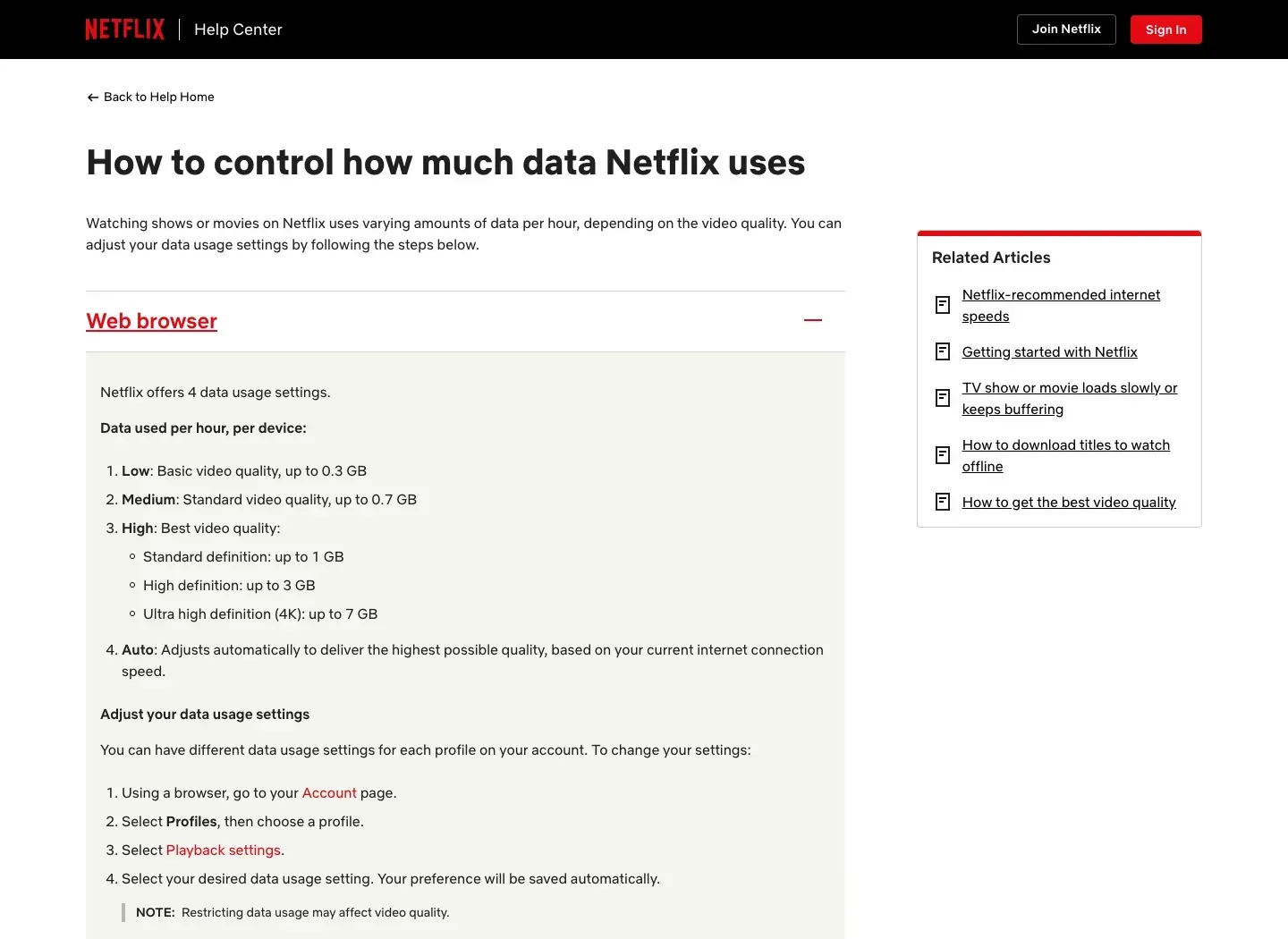
Как изменить качество видео в Netflix через браузер
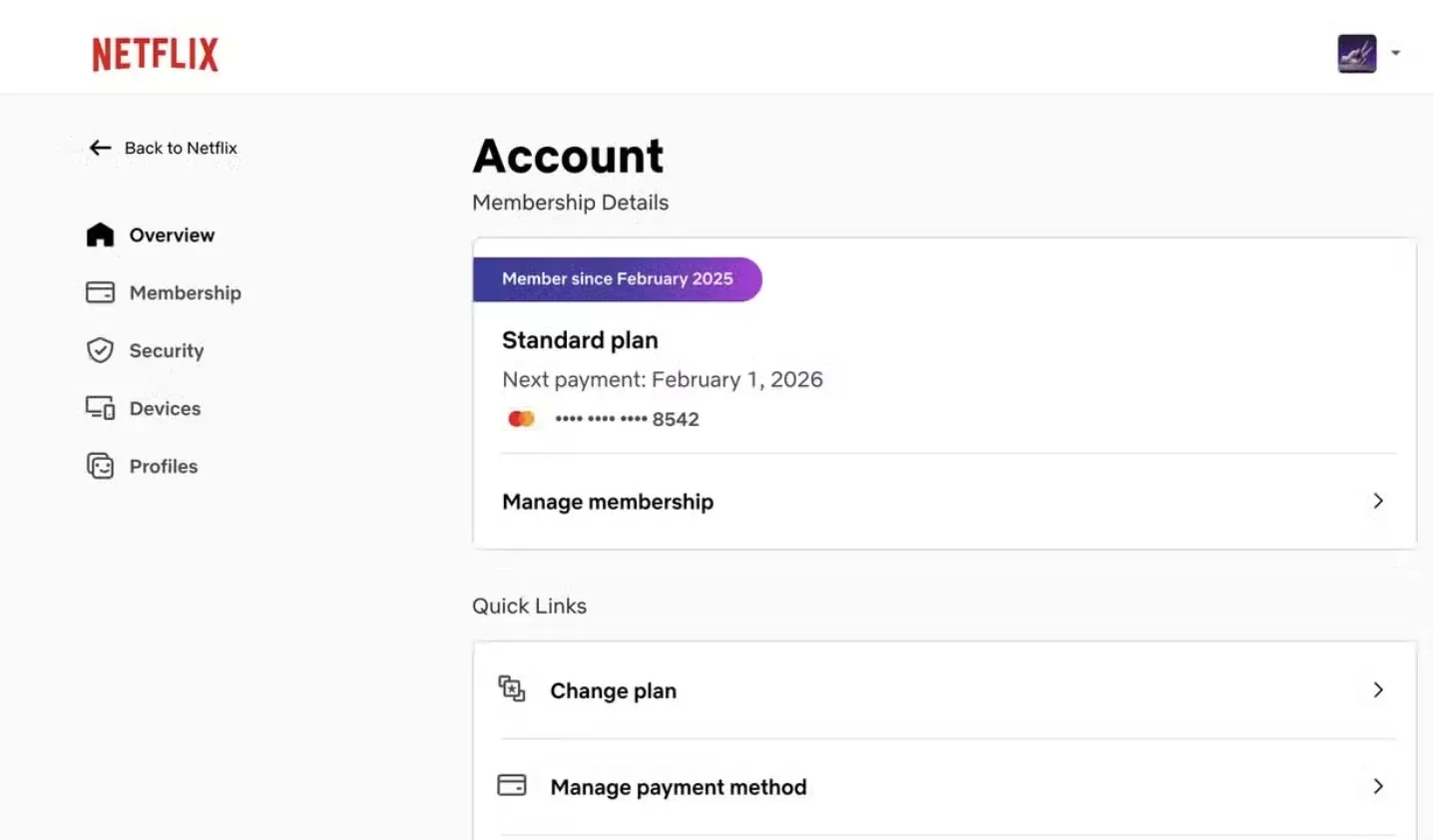
- Войдите в Netflix и откройте страницу аккаунта — Account.
-
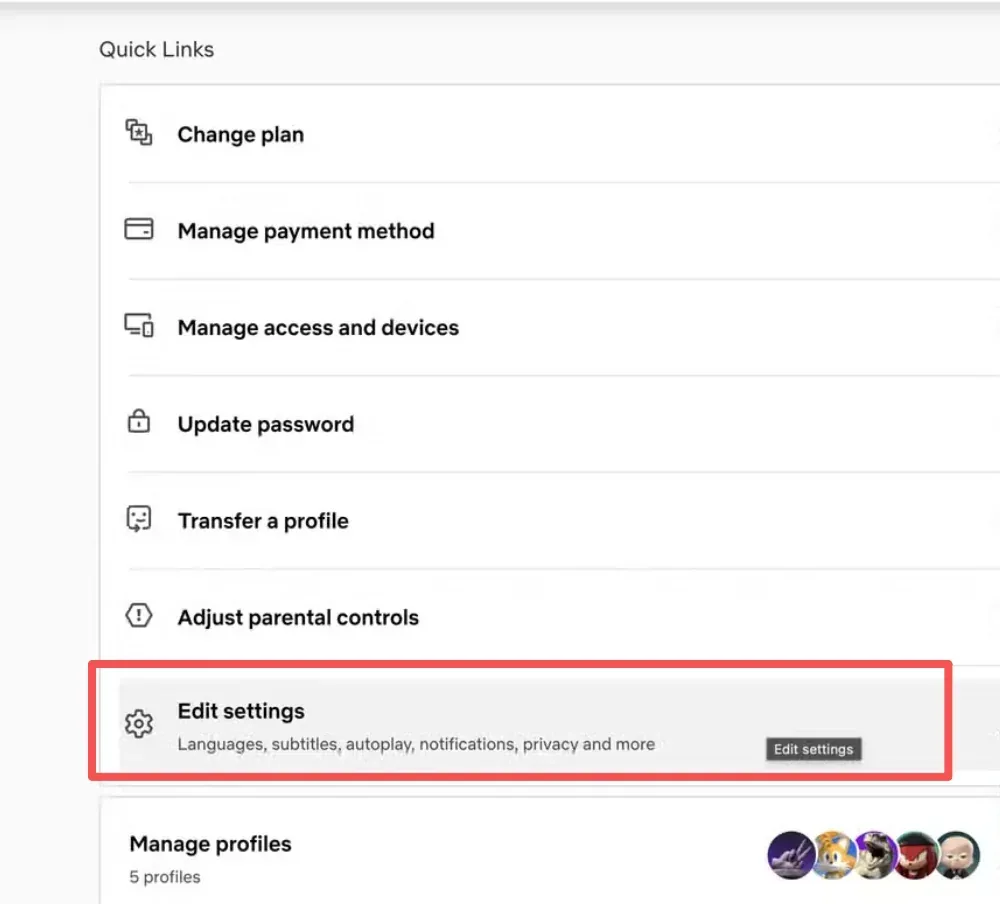
Перейдите в раздел профилей — Profiles — и выберите нужный профиль.
-
Откройте настройки воспроизведения — Playback settings.
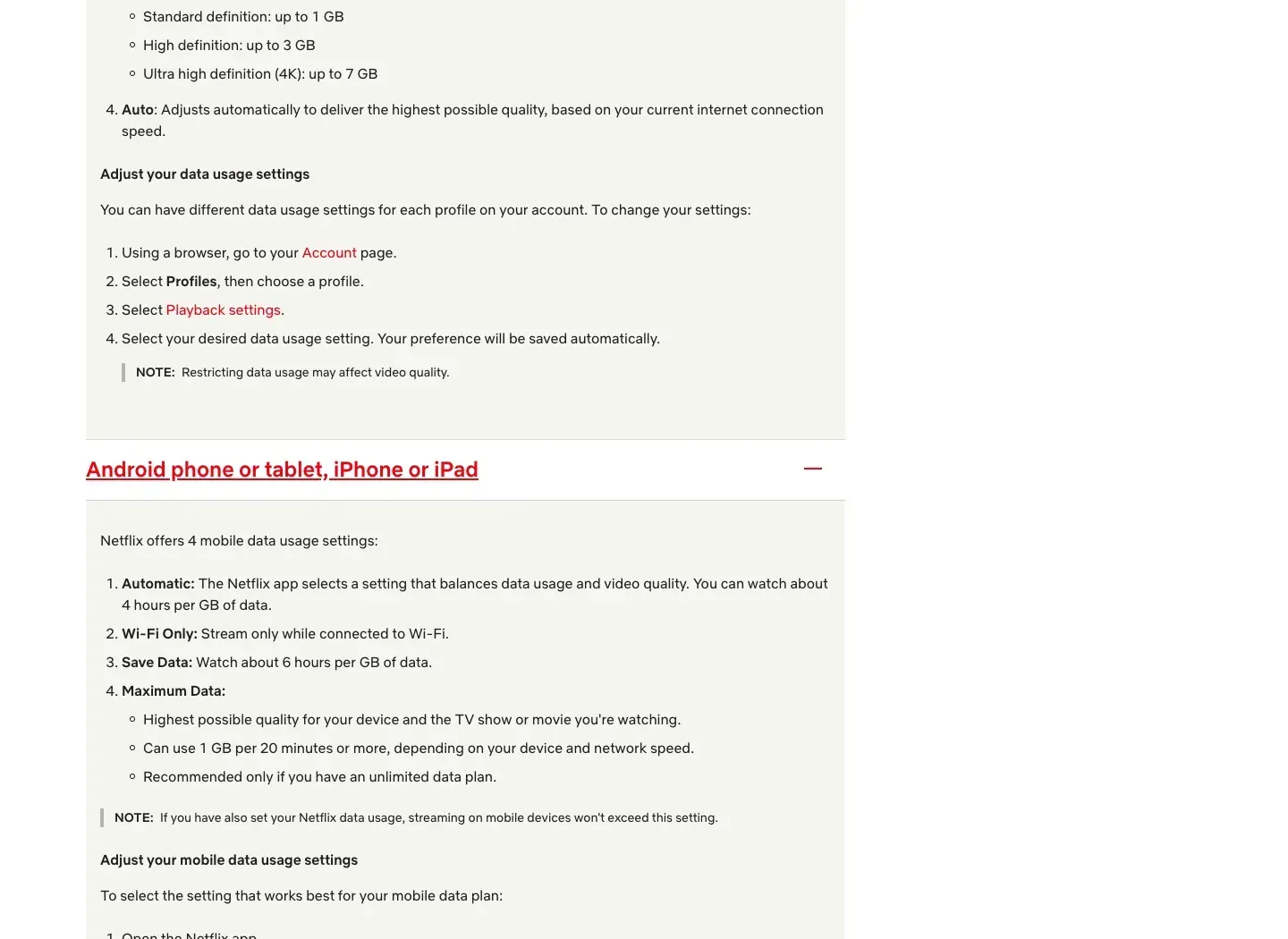
- В разделе расхода данных на экран — Data usage per screen — выберите Auto, Low, Medium или High.
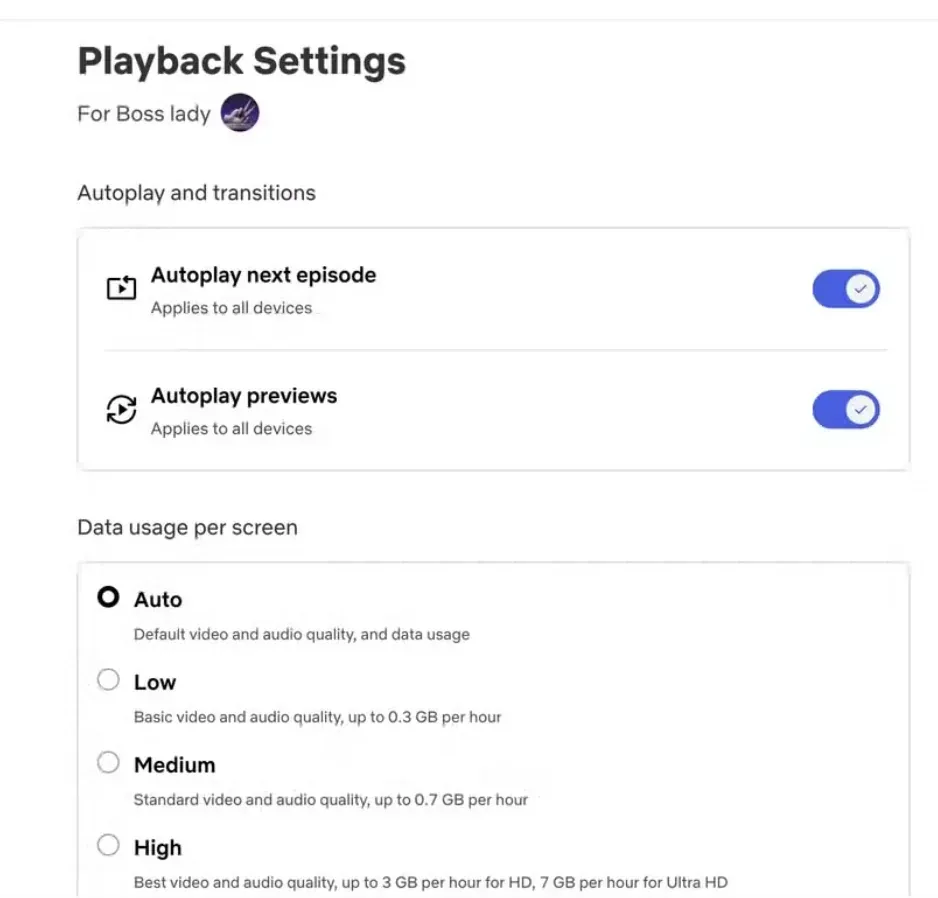
Если интерфейс предлагает кнопку сохранения, нажмите ее. Затем откройте настройки повторно и убедитесь, что выбранный режим сохранился.В исходном руководстве указано, что выбор обычно сохраняется автоматически. Проверка при повторном открытии помогает убедиться, что изменение применилось именно в текущем интерфейсе.
Low и Medium ограничивают расход трафика, поэтому изображение может стать менее четким. High позволяет использовать больше данных, когда остальные условия воспроизведения это допускают. Если члены семьи пользуются разными профилями, проверьте каждый отдельно.
Как настроить мобильный трафик на Android, iPhone и iPad
Откройте приложение Netflix и найдите следующий путь:
My Netflix → имя или значок профиля вверху → App Settings → Video Playback → Cellular Data Usage.
Это ориентир по англоязычным названиям. На конкретном устройстве подписи и расположение пунктов могут отличаться.
| Режим | Как работает | Когда выбирать |
|---|---|---|
| Automatic — автоматически | Приложение подбирает соотношение качества и расхода данных | Когда нет жесткого ограничения трафика |
| Wi-Fi Only — только Wi-Fi | Просмотр разрешен только при подключении к Wi-Fi | Когда нельзя расходовать мобильный пакет |
| Save Data — экономия данных | Ориентир из исходного материала — около 6 часов на 1 ГБ | Когда мобильный пакет ограничен |
| Maximum Data — максимальное использование данных | Высокое доступное качество; расход может составлять 1 ГБ за 20 минут или больше | Когда условия тарифа позволяют такой расход |
Если остальные варианты недоступны, отключите Automatic и попробуйте выбрать нужный режим еще раз. При предупреждении, связанном с загрузкой файлов, выполните действие, которое предлагает приложение, и повторите попытку. Не стоит заранее считать любую недоступную настройку следствием загрузки.
Профиль и мобильное приложение имеют разные разделы управления, но их не следует считать гарантированно независимыми ограничителями. Если изменение мобильного режима не дает ожидаемого результата, проверьте также параметры воспроизведения выбранного профиля.
Как изменить качество скачивания в Netflix
Качество загружаемого видео настраивается отдельно. В приложении откройте My Netflix → профиль → App Settings и найдите Download Video Quality или соответствующий пункт качества загрузки. Он может находиться в группе настроек Downloads; не на всех версиях приложения это отдельный промежуточный экран.
- Standard: меньше размер файла, короче загрузка, ниже четкость.
- Higher: более четкое изображение, больше размер файла и время загрузки.
Смена режима не превращает уже сохраненный файл в другую версию. Для проверки скачайте новый короткий эпизод и сравните свободное место и изображение. Если цель — сократить мобильный трафик, загружайте фильмы заранее через Wi-Fi.
Официальный справочный раздел: изменение качества загрузки Netflix. Доступность параметров зависит от устройства и версии приложения.
2. Сколько трафика расходует Netflix за час и за фильм?
Для расчета бюджета используйте приблизительные верхние значения, а не обещанный расход каждого фильма. В исходном материале для одного экрана указаны до 0,3 ГБ/ч в режиме Low, до 0,7 ГБ/ч в Medium и до 7 ГБ/ч при 4K в режиме High.
| Настройка и качество | Примерный верхний расход за час | Расчет на 2 часа | Что учитывать |
|---|---|---|---|
| Low | 0,3 ГБ | 0,6 ГБ | Экономия трафика ценой четкости |
| Medium | 0,7 ГБ | 1,4 ГБ | Отправная точка для сравнения качества и расхода |
| High при SD | 1 ГБ | 2 ГБ | Режим High сам по себе не определяет разрешение |
| High при HD | 3 ГБ | 6 ГБ | Качество зависит от контента, устройства и сети |
| High при 4K UHD | 7 ГБ | 14 ГБ | Нужны все условия для воспроизведения 4K |
| Auto | Нет фиксированного значения | Нет фиксированного значения | Расход меняется вместе с условиями воспроизведения |
Строки «High при SD», «High при HD» и «High при 4K» — пояснение расхода при разном разрешении. В меню это не три отдельных режима High.
Формула предварительного расчета:
Расход за час × время просмотра = ориентировочный объем данных.
Например, два часа в Medium дают ориентир до 1,4 ГБ, в HD — до 6 ГБ, в 4K — до 14 ГБ. Эти значения не означают, что любой фильм израсходует именно столько. На объем влияют сжатие видео, содержание сцен, длительность и автоматическая подстройка битрейта.
При оплате за гигабайты сравните расчет с фактической статистикой устройства или сервиса. Короткого фрагмента недостаточно, чтобы надежно спрогнозировать месячный счет.
3. Как уменьшить расход трафика в Netflix без лишней потери качества
Начните с Save Data на телефоне и Medium в настройках профиля, затем оцените изображение на привычном экране. Для просмотра без интернета отдельно настройте качество загрузки и сохраните контент через Wi-Fi.
- Выберите режим мобильной сети. Если мобильный интернет расходовать нельзя, включите Wi-Fi Only.
- Проверьте все используемые профили. Для ограниченного пакета данных попробуйте Low или Medium вместо Auto.
- Подготовьте загрузки заранее. Выберите подходящее качество и дождитесь завершения загрузки по Wi-Fi.
- Посмотрите 10–15 минут. Оцените субтитры, мелкие детали и сцены с быстрым движением. Это проверка удобства просмотра, а не точный замер месячного расхода.
- Соберите более длинную выборку. После одного-двух фильмов или эпизодов сравните просмотр со статистикой трафика. По возможности исключите фоновую загрузку других приложений.
- Установите бюджет теста. Для подключения с оплатой за ГБ заранее определите допустимый расход и момент остановки. Если сервис не предоставляет автоматический лимит, контролируйте его вручную.
4. Почему плохое качество Netflix на телевизоре или компьютере?
Если после выбора High изображение остается размытым, проверьте сеть, устройство, тариф и сам фильм. Меняйте по одному условию: иначе будет трудно понять, что помогло.
В первые секунды воспроизведения изображение может быть менее четким, пока плеер подбирает битрейт. Посмотрите несколько минут и отметьте, улучшилось ли качество. Постоянная размытость и кратковременное снижение качества в начале — разные симптомы.
| Симптом | Что проверить сначала | Как проверить |
|---|---|---|
| Изображение размыто на всех устройствах | Домашнюю сеть и подключение провайдера | Измерить скорость в той же сети, перезапустить роутер, сравнить Ethernet и Wi-Fi |
| Проблема только на одном телевизоре | Приложение, телевизор, внешний плеер, HDMI | Проверить обновления и характеристики оборудования, запустить другой фильм |
| В начале размыто, затем четко | Автоматический подбор битрейта | Наблюдать, стабилизируется ли изображение через несколько минут |
| Напрямую изображение четкое, через прокси — хуже | Пропускную способность и стабильность маршрута через прокси | Повторить сравнение на том же устройстве и фильме в близкое время |
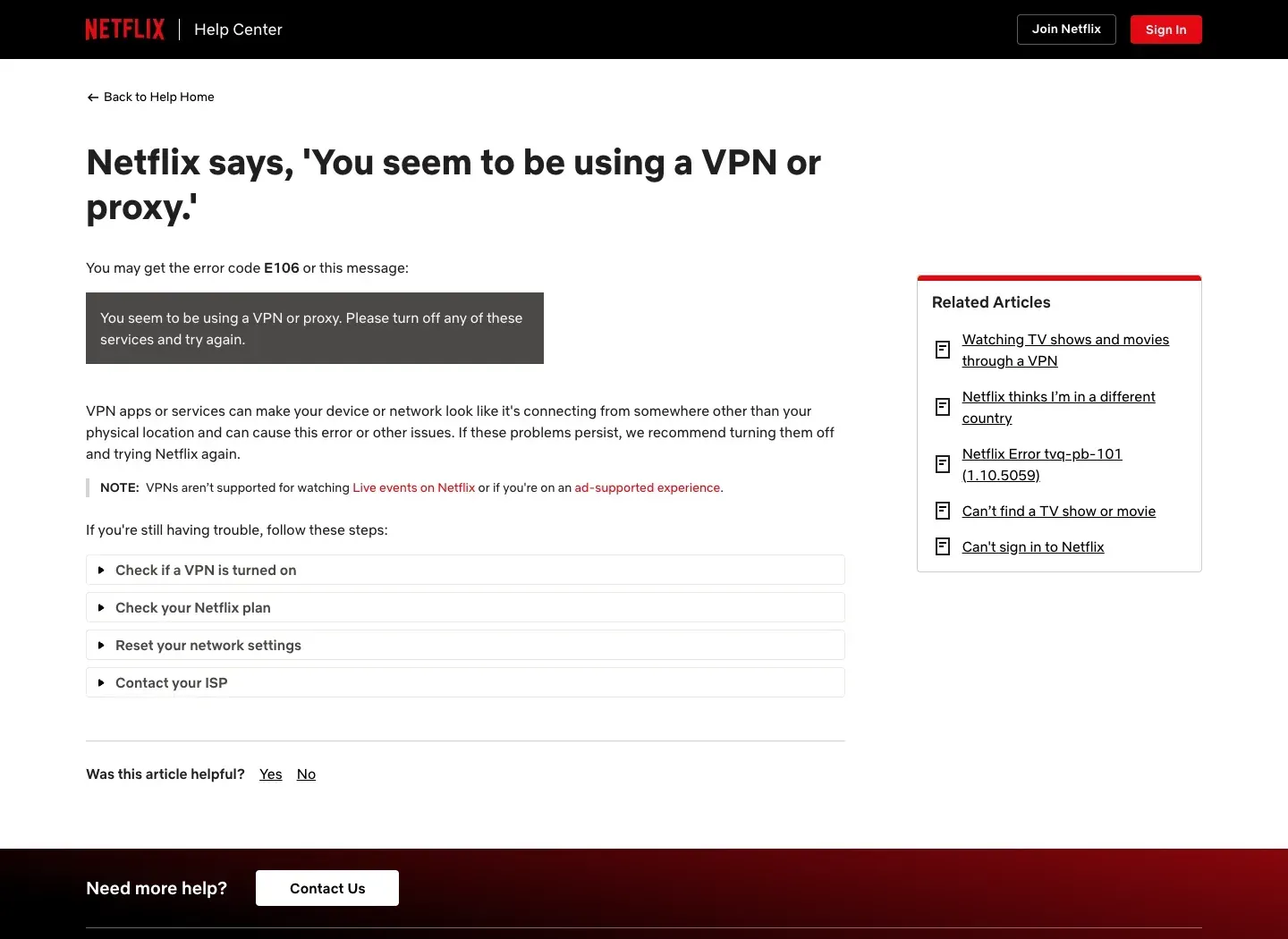
| Появилось сообщение о VPN или прокси | Настройки сети и совместимость подключения | Отключить соответствующий сервис по инструкции Netflix и повторить проверку |
Измеряйте реальную скорость, а не ориентируйтесь на тариф провайдера
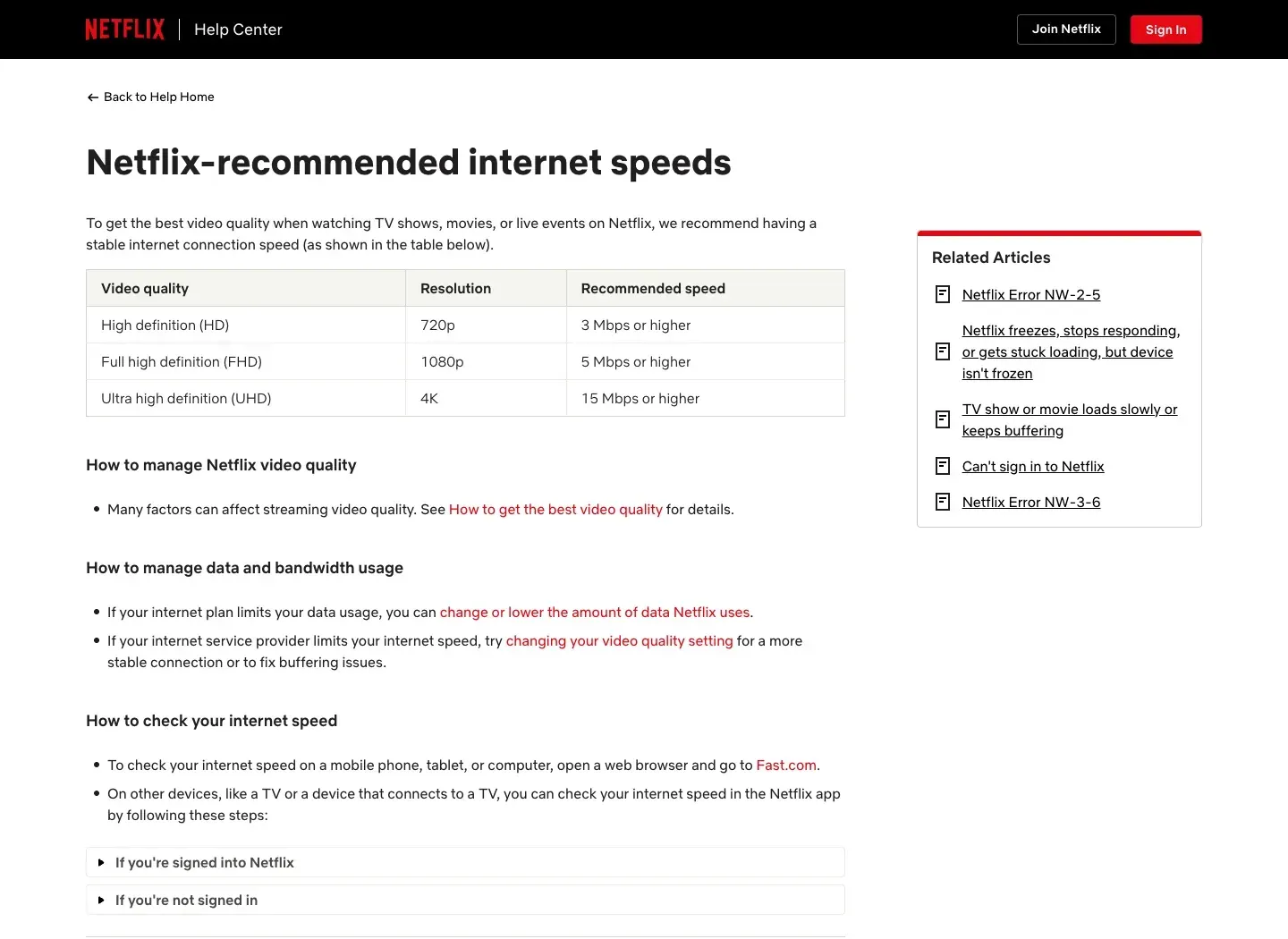
В исходном руководстве приведены следующие рекомендованные скорости стабильного подключения:
| Разрешение | Рекомендованная скорость |
|---|---|
| 720p | От 3 Мбит/с |
| 1080p | От 5 Мбит/с |
| 4K | От 15 Мбит/с |
Запустите Fast.com на устройстве и в сети, которые используете для просмотра. В приложении на телевизоре может быть доступна проверка сети в разделе помощи — Get Help или Check your Network.
Для одного потока 4K ориентир составляет 15 Мбит/с. Если другие устройства одновременно смотрят видео или скачивают файлы, нужен дополнительный запас. Мбит/с измеряют скорость, а ГБ — объем переданных данных; это разные показатели.
Проверяйте VPN и прокси как отдельное условие
По одной размытой сцене нельзя заключить, что провайдер или прокси ограничивает скорость. Сравните прямое подключение и маршрут через прокси при одинаковых условиях: устройство, профиль, фильм, участок видео и близкое время суток.
Запишите:
- скорость передачи данных и задержку;
- наличие остановок и сообщений об ошибках;
- продолжительность непрерывного воспроизведения;
- настройки, которые менялись между попытками.
Повторите сравнение несколько раз. Если ухудшение устойчиво возникает только на одном маршруте, его можно рассматривать как возможное узкое место. Один удачный запуск не подтверждает стабильность подключения.
Для проверки публичного адреса подойдет инструмент ROLA IP для определения IP, а для базовой проверки подключения — проверка прокси. Браузер и приложение Netflix могут использовать разные маршруты: IP, показанный в браузере, не всегда подтверждает адрес выхода приложения. Результат проверки соединения также не измеряет разрешение видео.
5. Как смотреть Netflix в 4K и проверить условия воспроизведения
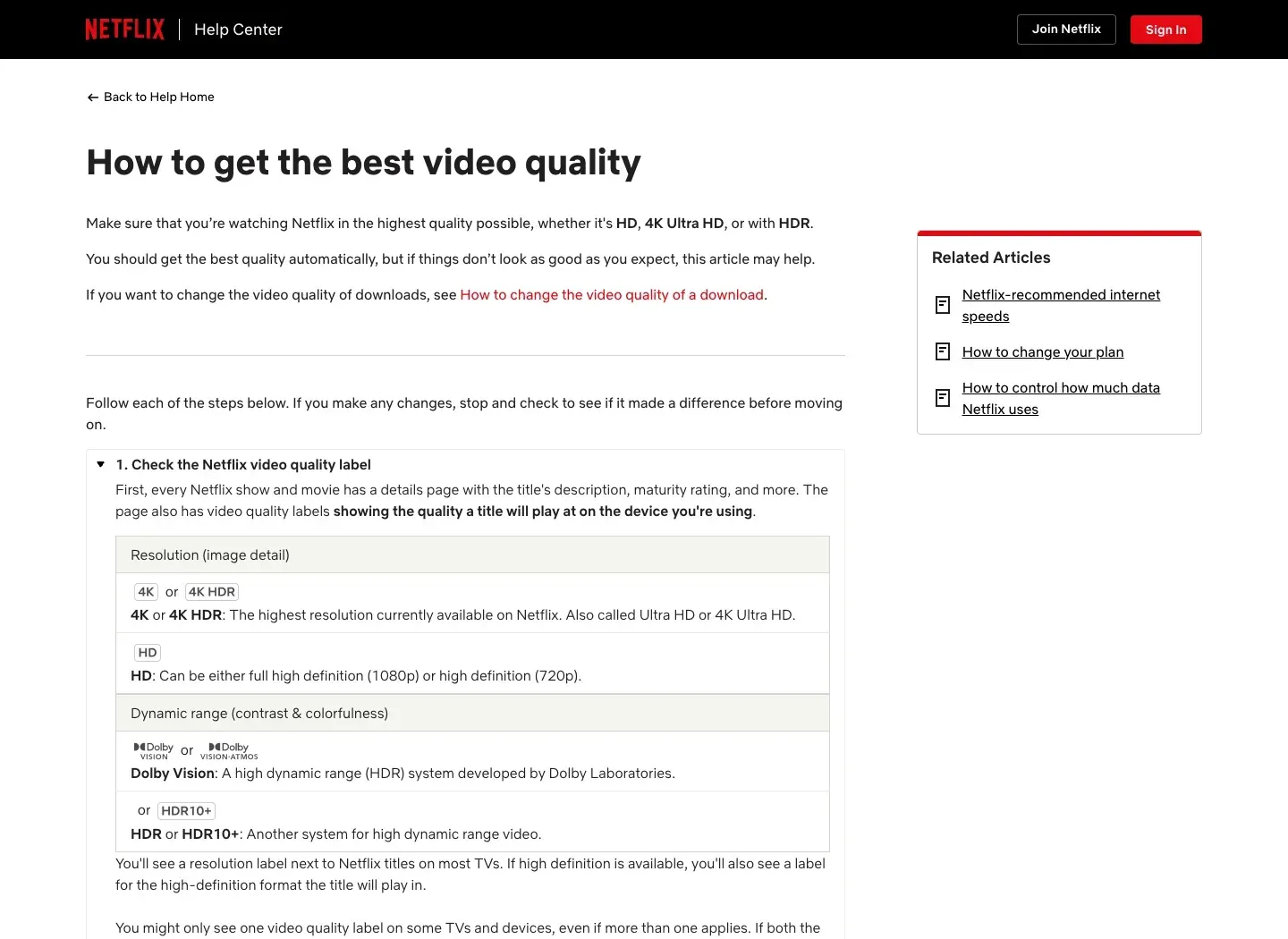
Для 4K недостаточно выбрать High: должны подходить тариф, устройство, экран, контент и сеть. Значок качества на странице фильма помогает проверить доступные возможности, но не служит измерителем текущего разрешения.
Проверяйте условия в таком порядке:
- Тариф. Убедитесь в аккаунте, что подписка поддерживает Ultra HD. Названия и состав тарифов зависят от страны и могут меняться.
- Устройство. Телевизор, приставка или компьютер должны поддерживать именно воспроизведение Netflix в 4K. Разрешения экрана самого по себе недостаточно.
- Вся цепочка вывода. При внешнем плеере проверьте HDMI-порты, кабели и требования к защите контента. На компьютере учитывайте ОС, браузер или приложение и требования к декодированию, включая HEVC там, где он необходим.
- Профиль. Выберите High или Auto в настройках воспроизведения.
- Сеть. Проверьте стабильность соединения и ориентир от 15 Мбит/с для одного потока, учитывая другую нагрузку.
- Фильм или сериал. Откройте страницу произведения на том устройстве, где будете смотреть, и проверьте доступные обозначения качества. Не весь каталог доступен в 4K.
Чем 4K отличается от HDR и Dolby Vision
4K обозначает разрешение изображения. HDR и Dolby Vision относятся к передаче яркости и цвета. Значок HDR сам по себе не доказывает, что видео прямо сейчас идет в 4K.
Набор отображаемых значков зависит от устройства и контента. Не делайте вывод по одному обозначению: сопоставьте информацию о произведении с возможностями устройства и требованиями Netflix. Если устройство предоставляет официальную диагностику воспроизведения, используйте ее для проверки текущего разрешения. Если такой информации нет, не выдавайте субъективную оценку четкости за измерение 4K.
6. Когда ROLA IP полезен для диагностики подключения
ROLA IP можно рассматривать для разрешенных рабочих проверок выходного IP, маршрута и затрат на трафик. Такой тест помогает сравнить условия подключения, но не заменяет требования Netflix к подписке и устройству.
Рассчитайте бюджет до продолжительного теста
Видео быстро расходует трафик. Сначала оцените объем по качеству и времени, затем проверьте фактическое потребление на коротком сеансе. Для более длительного тестирования используйте реальные показания, а не только расчетную таблицу.
Если рабочая задача требует подключения через определенный выходной IP, изучите тарифы ROLA IP на резидентские прокси. До оплаты проверьте единицу тарификации, доступные регионы, условия использования, минимальный объем покупки и правила учета трафика. Отдельно выясните, как оплачиваются неудачные запросы или повторные попытки, если это существенно для теста. Здесь не предполагается наличие конкретных условий: их нужно подтвердить для выбранного продукта.
Сохраните одинаковые условия для повторной проверки
Для сравнения результата до и после смены настроек удобнее сохранять один выходной IP. Если адрес меняется во время проверки, появляется дополнительная переменная.
При выборе статических резидентских прокси ROLA IP уточните регион, поддерживаемый протокол, пропускную способность, число одновременных соединений, способ авторизации и условия допустимого использования.
Статический выходной адрес и sticky session — не одно и то же. Sticky session сохраняет один IP в рамках сессии или заданного периода; конкретные условия зависят от продукта. Ни один из этих терминов сам по себе не описывает совместимость с Netflix. Не меняйте адрес посреди воспроизведения без необходимости: это может прервать соединение и затруднить сравнение.
Учитывайте ограничения Netflix
ROLA IP не гарантирует доступ через конкретный адрес, определенный региональный каталог, устранение E106 или увеличение разрешения. Прокси также не исправляет несовместимый плеер и не устраняет любую перегрузку у провайдера.
При ошибке смотрите на полный текст сообщения. В исходном материале E106 упоминается в контексте VPN и прокси; сверяйте его с официальным объяснением сообщения Netflix о VPN или прокси. Если сервис предлагает отключить VPN или прокси, выполните этот шаг и проверьте прямое соединение.
Для планов с рекламой и прямых трансляций действуют отдельные ограничения использования VPN. Перед тестированием проверьте условия просмотра Netflix через VPN. Не заменяйте выполнение этих условий перебором выходных адресов. Используйте собственный или разрешенный для проверки аккаунт и соблюдайте условия Netflix и поставщика сети.
7. Итог: меняйте настройку под конкретную задачу
Для экономии трафика настройте профиль и мобильную сеть, для уменьшения файлов — качество загрузки, а для 4K проверьте всю цепочку воспроизведения. После изменения убедитесь, что параметр сохранился, и повторите просмотр в сопоставимых условиях.
Если изображение остается размытым, начните с прямого подключения и последовательно проверьте сеть, устройство и подписку. В рабочей диагностике через ROLA IP отдельно фиксируйте маршрут, стоимость трафика и результат воспроизведения — это разные показатели, которые помогают установить причину проблемы.