
Настройка прокси в Incogniton: подключение Rola IP и проверка IP

19 нояб. 2026 г. · Руководства · 7 мин. чтения
Чтобы подключить прокси Rola IP к Incogniton, создайте профиль браузера, укажите адрес сервера, порт и данные аутентификации в настройках прокси. Затем проверьте соединение и только после этого запускайте профиль. Ниже — выбор типа прокси, пошаговая настройка и устранение типичных ошибок для работы с аккаунтами клиентов с их разрешения и тестирования в браузере.
Кратко:
- Для постоянного выходного IP выбирайте статический прокси. Если задача требует смены адресов, рассмотрите прокси с ротацией.
- Копируйте данные одного подключения целиком: сервер, порт, протокол, имя пользователя и пароль.
- Успешная проверка в Incogniton подтверждает доступность прокси, но после запуска нужно отдельно проверить выходной IP.
- Прокси и отдельный профиль браузера не гарантируют доступ к аккаунтам или отсутствие ограничений со стороны сайтов.
Что даёт Incogniton
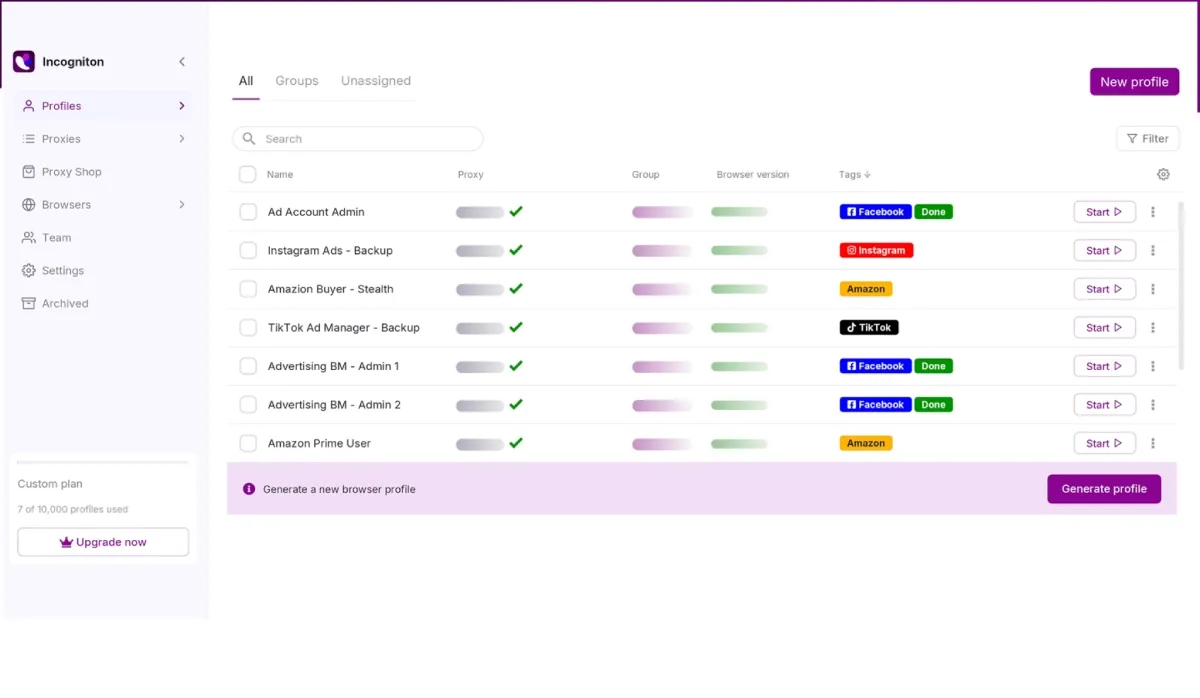
Incogniton — антидетект-браузер для создания и управления отдельными профилями. Помимо подключения прокси, он помогает организовать повторяющиеся задачи и совместную работу.
- Организация профилей. Отдельные рабочие пространства и группы упрощают поиск нужного окружения.
- Управление прокси. Подключения можно сохранять и назначать профилям, чтобы не вводить одни и те же данные заново.
- Командная работа. Доступные средства общего доступа и разграничения прав позволяют предоставлять коллегам нужные рабочие пространства.
- Массовые операции. Для крупных проектов предусмотрены пакетное создание и редактирование профилей.
- Автоматизация. Incogniton предлагает REST API, поддержку Selenium, инструменты MCP и помощника Cas для поддерживаемых сценариев.
- Резервное копирование и синхронизация. Доступные локальные и облачные варианты помогают сохранять данные профилей в ходе работы.
Набор функций зависит от тарифа.
Как работают вместе Incogniton и Rola IP
Прокси отвечает за сетевой маршрут и выходной IP, а Incogniton — за профиль браузера, его данные и настройки. Связка позволяет закрепить выбранное подключение за конкретным рабочим окружением.
Например, агентство может вести аккаунты клиентов с их разрешения в отдельных профилях и назначать каждому нужный выходной IP нужного региона. Команда QA может проверять региональный контент через разные прокси, не меняя сетевые настройки всего компьютера.
| Компонент | Задача |
|---|---|
| Прокси Rola IP | Направляет трафик профиля через выбранный прокси-сервер. |
| Профиль Incogniton | Хранит отдельные cookies, данные сайтов и настраиваемые параметры браузера. |
| Проверка соединения | Помогает подтвердить доступность прокси и использование ожидаемого выходного IP. |
Такой подход упрощает организацию работы. Он не заменяет разрешение на использование сервиса, не гарантирует доступ к аккаунту и не исключает применение ограничений со стороны платформы.
Статические или ротируемые прокси для Incogniton: что выбрать
Выбирайте прокси по требованиям к региону и длительности сессии. Для продолжительной работы в браузере сохранение одного IP часто полезнее частой смены адресов; для разрешённого тестирования с разными выходными IP может подойти ротация.
| Вариант Rola IP | Когда подходит | Что проверить до подключения |
|---|---|---|
| Статические резидентские прокси | Повторяющаяся работа с постоянным выходным IP. | Нужный регион, срок выделения адреса и поддерживаемый протокол. |
| Резидентские прокси с ротацией | Разрешённая работа в браузере или тестирование с выбором регионов либо сменой выходных IP. | Правила ротации и параметры закреплённой сессии. |
| Мобильные прокси | Тестирование, для которого требуется подключение через мобильную сеть. | Доступные регионы, поведение сессии и требования приложения. |
Закреплённая сессия (sticky session) — не постоянный статический IP. Она удерживает выходной адрес в течение установленного провайдером периода или при определённых условиях. Это важно учитывать при выборе между статическим и динамическим IP.
Начните с одного подключения и одного профиля. Проверьте работу связки, затем добавляйте остальные. Выбрать прокси и получить его параметры можно в личном кабинете Rola IP.
Как подключить Rola IP к Incogniton
Для настройки понадобятся установленный Incogniton и активный прокси Rola IP. В инструкции используется аутентификация по имени пользователя и паролю.
Подготовьте:
- учётную запись Incogniton и установленное приложение;
- адрес прокси-сервера, порт и поддерживаемый протокол;
- имя пользователя и пароль прокси либо сведения о другом способе аутентификации вашего подключения;
- нужный регион и параметры сессии.
Копируйте имя пользователя полностью, включая параметры региона или сессии, которые сформировал Rola IP. Не раскрывайте данные доступа.
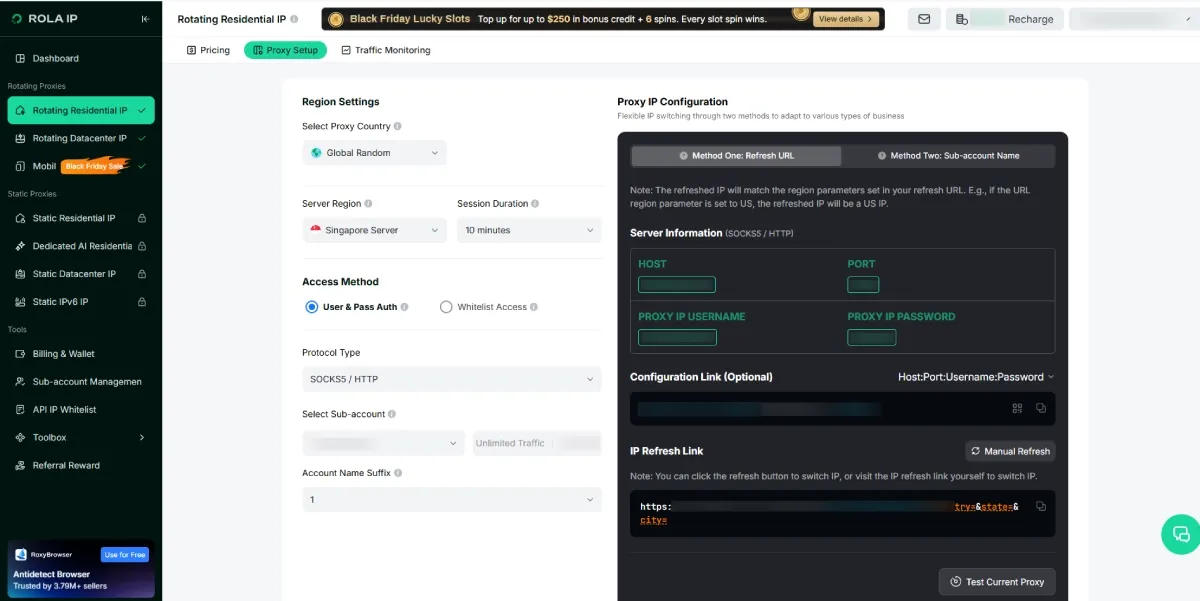
Шаг 1. Получите параметры подключения в Rola IP
Откройте личный кабинет Rola IP и выберите нужный продукт. Если доступны настройки региона и сессии, задайте их до копирования данных подключения.
| Поле | Что указать в Incogniton |
|---|---|
| Адрес сервера или IP | Адрес прокси-сервера, предоставленный Rola IP. |
| Порт | Порт выбранного подключения. |
| Тип прокси | Протокол, который поддерживает это подключение и который выбран в Incogniton. |
| Имя пользователя | Полное имя пользователя прокси, включая сформированные параметры. |
| Пароль | Соответствующий пароль прокси. |
Используйте данные, сформированные для выбранного продукта. Не подставляйте пароль от личного кабинета вместо пароля прокси и не смешивайте поля разных подключений.
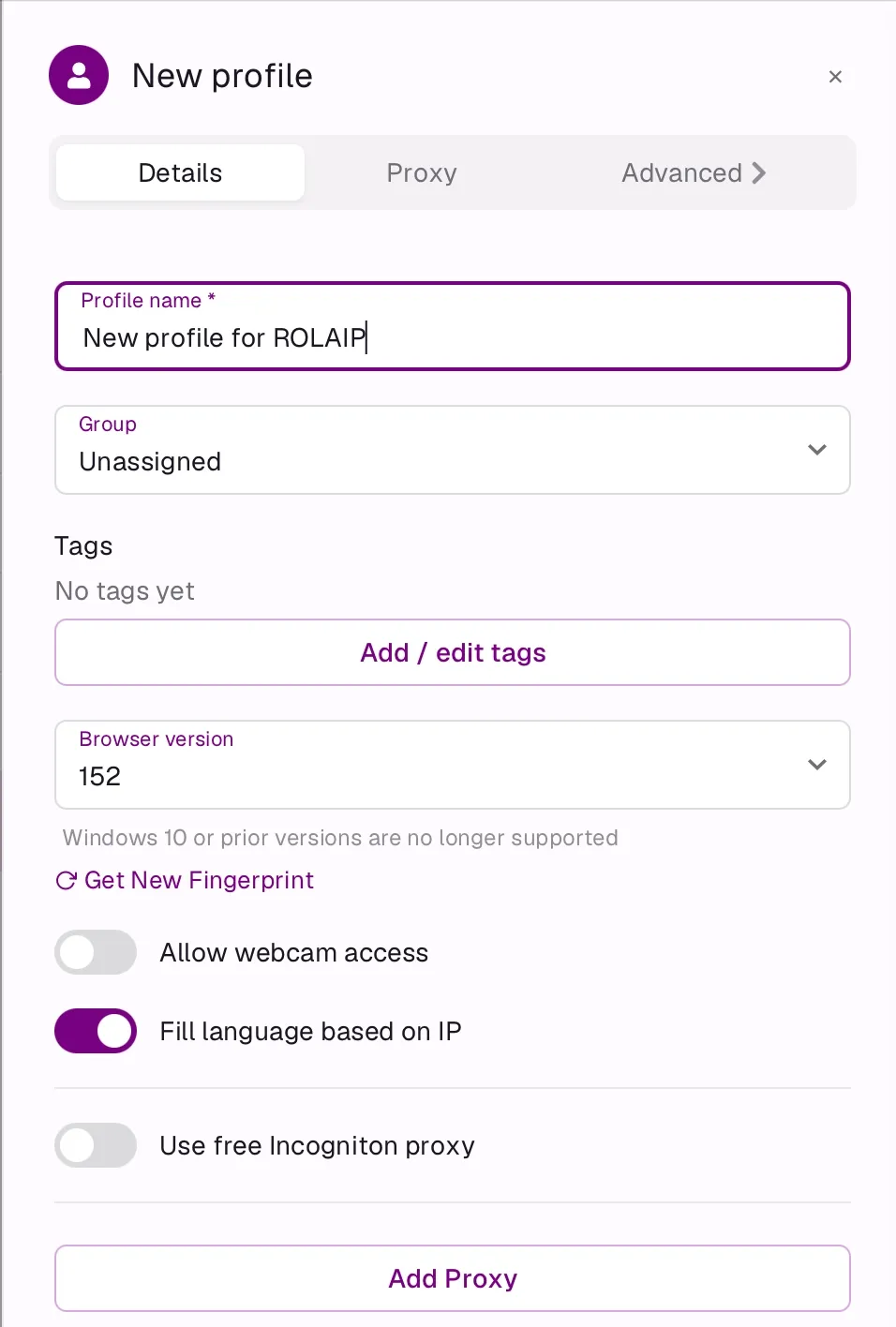
Шаг 2. Создайте профиль Incogniton
В Incogniton выберите New profile. Задайте понятное имя, например Client-A-UK-01 или Regional-QA-DE-01.
Проверьте настройки и сохраните профиль. Единая схема названий помогает различать клиентов, команды и регионы тестирования.
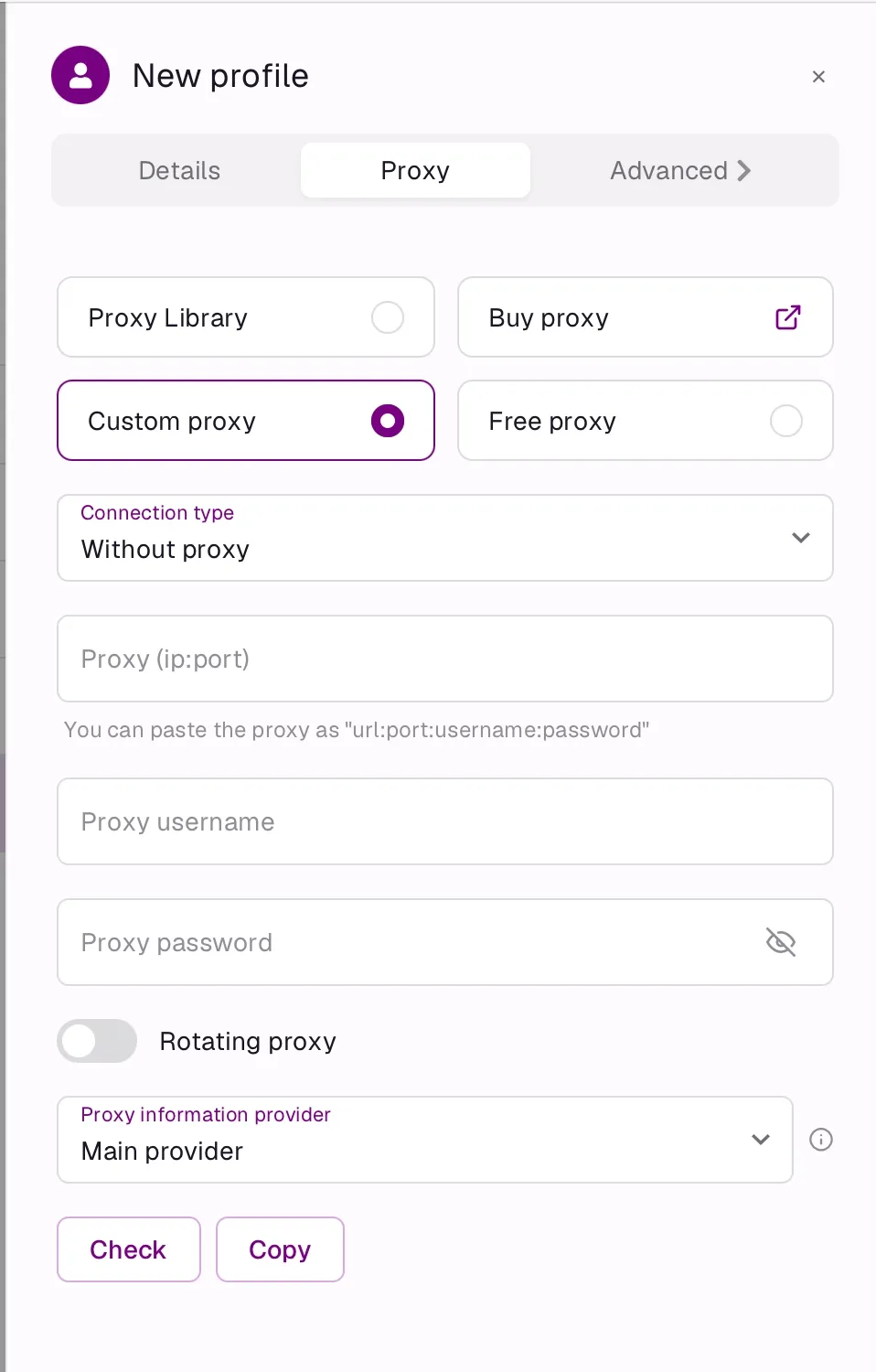
Шаг 3. Добавьте прокси Rola IP
Откройте вкладку Proxy в настройках профиля и выберите Custom proxy. Укажите протокол вашего подключения Rola IP, затем заполните адрес сервера, порт, имя пользователя и пароль.
Данные также можно вставить в формате url:port:username:password. Здесь url означает адрес прокси-сервера, полученный от Rola IP. Если вы ищете ошибку, удобнее вводить значения в отдельные поля: так проще проверить каждую часть подключения.
Не выбирайте тип прокси только по адресу открываемого сайта. HTTP-прокси может передавать трафик HTTPS-сайтов через туннель. Наличие https:// в адресе сайта само по себе не определяет протокол прокси.
Нажмите Check, чтобы проверить соединение. После успешной проверки нажмите Save. Названия пунктов могут отличаться в разных версиях приложения.
Шаг 4. Проверьте региональные настройки и приватность
Если задача зависит от региона, проверьте часовой пояс, язык и геолокацию профиля. В описанном Incogniton сценарии доступны параметры Fill timezone based on IP и Fill language based on IP — заполнение часового пояса и языка на основе IP.
Также проверьте настройки WebRTC. Если это подходит для вашей задачи, используйте опцию определения публичного IP через прокси и проверьте результат после запуска профиля. Разрешайте доступ к геолокации только тогда, когда он нужен для работы.
Язык, часовой пояс и регион IP — разные сигналы. Намеренное различие между ними не обязательно означает ошибку настройки.
Шаг 5. Запустите профиль и проверьте выходной IP
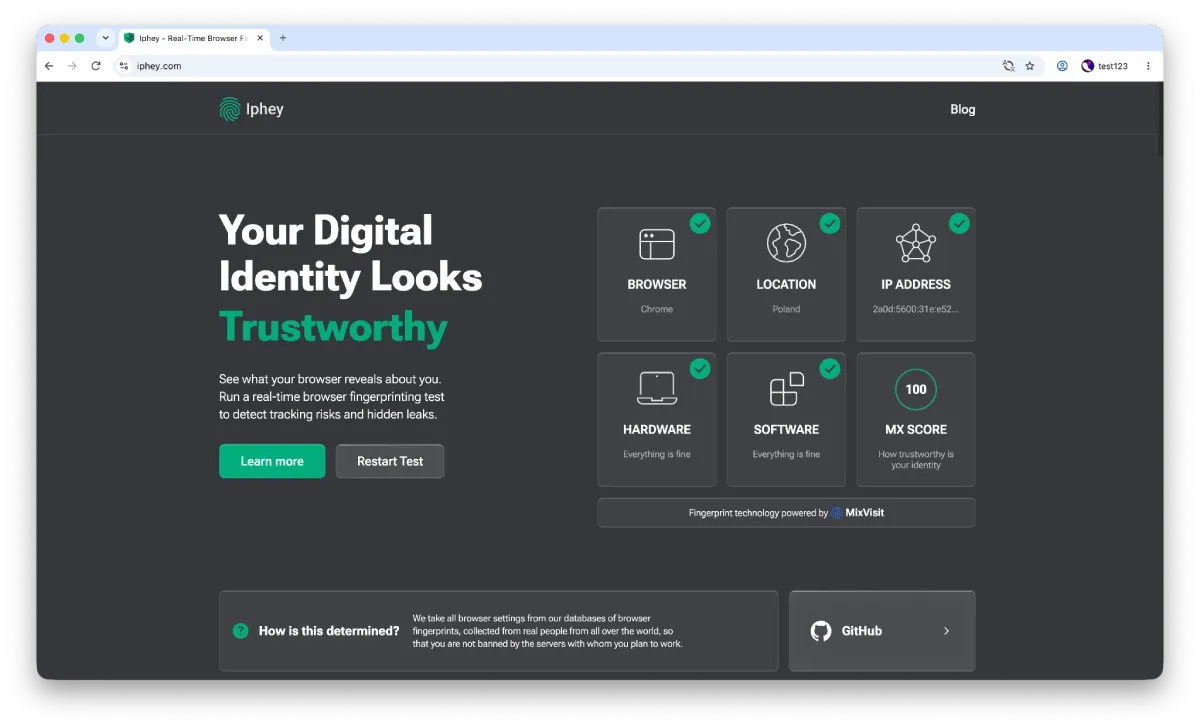
Запустите профиль и откройте сервис проверки IP и параметров браузера: например, Iphey, BrowserLeaks, Pixelscan или BrowserScan.
Проверьте три условия:
- Выходной IP. Сервис показывает адрес выхода Rola IP, а не ваш обычный публичный IP при прямом подключении.
- Регион. Указанное местоположение соответствует выбранному подключению с учётом возможных различий между базами IP-геолокации.
- Работа сессии. Страницы загружаются, а после повторного подключения сессия ведёт себя согласно заданным параметрам.
Если вы меняли WebRTC, дополнительно проверьте, какие публичные адреса видны в тесте. Результат помогает диагностировать подключение, но не гарантирует безопасность аккаунта или отсутствие ограничений со стороны платформы.
Шаг 6. Добавьте остальные профили
Когда первое подключение работает, повторите настройку для остальных рабочих окружений. Библиотека прокси и функции массового управления в Incogniton сокращают повторный ввод данных, если они включены в ваш тариф. Фиксируйте, какое подключение назначено каждому профилю.
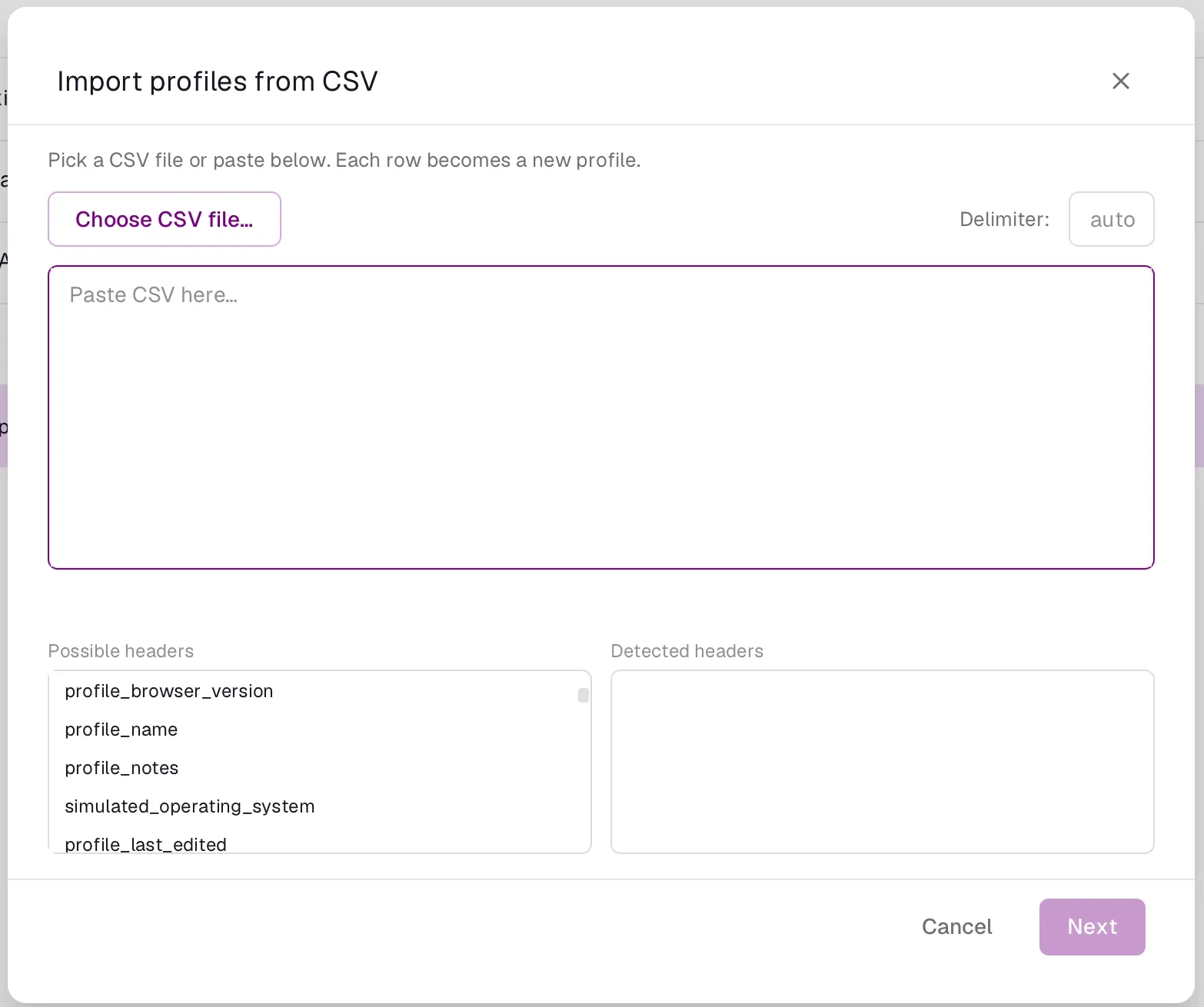
Для массового создания используйте Import profiles from CSV. Можно выбрать CSV-файл или вставить его содержимое; каждая строка станет отдельным профилем. Используйте поддерживаемые Incogniton заголовки столбцов и проверьте данные до импорта.
Для командной работы используйте доступные настройки общего доступа и прав. Пересматривайте доступ, когда коллега покидает проект, и сохраняйте необходимые резервные копии данных профилей.
Что проверить, если не работает прокси в Incogniton
Сначала отделите ошибку подключения от ответа целевого сайта. Меняйте по одному параметру и повторяйте одну и ту же проверку — так проще найти причину.
| Проблема | Что проверить |
|---|---|
| Проверка прокси завершается ошибкой | Сверьте сервер, порт, протокол и данные доступа с личным кабинетом Rola IP. Проверьте лишние пробелы и полноту имени пользователя. |
| Появляется ошибка аутентификации 407 | Проверьте имя пользователя, пароль и требования к аутентификации выбранного подключения. Затем повторите тест. |
| В браузере виден ваш обычный публичный IP | Убедитесь, что прокси сохранён именно в запущенном профиле. Закройте профиль, откройте его заново и повторите проверку. |
| Выходной IP меняется неожиданно | Проверьте настройки ротации, закреплённой сессии и её длительность. Если нужен фиксированный адрес, используйте статический прокси. |
| Сервисы показывают разные регионы | Сравните сам выходной IP: базы геолокации могут расходиться. Попросите поддержку Rola IP проверить подключение. |
| Прокси работает, но один сайт отвечает 403 или 429 | Рассматривайте отказ в доступе и ограничение частоты запросов отдельно от доступности прокси. Проверьте правила сайта и при необходимости снизьте частоту запросов или остановите их. |
Последовательная проверка помогает понять, где возникла проблема: в аутентификации, сетевом соединении или на стороне целевого сайта.
Партнёрское предложение Incogniton для читателей Rola IP
Incogniton предоставил промокод ROLAIP на скидку 20% для читателей Rola IP. Введите его при оформлении заказа и перед оплатой проверьте размер скидки и применимость к выбранному тарифу.
Создать профили в Incogniton можно для последующего подключения прокси Rola IP. Доступность функций и право на скидку определяются действующими условиями Incogniton.
Как получить помощь Rola IP
Поддержка Rola IP работает 24/7 и помогает выбрать прокси, проверить параметры подключения и устранить ошибки.
- Онлайн-чат: откройте виджет в правом нижнем углу сайта Rola IP.
- Электронная почта: [email protected].
В обращении укажите текст ошибки, тип прокси и приложите снимок экрана со скрытыми данными доступа. Не отправляйте пароль, API-токен или полную строку подключения к прокси.