
Netflix画质设置教程:怎么调清晰度、节省流量和检查4K播放条件

2026年10月27日 · 教程 · 18 分钟阅读
Netflix画质设置要先分清三件事:个人资料的在线播放用量、手机移动网络的播放用量,以及下载视频的画质。想让画面更清晰、减少手机流量,或节省离线视频的存储空间,需要调整不同选项。
Netflix没有一个适用于所有设备的“强制4K”按钮。实际画质取决于套餐、片源、设备、网络和播放设置。下面先说明怎么设置,再介绍流量预算、模糊画面的排查方法,以及4K播放需要满足的条件。
先记住这几个要点:
- 网页端按个人资料设置。 进入账户,选择目标个人资料,再调整播放设置。
- “高”不等于固定4K。 它允许播放器使用更多流量,最终清晰度仍受其他条件限制。
- 手机流量设置与下载画质分开管理。 但移动网络播放仍受个人资料用量上限约束,不是完全互不影响。
- 4K建议至少有稳定的15Mbps连接。 套餐、设备和片源也必须支持。
- 代理不是画质修复工具。 出现VPN或代理提示时,先按Netflix说明关闭相关服务,不要反复换IP尝试绕过限制。
一、Netflix画质怎么设置?先找到对应选项
在线播放、移动网络播放和离线下载对应不同设置。先明确要解决的是清晰度、手机流量还是存储空间,再修改相应选项。
| 需求 | 应调整的位置 | 主要影响 |
|---|---|---|
| 调整个人资料的在线播放用量 | 网页端“播放设置” | 允许的在线播放数据用量,可能影响清晰度 |
| 限制手机使用移动数据 | App中的“蜂窝数据用量” | 移动网络播放方式与数据消耗 |
| 缩小下载文件或提高离线画质 | App中的“下载视频画质” | 新下载内容的画质、体积与下载时间 |
| 排查为什么没有4K | 套餐、片源、设备、播放设置与网络 | 是否具备高分辨率播放条件 |
1. 在网页端修改个人资料的播放设置
- 使用浏览器登录Netflix,打开“账户”(Account)。
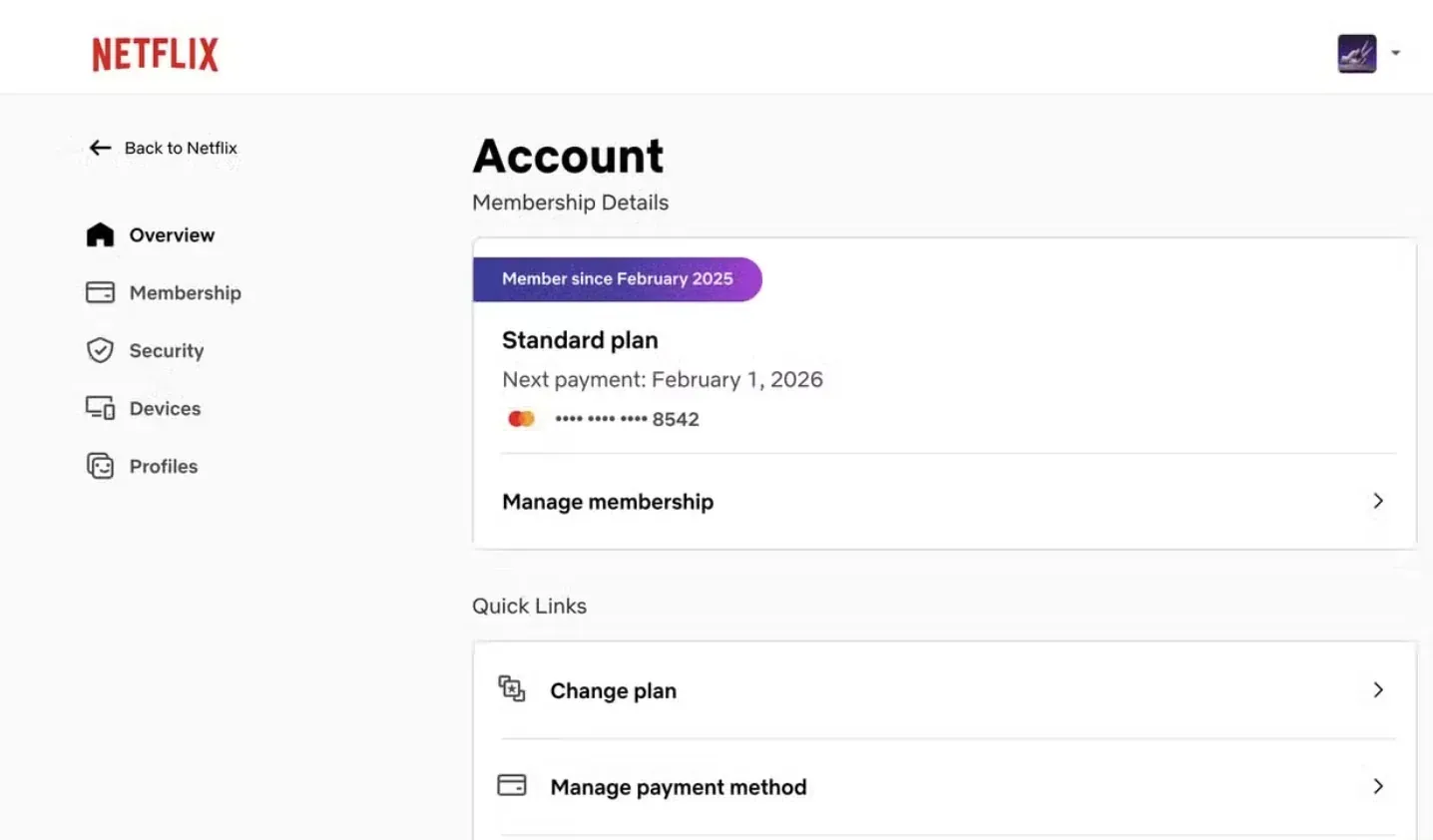
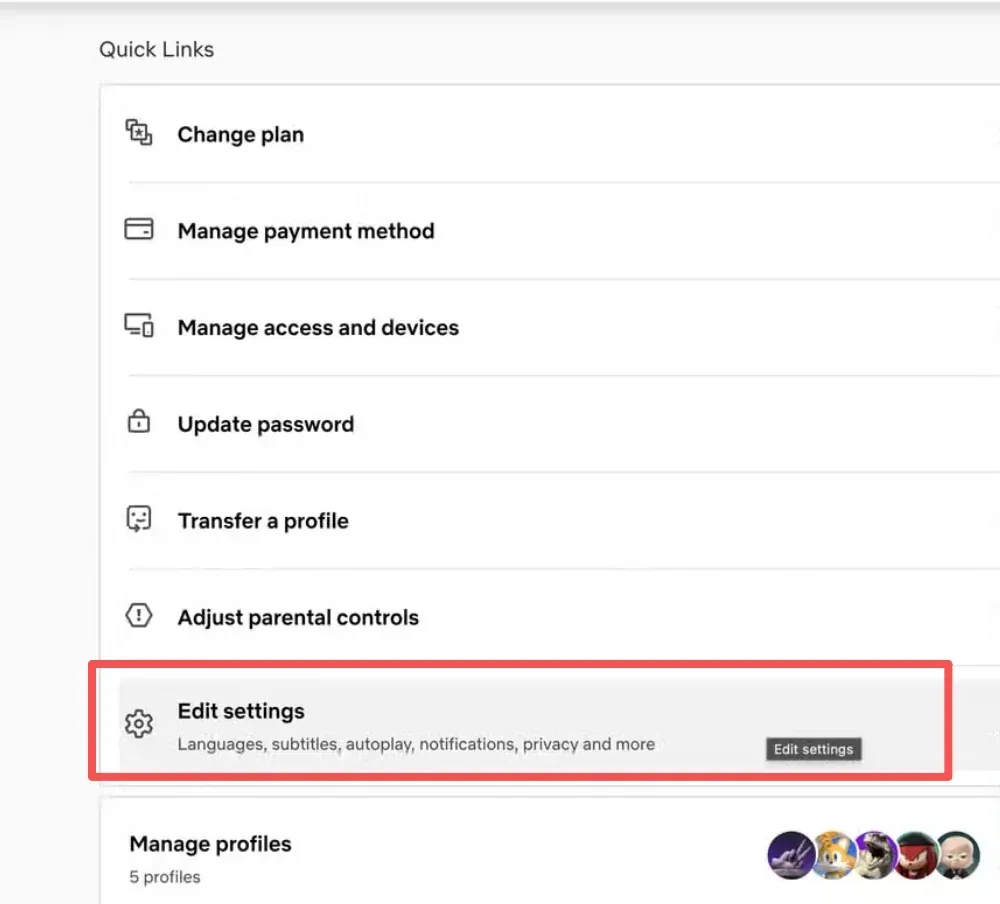
- 进入“个人资料”(Profiles),选择要调整的资料。家人使用不同个人资料时,需要分别设置。
- 打开“播放设置”(Playback settings)。
- 在“每个屏幕的数据用量”(Data usage per screen)中,选择“自动”“低”“中”或“高”。
- 当前官方说明指出,选择会自动保存。如果页面另有“保存”(Save)按钮,则按页面提示操作;离开后可重新进入,确认选项已保留。
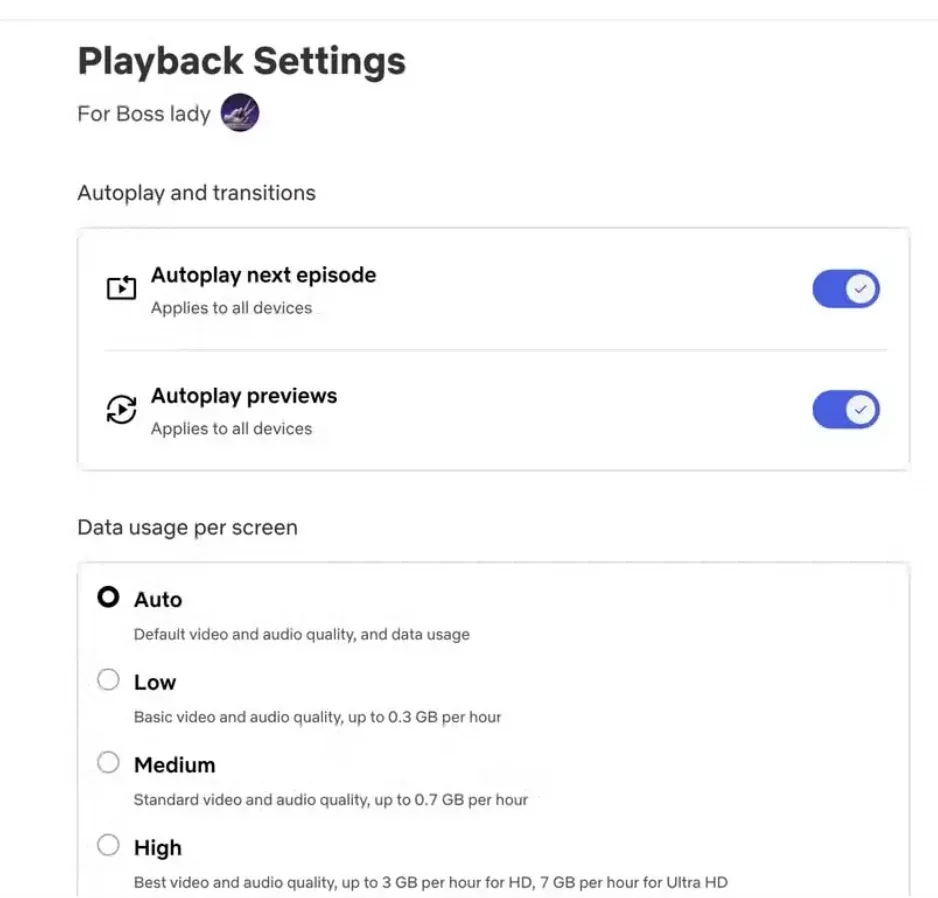
“低”或“中”适合控制流量,也可能降低清晰度。“高”允许在其他条件满足时使用更高码率,并不强制播放4K。不同账户、地区和界面版本的菜单名称可能略有差异,以当前页面为准。
2. 调整Android、iPhone或iPad的移动数据用量
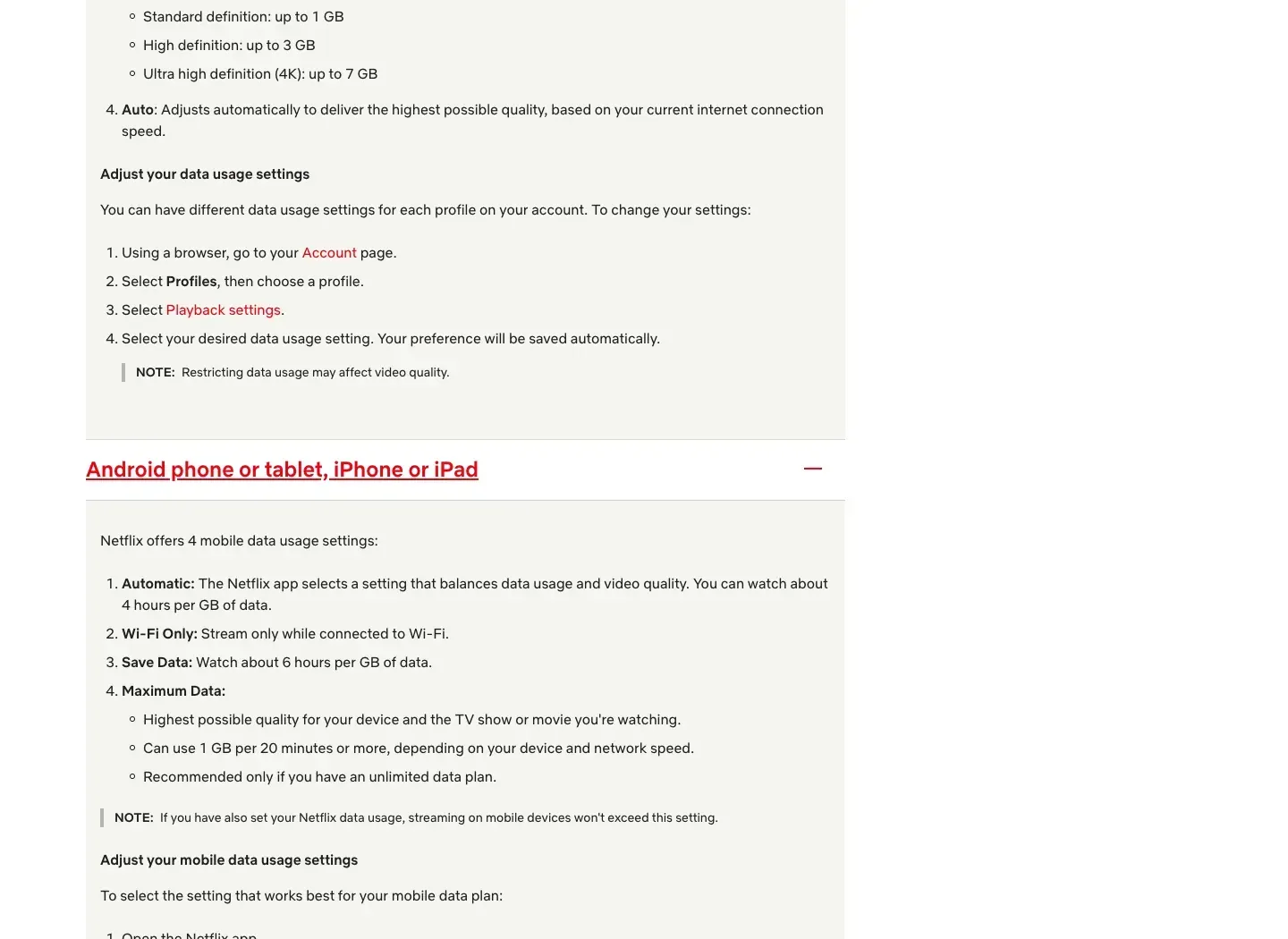
常见路径是:Netflix App→我的Netflix(My Netflix)→顶部个人资料名称或头像→App设置(App Settings)→视频播放(Video Playback)→蜂窝数据用量(Cellular Data Usage)。
| 选项 | 作用 | 适合的情况 |
|---|---|---|
| 自动(Automatic) | 在流量与画质之间自动平衡,官方估算约每1GB观看4小时 | 不需要严格限定画质和用量 |
| 仅限Wi-Fi(Wi-Fi Only) | 只通过Wi-Fi播放 | 不想消耗移动数据 |
| 节省流量(Save Data) | 官方估算约每1GB观看6小时 | 手机流量有限 |
| 最大数据用量(Maximum Data) | 尽可能使用设备和片源允许的较高画质,约每20分钟消耗1GB或更多 | 不限流量套餐且愿意承担较高用量 |
如果其他选项变灰或无法选择,先关闭“自动”,再选择所需模式。Android与iOS的入口可能不同,以当前App为准。
这些设置有各自的入口,但存在用量约束:根据Netflix的数据用量说明,如果已经限制了个人资料的数据用量,移动设备播放不会超过该限制。不能只把手机调到“最大数据用量”,就认为一定能突破网页端的用量上限。
Netflix官方说明还将待完成下载列为无法修改选项的可能原因。关闭“自动”后仍无法选择时,检查下载队列,等待任务完成,或在不需要继续下载时取消任务,再重新尝试。
3. 单独设置下载视频的画质
常见路径是:我的Netflix→顶部个人资料名称或头像→App设置→下载(Downloads)→下载视频画质(Download Video Quality)。
- 标准(Standard): 下载更快、文件更小,适合空间有限的设备。
- 较高(Higher): 画面通常更清晰,但占用更多存储空间,下载也可能更久。
把网页端播放设置改成“低”,不会自动把已经下载的内容转换成低画质,也不能代替下载画质设置。修改后可用一部短片检查文件大小、剩余空间和实际效果。想减少移动流量,优先在Wi-Fi下下载,再选择适合的离线画质。
二、Netflix一小时消耗多少流量?
Netflix官方给出的数据是每个屏幕的近似用量上限,不是每部影片都会达到的固定值。预算可按每小时用量乘以观看时长估算,再用设备或运营商统计修正。
| 网页设置与播放画质 | 每小时参考上限 | 观看2小时的估算 | 使用提示 |
|---|---|---|---|
| 低(Low) | 约0.3GB | 约0.6GB | 适合流量紧张或小屏观看,清晰度较低 |
| 中(Medium) | 约0.7GB | 约1.4GB | 可作为流量与画质之间的试用起点 |
| 高(High)下的SD | 约1GB | 约2GB | “高”不是SD专用选项,实际画质由播放条件决定 |
| 高(High)下的HD | 约3GB | 约6GB | 取决于设备、片源与网络 |
| 高(High)下的4K UHD | 约7GB | 约14GB | 需先满足4K播放条件 |
| 自动(Auto) | 不固定 | 不固定 | 随连接与设备调整,不适合按单一数值估算账单 |
估算公式:参考每小时用量×实际观看小时数。
例如,一部2小时电影按“中”档估算约1.4GB,HD约6GB,4K约14GB。这些是按官方参考上限换算的预算值。编码、片源、运动场景、观看时长和自适应码率都会影响实际消耗。
“高·SD”“高·HD”“高·4K”用于解释不同画质下的流量,不代表网页菜单里有三个独立的“高”选项。
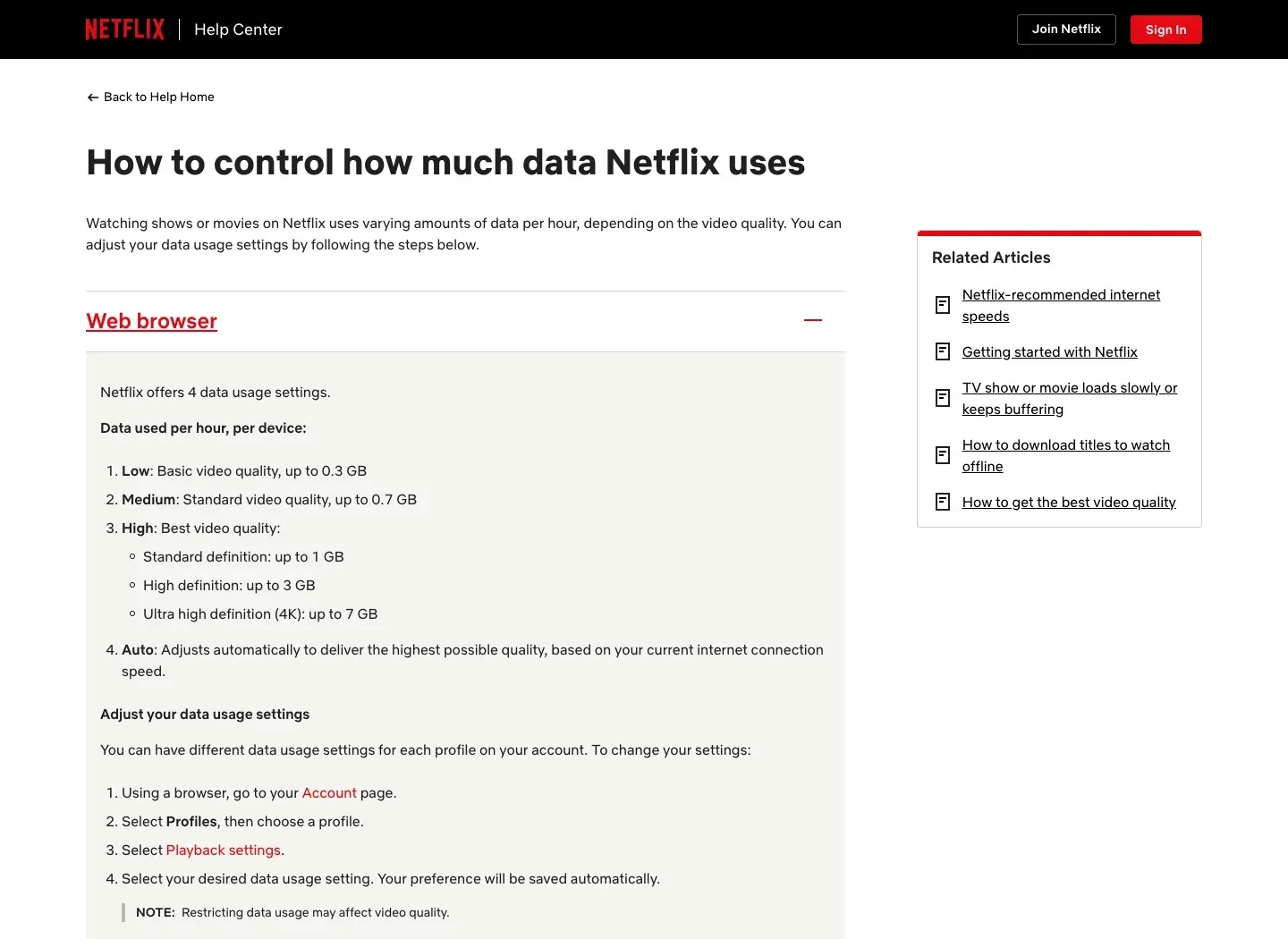
可参阅Netflix官方数据用量说明。按GB计费的网络先做短时测试,再查看运营商账单或设备统计;不要仅凭几分钟的样本直接推算整月费用。
三、怎么节省Netflix流量,又不让画面太糊?
先从网页端“中”档或手机“节省流量”开始,在常用屏幕上观察效果。离线观看则优先用Wi-Fi下载,并单独调整下载画质。
- 手机流量有限: 选择“节省流量”;完全不想用移动数据时,选择“仅限Wi-Fi”。
- 网页版控制用量: 分别把常用个人资料设为“低”或“中”,避免“自动”随网络改善提高码率。
- 出门前准备: 通过Wi-Fi下载,按存储空间选择“标准”或“较高”。
- 先看10–15分钟: 观察字幕边缘、细节和快速运动场景,判断当前屏幕上能否接受。
- 再建立流量基线: 连续观看一两部内容后,对照系统统计。短时测试适合看画面,不足以代表整月账单。
- 按流量付费时设预算: 运营商或代理按GB计费,都应监控总传输量,避免长时间视频测试超支。
四、Netflix电视或电脑画质模糊怎么办?
选了“高”仍然模糊,通常要继续排查网络、设备、片源和套餐。先保持设备与影片不变,从直连播放开始测试,每次只改变一个条件。
刚开始播放时短暂模糊,可能是播放器正在评估连接并逐步提高码率。先观察几分钟,看画面是否稳定变清晰,再判断是不是持续故障。
| 现象 | 优先排查 | 验证方法 |
|---|---|---|
| 所有设备都模糊 | 家庭网络或运营商链路 | 同网络测速,重启路由器,对比有线和Wi-Fi |
| 只有一台电视模糊 | 电视、播放器、HDMI链路或App | 更新App,核对规格与接口,换一部影片测试 |
| 开头模糊,几分钟后清晰 | 自适应码率调整 | 观察画质是否持续改善 |
| 直连清晰,代理下模糊 | 代理吞吐、延迟或并发限制 | 同设备、同片源、相近时段重复对照 |
| 出现VPN或代理提示 | 服务兼容性或网络配置 | 按Netflix官方提示关闭相关服务后重试 |
先确认稳定带宽,不只看套餐标称速度
Netflix建议的稳定连接速度如下:
| 目标清晰度 | 建议稳定速度 |
|---|---|
| 720p | 至少3Mbps |
| 1080p | 至少5Mbps |
| 4K | 至少15Mbps |
可以在实际播放设备和网络上使用Fast.com测试。电视App也可能在“获取帮助”(Get Help)或“检查网络”(Check your Network)中提供检测入口。
15Mbps是单路4K播放的建议条件,不是画质保证。家里有其他设备同时下载或看视频时,还要预留带宽。Mbps是网络速率单位,GB是流量单位,两者不能直接混用。
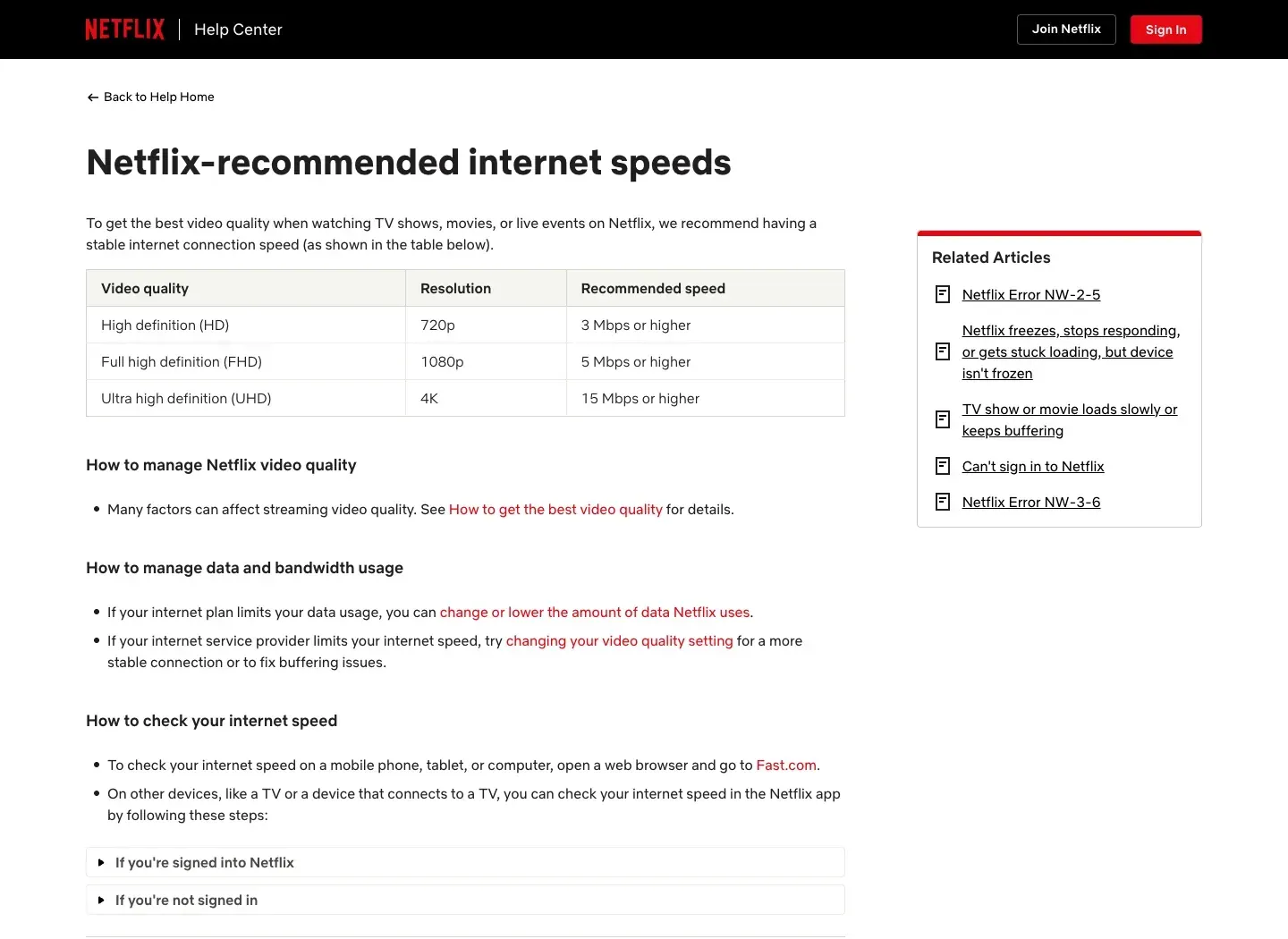
将代理或VPN作为单独变量测试
不要仅凭画面模糊就认定运营商或代理“限速”。保持设备、影片、个人资料和测试时段尽量一致,分别记录直连与代理下的下载速度、延迟、错误提示和连续稳定播放时长。
只有多次对照都显示代理链路明显更慢,才有依据把它列为瓶颈。额外的网络中转可能增加延迟、降低吞吐,并不一定改善画质。
需要确认公网出口时,可以使用ROLA IP的IP地址查询工具,并用代理检测工具检查代理连接。检测结果不能证明Netflix接受该IP,也不能证明账户有4K权益。若播放器与浏览器使用不同的网络路由,还要分别确认,不能用浏览器检测结果代替播放器的实际出口。
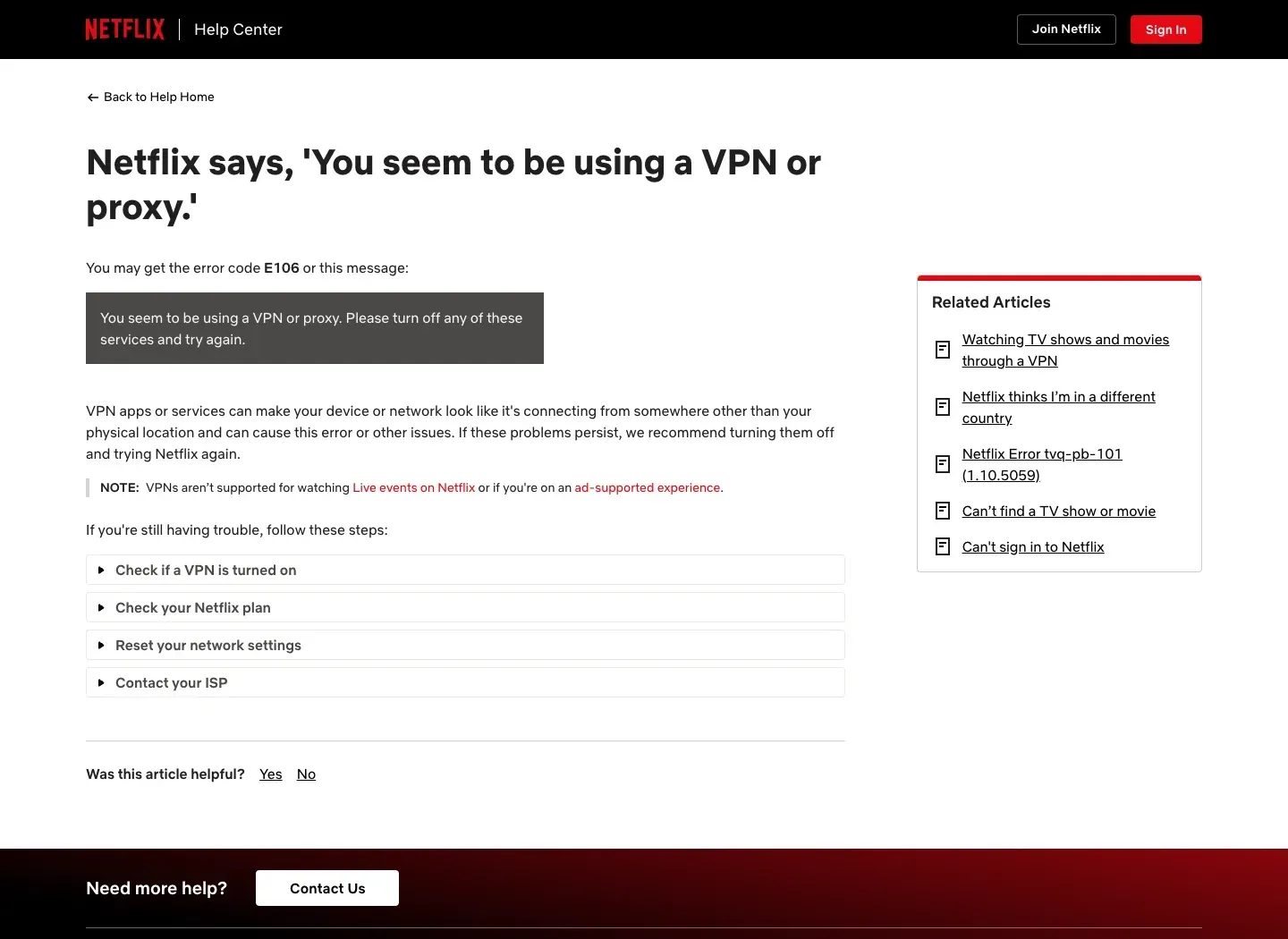
五、Netflix怎么调成4K?逐项核对播放条件
4K需要套餐、片源、设备、显示链路、播放设置和稳定网络共同满足要求。把设置调到“高”,只意味着允许更高数据用量,不是强制4K。
按下面顺序检查:
- 套餐: 在账户的套餐页面确认是否支持Ultra HD。名称和权益可能随国家、地区与时间变化,不要只凭旧套餐名称判断。
- 设备: 确认电视、播放器或电脑支持Netflix的4K播放。屏幕有4K分辨率,不代表整套播放环境必然支持Netflix4K。
- 系统与显示链路: 电脑还需核对操作系统、浏览器或App、相关解码要求;外接设备需检查HDMI接口、线材和内容保护兼容性。
- 个人资料: 将当前使用的个人资料播放设置调整为“高”或“自动”。
- 网络: 保持至少15Mbps的稳定连接,并为其他设备预留带宽。
- 片源: 在当前设备查看影片详情页,检查可用的清晰度标签。不是所有内容都有4K版本。
4K、HDR和杜比视界标识分别说明什么?
4K描述分辨率;HDR和Dolby Vision(杜比视界)描述动态范围等显示能力,两者不是同一概念。 不能只看到HDR或杜比视界,就认定当前视频已经以4K播放。
Netflix可能只显示一个优先级更高的标签,例如在支持HDR的设备上显示HDR,而不同时显示4K。因此,“没看到4K字样”也不一定证明这部内容没有4K版本。
影片详情页的标签用于判断内容在当前环境中的可用能力,不是实时分辨率仪表。即使出现4K标签,实际播放仍可能因带宽波动而降低画质。如果设备提供播放信息或诊断数据,可结合当前分辨率检查;具体入口以设备官方说明为准,不套用通用快捷键。
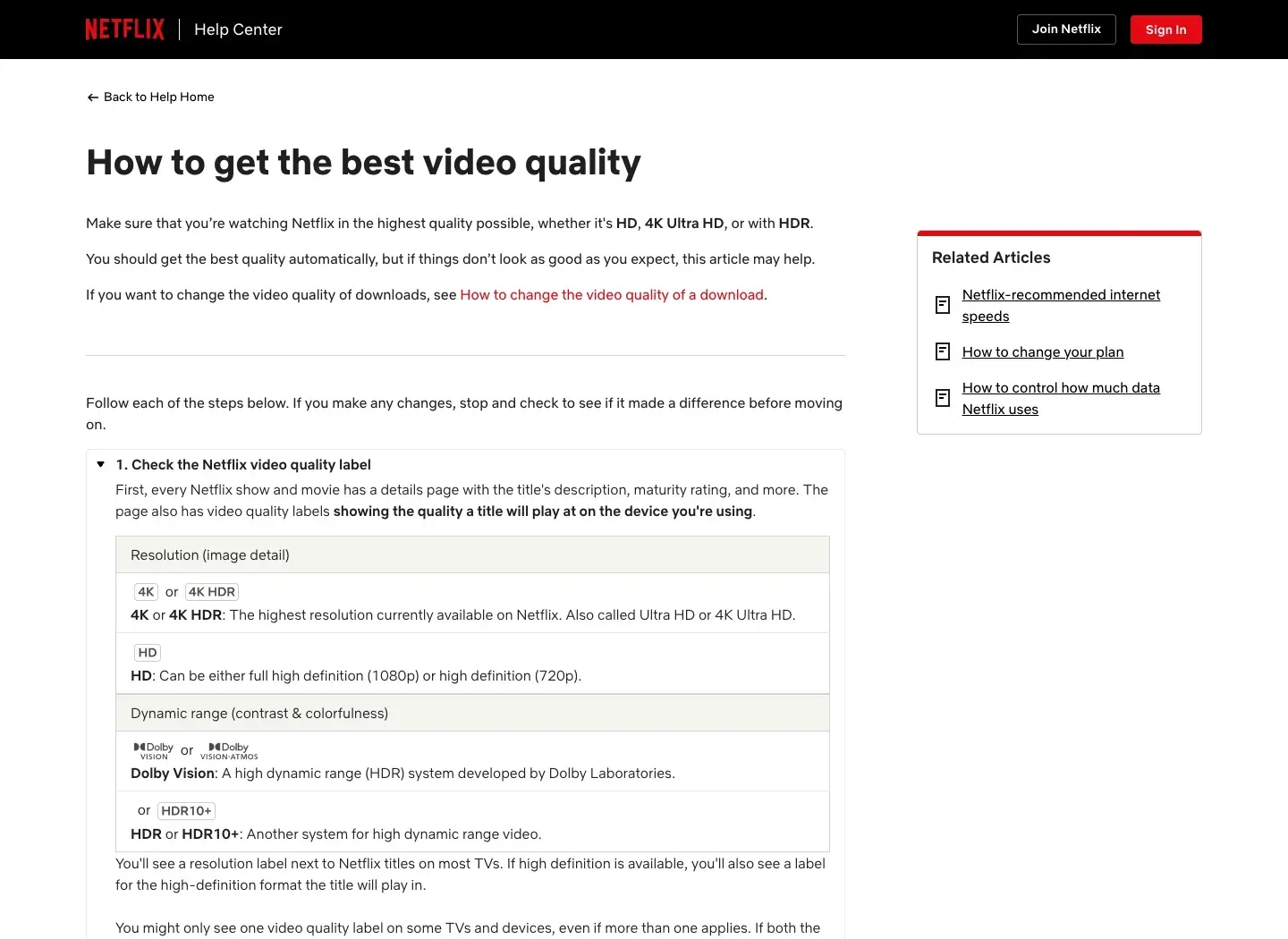
每次只改变一项条件再测试。如果同时更换设备、网络、代理和个人资料设置,即使画质改善,也很难知道是哪一步起了作用。
进一步排查可参阅Netflix官方最佳视频画质指南与Netflix建议网络速度。问题只发生在电脑时,再查对应Windows、Mac或浏览器的官方播放要求。
六、ROLA IP可以用于哪些Netflix连接测试?
ROLA IP适合被作为获准网络测试中的一个变量,例如核对出口、复现线路问题和估算流量成本。它不能补足套餐或设备的4K能力,也不能保证Netflix接受某个代理IP。
按GB计费的测试,先做流量预算
视频会快速消耗流量。长时间播放前,先按前文每小时参考值设预算,再用低画质或短时测试核对实际用量。
如果工作确实需要通过代理完成获准的出口线路测试,可查看ROLA IP的住宅代理流量价格,确认计费方式、目标地区和使用条件。产品页提供的是代理服务信息,不代表该线路已经通过Netflix兼容性测试。
复现线路问题时,尽量保持出口一致
如果要观察“同一出口下,修改播放设置前后有什么变化”,相对固定的出口更便于对照。可以评估ROLA IP静态住宅代理,并在测试前确认地区、协议、带宽、并发、认证方式与使用条款。
“静态”描述的是出口相对固定,不代表Netflix一定支持,也不意味着更容易获得4K。需要了解会话保持与轮换区别,可阅读粘性会话与轮换代理对比。粘性会话与静态住宅代理不是完全相同的产品概念;播放中改变出口可能中断连接或触发重新验证。
七、总结:先选对设置,再检查播放条件
Netflix画质设置的关键是对准目标:省流量就调整在线播放或手机用量,省空间就调整下载画质,追求4K就逐项核对套餐、设备、片源和网络。
画面仍然模糊时,先建立直连基线,再一次排查一个变量。只有在获准的出口验证、固定线路复现或流量预算任务中,才把ROLA IP作为网络测试工具使用;不能把代理接入本身当作提升画质的保证。