Windows 11代理设置教程:配置步骤、IP验证与故障排查

2026年9月29日 · 教程 · 17 分钟阅读
Windows 11代理设置的入口是“设置 → 网络和Internet → 代理”。 拿到HTTP代理地址和端口后,选择“手动设置代理”;拿到PAC脚本链接,则选择“使用设置脚本”。保存后,在Chrome中检查出口IP,再访问目标网页,确认连接是否符合预期。
需要先明确一点:Windows系统代理只影响采用该配置的应用,不代表电脑上的所有流量都会经过代理。如果服务商提供的是SOCKS5,尤其是需要用户名和密码的SOCKS5,应使用本文后面的专门配置方式。
本文以Rola IP的HTTP住宅代理为例,说明如何获取参数、完成Windows 11配置并验证连接。其他兼容的HTTP代理也可以参照操作。例如,检查自己负责的网站在不同地区的页面展示时,就可以先配置对应地区的代理,再通过浏览器核对实际访问结果。
配置前,先确认你拿到的是哪种代理信息
代理地址、PAC链接和自动检测是不同的接入方式,不需要全部开启。先根据手中的信息选择对应入口:
| 已有信息 | 应选择的设置 | 需要填写什么 |
|---|---|---|
| 网络管理员说明当前网络支持自动发现代理 | 自动检测设置 | 开启开关,无需手填服务器地址 |
| 一个PAC配置脚本链接 | 使用设置脚本 | 完整的脚本URL |
| HTTP代理主机地址和端口 | 手动设置代理 | 将主机地址、端口分开填写 |
| SOCKS5代理主机地址和端口 | Chrome启动参数或兼容客户端 | 先确认是否需要用户名和密码 |
操作前,建议保存当前代理页面的开关状态、地址、端口和脚本链接,并在浏览器中记录当前公网IP。这样遇到断网时,可以恢复原来的连接。公司统一管理的电脑,应以管理员提供的配置为准。
HTTP代理能否访问HTTPS网站? 可以,前提是代理允许通过 CONNECT 隧道连接相应目标和端口。“访问HTTPS网站”和“使用HTTPS代理”不是同一个概念:前者描述网站连接,后者表示客户端到代理服务器这一段也使用TLS加密。SOCKS5则是另一种代理协议,不能直接当作HTTP代理填写。
从Rola IP获取连接参数
如果还没有代理地址,可以先了解Rola IP住宅代理的接入方式;需要地区出口时,按服务当前支持的国家或城市选择。已有可用HTTP代理的读者,可以直接进入手动配置步骤。
使用Rola IP账号密码接入时,先确认服务已开通,且余额或可用流量充足,再按以下顺序获取参数:
- 登录控制台,进入住宅代理设置页面。具体入口可参考动态住宅代理配置文档。
- 选择要使用的代理账户。首次连接可以先使用基础配置;有地区需求时,再选择支持的国家、地区或会话参数。
- 将协议选为HTTP,复制生成的主机地址、端口、完整代理用户名和代理密码。
- 保留用户名中的地区、会话等参数,不要只复制其中的账户名部分。代理凭据应使用控制台提供的内容,不要直接拿网站登录邮箱和密码代替。
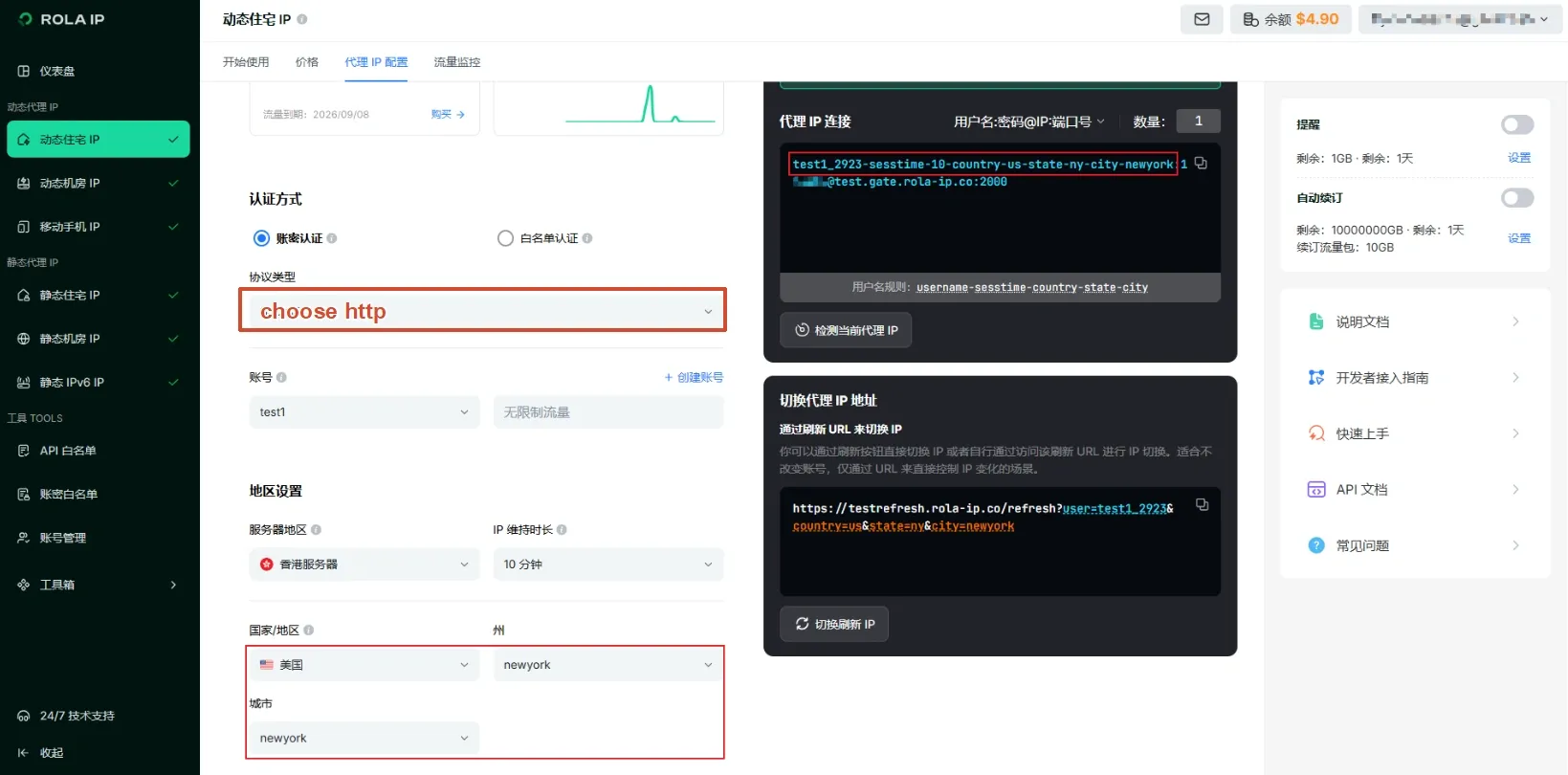
选择HTTP后,分别保存主机地址、端口、完整代理用户名和代理密码。
这里还要区分两种“白名单”:账号的IP白名单限制是账号密码认证之外的附加限制,开启后仍需要提交代理凭据。 如果启用了该限制,允许列表必须包含代理服务商实际看到的来源公网IP;使用VPN后,这个来源IP可能发生变化。通过API白名单免账号密码接入属于另一种方式,应使用该方式单独提取的连接参数。
Windows 11怎么手动设置HTTP代理?
第一步:打开系统代理页面
按Win + I打开“设置”,依次进入 “网络和Internet → 代理”。也可以在开始菜单搜索“代理设置”。
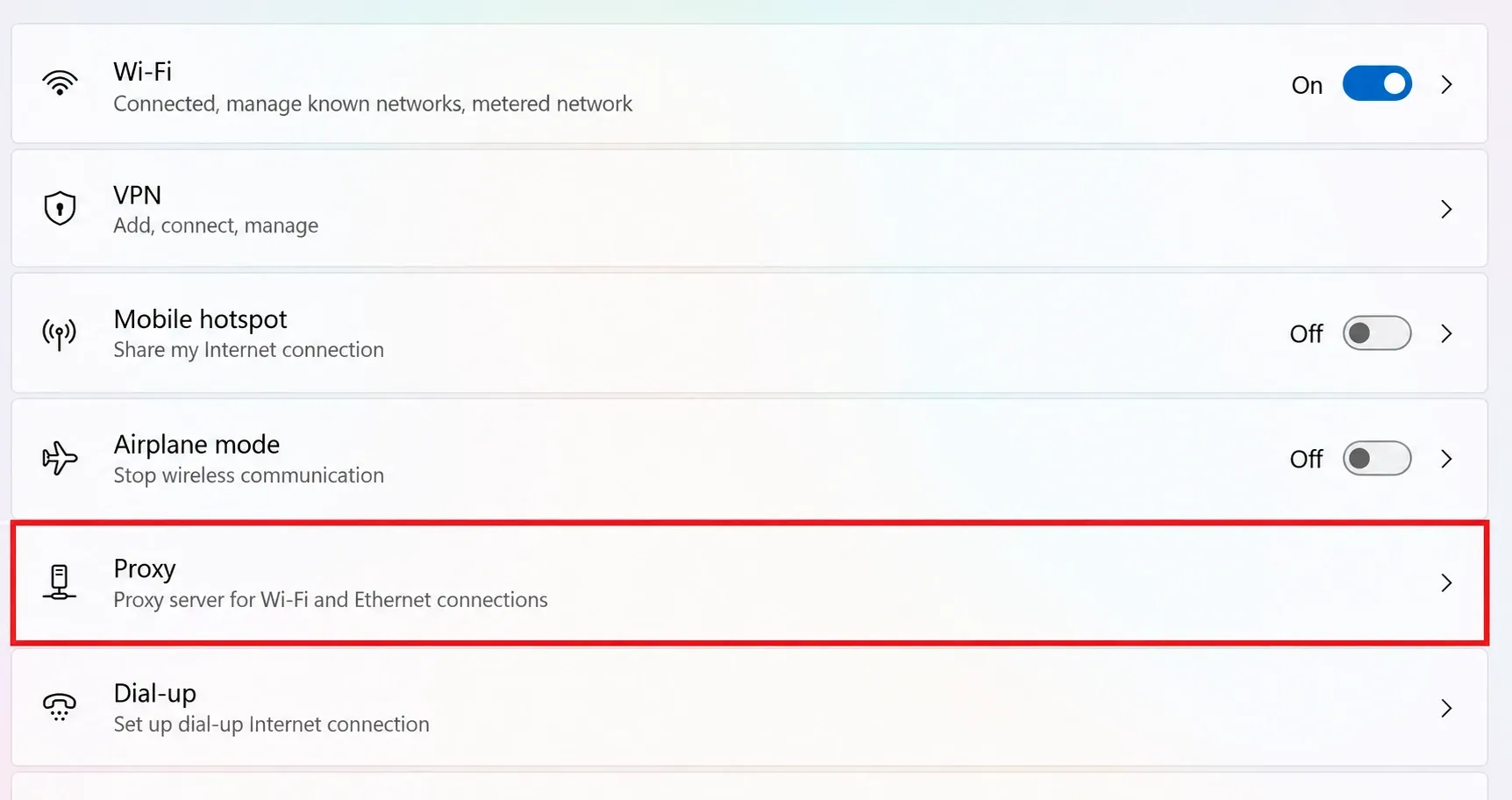
配图中的Network & internet对应“网络和Internet”,Proxy对应“代理”;不同系统版本的按钮文字可能略有差异。
第二步:进入手动代理配置
找到“手动设置代理”,点击“使用代理服务器”旁边的“设置”。如果之前已经启用过手动代理,这个按钮可能显示为“编辑”。
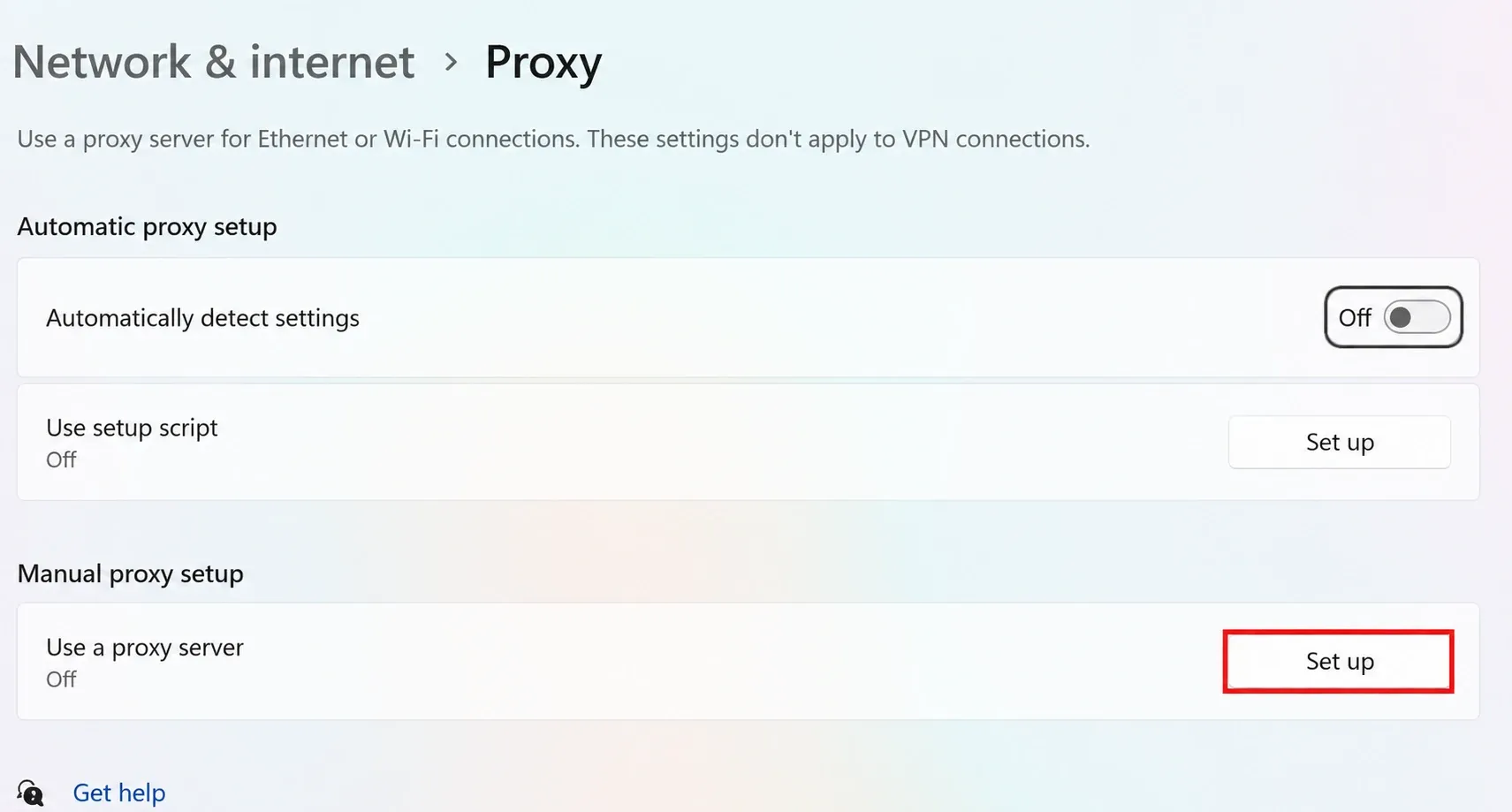
第三步:分别填写代理地址和端口
打开“使用代理服务器”开关,将服务商提供的主机名或IP填入“代理IP地址”,将端口填入“端口”,然后保存。
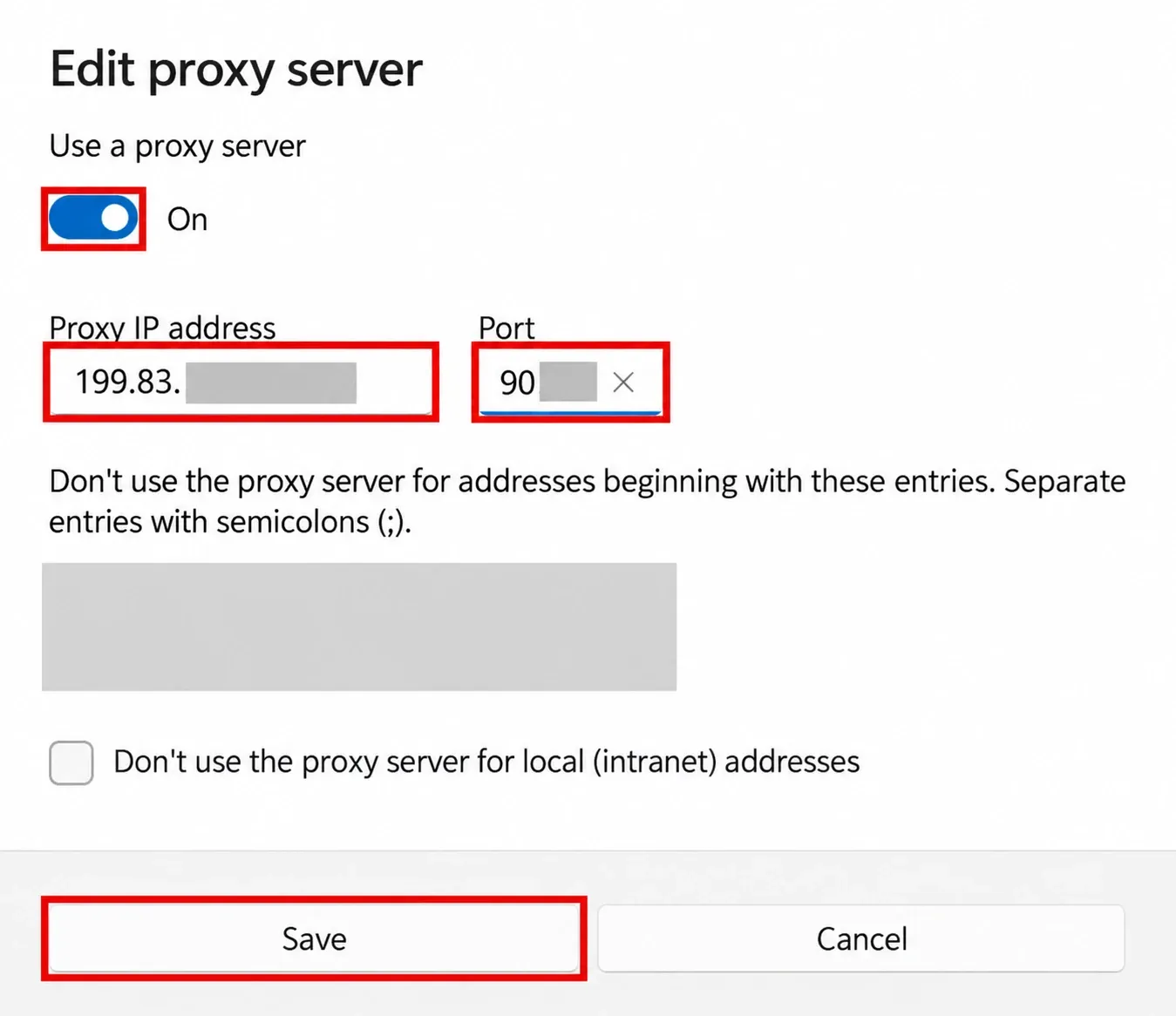
参数对应关系如下:
| 获取到的参数 | 填写位置 | 注意事项 |
|---|---|---|
| 主机地址(Host) | Windows的“代理IP地址” | 只填主机名或IP,不带协议前缀、路径或凭据 |
| 端口(Port) | Windows的“端口” | 使用服务商为HTTP连接提供的端口 |
| 完整代理用户名 | Chrome弹出的代理认证窗口 | 保留地区、会话等参数 |
| 代理密码 | Chrome代理认证窗口的密码栏 | 使用代理密码,不是目标网站的登录密码 |
例如,若服务商给出的主机为 proxy.example.com、端口为 8080,就把两者分开填写。这只是格式示例,请替换成实际参数。不要把完整的 http://用户名:密码@主机:端口 粘贴到地址栏中。
Windows的手动代理表单没有用户名和密码输入框。使用需要认证的HTTP代理时,Chrome可能会在首次访问网页时提示输入。
第四步:检查哪些地址需要绕过代理
手动代理设置中的例外列表用于指定直接连接的地址,多个条目用英文分号分隔。例如:
intranet.example.test;*.example.com
按这个规则配置后,访问内网站点intranet.example.test和example.com的子域名时,将不经过代理,而是直接连接。如果主域名example.com也需要直连,应再单独添加该条目。
不确定时,不要随意扩大例外范围。保留管理员要求的内网规则,并注意检查:用于验证IP的网站如果在例外列表中,就无法用它验证代理出口。
如何检查Windows 11代理设置是否生效?
判断代理是否生效,不能只看开关是否开启。 需要在实际使用的浏览器中检查出口,并结合代理连接记录确认访问路径。
1. 在Chrome中完成代理认证
打开Chrome并访问一个HTTPS网页。如果浏览器弹出代理认证窗口,输入之前保存的完整代理用户名和代理密码。不要把这些凭据填到目标网站的登录表单中。
没有弹窗不一定是异常:浏览器可能已有可用凭据,或者你使用的是单独的免账号密码接入方式。如果认证窗口反复出现,或提示 407 Proxy Authentication Required,先核对账号密码;开启账号白名单限制的,还要检查来源IP是否获准访问。
2. 查询本次请求的公网出口IP
在同一个Chrome中打开 ipify公网IP查询接口,记录返回结果中 ip 对应的地址,并与配置前的结果比较。
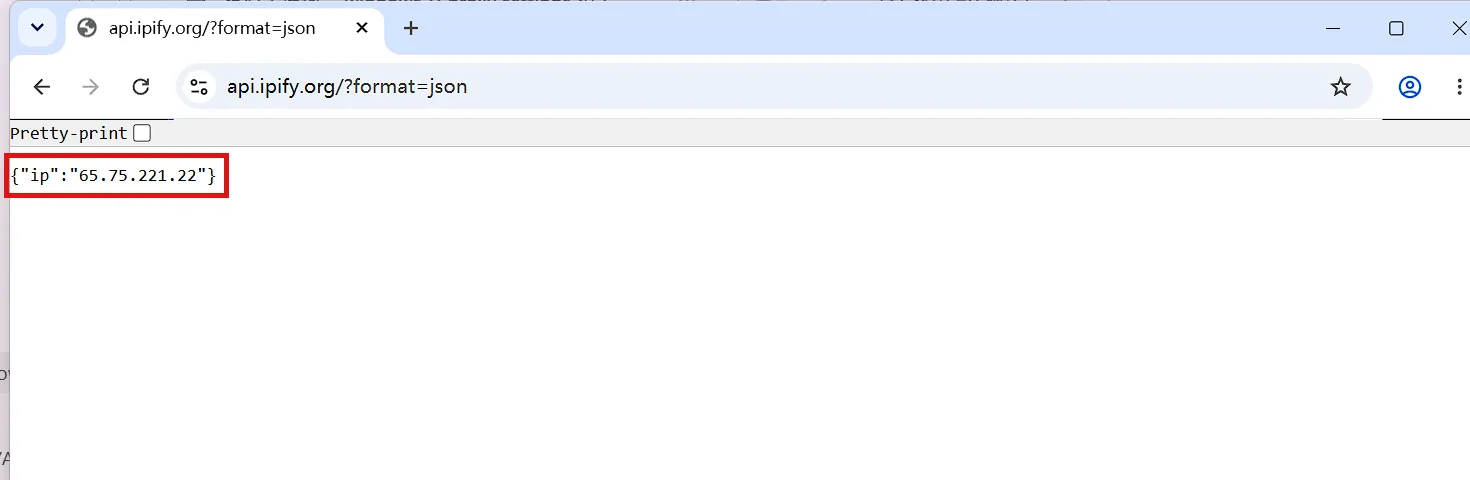
配图用于展示返回格式,图中的IP不是你的预期结果,也不能作为当前连接已经成功的依据。
核对时要注意三个容易混淆的地方:
- 代理网关地址不一定等于出口IP。 连接的是服务商网关,目标网站看到的可能是另一台出口节点的地址。
- 动态住宅代理的出口可能变化。 不同请求返回不同IP,是否正常取决于轮换和会话配置。
- IP变化不等于已经确认用了指定代理。 VPN或其他代理客户端也可能改变出口,应结合服务商提供的出口信息或同一请求、同一会话的连接日志判断。
可以记录测试时间、代理主机及端口、地区或会话设置、浏览器返回的公网IP,便于对照排查;记录中不要包含密码。设置了国家或地区时,可同时核对IP的地理位置,但不同定位数据库可能存在偏差。
3. 重新打开实际需要访问的网页
IP查询成功后,再访问目标页面,确认页面能正常加载、所需功能可用。如果正在检查地区页面展示,还应结合网站自身的语言、账号和地区设置判断结果,不能仅凭IP推断页面一定发生变化。
一次IP查询只说明该浏览器对这个查询网站发出的请求走了什么出口。它不能证明所有网站、所有应用都使用了代理,特别是在PAC分流或应用各自配置代理的情况下。
自动检测和PAC脚本应该怎么设置?
自动代理适合网络已经提供相应配置的场景。手中只有HTTP代理地址和端口时,使用手动配置即可,无需为了“让代理生效”再开启所有自动选项。
自动检测设置:适用于支持代理自动发现的网络
进入“设置 → 网络和Internet → 代理”,开启“自动检测设置”。Windows会尝试发现网络提供的代理配置。
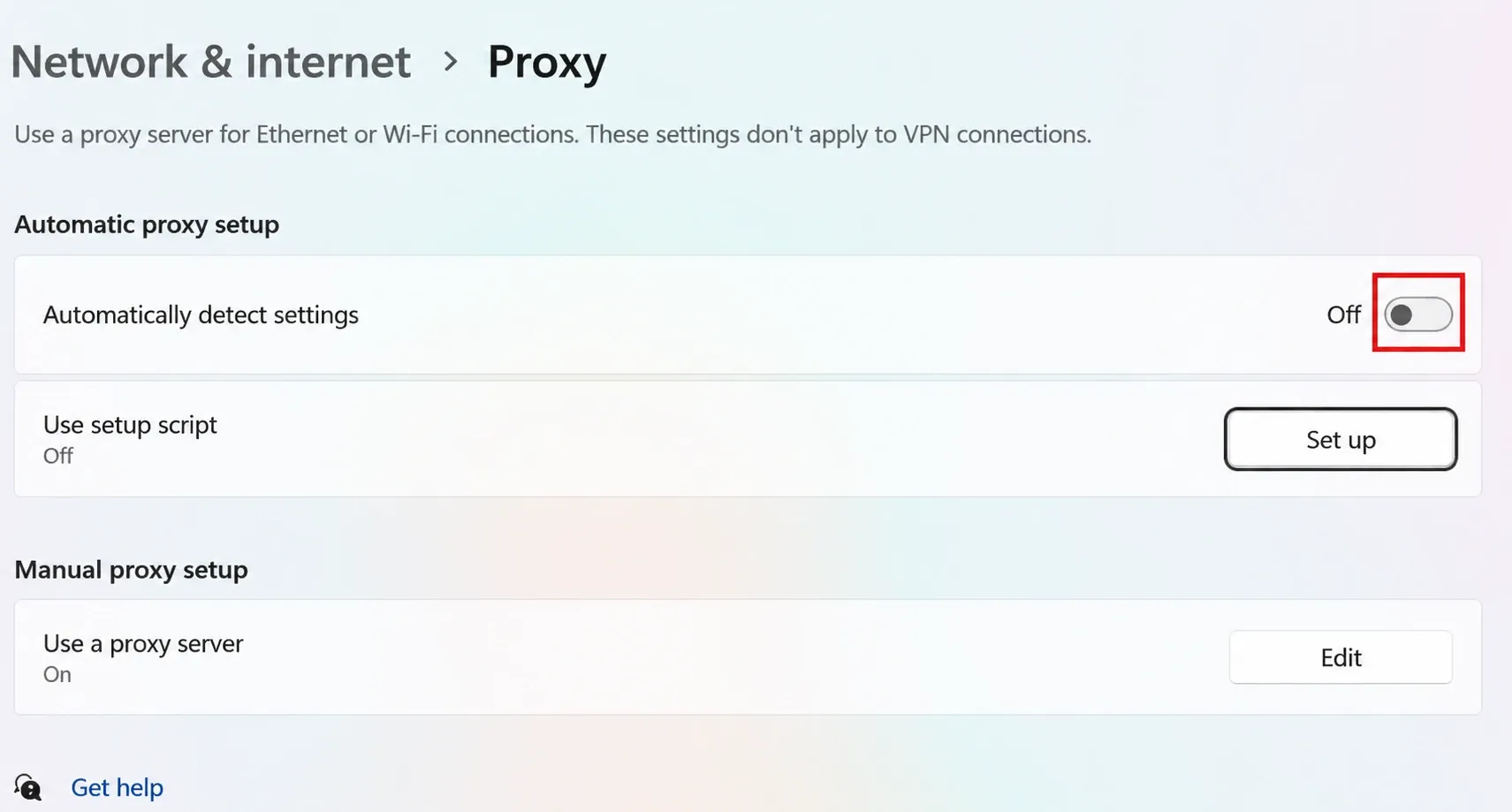
图中的Automatically detect settings处于关闭状态;只有网络提供自动发现配置时,才按要求开启。
这个开关不会替你获取一个可用的商业代理,也不能代替填写服务商提供的地址和端口。
PAC脚本:由规则决定哪些网站走代理
PAC是代理自动配置脚本,其中的 FindProxyForURL 函数用于判断某个网址应该经过代理还是直接连接。
如果管理员提供了PAC URL,按以下步骤操作:
- 在代理页面找到“使用设置脚本”,点击“设置”。
- 开启脚本开关,输入完整的PAC URL。
- 保存后,访问一条按脚本规则应当走代理的网址进行验证。
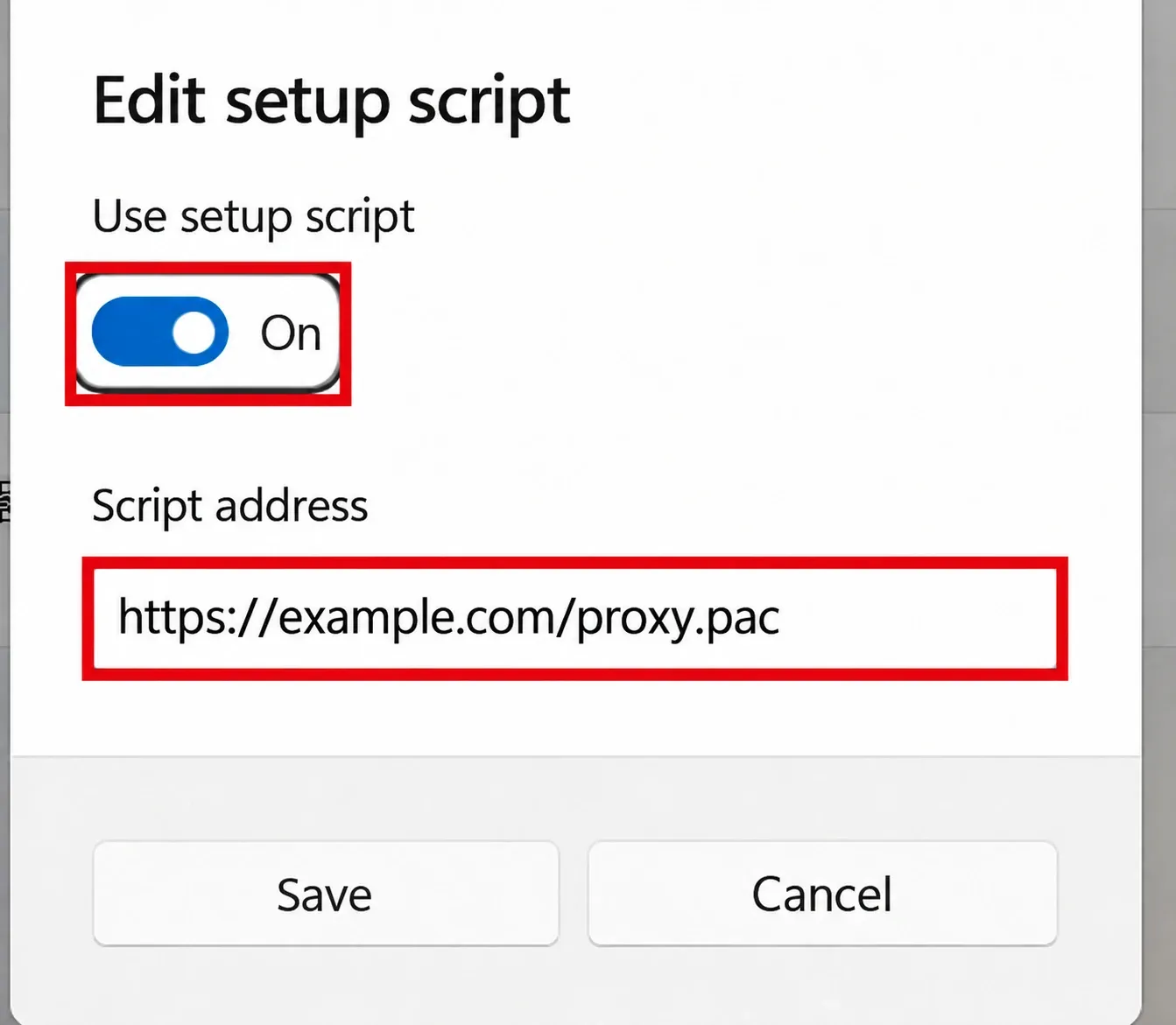
截图中的脚本地址是占位示例,请填写管理员提供的真实URL。
PAC可以让不同网站走不同路径。如果IP查询网站被设置为直连,查询到原来的IP并不能说明PAC配置失败;应检查该网站在脚本中对应的规则。
Windows 11上如何让Chrome使用SOCKS5代理?
SOCKS5的配置关键在于认证方式。Chrome可以通过启动参数使用不需要用户名和密码的SOCKS5代理,但不原生支持SOCKS5用户名密码认证。 后者需要借助兼容的客户端。
不需要账号密码:为Chrome指定SOCKS5启动参数
如果代理无需用户名和密码认证,例如服务商通过来源IP授权访问,可以先复制一份Chrome桌面快捷方式,再修改这份副本:
- 右键点击快捷方式,打开“属性 → 快捷方式”。
- 在“目标”原有内容末尾加一个空格,再添加以下参数:
--proxy-server="socks5://HOST:PORT"
- 将
HOST:PORT替换为实际主机和端口,保留原来的Chrome程序路径及引号。 - 保存正在进行的工作,彻底退出Chrome,包括后台进程,再从修改后的快捷方式启动。
- 在Chrome中重新查询出口IP,并访问目标网页。
参数中的 socks5:// 用于明确协议,不要省略。需要恢复时,彻底关闭Chrome,再通过未修改的快捷方式启动。
需要账号密码:通过Proxifier配置
对于带用户名和密码的SOCKS5代理,可以使用支持该认证方式的客户端。Rola IP的Windows代理接入指南提供了Proxifier接入说明。以下菜单按Proxifier for Windows v4文档组织,修改前先保存现有配置。
- 打开Profile → Proxy Servers → Add,填写主机和端口,协议选择SOCKS Version 5,启用认证并填写用户名、密码。点击Check检查代理连接。
- 打开Profile → Proxification Rules → Add,将Applications设置为
chrome.exe,Action选择刚添加的代理。如果希望这条规则适用于Chrome访问的所有目标地址,目标主机和端口应保持不受限制。 - 保留预设的Localhost规则,并让Chrome规则位于其他可能匹配Chrome的宽泛规则之前。Proxifier按从上到下的顺序匹配规则。
- 如果只希望Chrome使用代理,将Default规则的Action设置为Direct,同时检查其他已启用规则。Default仅在前面的规则都没有匹配时生效。
- 在网络管理要求允许的情况下,移除Chrome原有的代理启动参数,停用冲突的代理扩展,并关闭Windows中原有的代理配置,避免Chrome先使用原有代理,再由Proxifier重复转发。如果设备必须使用公司代理,应由管理员确认如何配置。
- 重启Chrome,查询出口IP,并查看Proxifier连接日志,确认Chrome请求命中了指定代理,再验证目标网页。
取消配置时,可以恢复已保存的Proxifier配置文件,或停用新增的Chrome规则并检查剩余规则;如果此前改动了Windows代理或Chrome参数,也要一并恢复。
Windows 11代理设置不生效,怎么排查?
先区分问题发生在哪一步:设置是否保存、代理能否连接、认证是否通过,以及目标网站是否接受请求。不同现象的处理方向并不相同。
| 现象 | 可能原因 | 检查与处理方法 |
|---|---|---|
| 地址保存后又变了,或开关自动恢复 | VPN、代理客户端或公司策略正在管理系统代理 | 检查相关软件的系统代理选项;受管理设备向管理员确认策略 |
| 反复要求登录,或出现407 | 代理认证失败 | 核对完整用户名、密码及认证方式;启用账号白名单限制时,确认服务商看到的来源IP已被允许 |
| 开关已开启,但Chrome出口IP没变 | 查询网站被例外列表或PAC设为直连,也可能存在浏览器覆盖配置 | 检查例外列表、PAC规则、代理扩展、启动参数和管理策略,并对照连接日志 |
| IP变了,但不是预期出口 | 轮换代理更换了出口,或VPN、其他代理同时生效 | 按同一请求或会话核对出口记录,检查地区与会话参数 |
| 保存后所有网页都打不开 | 协议、地址或端口不匹配,或代理不可用 | 先停用新代理并恢复原配置,再核对HTTP/SOCKS5、主机、端口和服务状态 |
| 提示无法解析主机名 | 代理主机或目标网站的DNS解析异常 | 先确定失败的是哪个主机名;代理主机检查拼写及本地解析,目标网站检查域名及当前代理路径的DNS行为 |
| 连接被拒绝 | 端口未开放或连接被主动拒绝 | 核对端口和代理服务状态,检查相关访问限制 |
| 连接超时 | 路由不通、网络过滤或服务器无响应 | 检查网络路径、服务状态和适用的防火墙规则,不要通过一律关闭防火墙来排错 |
| 返回403或429 | 访问权限或频率限制,也可能是代理自身返回的错误 | 先识别响应来源;403检查权限和规则,429降低请求频率并遵守返回的Retry-After提示 |
每次只调整一项,再重复相同的IP查询和目标页面访问。 这样可以确认哪项改动起了作用,也能避免把“查询接口可访问”误当作“业务页面已经恢复”。
如何关闭Windows 11代理并恢复连接?
进入 “设置 → 网络和Internet → 代理 → 手动设置代理 → 编辑”,关闭“使用代理服务器”,点击保存,然后回到Chrome检查连接。
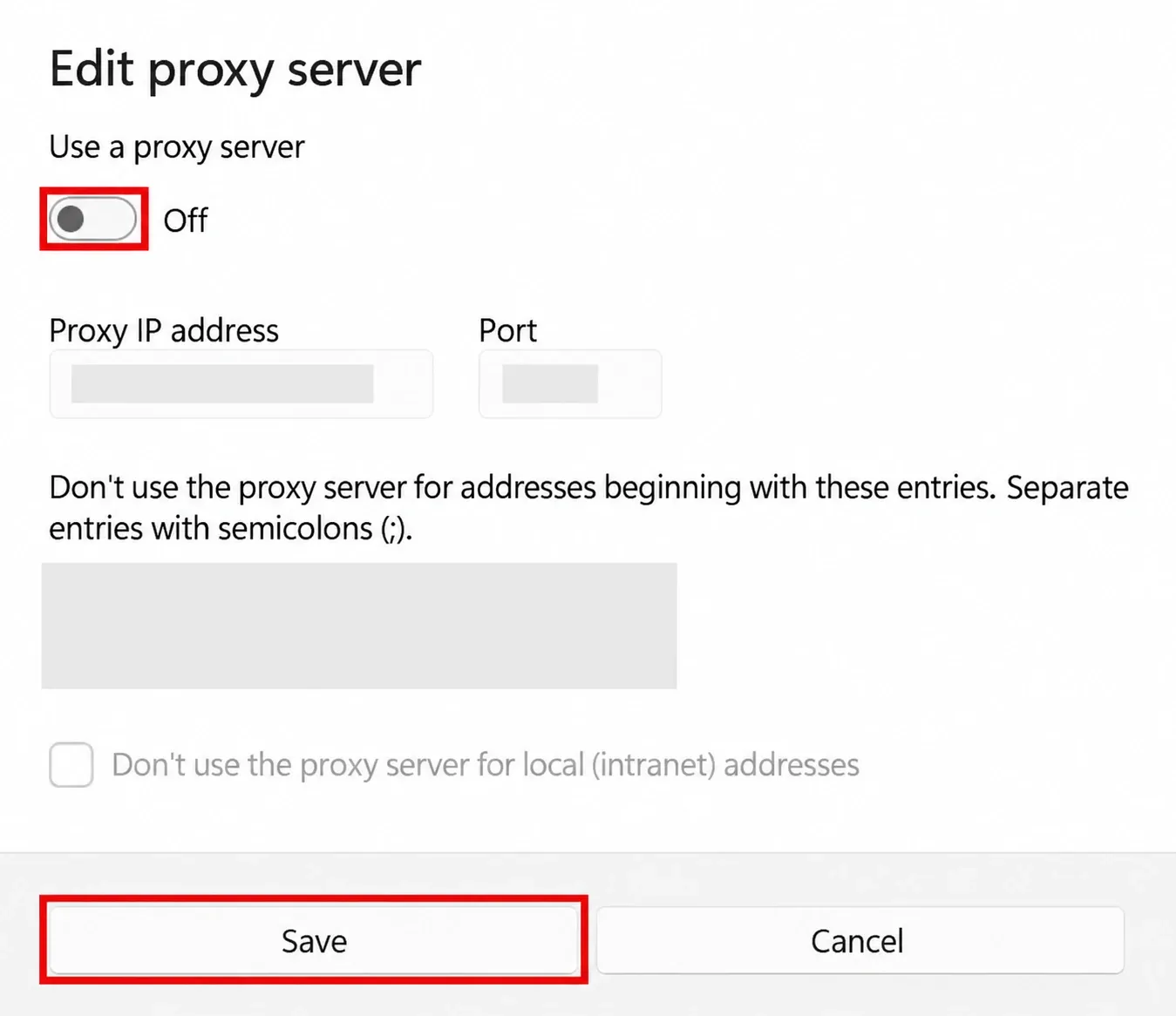
关闭这个开关只会停用手动代理。如果流量仍经过代理,还需要检查PAC脚本、自动检测、Chrome启动参数、扩展和代理客户端。按配置前保存的信息恢复,尤其要留意是否有软件会自动重新开启系统代理。
Windows 10的入口同样位于“设置 → 网络和Internet → 代理”,也包含自动检测、设置脚本和手动代理,只是页面布局与Windows 11略有不同。