
FoxyProxy 使い方|Chrome・FirefoxでRola IPを設定

2026年10月10日 · ガイド · 約15分で読める
FoxyProxyは、ブラウザーのプロキシ接続先やURLごとの通信経路を管理する拡張機能です。Rola IPが提供するホスト、ポート、認証情報を登録し、プロファイルを有効にすると、対応するブラウザー通信をプロキシ経由に切り替えられます。
Chromeで使う場合とFirefoxで使う場合では、特にSOCKS5の認証対応に違いがあります。このガイドでは、日本から海外向けページの表示確認や、許可を得た地域別テストを行う担当者に向けて、FoxyProxyのセットアップから出口IPの確認、URLルール、接続エラーの切り分けまで説明します。
要点: Rola IPで接続情報を取得し、FoxyProxyにプロトコル、ホスト、ポート、認証情報を登録します。保存後はプロファイルを有効にし、同じ確認ページで出口IPを比較してください。認証付きSOCKS5はFirefoxを候補にし、Chromeでは対応するHTTP系の接続方法を確認します。ログインを伴う処理では、IPの継続性とCookieの管理を分けて考える必要があります。
FoxyProxyでできることと、Rola IPの役割
FoxyProxyはブラウザー側の設定を管理し、Rola IPはプロキシのネットワーク資源と接続情報を提供します。この役割を分けると、不具合の原因を調べやすくなります。
| 項目 | FoxyProxy | Rola IP |
|---|---|---|
| 主な役割 | 接続プロファイル、切り替え、URLルールの管理 | プロキシ接続先とネットワークの提供 |
| 設定する情報 | プロトコル、ホスト、ポート、認証情報 | 対象ネットワーク、地域、認証やセッションの条件 |
| 確認する点 | プロファイルが有効か、URLがルールに一致するか | 接続先が有効か、注文・アカウントの条件に合うか |
| 対象サイトへのアクセス許可 | 付与しない | 付与しない |
FoxyProxyをインストールしただけでは、Rola IPの契約や接続先の生成は完了しません。また、OS全体を自動的に保護するVPNでもありません。JavaScriptを実行してページを描画するのはブラウザーであり、FoxyProxy自体がスクレイピングやページ処理を代行するわけではありません。
設定前に確認する6つの条件
- アクセスの許可: 対象サイトの規約と適用法令に沿って、閲覧やデータ取得が認められていること。
- 利用範囲: 必要なのがブラウザーの通信切り替えであること。OS全体やPythonの通信設定は別に扱います。
- プロトコル: Rola IPが生成した接続先の種類を確認すること。閲覧先がHTTPSだからといって、SOCKS5を選ぶわけではありません。
- 認証方式: ユーザー名・パスワード方式か、送信元の公開IPを許可するホワイトリスト方式かを決めること。
- セッション: ログインやフォーム操作には継続性が必要か、独立した確認リクエストでよいかを判断すること。
- 確認先: 利用を許可されたIP情報ページやテストURLを1つ用意すること。
準備するものは、拡張機能を導入できるChromeまたはFirefox、Rola IPの接続情報、そして認証情報を安全に管理できる環境です。Chromium、Edge、Braveなどを使う場合も、インストール経路と機能対応を個別に確認します。
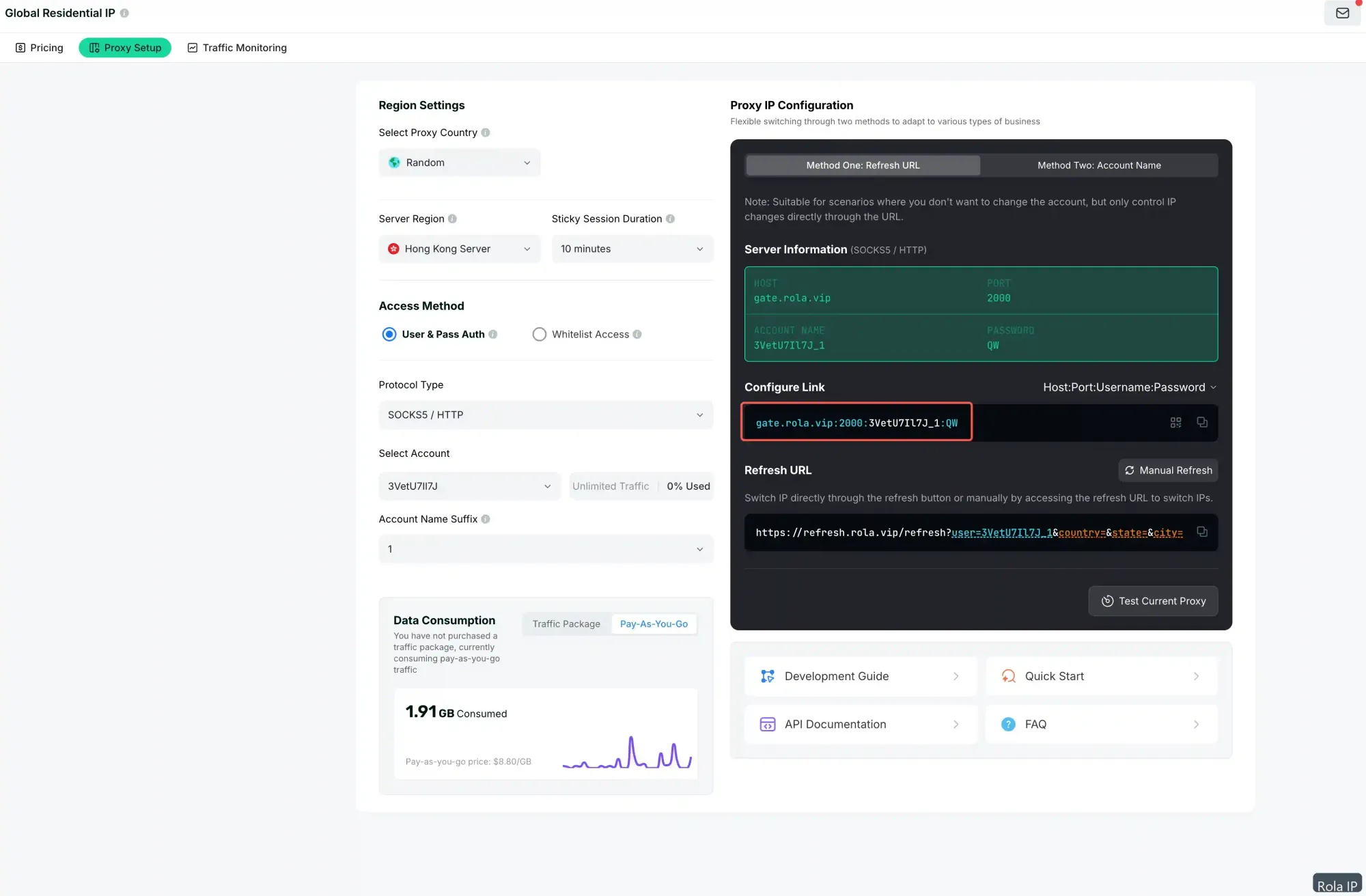
ホスト、ポート、プロトコル、ユーザー名、必要な場合はパスワードを控えます。Rola IPのクイックスタートで取得方法を確認し、実際のアカウントで生成された値を使用してください。共有メモやスクリーンショットにパスワードを残さない運用も必要です。
Rola IPのネットワークはどう選ぶ?
先に業務要件を決め、その後でネットワークを選びます。種類ごとの違いはRola IPのプロキシIPタイプ選択ガイドで確認できます。参照したRola IPのネットワーク資料では、次の3種類が説明されています。名称だけで対象サイトへの到達性や在庫を判断することはできません。
| ネットワーク | 検討する用途 | 参照資料に記載された地域・セッション設定 | 選定時の注意点 |
|---|---|---|---|
| ローテーション住宅プロキシ | 地域別の表示確認、ECサイトの確認、住宅回線のネットワーク属性が必要な検証 | 国、州・都市、セッション識別子、保持時間、リクエストごとの切り替え | 指定地域の利用可否と対象サイトの応答は別途確認 |
| ローテーションデータセンタープロキシ | 許可された可用性確認など、費用と処理量を重視する用途 | 国、セッション設定、リクエストごとの切り替え | サーバー回線として扱われる場合がある |
| モバイルIP | モバイル回線のネットワーク属性を必要とする表示確認やQA | 国、セッション設定、リクエストごとの切り替え | 州・都市の指定は参照資料で確認できていない |
モバイルIPを選ぶだけでは、デスクトップブラウザーがスマートフォンと同じ表示・動作になるわけではありません。画面サイズ、ブラウザーの設定、対象サービスの仕様も別に確認します。
同じIPを維持するか、リクエストごとに切り替えるか
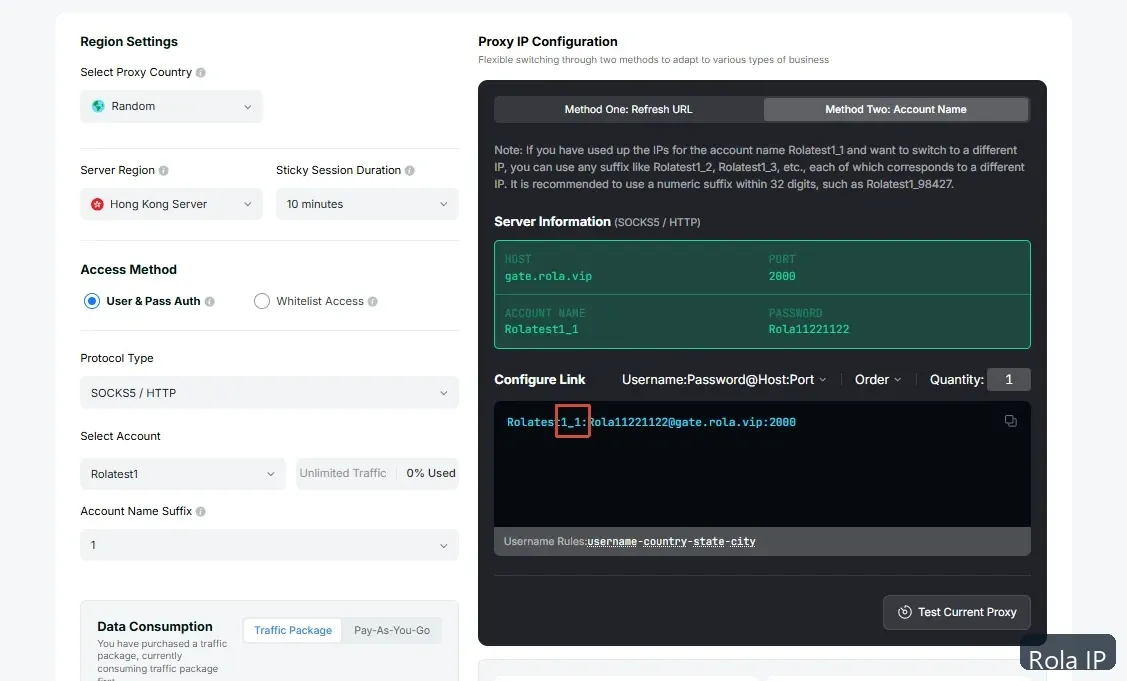
Rola IPの参照資料では、アカウント名のアンダースコア以降にセッション識別子を指定する形式と、1〜120分のセッション時間が説明されています。ログインから確認操作までの一連の処理では、同じセッション設定を再利用する方法を検討します。
一方、資料に記載された f-1 は、リクエストごとのIP切り替えに関係する設定です。ログイン、購入手続き、フォーム送信など、同じ接続条件を前提とする操作とは分けて扱います。ブラウザーは1ページの表示でも複数の通信を行うため、「ページを開くたびに1回だけ切り替わる」とは限りません。
具体的な構文はRola IPのプロキシパラメーターと、管理画面が生成するアカウント名で確認してください。独自に文字列を組み立てたり、別サービスのパラメーターを流用したりしないことが重要です。
セッション時間は、障害時も含めて同じIPが必ず維持される保証ではありません。Cookie、有効期限、ログイン状態の管理も別に必要です。
Chrome・FirefoxにFoxyProxyをインストールする
公式ストアからFoxyProxy Standardを導入します。同名の拡張機能や外部配布ファイルではなく、公開元を確認できる公式掲載ページを使います。
インストール後の基本操作は次のとおりです。
- 拡張機能メニューからFoxyProxyを開き、必要に応じてアイコンをツールバーに固定します。
- Optionsなどの設定画面を開きます。
- ProxiesからAddまたはAdd New Proxyに相当する項目を選びます。
- 入力内容を確認するまでは、プロファイルを有効にしません。
シークレットウィンドウやプライベートウィンドウで使う場合は、ブラウザー側の拡張機能の許可も確認します。通常ウィンドウで有効だからといって、プライベートウィンドウにも適用されるとは限りません。
FoxyProxyのプロキシ設定にRola IPの接続情報を登録する
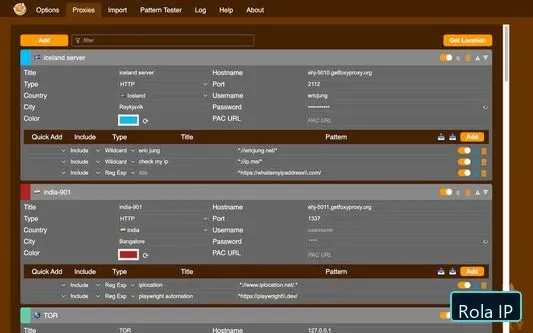
FoxyProxy側の項目とRola IPの値は、次のように対応します。ホスト、ポート、認証情報を分けて入力してください。
| FoxyProxyの項目 | 入力する内容 | 確認点 |
|---|---|---|
| Title | 任意の管理名。例:Rola-JP-Residential-Test |
管理用の名前であり、接続先の国を変更する設定ではない |
| Proxy Type | 生成された接続先が対応するプロトコル | HTTP、HTTPS、SOCKS4、SOCKS5の選択肢があっても、Rola IP側の対応を確認 |
| Hostname | 生成されたホスト名またはIP | ホスト欄の形式に合わせ、認証情報を混ぜない |
| Port | 生成されたポート番号 | プロトコル名やURLを入れない |
| Username | 生成されたユーザー名・アカウント名 | 地域やセッションの指定を含む場合も、そのままコピー |
| Password | 対応するパスワード | 専用欄に入力し、画像や共有ファイルには残さない |
| URL patterns | 必要な場合のみ振り分けルール | 最初は限定したテストURLで確認 |
username:password@host のような認証情報入りの文字列をアドレスバーに貼り付けると、履歴や共有設定への露出につながります。FoxyProxyの個別欄を使っても保存済み設定やエクスポートの扱いには注意が必要です。
HTTP・HTTPS・SOCKS5は何が違う?
プロキシの種類と、閲覧先URLの https:// は別の設定です。HTTPプロキシでも、トンネルを使ってHTTPSサイトへ接続できる構成があります。ただし、それだけでブラウザーからプロキシまでの認証通信がTLSで保護されるとは限りません。
| 接続方法 | 判断基準 | ブラウザー側の確認 |
|---|---|---|
| HTTPプロキシ | Rola IPの接続先がHTTPに対応している | 認証方法、ホスト、ポートを確認 |
| HTTPSプロキシ | プロキシ自体へのTLS接続が必要で、接続先も対応している | 対応するゲートウェイと証明書を確認 |
| SOCKS5 | 接続先とクライアントの両方が対応している | 特にユーザー名・パスワード認証の対応を確認 |
接続エラーを解消するために、証明書検証を無効にしたり、不明な証明書を無条件に受け入れたりする方法は使いません。
Chromeでの使い方:認証付きプロキシは何を選ぶ?
Chromeでは、生成された接続先に対応するHTTP/HTTPSプロキシと認証方式をまず確認します。 参照したFoxyProxyの公式ヘルプでは、SOCKS5のユーザー名・パスワード認証についてFirefoxとChromeの違いが説明されています。
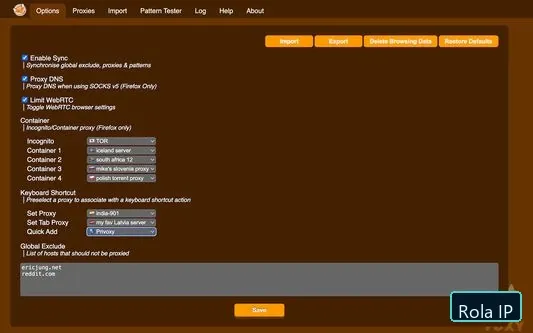
Chromeの設定画面でSOCKS5を選択できることと、必要な認証方式が動作することは同じではありません。認証付きSOCKS5が必要ならFirefoxを検討し、Chromeを使う場合は対応するHTTPまたはHTTPSの接続先を確認します。条件が合えば、公開IPを許可する方式も候補になります。
設定が保存できても、プロファイルを選択しなければ利用状態は変わりません。ツールバーの状態と、後述する出口IPの確認までをセットで行います。
Firefoxアドオンの設定:認証付きSOCKS5を使う場合
**Firefoxは、認証付きSOCKS5が必要な場合に確認する候補です。**Rola IPで生成したSOCKS5接続先のホスト、ポート、ユーザー名、パスワードを対応する欄に登録します。
保存後はプロファイルを有効にし、許可された確認先へ接続してください。失敗した場合は、認証情報だけでなく、拡張機能のバージョン、接続先の有効性、プロトコルの一致を確認します。
SOCKS5を選択しただけでDNSの解決先やWebRTCの通信経路がすべて意図どおりになるとは限りません。必要なネットワーク要件に応じて、実際に使うFirefox環境で追加確認します。
保存・有効化の後、出口IPをどう確認する?
**同じ確認ページで、プロキシ適用前後の公開IPを比較します。**設定画面の保存だけでは接続成功と判断できません。
- 組織の方針上問題がなければ、プロキシを使わない状態で確認ページを開き、公開IPと時刻を記録します。
- FoxyProxyでRola IPのプロファイルを有効にします。
- 同じページを再読み込みし、出口IP、国、確認可能なHTTPステータス、応答時間、エラーを記録します。
- 必要に応じてRola IPのプロキシチェッカーで、利用を許可された一時的な接続情報を確認します。
- プロファイルを無効にし、意図した直接接続または元の経路に戻ることを確認します。
記録する応答時間は、ブラウザーでの読み込み時間なのか、確認ツールが表示した指標なのかを区別します。測定方法が違う数値を、そのまま回線性能の比較に使わないでください。
チェッカーで利用できるプロトコルと表示項目は、利用時の画面で確認します。また、別サービスから行う接続確認と、自分のブラウザーで行う接続確認は送信元が異なります。送信元IPのホワイトリスト認証では、外部チェッカーだけ失敗する可能性もあります。無関係な送信元を安易に許可するのではなく、実際の利用端末から検証します。
IPが変わったことは、その確認リクエストの出口が変わった証拠です。別サイトへのアクセス成功や、指定都市との一致まで保証するものではありません。都市名だけが異なる場合は位置情報データベースの差を調べます。位置情報の誤差は、公開IPの文字列が変わらない理由とは別です。
特定のサイトだけプロキシ経由にするURLルール
FoxyProxyには、選んだプロキシを広い範囲に適用する使い方と、URLパターンに一致する通信を振り分ける使い方があります。ここでいう全URLへの適用はブラウザー内の対応する通信が対象であり、端末全体の全通信を意味しません。
検証用ドメインに限定する設計例は次のとおりです。
対象に含める: *://*.staging.example.com/*
対象から除く: *://internal.staging.example.com/*
これはルール設計の例です。入力するパターン形式、サブドメインの扱い、除外と適用の優先順位は、使用中のFoxyProxyで確認します。ルートドメインも対象にしたい場合は、そのURLを別途テスターに入力してください。
FoxyProxy公式ヘルプでパターンの照合方法を確認し、実際のURLを1つずつテストします。確認するのは次の3種類です。
- プロキシを使わせたいURL。
- 直接接続にしたい除外URL。
- どのルールにも一致しないURL。
パターンに一致しないURLが直接接続になる構成もあります。除外は「通信を遮断する」という意味ではありません。社内サービス、ローカルアドレス、個人用サイトについて、どの経路を使わせるのかを明確にしてください。
URLルールを広げる前に確認すること
ページのHTML、画像、スクリプトが同じホストから配信されるとは限りません。トップページだけにルールが一致すると、関連リソースは別の経路を通る場合があります。対象ページに必要なホストを確認し、業務上必要な範囲に限ってルールを追加します。
内部サービスを除外する場合は、除外後の経路も検証します。私有IPやローカルサービスについては、ブラウザー側の扱いも関係するため、ワイルドカード1本で意図した分離が完成したとは判断できません。広い適用モードの試験では、別の作業用ブラウザープロファイルを使い、個人用タブを閉じると検証対象を整理しやすくなります。
プロファイルのインポート・エクスポート
設定の共有は便利ですが、ファイルに認証情報が含まれる可能性があります。FoxyProxyのインポート資料には形式例が掲載されています。利用するバージョンの対応形式と合わせて確認してください。
- 手順書に添付するのは、認証情報を除去したテンプレートにします。
- 実際の設定ファイルは、組織が承認した保存先で管理します。
- エクスポートしたファイルをGitに登録しません。
- パスワード入りファイルを通常のチャットやメールで配布しません。
- 試験終了後は不要なプロファイルを削除し、一時認証情報を失効させます。
ローカルのファイルを削除しても、認証情報そのものが無効になるわけではありません。ブラウザー同期やバックアップの保存範囲も確認します。
パスワード配布を減らすRola IPのAPIホワイトリスト方式
利用端末の公開IPが安定している場合は、送信元IPで認証する方式を検討できます。 ここでいうAPIは接続情報の取得に使う仕組みで、FoxyProxyにAPI URLをそのまま登録するという意味ではありません。
参照資料の基本的な流れは次のとおりです。
- プロキシへ接続する端末・ネットワークの公開IPを許可リストへ登録します。
- 対象ネットワーク、地域、有効期間、プロトコル、出力形式、件数などを選びます。
- 接続先の一覧を生成します。
- 得られたIPとポートをFoxyProxyへ登録します。選択した方式が不要としている場合、ユーザー名とパスワードは入力しません。
- 実際のブラウザーから許可されたURLに接続し、出口IPを確認します。
抽出されたIPとポートは中継先の情報であり、最終的な出口地域の証明ではありません。端末が別のWi-FiやVPNへ切り替わった場合など、公開IPが変わると接続条件を満たさなくなることがあります。
具体的な取得手順はRola IPのAPIホワイトリスト設定で確認します。共有ネットワークでは、同じ公開IPの背後にいる他の利用者も認証範囲に入る可能性があるため、端末単位の権限管理と同一視しないでください。
ユーザー名・パスワード方式との選び分け
| 比較項目 | ユーザー名・パスワード方式 | APIホワイトリスト方式 |
|---|---|---|
| 主な認証条件 | 対応する認証情報を送信する | プロキシ側から見える送信元公開IPが許可されている |
| 向いている検討場面 | 複数のネットワークから利用する構成 | 送信元公開IPを継続して管理できる構成 |
| 管理上の課題 | 配布、保存、更新、失効の管理 | 公開IPの変化と共有ネットワークの許可範囲 |
| FoxyProxyへの登録 | 対応する個別認証欄を使用 | 生成された方式が要求するIP・ポート等を使用 |
| 別途確認すること | ブラウザーの認証対応とセッション構文 | 抽出先の有効条件、実際の送信元と出口 |
どちらか一方が常に安全というわけではありません。社内NAT、VPN、回線切り替えを含め、実際にプロキシへ接続する際の公開IPを確認してください。管理画面を開いた端末と、プロキシを使う端末が異なる場合は、登録対象を取り違えないようにします。
FoxyProxyが動かないときの確認順序
まず「プロキシまで接続できない」のか、「対象サイトが応答を拒んでいる」のかを分けます。
| 症状 | 考えられる原因 | 確認方法 | 対処と再確認 |
|---|---|---|---|
| 公開IPが変わらない | プロファイルが有効になっていない、URL不一致、別拡張機能との競合、直接接続の例外 |
ツールバーとルールを確認し、許可された1つのURLで比較 | 適用範囲を限定して修正し、同じページを再確認 |
| HTTP 407 | HTTPプロキシの認証情報や認証方式の不一致 | 生成された値と各入力欄を比較 | プロキシ用の認証情報を再登録し、1件だけ確認 |
| FirefoxのSOCKS5は動くがChromeでは失敗 | ブラウザーの認証対応の違い | 同じ要件を満たす接続方式と対応資料を確認 | Firefox、または対応するHTTP系の接続先で確認 |
| ERR_PROXY_CONNECTION_FAILED | ホスト・ポート・プロトコルの不一致、無効な接続先、ファイアウォール | 同じ端末・ネットワークから接続先の有効性を確認 | 入力やネットワーク設定を修正し、必要な場合のみ再生成 |
| 名前解決失敗・タイムアウト | ホスト名、DNS、経路、応答待ち時間の問題 | エラーの種類と同じ環境の接続ログを確認 | 原因に対応した修正後、制限した回数で再試行 |
| 想定と異なる地域になる | ネットワークにない地域指定、パラメーター不一致、位置情報DBの差 | 生成値、契約条件、観測IPを照合 | 対応する指定へ修正し、別DBでも比較 |
| 一部URLだけ適用されない | サブドメイン、パス、優先順位、除外条件の差 | パターンテスターで各URLを確認 | ルールを修正し、対象・除外・未一致URLを再試験 |
| HTTP 403 | 対象サイトまたは中継側のアクセス拒否 | 応答元と本文、認証状態、アクセス条件を確認 | 許可された接続方法を使用し、無目的な再試行を止める |
| HTTP 429 | リクエスト制限 | 利用条件とRetry-Afterなどの応答指示を確認 | 頻度を下げ、待機または処理を中断してから再開条件を判断 |
| HTTP 200だが目的の内容がない | ログイン画面、想定外のページ、対象側の表示条件 | 本文と期待する内容を照合 | Cookieや対象条件を調べ、IPだけを原因にしない |
SOCKS接続の認証エラーは、必ずしもHTTP 407として返るわけではありません。また、403と429を一律に「IP品質の問題」と判断することもできません。
本運用前に行う3URLの小規模テスト
一度に多数のプロファイルを作るより、まず1つの設定で結果を再現できるか確認します。次の条件は小規模な確認例であり、対象サイトが許可するアクセス頻度を示すものではありません。
- 許可されたIP情報ページで接続を確認します。
- プロファイル名、ネットワーク、プロトコル、セッション設定、時刻、出口IP、応答、エラーを記録します。
- 方針上許される場合だけ、直接接続と比較します。
- 許可された3つのURLを順番に確認します。操作間隔は例として約5秒とし、対象側がより長い間隔を求める場合はそちらに従います。
- 接続タイムアウトの再試行は、この試験では最大1回までにします。認証失敗や403、407、429を同じ条件で繰り返しません。
- Cookieを伴う操作では継続するセッションを使用し、独立した確認と分離します。
- 終了後は一時的な認証情報を失効させ、保存方針に沿って不要なログを削除します。
合格の目安は、意図したURLが意図した経路を通り、許可された目的の応答を確認でき、設定を戻せることです。出口IPの変化だけを合格条件にしないでください。
この試験で分かるのは、選んだURLと環境での動作です。長時間の安定性、別サイトの許可、全ネットワークの成功率を示すものではありません。
テスト結果はどのように残す?
次の表は記録用のひな形です。実測値ではありません。認証情報や個人データを除き、後から接続条件を再現するために必要な項目だけを残します。
| 記録項目 | 記録する内容 |
|---|---|
| 実行日時 | 日付、時刻、タイムゾーン |
| 環境 | OS、ブラウザー、FoxyProxyの実際のバージョン |
| 接続条件 | Rola IPのネットワーク、プロトコル、認証方式 |
| セッション | 使用した方式と設定時間。秘密を含むユーザー名全体は残さない |
| 適用範囲 | 全URL適用かパターン方式か、対象URLの管理用識別子 |
| 経路 | 許可された範囲で記録した直接接続とプロキシ経由の出口 |
| 結果 | ステータス、目的の内容の有無、エラー、応答時間の測定方法 |
| 再確認 | 設定変更点、再試行回数、改善したかどうか |
| 終了処理 | 元の経路への復帰、一時認証情報の失効、ログの保存期限 |
ブラウザー操作では、ページを1回開くだけで画像などの追加リクエストが発生します。「3URLのテスト」はHTTPリクエストが3回だけという意味ではありません。通信量やリクエスト数を評価する場合は、この違いも記録します。
認証情報と利用範囲の最終確認
本運用に移す前に、次の点を確認します。
- 対象サイトの規約、アクセス権限、頻度制限に沿っている。
- パスワードがURL、スクリーンショット、Git、ログ、共有エクスポートに残っていない。
- ブラウザー同期と保存領域の扱いを確認している。
- 共有・本番環境では、承認された認証情報管理方法を使用している。
- HTTPSの証明書検証を有効にしている。
- HTTPSサイトを開けることと、プロキシへの認証区間の暗号化を区別している。
- セッションの保持とCookieの管理を別々に確認している。
環境変数やブラウザー保存は、露出を減らす方法の一部です。それだけで完全な秘密情報管理になるわけではありません。
まず1つのプロファイルで接続を確認する
FoxyProxyの使い方は、接続情報の登録、有効化、経路の確認という順序で整理できます。Rola IPで生成した値を使い、ChromeとFirefoxの認証対応を確認し、最初は許可された1つのURLで検証してください。
その後、業務に必要な地域、セッションの継続時間、URLルールを調整します。固定した接続条件が必要なのか、独立した確認でよいのかを先に決めると、Rola IPのネットワーク選定も明確になります。設定が再現できてから、小規模テストの結果を基に利用範囲を広げます。