
Como usar o Proxifier no Windows e Android com a Rola IP

23 de nov. de 2026 · Guias · 14 min de leitura
O que você precisa saber antes de começar
O Proxifier encaminha as conexões dos aplicativos escolhidos por um proxy, inclusive daqueles que não têm uma opção de proxy própria. Ele é o cliente; baixar o Proxifier não inclui uma assinatura de proxy da Rola IP.
Este guia explica como baixar o aplicativo, obter os dados de conexão, configurar o Proxifier no Windows e no Android e verificar quatro pontos:
- A conexão com o servidor proxy.
- A regra aplicada ao aplicativo.
- O IP de saída do navegador.
- O caminho usado pelas consultas DNS.
Onde baixar o Proxifier para Windows e Android
Baixe o Proxifier para Windows na página oficial. Para Android, instale o aplicativo pelo Google Play, acessado a partir dessa mesma página. O período de teste informado para Windows é de 31 dias; não aplique esse prazo à versão para Android.
Na consulta feita em 12 de novembro de 2026, a página oficial de download do Proxifier listava as versões abaixo. Confira as informações novamente antes da instalação, pois elas podem mudar.
| Plataforma | Versão e sistemas operacionais informados pelo desenvolvedor | Condições do teste |
|---|---|---|
| Windows | v4.14; Windows 7, 8, 10 e 11 | Teste grátis por 31 dias |
| Android | v1.18; Android 8 ou superior | Há um teste grátis, mas a página não informa a duração |
A lista de sistemas operacionais representa o suporte declarado pelo desenvolvedor. As condições do teste para Windows e Android são diferentes.
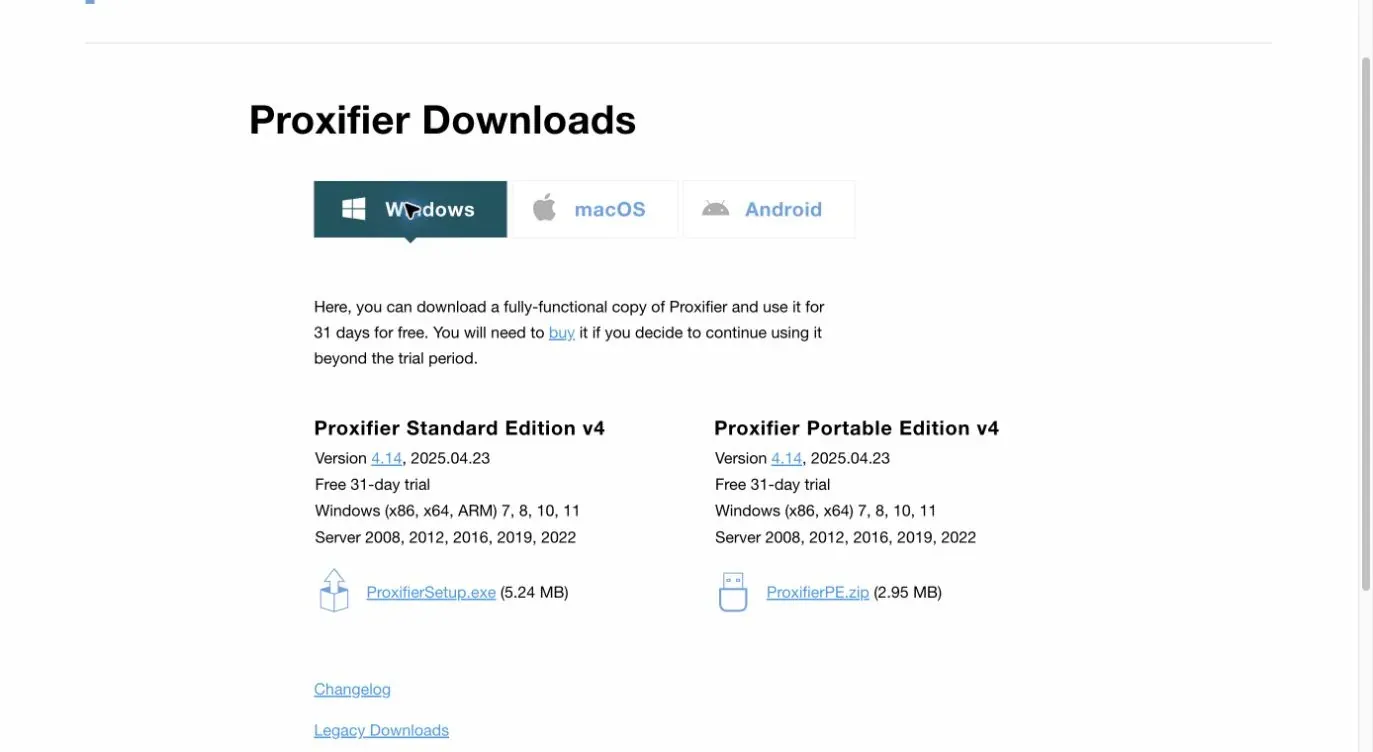
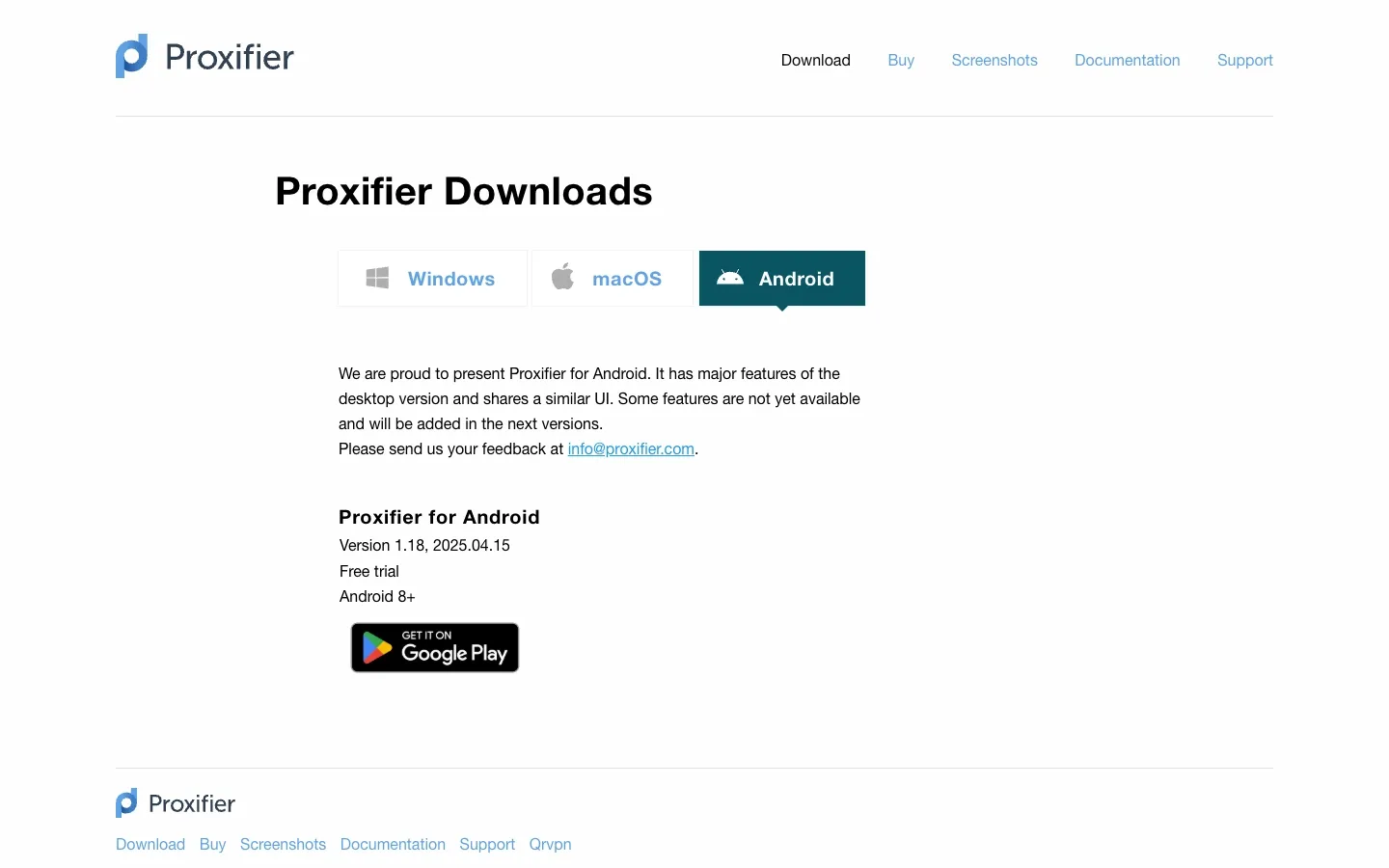
“Proxifier grátis” normalmente significa uma versão de teste, e não uma versão completa gratuita por tempo indeterminado. O download também não inclui um serviço de proxy. Consulte o painel da sua conta e as páginas de produto da Rola IP para verificar preços e disponibilidade atuais.
Como encontrar os dados de conexão da Rola IP
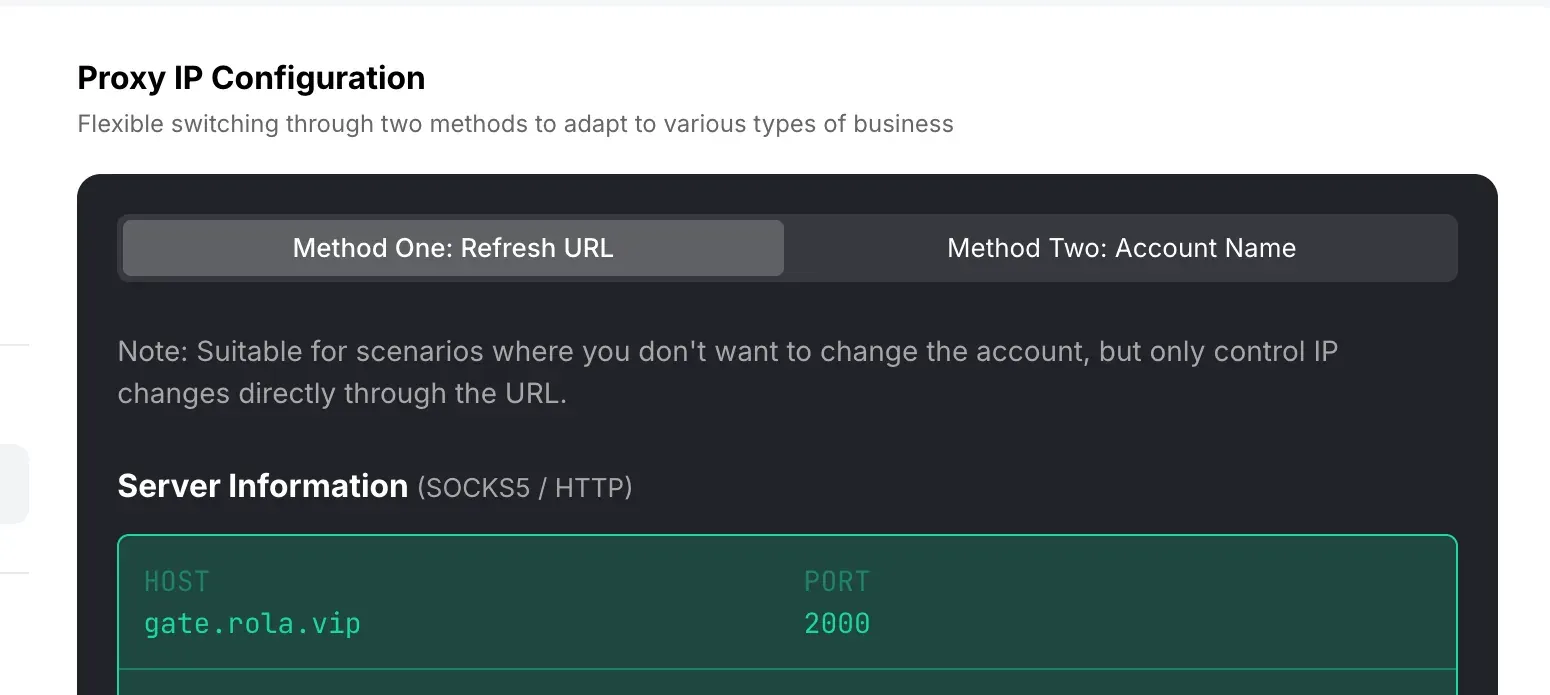
No painel da Rola IP, abra Proxy Setup para o produto que deseja usar. Selecione a localização disponível, a configuração de sessão e o método de autenticação. Em seguida, copie os campos HOST e PORT gerados para a sua conta.
O guia de início rápido da Rola IP mostra onde encontrar esses campos. Use os dados da sua conta e confirme se o endpoint escolhido aceita o protocolo que será configurado no Proxifier.
| Campo | Onde encontrar | O que conferir |
|---|---|---|
| Host / Address | Campo HOST no painel da Rola IP | Informe somente o domínio ou endereço IP, sem prefixo de protocolo. Não copie os valores de exemplo da imagem. |
| Port | Campo PORT na mesma seção de configuração | Use a porta correspondente ao produto, protocolo e método de autenticação selecionados. Não tente adivinhar uma porta genérica. |
| Protocolo | Opção SOCKS5 / HTTP no painel | Este passo a passo usa SOCKS5. A opção HTTPS do Proxifier exige suporte a HTTP CONNECT; um endpoint identificado como HTTP não é necessariamente compatível. |
| Autenticação | User & Pass Auth ou configuração de lista de IPs permitidos | Copie o nome de usuário e a senha completos. Se usar uma lista de IPs permitidos, cadastre primeiro seu IP público atual. |
Se precisar manter uma sessão de login, verifique se uma sessão sticky ou um produto de IP estático atende à duração necessária. Proxies residenciais rotativos podem ser adequados para coleta autorizada de dados públicos em várias regiões.
Endereços de gateway, portas, localizações e condições de teste podem variar conforme o produto e a conta. Use sempre os parâmetros exibidos no seu painel. Não publique credenciais de produção em capturas de tela, rascunhos de artigos ou histórico do terminal.
Qual proxy da Rola IP escolher para usar com o Proxifier?
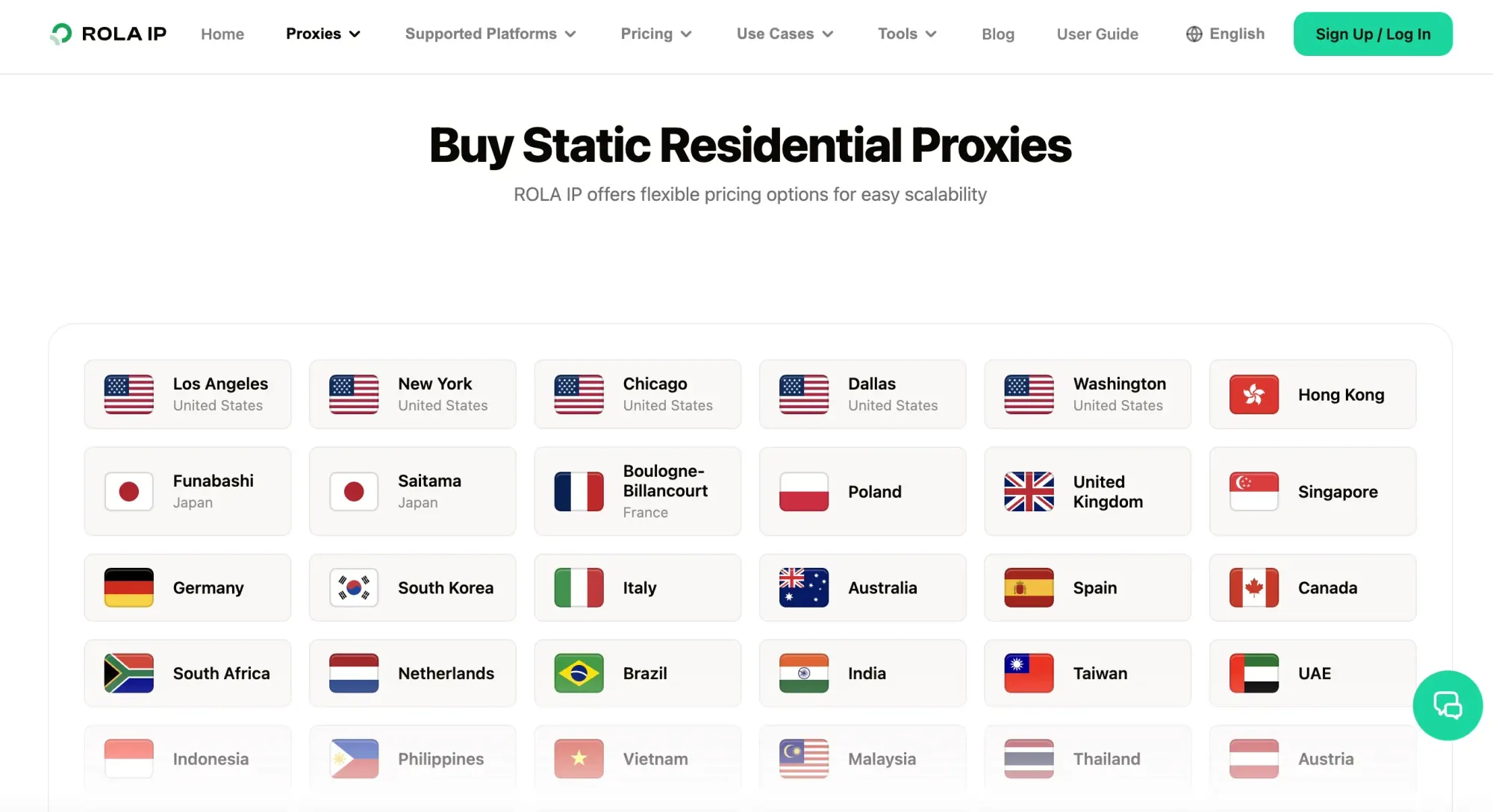
Escolha o produto conforme a estabilidade ou rotação do IP de saída, a região, a duração da sessão, o protocolo e o método de autenticação. Um IP fixo mantém o endereço de saída estável, mas não garante que um site aceitará o login.
| Necessidade | Produto a considerar | O que confirmar |
|---|---|---|
| Coletar páginas públicas em diferentes regiões, dentro das permissões aplicáveis | Proxies residenciais da Rola IP | Localização, rotação de IP e duração da sessão |
| Manter um IP residencial de saída estável | IPs residenciais estáticos da Rola IP | Período de retenção do IP e continuidade da sessão |
| Executar tarefas sem estado que aceitam a troca de IPs de datacenter | Proxies rotativos de datacenter da Rola IP | Regras de rotação e compatibilidade com a tarefa |
| Usar um IP de datacenter fixo, por exemplo, em uma lista de permissões | IPs estáticos de datacenter da Rola IP | Disponibilidade no país, autenticação, retenção do IP e condições do pedido |
Como configurar o Proxifier no Windows
Comece com um navegador de teste e mantenha os outros aplicativos em conexão direta. Verifique o servidor proxy e a regra do navegador separadamente: o botão Check confirma apenas a conexão com o endpoint.
Antes de configurar, confira se o navegador já usa uma extensão de proxy, uma configuração manual ou um arquivo PAC. Desative as configurações que não serão usadas para evitar que uma conexão passe por dois proxies sem intenção.
Etapa 1: adicionar e testar um servidor proxy
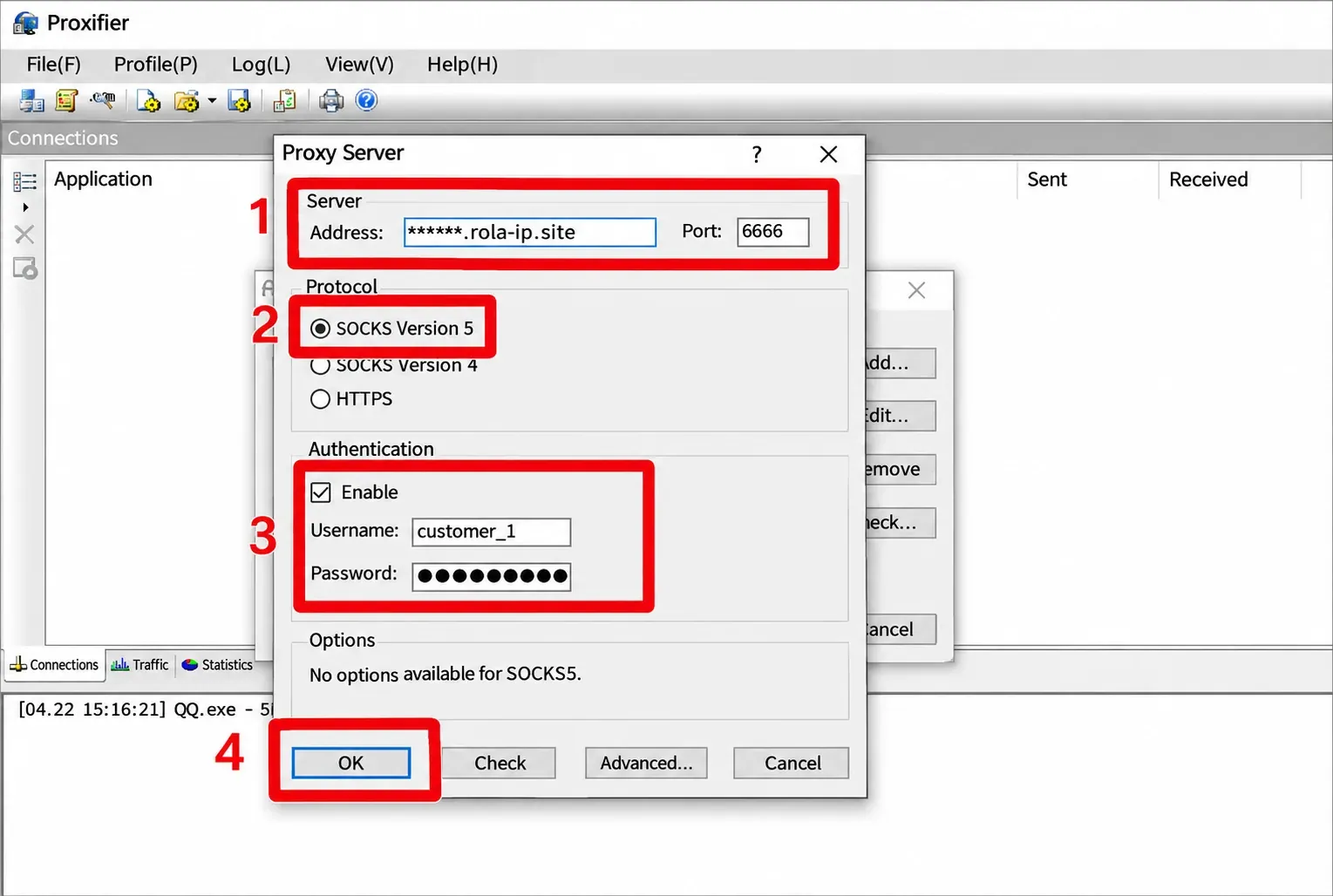
- Depois de instalar o Proxifier para Windows, abra Profile > Proxy Servers > Add.
- Insira o HOST da Rola IP em Address e o PORT em Port.
- Para um endpoint SOCKS5, selecione SOCKS Version 5.
- Se o endpoint exigir nome de usuário e senha, ative Authentication e informe as credenciais geradas para sua conta.
- Salve o servidor. Se o Proxifier perguntar se deve usá-lo by default, selecione No para configurar somente o navegador de teste. A opção Yes pode encaminhar outros aplicativos pelo proxy.
- Selecione o servidor na lista e clique em Check para testar a conexão.
O guia de configuração de proxy da Rola IP para Windows mostra os campos do servidor.
A documentação do Proxifier para Windows informa que SOCKS5 aceita autenticação por nome de usuário e senha e que o tipo HTTPS usa um túnel HTTP CONNECT. Se o endpoint da Rola IP estiver identificado apenas como HTTP, confirme se ele aceita CONNECT antes de selecionar HTTPS. O nome da opção, por si só, não comprova compatibilidade. Página consultada em 12 de novembro de 2026.
Etapa 2: encaminhar somente o aplicativo escolhido pelo proxy
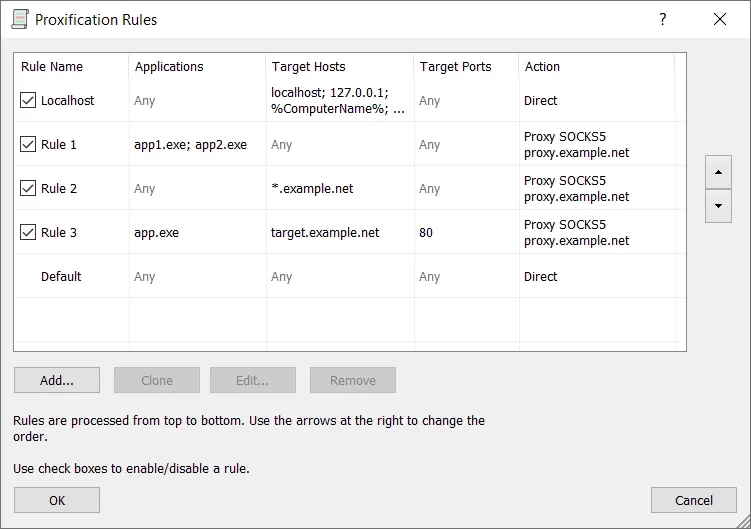
- Abra Profile > Proxification Rules.
- Mantenha Localhost e Default configurados como Direct.
- Crie uma regra chamada Rola IP browser.
- Em Applications, selecione o executável do navegador que será usado, como
chrome.exe. - Defina Target Hosts e Ports como Any. Em Action, selecione o servidor Rola IP que você adicionou.
- Mova essa regra para cima de Default e salve.
- Feche completamente o navegador, abra-o novamente e confira o registro de conexões desse processo.
A documentação oficial sobre regras explica que elas são processadas de cima para baixo. O exemplo abaixo mostra regras de aplicativos acima de Default: Direct. Página consultada em 12 de novembro de 2026.
Etapa 3: ajustar a resolução de nomes se necessário
Se o navegador se conectar usando nomes de host, abra Profile > Name Resolution e confira o método de resolução. A documentação oficial de Name Resolution explica a resolução remota e as exceções para hosts locais. Página consultada em 12 de novembro de 2026.
Comece com a configuração padrão. Se o navegador não resolver um host ou o teste de DNS abaixo indicar uma possível resolução local, altere uma opção por vez, reconecte e repita os mesmos testes. A resolução remota pode afetar nomes internos ou não funcionar com proxies sem suporte a DNS.
Como configurar o Proxifier no Android
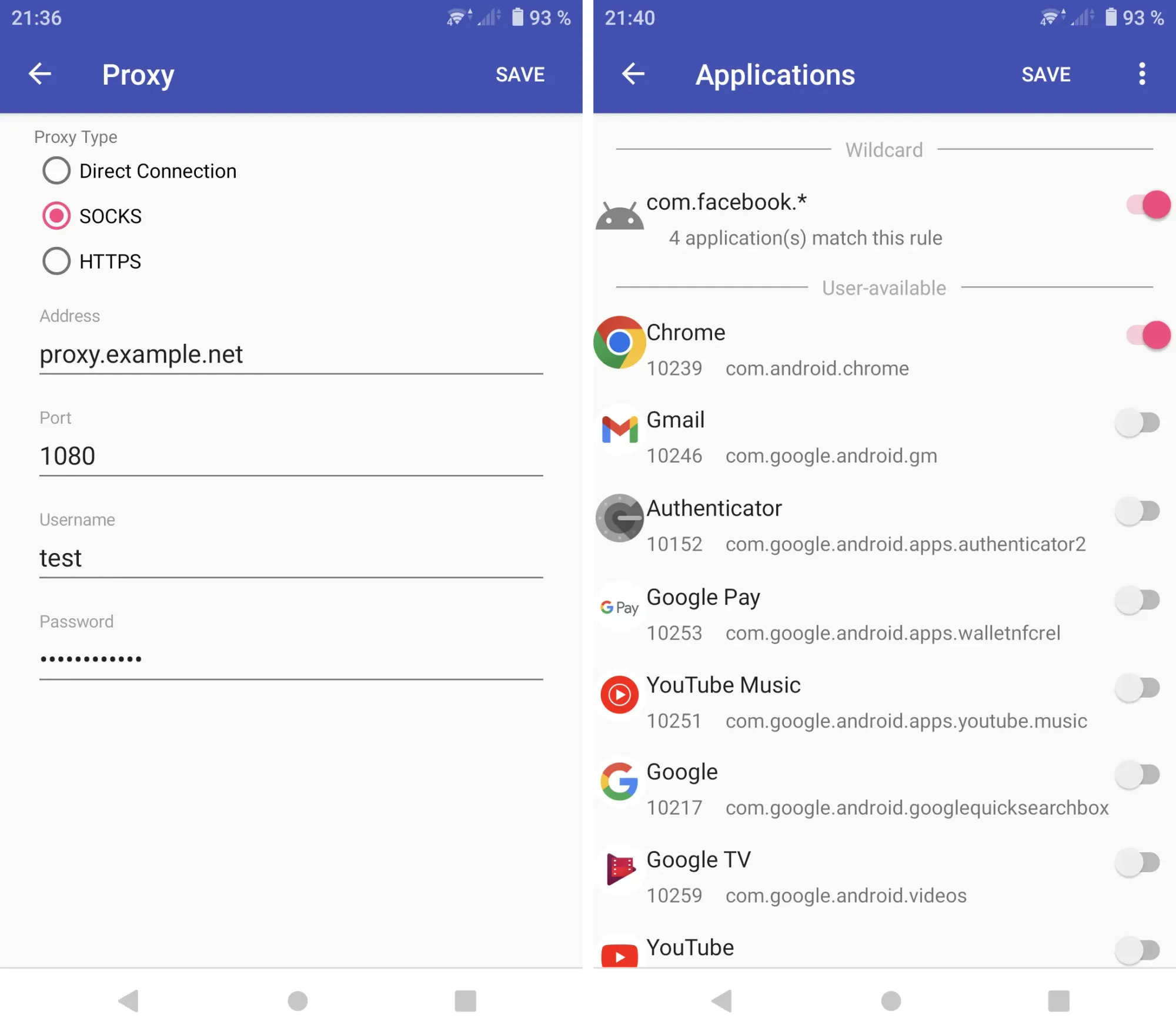
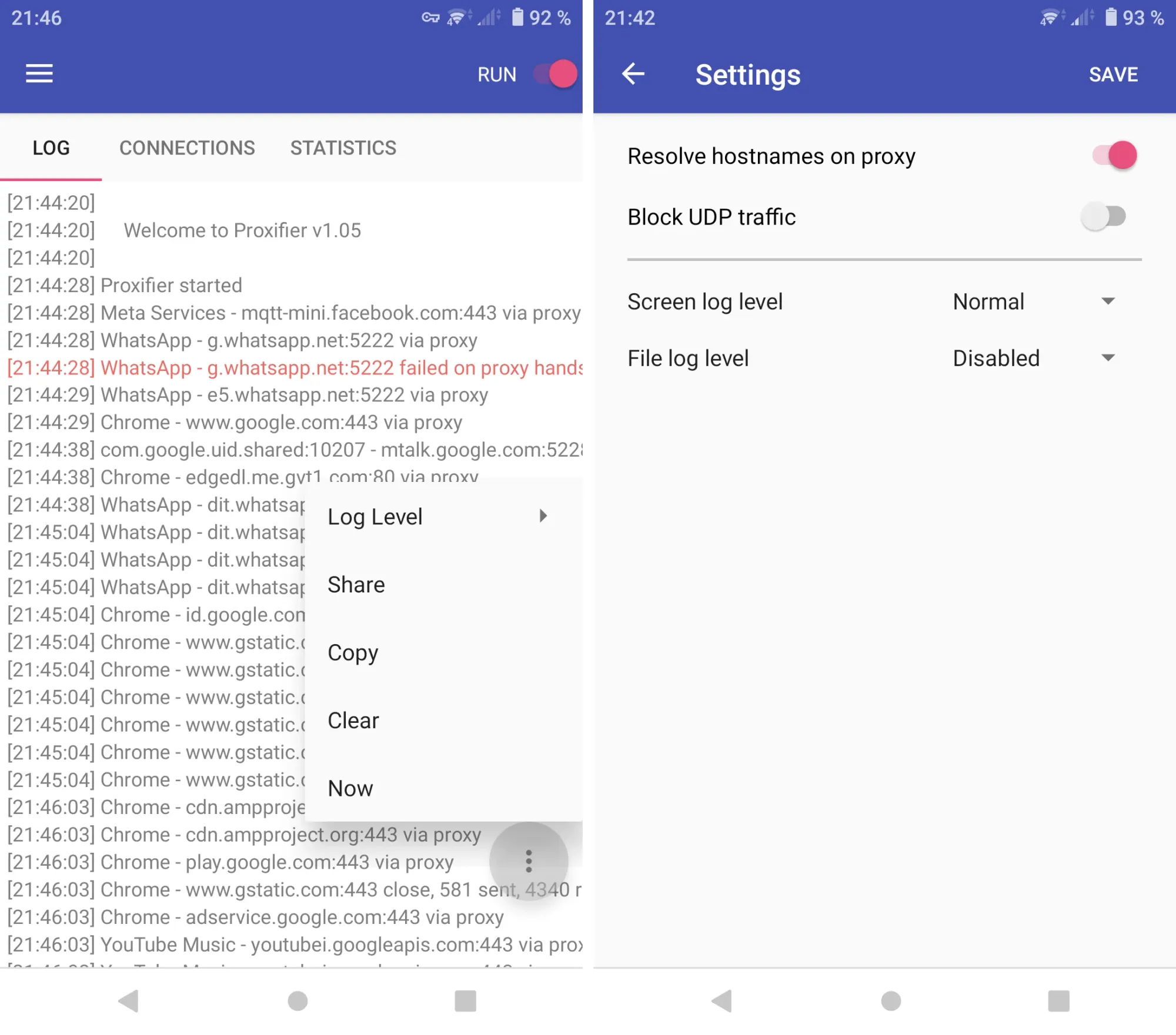
No Android, adicione o servidor, escolha o navegador nas regras de aplicativos, inicie a conexão e confirme o resultado no registro e no IP de saída. As capturas de tela abaixo mostram a interface v1.05, enquanto a página de download lista a v1.18; por isso, os nomes e a posição dos controles podem variar.
Instale o aplicativo pelo Google Play do desenvolvedor, acessado pela página oficial de download.
- Adicione o servidor. No aplicativo instalado, procure Proxy Server e crie uma entrada. A tela Proxy mostrada nas capturas contém SOCKS, HTTPS, Address, Port, Username, Password e SAVE. Informe HOST, PORT e, se necessário, as credenciais da Rola IP. Escolha o protocolo compatível com o endpoint; o rótulo SOCKS, sozinho, não confirma suporte a SOCKS5.
- Selecione o aplicativo. Procure Rules e a opção Applications. Selecione somente o navegador de teste, salve a regra e confirme que a ação aponta para o proxy adicionado, não para uma conexão direta.
- Inicie a conexão. Se o aplicativo oferecer RUN, ative-o e confira a solicitação de permissão de VPN do Android para o Proxifier. Desconecte outro serviço de VPN caso haja conflito. Verifique o status e o registro em busca de erros de autenticação ou handshake.
- Confira o IP no navegador selecionado. Acesse
https://api.ipify.org?format=jsone compare o resultado com o obtido antes de ativar o Proxifier. Se houver LOG ou CONNECTIONS, localize a conexão do navegador e confirme se ela usou o proxy. O indicador RUN não comprova, por si só, que uma solicitação passou pelo proxy. - Compare o DNS. Se Settings tiver a opção Resolve hostnames on proxy, mantenha o valor inicial no primeiro teste. Altere somente essa configuração se os resultados de DNS indicarem necessidade; depois, reconecte e repita a comparação descrita abaixo.
- Teste a volta à conexão direta. Desative a conexão no aplicativo, reinicie o navegador e confira se ele deixou de usar o proxy. Se algum controle não estiver disponível, procure a função equivalente na interface instalada.
O que muda entre o Windows e o Android?
| Recurso | Windows | Android (interface v1.05 mostrada nas imagens) |
|---|---|---|
| Endpoint SOCKS | SOCKS Version 5, conforme a documentação oficial para Windows | Rótulo SOCKS; confirme o suporte a SOCKS5 no aplicativo instalado |
| Endpoint HTTP CONNECT | O tipo HTTPS do Proxifier usa CONNECT; confirme o suporte do endpoint | Rótulo HTTPS; confirme o comportamento do endpoint e do aplicativo |
| Nome de usuário e senha | Campos de Authentication | Campos Username e Password |
| Lista de IPs permitidos | Depende do endpoint da Rola IP e do IP público atual | Depende do endpoint e do IP público do dispositivo |
| Roteamento de aplicativos | Proxification Rules e ações por processo | Rules e seletores por aplicativo |
| Controle de DNS | Configurações de Name Resolution | Resolve hostnames on proxy |
| Evidência do roteamento | Registro de conexões e verificação do IP no navegador | LOG/CONNECTIONS e verificação do IP no navegador |
Como verificar o IP do proxy e confirmar o uso da Rola IP
Uma conexão bem-sucedida com o servidor não prova que o navegador está usando o proxy. Confira a regra, o registro de conexões, o IP de saída e o DNS na mesma sessão de teste.
No Windows, anote primeiro o IP público com o navegador em conexão direta e sem uma VPN ativa. No PowerShell, use curl.exe em vez de curl para evitar confusão com o alias do shell:
curl.exe "https://api.ipify.org?format=json"
Se o endpoint usar uma lista de IPs permitidos, sem autenticação por nome de usuário e senha, você também pode fazer um teste SOCKS5 explícito:
curl.exe --proxy "socks5h://YOUR_HOST:YOUR_PORT" "https://api.ipify.org?format=json"
Substitua os valores de exemplo pelos dados do seu endpoint. socks5h solicita que o proxy resolva o nome do host de destino. Para usar nome de usuário e senha, configure os dados na interface do Proxifier em vez de colocá-los na linha de comando, onde podem ficar no histórico do shell ou nos argumentos do processo. Esse comando testa a conexão SOCKS5 do curl, não a regra do navegador.
Faça as quatro verificações abaixo:
- Servidor: no Windows, Check deve ser concluído. No Android, confira no registro do aplicativo se a conexão com o proxy foi estabelecida e se não há erro de autenticação ou handshake. Isso verifica somente a conexão com o endpoint.
- Regra: o registro deve mostrar que o navegador selecionado usou o proxy configurado, e não Direct. No Android, confira também a regra e LOG/CONNECTIONS.
- IP de saída: o resultado consultado no navegador selecionado deve ser diferente do IP da conexão direta, desde que a rede não tenha mudado. Compare a localização informada com a região escolhida na Rola IP; bancos de geolocalização podem divergir.
- DNS: faça o teste controlado no navegador descrito a seguir. A mudança do IP de saída, sozinha, não comprova o caminho usado pelo DNS.
Como comparar o DNS no mesmo navegador
Use o mesmo navegador, perfil, rede e configurações de DNS nas duas verificações.
- Registre a conexão direta. Desative a regra de proxy de teste ou desconecte o Proxifier no Android. Abra o DNSLeakTest e execute Standard test. Anote o IP público consultado anteriormente e os IPs, as organizações e os países dos resolvedores DNS. Registre também se o Secure DNS ou DNS-over-HTTPS do navegador está ativado.
- Repita com o proxy ativo. Ative a regra para o navegador, reinicie-o e repita a consulta de IP e o teste DNS. Anote a entrada correspondente no registro do Proxifier e a configuração de Name Resolution no Windows ou a opção equivalente no Android.
- Compare os resultados. Se o IP de saída mudar, mas o teste ainda listar os resolvedores locais do provedor de internet, confira o Secure DNS, a resolução de nomes no Proxifier e outros aplicativos de VPN ou DNS ativos.
- Confirme a volta à conexão direta. Desative o proxy e consulte o IP novamente. A mudança pode ocorrer se a rede tiver sido reconectada ou se o provedor tiver atribuído outro IP; nesse caso, use o resultado atual da conexão direta como referência.
Se os resolvedores mudarem, isso vale apenas para o teste feito naquele navegador. Não significa que todos os aplicativos ou todo o dispositivo estejam usando o proxy para resolver nomes.
Guarde um registro sem dados sensíveis com: horário UTC, versão do sistema operacional, versão do Proxifier, produto e região da Rola IP, protocolo, método de autenticação, regra e ação registrada para o navegador, IPs direto e via proxy, resolvedores DNS antes e depois e IP após desativar o proxy. Nunca publique credenciais ou identificadores completos da conta.
Como desativar o proxy e voltar à conexão direta
Ao terminar o teste, desative ou exclua a regra temporária e confirme que Default continua como Direct. Feche o Proxifier e reinicie o aplicativo de destino. No Android, desconecte o Proxifier antes de verificar novamente o IP do navegador. Apenas fechar a janela pode deixar regras ativas em segundo plano.
Consulte o IP no mesmo serviço usado antes da configuração. Se a rede e o IP público não tiverem mudado, o resultado deve coincidir com a referência inicial. Caso contrário, confirme que o proxy foi desativado e use o IP da conexão direta atual como comparação.
O que verificar quando a conexão falha
Primeiro, identifique se o problema está na conexão com o proxy ou na resposta do site de destino. Altere uma variável por vez e compare o registro de conexões com o IP de saída.
| Sintoma | O que verificar primeiro | Próxima etapa |
|---|---|---|
| Check falha ou a conexão expira | HOST/PORT, protocolo, acesso à rede e inclusão do IP público atual na lista de permissões | Copie os dados novamente no painel e execute Check outra vez. |
| Falha de autenticação ou erro 407 | Se User & Pass Auth está selecionado e se o nome de usuário e a senha estão completos | Copie as credenciais atuais. Se usar lista de IPs permitidos, confira se os métodos de autenticação não foram misturados. |
| O teste do proxy funciona, mas o navegador mostra o IP direto | Executável do navegador, ordem das regras, ação Default e processos antigos do navegador | Feche o navegador por completo, abra-o novamente e confira a regra e a ação no registro do Proxifier. |
| RUN não inicia no Android | Solicitação de permissão de VPN ou outro serviço de VPN ativo | Confira a permissão, desconecte uma VPN conflitante e tente RUN e a regra do navegador novamente. |
| O endpoint SOCKS funciona, mas a opção HTTPS falha | Se o endpoint realmente aceita HTTP CONNECT | Selecione a opção compatível; não presuma que todo proxy HTTP aceita CONNECT. |
| O site não carrega ou o DNS parece incorreto | Name Resolution, Secure DNS do navegador e outros aplicativos de VPN ou DNS | Altere uma configuração por vez e repita as verificações de DNS e IP. Diferencie uma recusa do site de uma falha de conexão com o proxy. |
| O destino retorna HTTP 403 após a conexão com o proxy | Se as regras do destino recusaram a solicitação, a conta ou o IP de saída | Confirme primeiro o registro e o IP. Revise as permissões do site e não repita solicitações que ele recusou. |
| O destino retorna HTTP 429 | Frequência das solicitações, limites do destino e o cabeçalho Retry-After, se houver |
Aguarde o período indicado, reduza a frequência e siga as regras do site. Não repita indefinidamente nem alterne IPs para contornar o limite. |
| A localização ou a sessão não é a esperada | Região no painel, rotação ou sessão sticky, conexões em cache e sessões já abertas | Encerre as conexões antigas e teste novamente. Se precisar de um IP de saída fixo por mais tempo, considere um produto de IP estático. |
Durante o diagnóstico, registre o IP direto, a resposta do teste de proxy, o log do Proxifier e o comportamento do navegador. O erro 407 indica um problema de autenticação no proxy; os erros 403 e 429 são respostas do destino e exigem outra análise. Identifique qual sistema retornou o código antes de alterar as credenciais ou o IP.
Conclusão
Baixe o Proxifier da página oficial, use os dados do endpoint da Rola IP e comece roteando apenas um aplicativo de teste. Antes de usar a configuração no dia a dia, confira a regra, o IP de saída e o DNS separadamente e teste a volta à conexão direta.
Em caso de falha, consulte o registro de diagnóstico salvo para identificar o que mudou e repetir a verificação necessária.