
Cách bỏ chặn TikTok: 7 cách khắc phục theo từng loại hạn chế

16 thg 11, 2026 · Xử lý sự cố · 24 phút đọc
Để tìm cách bỏ chặn TikTok phù hợp, hãy bắt đầu bằng việc so sánh Wi-Fi với dữ liệu di động. Nếu TikTok chỉ lỗi trên một mạng, hãy ưu tiên kiểm tra đường truyền đó. Nếu chỉ ứng dụng bị lỗi, thử TikTok Web rồi kiểm tra ứng dụng và thiết bị. Khi xuất hiện cảnh báo tài khoản, hướng xử lý là xem thông báo và gửi khiếu nại qua TikTok.
VPN hoặc proxy mở TikTok có thể giúp khi vấn đề nằm ở đường truyền mạng. Bảy cách dưới đây giúp bạn chọn đúng hướng xử lý và kiểm tra cả video, đăng nhập lẫn tính năng cần dùng.
Tóm tắt: Thử cùng một video trên Wi-Fi và dữ liệu di động, rồi so sánh TikTok Web với ứng dụng. Dùng kết quả để khoanh vùng lỗi mạng, ứng dụng hoặc thiết bị. VPN và proxy phù hợp với một số vấn đề đường truyền trong phạm vi được phép; chúng không gỡ lệnh cấm tài khoản. Nếu có cảnh báo, hãy kiểm tra Account check và thông báo của TikTok.
Vì sao TikTok không vào được trên Wi-Fi?
Đối chiếu dấu hiệu của bạn với bảng dưới đây, sau đó lần lượt thực hiện ba phép so sánh. Bảng này tập trung vào trường hợp TikTok không mở, không kết nối hoặc không tải được nội dung.
| Dấu hiệu | Khu vực có thể gặp vấn đề | Cách kiểm tra | Ý nghĩa kết quả |
|---|---|---|---|
| TikTok chạy trên dữ liệu di động nhưng không chạy trên một mạng Wi-Fi | DNS, tường lửa, chính sách nội dung hoặc định tuyến của mạng Wi-Fi | Mở cùng một trang chính thức và video công khai trên Wi-Fi, rồi lặp lại trên dữ liệu di động | Nếu dữ liệu di động hoạt động, lỗi nhiều khả năng nằm trên đường truyền Wi-Fi ban đầu |
| TikTok Web chạy trên cùng thiết bị và mạng nhưng ứng dụng không kết nối | Trạng thái ứng dụng, lưu lượng riêng của ứng dụng, quyền hoặc cài đặt thiết bị | Giữ nguyên mạng, thử cùng trang, video và thao tác trên trình duyệt lẫn ứng dụng | Chỉ Web hoạt động thì cần tập trung kiểm tra ứng dụng hoặc môi trường thiết bị |
| Trang chủ mở nhưng video không phát hoặc cứ tải mãi | Yêu cầu tải nội dung đa phương tiện trên mạng hoặc ứng dụng đang dùng | Phát cùng một video công khai trên hai mạng và cả Web lẫn ứng dụng | Lỗi chỉ trên một mạng gợi ý vấn đề mạng; lỗi chỉ trên một ứng dụng gợi ý vấn đề ở ứng dụng đó |
| TikTok vẫn không dùng được trên thiết bị do trường học hoặc công ty quản lý, kể cả khi đổi mạng | Chính sách quản lý trình duyệt hoặc thiết bị | Kiểm tra chrome://management và chrome://policy, rồi thử thiết bị cá nhân trên cùng kết nối |
Thiết bị được quản lý vẫn là một nguyên nhân cần xem xét dù đã đổi mạng |
| Trang chính thức và video công khai lỗi trên nhiều thiết bị cá nhân, qua các mạng được phép | Khả năng cung cấp dịch vụ theo khu vực, định tuyến dùng chung hoặc nhiều vấn đề tại chỗ | Thử trang chính thức trên thiết bị và kết nối cá nhân thứ hai; sau đó cập nhật, khởi động lại rồi kiểm tra lại | Lỗi lặp lại trên nhiều thiết bị và mạng cho thấy một Wi-Fi hay một ứng dụng không phải nguyên nhân duy nhất |
So sánh Wi-Fi với dữ liệu di động
Chọn một trang TikTok chính thức và một video công khai. Trên điện thoại cá nhân, ghi lại xem trang có mở và video có phát được khi dùng Wi-Fi hay không. Tắt Wi-Fi, xác nhận điện thoại đang dùng dữ liệu di động rồi lặp lại đúng hai phép thử đó, không đổi tài khoản hay cài đặt ứng dụng.
- Nếu cả hai phép thử chạy trên dữ liệu di động nhưng lỗi trên Wi-Fi, đường truyền Wi-Fi ban đầu là nghi vấn chính. Kết quả này làm khả năng lỗi trên toàn thiết bị thấp hơn, nhưng không loại trừ hoàn toàn vấn đề dịch vụ theo khu vực, CDN hoặc thời điểm.
- Nếu trang mở được trên cả hai kết nối nhưng video chỉ lỗi khi dùng Wi-Fi, đường truyền Wi-Fi có thể đang gián đoạn hoặc giới hạn yêu cầu tải video, thay vì chặn toàn bộ trang.
- Nếu cả hai kết nối đều lỗi, kết quả chưa đủ để quy nguyên nhân cho Wi-Fi. Giữ nguyên một kết nối để so sánh Web với ứng dụng, sau đó thử lại trên thiết bị cá nhân thứ hai.
Trên Windows PowerShell, hai lệnh sau kiểm tra DNS cơ bản và khả năng kết nối HTTPS:
Resolve-DnsName www.tiktok.com
curl.exe -I --max-time 20 https://www.tiktok.com/
Resolve-DnsName trả về các bản ghi DNS hoặc thông báo lỗi. Nếu có bản ghi A hoặc AAAA, hãy kiểm tra địa chỉ được trả về; việc có câu trả lời DNS chưa đủ để kết luận trang truy cập được. Lệnh curl.exe -I gửi yêu cầu HEAD: HTTP 200 cho biết yêu cầu đó nhận phản hồi thành công, nhưng chưa xác nhận video hay đăng nhập hoạt động. Nếu gặp lỗi DNS, hết thời gian chờ hoặc trang chặn, tiếp tục đối chiếu hai kết nối trước khi đổi cài đặt. Sau đó mở trang chính thức và phát video để kiểm tra nội dung thực tế.
So sánh TikTok Web với ứng dụng
Giữ nguyên kết nối mạng. Trên trình duyệt đã cập nhật, nhập địa chỉ chính thức https://www.tiktok.com/, mở một video công khai và kiểm tra xem video có phát liên tục hay không. Lặp lại phép thử xem video trên ứng dụng. Nếu cần dùng tính năng khi đã đăng nhập, chỉ kiểm tra thao tác cụ thể sau khi trang công khai và video hoạt động trên cả hai môi trường.
- Nếu Web và video chạy nhưng ứng dụng lỗi, vấn đề tập trung ở trạng thái ứng dụng, lưu lượng riêng của ứng dụng, quyền hoặc môi trường thiết bị. Khả năng kết nối hiện tại bị chặn trên diện rộng giảm đi, nhưng vẫn nên kiểm tra trên một kết nối được phép khác.
- Nếu Web và ứng dụng cùng lỗi trên mạng này nhưng đều chạy trên kết nối kia, mạng vẫn là khu vực cần xử lý.
- Nếu trang công khai và video chạy trên cả hai nhưng thao tác sau đăng nhập bị lỗi, hãy kiểm tra thông báo tài khoản và Account check. Nếu không có cảnh báo, tiếp tục kiểm tra phiên đăng nhập, yêu cầu xác minh và kết nối đến chức năng đó; chưa thể kết luận tài khoản bị hạn chế.
- Nếu cả hai môi trường đều lỗi trên nhiều mạng được phép, một trình duyệt hay một ứng dụng không phải nguyên nhân duy nhất. Hãy thử thiết bị cá nhân thứ hai và kiểm tra tình trạng dịch vụ.
Kiểm tra thiết bị có đang được quản lý hay không
Trên Chrome máy tính, nhập chrome://management vào thanh địa chỉ. Google cho biết trạng thái quản lý cũng xuất hiện trong menu Chrome; các chính sách đang hoạt động có thể xem tại chrome://policy. Nếu thiết bị do hệ điều hành quản lý, hãy kiểm tra thêm khu vực quản lý thiết bị hoặc tài khoản công việc, trường học trong cài đặt hệ thống.
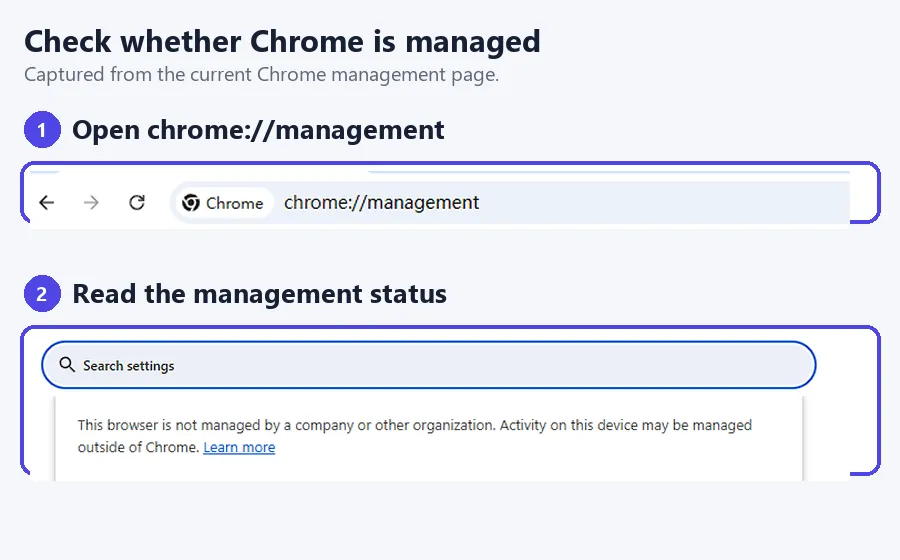
- Nếu Chrome hoặc hệ điều hành cho biết thiết bị đang được quản lý, trong khi TikTok vẫn không dùng được sau khi đổi kết nối, chính sách thiết bị vẫn có thể là nguyên nhân. Thử thiết bị cá nhân không bị quản lý trên cùng mạng để phân biệt chính sách thiết bị với quy tắc mạng.
- Nếu Chrome báo không được quản lý, khả năng lỗi do chính sách quản lý Chrome giảm đi. Thông báo này không loại trừ phần mềm bảo mật, quản lý ở cấp hệ điều hành hoặc quy tắc của mạng Wi-Fi.
Sau ba bước kiểm tra, bạn sẽ biết dấu hiệu nào gần nhất với tình trạng đang gặp. Bảng dưới đây tóm tắt bảy cách xử lý, vấn đề phù hợp và cách xác nhận kết quả.
Chọn cách khắc phục phù hợp với lỗi TikTok
Dùng bảng để chọn hướng xử lý phù hợp với dấu hiệu của bạn. RoxyBrowser nằm trong cách thứ bảy vì đây là một phương án cấu hình proxy cho trình duyệt.
| Cách xử lý | Phù hợp khi | Thực hiện | Cách xác nhận |
|---|---|---|---|
| 1. Dữ liệu di động hoặc điểm phát sóng cá nhân | TikTok chỉ lỗi trên một mạng Wi-Fi | Tắt Wi-Fi, thử lại cùng trang và video; dùng điểm phát sóng để so sánh trên thiết bị thứ hai | Các thao tác tương tự hoạt động trên kết nối thay thế |
| 2. TikTok Web | Ứng dụng lỗi nhưng trang chính thức hoạt động | Thử trang chính thức, video công khai, đăng nhập và tính năng Web cần dùng | Thao tác cần thiết chạy trên trình duyệt, cùng thiết bị và mạng |
| 3. Cập nhật và khởi động lại TikTok hoặc thiết bị | Một ứng dụng hoạt động không ổn định hoặc kết quả Web và ứng dụng khác nhau | Cập nhật, khởi động lại, kiểm tra quyền và xóa bộ nhớ đệm từng bước | Thao tác lỗi trước đó chạy được sau một bước cụ thể |
| 4. Xin quản trị viên phê duyệt hoặc dùng thiết bị cá nhân | TikTok lỗi trên trình duyệt hoặc thiết bị được quản lý | Kiểm tra trạng thái quản lý, so sánh thiết bị và gửi thông báo lỗi | Quản trị viên xác nhận quy tắc liên quan và thao tác hoạt động sau khi được xử lý |
| 5. Kiểm tra tài khoản TikTok và gửi khiếu nại | Có cảnh báo tài khoản hoặc lỗi tập trung ở thao tác sau đăng nhập | Xem Account check và thông báo liên quan; khiếu nại nếu có tùy chọn | Kiểm tra lại thông báo và chính tính năng bị ảnh hưởng sau khi TikTok xử lý |
| 6. Ứng dụng VPN | Lỗi đường truyền ảnh hưởng đến ứng dụng gốc hoặc nhiều ứng dụng trên thiết bị | Dùng kết nối được phép, kiểm tra split tunneling và thử trên ứng dụng nằm trong phạm vi VPN | Kết nối hiển thị IP thoát dự kiến và trang, video, thao tác cần thiết đều chạy |
| 7. Proxy trình duyệt hoặc Profile RoxyBrowser | Đã xác nhận cần kiểm tra một tuyến trình duyệt cụ thể | Thêm và thử proxy, gán cho trình duyệt hoặc Profile rồi kiểm tra tuyến | Cùng trình duyệt hiển thị IP thoát dự kiến và hoàn thành phép thử TikTok Web |
Chuyển sang dữ liệu di động hoặc điểm phát sóng cá nhân
Dùng cách này khi TikTok hoạt động ở nơi khác nhưng lỗi trên một mạng Wi-Fi. Trên cùng điện thoại cá nhân, mở trang chính thức và video công khai đã chọn khi dùng Wi-Fi. Sau đó tắt hoàn toàn Wi-Fi, xác nhận biểu tượng mạng di động đang hoạt động và lặp lại đúng các phép thử đó trước khi đổi cài đặt khác.
Nếu trang và video đều chạy trên dữ liệu di động nhưng lỗi trên Wi-Fi, hãy ưu tiên kiểm tra đường truyền Wi-Fi ban đầu. Để thu hẹp phạm vi, kết nối thiết bị cá nhân thứ hai với điểm phát sóng của điện thoại đầu tiên rồi thử lại. Nếu cả hai thiết bị đều chạy qua điểm phát sóng nhưng lỗi trên Wi-Fi, vấn đề nhiều khả năng liên quan đến mạng Wi-Fi hoặc tuyến kết nối của nó. Nếu chỉ một thiết bị vẫn lỗi, tiếp tục kiểm tra ứng dụng và thiết bị đó.
Video di động có thể tiêu tốn nhiều dữ liệu. Để chẩn đoán, hãy dùng một video công khai ngắn, kiểm tra dung lượng còn lại và chưa tải nội dung lên cho đến khi hoàn tất so sánh. Nếu cần dùng lâu dài, hãy chọn kết nối được phép hoặc gửi cho quản trị viên Wi-Fi URL lỗi, thời điểm xảy ra, loại thiết bị và thông báo chặn để họ xem xét quy tắc.
Dùng TikTok Web nếu chỉ ứng dụng bị lỗi
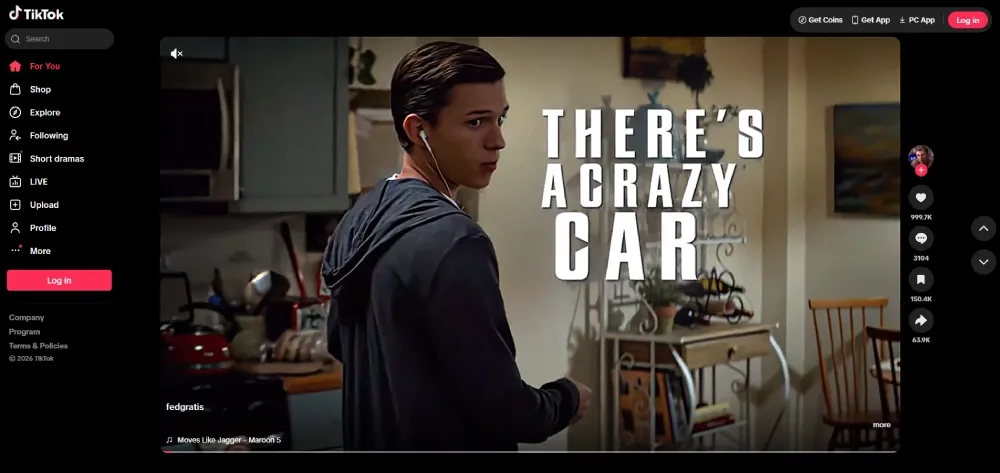
Dùng trình duyệt đã cập nhật trên cùng thiết bị và mạng nơi ứng dụng bị lỗi. Nhập trực tiếp https://www.tiktok.com/ vào thanh địa chỉ, mở trang công khai và phát video đủ lâu để xác nhận video chạy liên tục. Chỉ đăng nhập trên tên miền chính thức nếu thao tác yêu cầu; sau đó kiểm tra đúng tính năng cần dùng, chẳng hạn xem hồ sơ, đăng bài hoặc nhắn tin.
TikTok Web có thể giúp bạn truy cập tạm thời trong lúc xử lý ứng dụng gốc, nếu trình duyệt hỗ trợ tính năng cần dùng. Nếu trang công khai và video chạy nhưng đăng nhập hoặc thao tác sau đăng nhập lỗi trên cả hai môi trường, hãy kiểm tra thông báo tài khoản trước, rồi đến phiên đăng nhập, xác minh và lỗi của tính năng đó. Nếu Web cũng không tải được trang hoặc video, quay lại kiểm tra mạng và thiết bị.
Cập nhật và khởi động lại TikTok cùng thiết bị
Với lỗi ứng dụng, hãy bắt đầu bằng cập nhật, khởi động lại và kiểm tra bộ nhớ đệm. Hướng dẫn khắc phục sự cố của TikTok là nguồn tham khảo cho các bước cơ bản. Sau mỗi thay đổi, thử lại đúng thao tác đang lỗi:
- Cập nhật TikTok từ cửa hàng ứng dụng chính thức và cài đặt các bản cập nhật hệ điều hành hiện có.
- Đóng hoàn toàn TikTok, mở lại rồi kiểm tra. Nếu không thay đổi, khởi động lại thiết bị.
- Kiểm tra quyền mà thao tác bị lỗi cần đến. Quyền camera, micro và ảnh liên quan đến quay hoặc đăng nội dung; chúng không giải thích được việc video công khai không tải.
- Trong Cài đặt và quyền riêng tư, tìm mục quản lý dung lượng hoặc bộ nhớ đệm, rồi chỉ xóa Bộ nhớ đệm. Tên mục có thể khác theo phiên bản; không chọn xóa bản nháp hoặc nội dung tải xuống nếu muốn giữ chúng.
Xóa bộ nhớ đệm sẽ xóa các tệp tạm thời. Chỉ cân nhắc xóa dữ liệu ứng dụng hoặc cài đặt lại sau khi đã lưu công việc cần giữ và xác nhận phương thức đăng nhập, vì các thao tác này có thể làm mất bản nháp hoặc cài đặt trên thiết bị. Nếu video đã chạy lại nhưng một tính năng vẫn lỗi, tiếp tục kiểm tra riêng tính năng đó thay vì cài lại ứng dụng nhiều lần.
Hỏi quản trị viên hoặc dùng thiết bị cá nhân được phép
Theo hướng dẫn của Google về trình duyệt được quản lý, menu Chrome hiển thị Được tổ chức của bạn quản lý khi trình duyệt chịu sự quản lý của tổ chức. Dùng chrome://policy để kiểm tra các chính sách đang hoạt động; với thiết bị của trường học hoặc công ty, kiểm tra thêm phần tài khoản công việc và quản lý thiết bị trong hệ điều hành.
Thử thiết bị cá nhân không bị quản lý trên cùng Wi-Fi. Nếu TikTok chạy trên thiết bị đó nhưng lỗi trên thiết bị được quản lý, chính sách thiết bị là một khả năng cần xem xét. Đối chiếu thêm phiên bản ứng dụng, quyền và cài đặt vì các yếu tố này cũng có thể khác nhau. Gửi quản trị viên URL hoặc thao tác bị lỗi, thời điểm, thông báo chặn và trạng thái quản lý để họ kiểm tra quy tắc liên quan.
Nếu hạn chế do chính sách của tổ chức, hãy xin phê duyệt hoặc dùng thiết bị và kết nối cá nhân khi được phép; không tự gỡ quản lý thiết bị.
Kiểm tra Account check và gửi khiếu nại đến TikTok
Dùng cách này khi có cảnh báo tài khoản hoặc lỗi tập trung ở đăng nhập, đăng bài, bình luận, sửa hồ sơ hay tin nhắn. Account check của TikTok giúp kiểm tra các vấn đề được hiển thị cho tài khoản.
Trong Hồ sơ → Menu, tìm Account check trong TikTok Studio hoặc Trung tâm an toàn thuộc phần Cài đặt và quyền riêng tư. Khi mở được mục này:
- Đọc trạng thái và cảnh báo của tính năng liên quan.
- Mở thông báo tài khoản để xem lý do và cách xử lý.
- Nếu thông báo có tùy chọn Khiếu nại, gửi yêu cầu theo hướng dẫn trong đó.
Hướng dẫn về vi phạm nội dung và lệnh cấm giải thích thêm cách xử lý thông báo của TikTok. Nếu không có thông báo phù hợp hoặc không mở được Account check, dùng Báo cáo vấn đề và chọn chủ đề gần nhất. Không có cảnh báo không đồng nghĩa mọi tính năng đều hoạt động bình thường; lỗi đăng nhập hoặc xác minh vẫn cần được xử lý riêng.
Khi gửi yêu cầu, cung cấp tên người dùng, thao tác bị lỗi, nội dung cảnh báo, thời điểm và phiên bản ứng dụng. Một ảnh chụp rõ thông báo thường hữu ích hơn mô tả chung rằng TikTok không hoạt động.
Chỉ dùng VPN khi cần đổi tuyến cho thiết bị và được phép
Chọn ứng dụng VPN khi kết quả chẩn đoán cho thấy lỗi nằm ở đường truyền mạng và ảnh hưởng đến ứng dụng gốc hoặc nhiều ứng dụng trên thiết bị cá nhân. Trước khi kết nối, kiểm tra VPN dùng đường hầm toàn thiết bị hay split tunneling. Nếu dùng split tunneling, hãy xác nhận TikTok và trình duyệt dùng để kiểm tra tuyến đều nằm trong danh sách được VPN bao phủ. Ứng dụng bị loại khỏi danh sách vẫn dùng kết nối ban đầu.
Kết nối VPN, rồi mở trang kiểm tra IP trên trình duyệt nằm trong cùng đường hầm. Đối chiếu địa chỉ IP thoát với trạng thái kết nối trong ứng dụng VPN; quốc gia hiển thị là thông tin bổ sung, không phải bằng chứng duy nhất. Tiếp theo, thử trang TikTok chính thức, video công khai và thao tác cần dùng trên ứng dụng đã được VPN bao phủ. IP của trình duyệt không tự chứng minh lưu lượng ứng dụng cũng đi qua VPN.
Nếu IP thoát của trình duyệt thay đổi nhưng lỗi trong ứng dụng vẫn còn, kiểm tra danh sách split tunneling và trạng thái VPN trong hệ điều hành trước khi chuyển sang nhánh ứng dụng hoặc tài khoản.
Cấu hình proxy cho TikTok Web
Khi nào nên dùng proxy?
Proxy phù hợp khi bạn cần thử một tuyến kết nối khác cho TikTok Web, chẳng hạn kiểm tra khả năng tải trang và video trong một khu vực phục vụ khách hàng. Proxy gán trong trình duyệt áp dụng cho lưu lượng được cấu hình đi qua nó; proxy hệ thống chỉ áp dụng cho ứng dụng tuân theo cài đặt đó. Trong RoxyBrowser, proxy được gán cho từng hồ sơ trình duyệt (Profile).
Phạm vi định tuyến của proxy và VPN là điểm cần phân biệt khi chọn công cụ cho TikTok Web hoặc ứng dụng trên điện thoại. Proxy của một Profile không tự áp dụng cho ứng dụng TikTok trên điện thoại.
Chuẩn bị thông tin kết nối
Lấy các thông số sau từ nhà cung cấp. Chọn giao thức đúng với endpoint và giữ thông tin xác thực riêng tư.
| Trường | Nội dung cần nhập |
|---|---|
| Protocol | HTTP, HTTPS hoặc SOCKS5 theo endpoint được cấp |
| Host | Tên miền hoặc địa chỉ máy chủ proxy |
| Port | Cổng của endpoint, không tự dùng cổng mặc định nếu nhà cung cấp cấp cổng khác |
| Username / Password | Thông tin xác thực proxy; không phải tài khoản TikTok |
| Session / Refresh URL | Chỉ cấu hình khi gói proxy có hỗ trợ và hướng dẫn sử dụng yêu cầu |
Cấu hình và kiểm tra tuyến kết nối
- Chọn endpoint và khu vực phù hợp với tác vụ TikTok Web được phép.
- Nhập thông tin vào công cụ proxy hoặc Profile. Với RoxyBrowser, thực hiện theo các bước ngay bên dưới.
- Mở trang kiểm tra IP trong đúng trình duyệt hoặc Profile đó, ghi lại địa chỉ IP thoát và đối chiếu với kết quả kiểm tra của nhà cung cấp. Quốc gia có thể không thay đổi nếu proxy ở cùng quốc gia với kết nối ban đầu; các cơ sở dữ liệu vị trí cũng có thể khác nhau.
- Nếu nhà cung cấp hỗ trợ phiên cố định, dùng chế độ đó trong phiên đăng nhập. Xoay IP sau mỗi yêu cầu có thể làm gián đoạn tính liên tục của phiên.
- Mở TikTok Web và kiểm tra riêng trang chính thức, video công khai, đăng nhập và thao tác cần dùng.
Hướng dẫn bắt đầu nhanh về proxy của Rola IP giải thích các trường kết nối và cách kiểm tra IP thoát. Công cụ kiểm tra proxy giúp kiểm tra endpoint trước khi mở TikTok; kết quả của công cụ không thay thế bước kiểm tra TikTok trong chính Profile của bạn.
Gán proxy cho Profile RoxyBrowser
Theo tài liệu proxy của RoxyBrowser, trình duyệt hỗ trợ HTTP, HTTPS, SOCKS5 và SSH, có nút Test Proxy và cho phép gán proxy đã lưu cho Profile. Hướng dẫn tích hợp Rola IP mô tả thao tác tiếp nhận thông tin proxy:
- Mở Proxy IP, chọn Add Proxy, rồi chọn loại IP và giao thức tương ứng với endpoint.
- Nhập Host, Port, Username và Password. Chỉ thêm URL làm mới khi cấu hình proxy yêu cầu.
- Nhấn Test Proxy. Nếu không kết nối được, kiểm tra giao thức, máy chủ, cổng và xác thực. Nếu kết nối được nhưng thông tin IP hiển thị không đúng, thử kênh kiểm tra IP khác để đối chiếu.
- Lưu proxy, sau đó tạo hoặc chỉnh sửa Profile và chọn proxy đã lưu cho Profile đó.
- Mở Profile, kiểm tra địa chỉ IP thoát, rồi thử trang TikTok chính thức, video công khai và thao tác sau đăng nhập.
Các Profile khác và ứng dụng bên ngoài vẫn dùng cấu hình mạng riêng của chúng.
Xử lý lỗi proxy thường gặp
Phân biệt lỗi kết nối tới proxy với phản hồi từ TikTok để chọn đúng bước tiếp theo.
| Hiện tượng | Cách xử lý |
|---|---|
| HTTP 407 | Kiểm tra tên người dùng, mật khẩu và phương thức xác thực của proxy |
| HTTP 403 | Xác định phản hồi đến từ proxy hay TikTok, rồi đọc nội dung từ chối và kiểm tra quyền truy cập |
| HTTP 429 | Dừng hoặc giảm yêu cầu; chờ theo Retry-After nếu có, không liên tục thử lại |
| Lỗi DNS | Xác định tên miền không phân giải được là máy chủ proxy hay tên miền TikTok |
| Connection refused / timeout | Kiểm tra Host, Port, giao thức, trạng thái endpoint và quy tắc mạng trước khi thử lại có giới hạn |
Rola IP là một lựa chọn cho bước kiểm tra tuyến proxy trên TikTok Web. Sau khi cấu hình, hãy kiểm tra IP thoát trong đúng Profile rồi thử lại video và tính năng cần dùng.
Chọn nguồn proxy an toàn hơn
Chỉ nhập thông tin TikTok trên tên miền chính thức của TikTok. Tránh proxy web, trang giả lập hoặc tiện ích mở rộng tự tạo biểu mẫu đăng nhập, yêu cầu cài chứng chỉ không rõ lý do, đòi quyền rộng không liên quan đến định tuyến hoặc tuyên bố có thể gỡ hạn chế tài khoản, thiết bị.
Ưu tiên nhà cung cấp công khai thông tin sở hữu, phương thức xác thực, hỗ trợ và chính sách quyền riêng tư. Chỉ cài tiện ích mở rộng bạn tin cậy, kiểm tra các quyền được yêu cầu và giữ mật khẩu proxy ngoài ảnh chụp hoặc ghi chú dùng chung.
Xác nhận TikTok đã hoạt động
Thực hiện lần lượt và dừng ở bước đầu tiên không đạt:
- Kiểm tra tuyến, nếu bạn đã đổi tuyến: Địa chỉ IP thoát trong đúng trình duyệt hoặc Profile có khớp với kết nối proxy/VPN đang dùng không?
- Kiểm tra trang web: Trang
tiktok.comchính thức có tải mà không hiện trang chặn hoặc lặp chuyển hướng không? - Kiểm tra video: Video công khai có bắt đầu và tiếp tục phát không?
- Kiểm tra tài khoản: Bạn có thể đăng nhập trên trang hoặc ứng dụng chính thức mà không gặp thông báo vi phạm hay vòng lặp xác minh bất thường không?
- Kiểm tra thao tác: Tính năng được phép cần dùng — như xem, đăng bài, bình luận, nhắn tin hoặc kiểm tra theo khu vực — có hoạt động không?
- Kiểm tra trạng thái: Account check của TikTok có hiện hạn chế cần khiếu nại hoặc yêu cầu hỗ trợ không?
Nếu vẫn lỗi, ghi lại bước đầu tiên không đạt cùng thông báo lỗi và thời điểm xảy ra. Thông tin này giúp bạn chọn đúng nhánh xử lý hoặc gửi yêu cầu hỗ trợ rõ ràng hơn.
Kết luận
Bắt đầu từ phép so sánh Wi-Fi với dữ liệu di động, sau đó đối chiếu TikTok Web và ứng dụng. Chỉ thay đổi một yếu tố mỗi lần để biết bước nào có tác dụng. Khi trang đã mở được, tiếp tục kiểm tra video và chính thao tác bạn cần dùng trước khi coi sự cố đã được giải quyết.