
Cách sử dụng Proxifier trên Windows và Android với Rola IP

23 thg 11, 2026 · Hướng dẫn · 20 phút đọc
Những điều cần biết trước khi cài đặt
Proxifier chuyển kết nối của ứng dụng được chọn qua proxy, kể cả ứng dụng không có sẵn mục cài đặt proxy. Proxifier là phần mềm phía máy khách; tải phần mềm không đồng nghĩa với việc đã có dịch vụ proxy Rola IP.
Hướng dẫn cách sử dụng Proxifier này đi từ tải bản chính thức đến cấu hình trên Windows và Android. Sau khi thiết lập, cần kiểm tra riêng bốn phần:
- Kết nối đến máy chủ proxy.
- Quy tắc định tuyến của ứng dụng.
- IP đầu ra của trình duyệt.
- Cách phân giải DNS.
Tải Proxifier cho Windows và Android ở đâu?
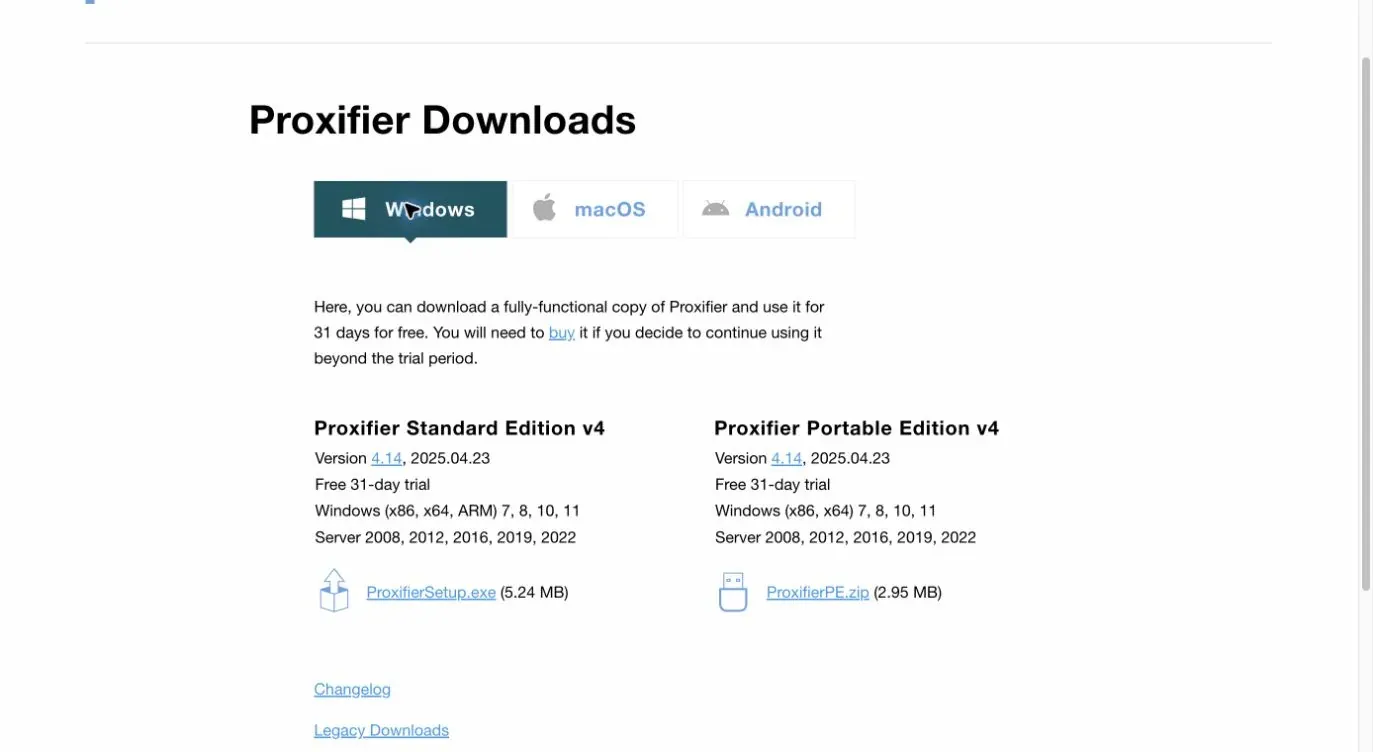
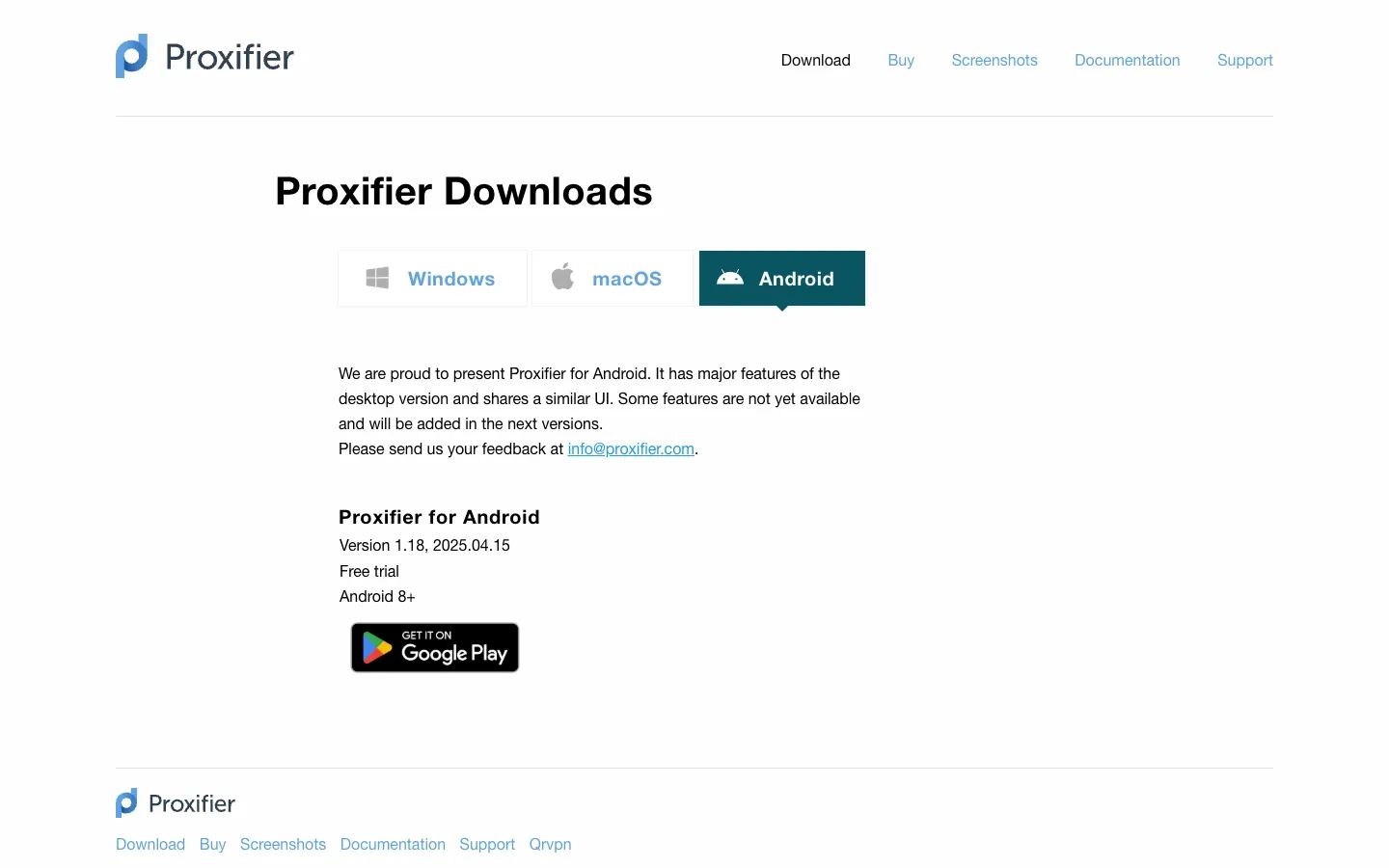
Hãy tải Proxifier cho Windows từ trang chính thức và cài bản Android qua liên kết Google Play trên cùng trang. Bản Windows có thời gian dùng thử 31 ngày; không áp dụng thời hạn này cho Android.
Theo thông tin được kiểm tra ngày 12/11/2026, trang tải Proxifier chính thức liệt kê các phiên bản sau. Hãy kiểm tra lại khi cài đặt vì phiên bản và điều kiện dùng thử có thể thay đổi.
| Nền tảng | Phiên bản và hệ điều hành được nhà phát hành công bố | Điều kiện dùng thử |
|---|---|---|
| Windows | v4.14; Windows 7, 8, 10 và 11 | Dùng thử miễn phí 31 ngày |
| Android | v1.18; Android 8 trở lên | Có bản dùng thử miễn phí; trang tải không nêu thời hạn |
Danh sách hệ điều hành trên là phạm vi hỗ trợ do nhà phát hành công bố.
“Proxifier miễn phí” thường có nghĩa là bản dùng thử, không phải bản đầy đủ miễn phí vĩnh viễn. Dịch vụ proxy cũng được cung cấp riêng. Giá và tình trạng sản phẩm Rola IP hiện tại nằm trong bảng điều khiển tài khoản và các trang sản phẩm.
Lấy thông số kết nối Rola IP như thế nào?
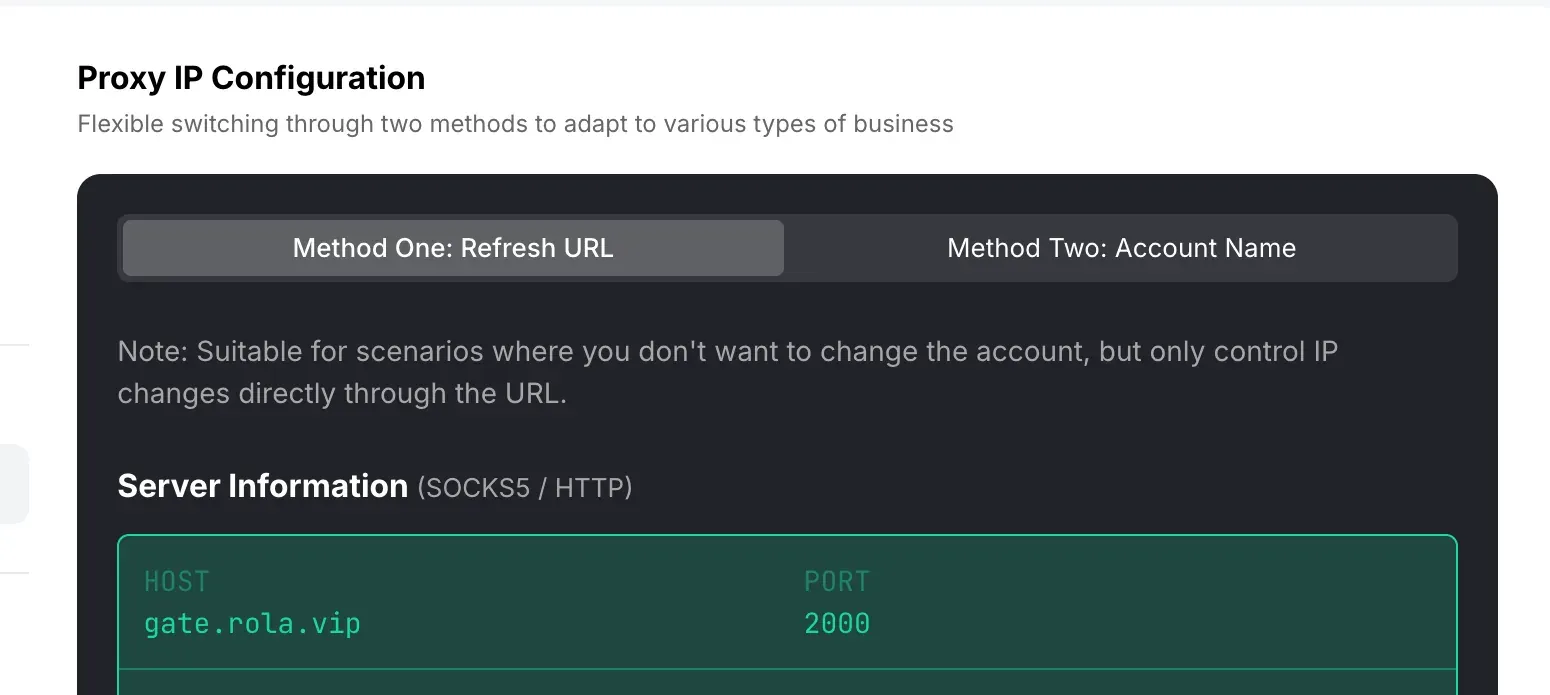
Mở mục Proxy Setup của sản phẩm đang dùng trong bảng điều khiển Rola IP, chọn vị trí, tùy chọn phiên và phương thức xác thực, rồi sao chép HOST và PORT. Chỉ sử dụng thông số do tài khoản của mình tạo ra và đối chiếu giao thức trước khi nhập vào Proxifier.
Hướng dẫn bắt đầu với Rola IP chỉ rõ vị trí các trường này.
| Thông số | Lấy ở đâu? | Cần kiểm tra gì? |
|---|---|---|
| Host / Address | Trường HOST trong bảng điều khiển Rola IP | Chỉ nhập tên miền hoặc địa chỉ IP, không thêm tiền tố giao thức. Không sao chép giá trị mẫu trong ảnh. |
| Port | Trường PORT trong cùng mục cấu hình | Phải khớp sản phẩm, giao thức và phương thức xác thực. Không tự đoán một cổng phổ biến. |
| Giao thức | Tùy chọn SOCKS5 / HTTP trong bảng điều khiển | Hướng dẫn này dùng SOCKS5. Tùy chọn HTTPS của Proxifier yêu cầu máy chủ hỗ trợ HTTP CONNECT; nhãn HTTP chưa đủ để kết luận tương thích. |
| Xác thực | User & Pass Auth hoặc danh sách IP được phép truy cập | Sao chép đầy đủ tên người dùng và mật khẩu. Nếu xác thực bằng IP, thêm IP công khai hiện tại vào danh sách cho phép trước. |
Nếu cần duy trì đăng nhập, hãy kiểm tra thời gian giữ IP của phiên sticky hoặc chọn sản phẩm IP tĩnh phù hợp. Proxy dân cư xoay có thể phù hợp với việc thu thập dữ liệu được phép ở nhiều khu vực.
Địa chỉ gateway, cổng, vị trí và điều kiện dùng thử có thể khác nhau theo sản phẩm và tài khoản. Không đưa thông tin xác thực đang sử dụng vào ảnh công khai, bản thảo bài viết hoặc lịch sử lệnh.
Chọn loại proxy Rola IP nào cho Proxifier?
Hãy chọn theo yêu cầu giữ hay đổi IP đầu ra, khu vực, thời lượng phiên, giao thức và cách xác thực. IP cố định giúp giữ ổn định địa chỉ đầu ra, nhưng không bảo đảm một website sẽ chấp nhận đăng nhập.
| Nhu cầu | Sản phẩm có thể cân nhắc | Điểm cần xác nhận |
|---|---|---|
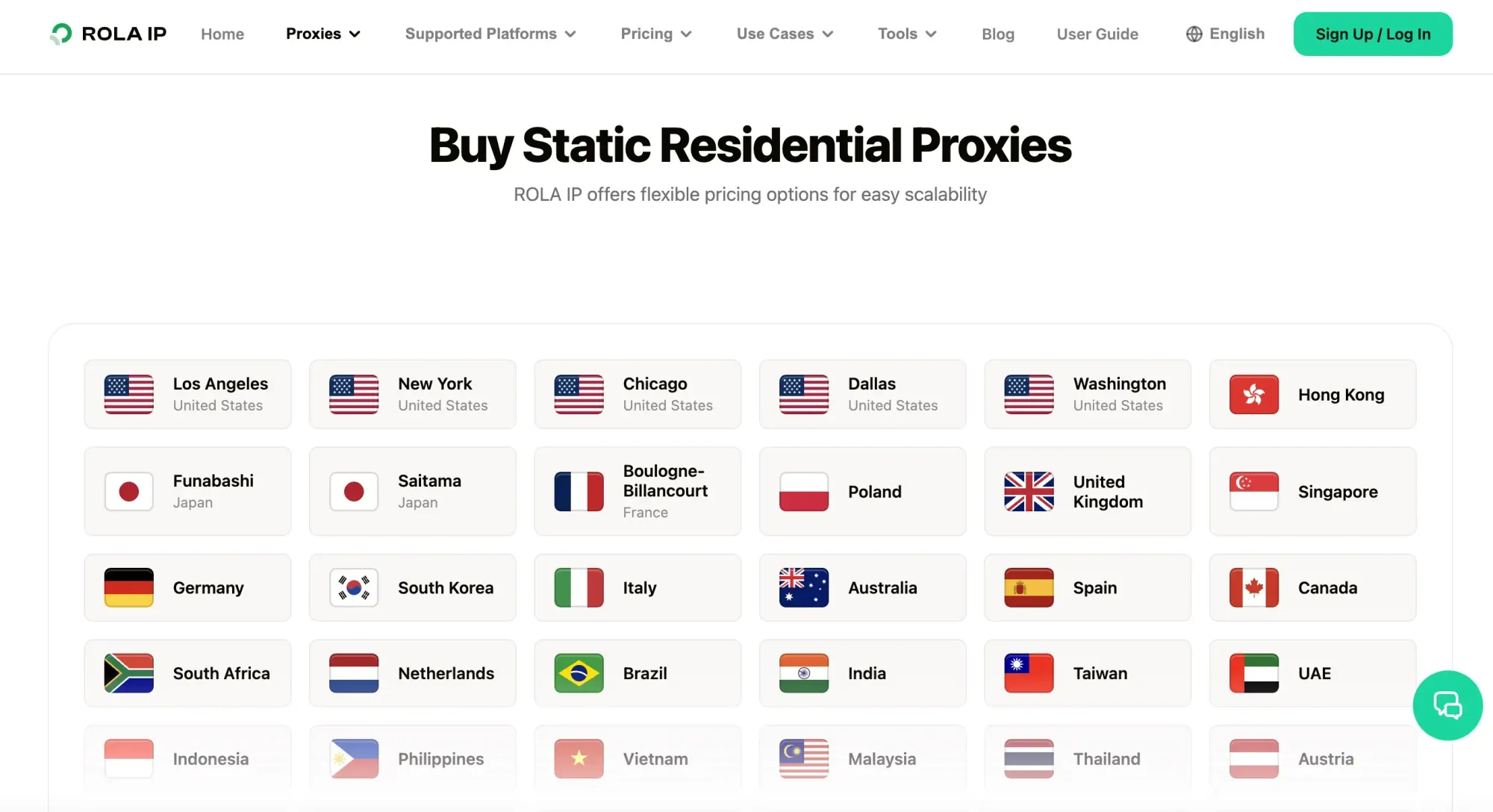
| Thu thập trang công khai ở nhiều khu vực trong phạm vi được phép | Proxy dân cư Rola IP | Khu vực, cơ chế xoay IP và thời lượng giữ phiên |
| Cần IP dân cư đầu ra ổn định | IP dân cư tĩnh Rola IP | Thời gian giữ IP và khả năng duy trì phiên |
| Tác vụ không cần giữ trạng thái, chấp nhận đổi IP trung tâm dữ liệu | Proxy trung tâm dữ liệu xoay Rola IP | Cách xoay IP và mức độ phù hợp với tác vụ |
| Cần IP trung tâm dữ liệu cố định, chẳng hạn để đưa vào danh sách cho phép | IP trung tâm dữ liệu tĩnh Rola IP | Tình trạng IP tại quốc gia cần dùng, cách xác thực, thời gian giữ IP và điều kiện đặt mua |
Cách cấu hình Proxifier trên Windows
Nên bắt đầu bằng một trình duyệt thử nghiệm và giữ các ứng dụng còn lại ở chế độ kết nối trực tiếp. Sau khi thêm máy chủ, kiểm tra cả kết nối proxy lẫn quy tắc áp dụng cho trình duyệt; nút Check chỉ xác nhận phần đầu.
Bước 1: Cấu hình proxy SOCKS5 trên Proxifier
- Cài Proxifier, rồi mở Profile > Proxy Servers > Add.
- Nhập HOST của Rola IP vào Address và PORT vào Port.
- Với đầu cuối SOCKS5, chọn SOCKS Version 5.
- Nếu dùng tên người dùng và mật khẩu, bật Authentication rồi nhập đầy đủ thông tin được tạo trong tài khoản.
- Lưu máy chủ. Nếu Proxifier hỏi có dùng máy chủ này by default hay không, chọn No. Chọn Yes sẽ áp dụng proxy cho cả những ứng dụng khác theo cấu hình mặc định.
- Chọn máy chủ trong danh sách và nhấn Check để thử kết nối.
Tài liệu cấu hình proxy trên Windows của Rola IP minh họa các trường cần nhập.
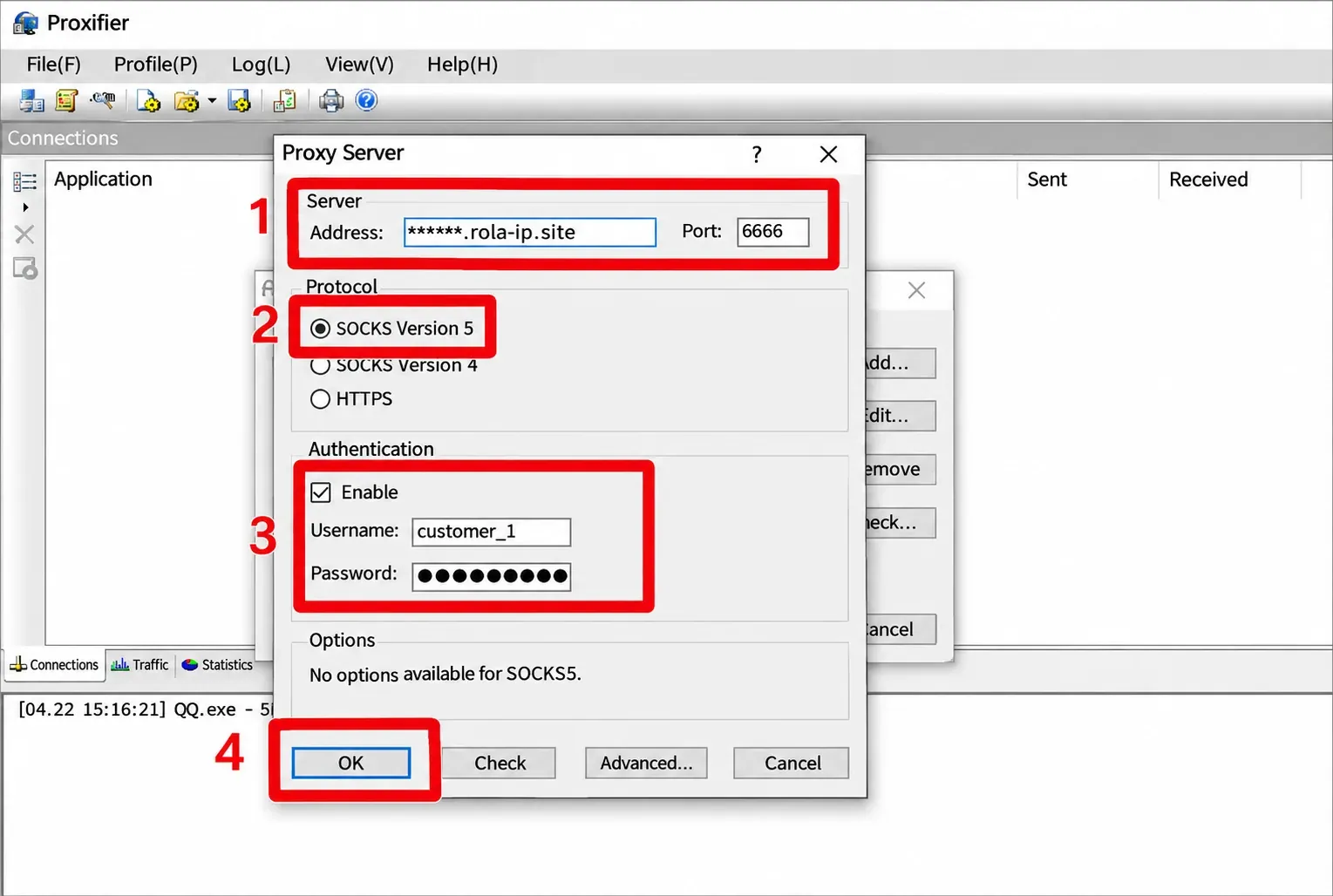
Theo tài liệu cấu hình proxy của Proxifier cho Windows, SOCKS5 hỗ trợ xác thực bằng tên người dùng và mật khẩu; loại proxy HTTPS sử dụng đường hầm HTTP CONNECT. Nếu đầu cuối Rola IP chỉ ghi HTTP, cần xác nhận khả năng hỗ trợ CONNECT trước khi chọn HTTPS. Tên tùy chọn không tự chứng minh khả năng tương thích. Tài liệu được kiểm tra ngày 12/11/2026.
Bước 2: Chỉ đưa trình duyệt cần dùng qua proxy
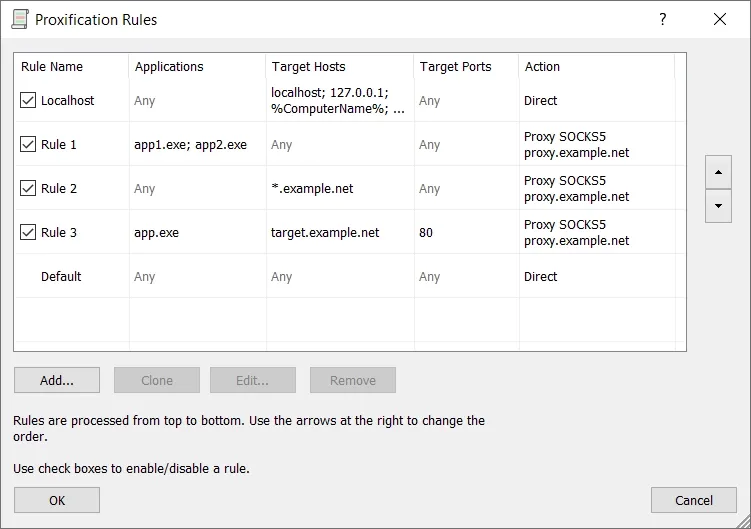
- Mở Profile > Proxification Rules.
- Giữ Localhost và Default ở chế độ Direct.
- Tạo quy tắc tên Rola IP browser.
- Trong Applications, chọn đúng tệp thực thi của trình duyệt sẽ dùng, chẳng hạn
chrome.exe. - Đặt Target Hosts và Ports thành Any; tại Action, chọn máy chủ Rola IP vừa thêm.
- Đưa quy tắc lên trên Default rồi lưu.
- Thoát hoàn toàn trình duyệt, mở lại và xem nhật ký kết nối của tiến trình đó.
Tài liệu chính thức về quy tắc định tuyến giải thích rằng Proxifier xét quy tắc từ trên xuống dưới. Ví dụ dưới đây đặt quy tắc cho từng ứng dụng phía trên Default: Direct. Tài liệu được kiểm tra ngày 12/11/2026.
Bước 3: Điều chỉnh phân giải tên miền khi cần
Nếu trình duyệt kết nối bằng tên miền, mở Profile > Name Resolution để xem cách phân giải. Tài liệu Name Resolution giải thích cách phân giải từ xa và các ngoại lệ cho tên máy cục bộ. Tài liệu được kiểm tra ngày 12/11/2026.
Giữ thiết lập mặc định cho lần thử đầu tiên. Nếu không phân giải được tên miền đích, hoặc phép so sánh DNS bên dưới cho thấy truy vấn có thể vẫn đi qua bộ phân giải cục bộ, hãy đổi một thiết lập, kết nối lại rồi kiểm tra lại. Phân giải từ xa có thể ảnh hưởng đến tên máy nội bộ hoặc không hoạt động với proxy không hỗ trợ DNS.
Cách cấu hình Proxifier trên Android
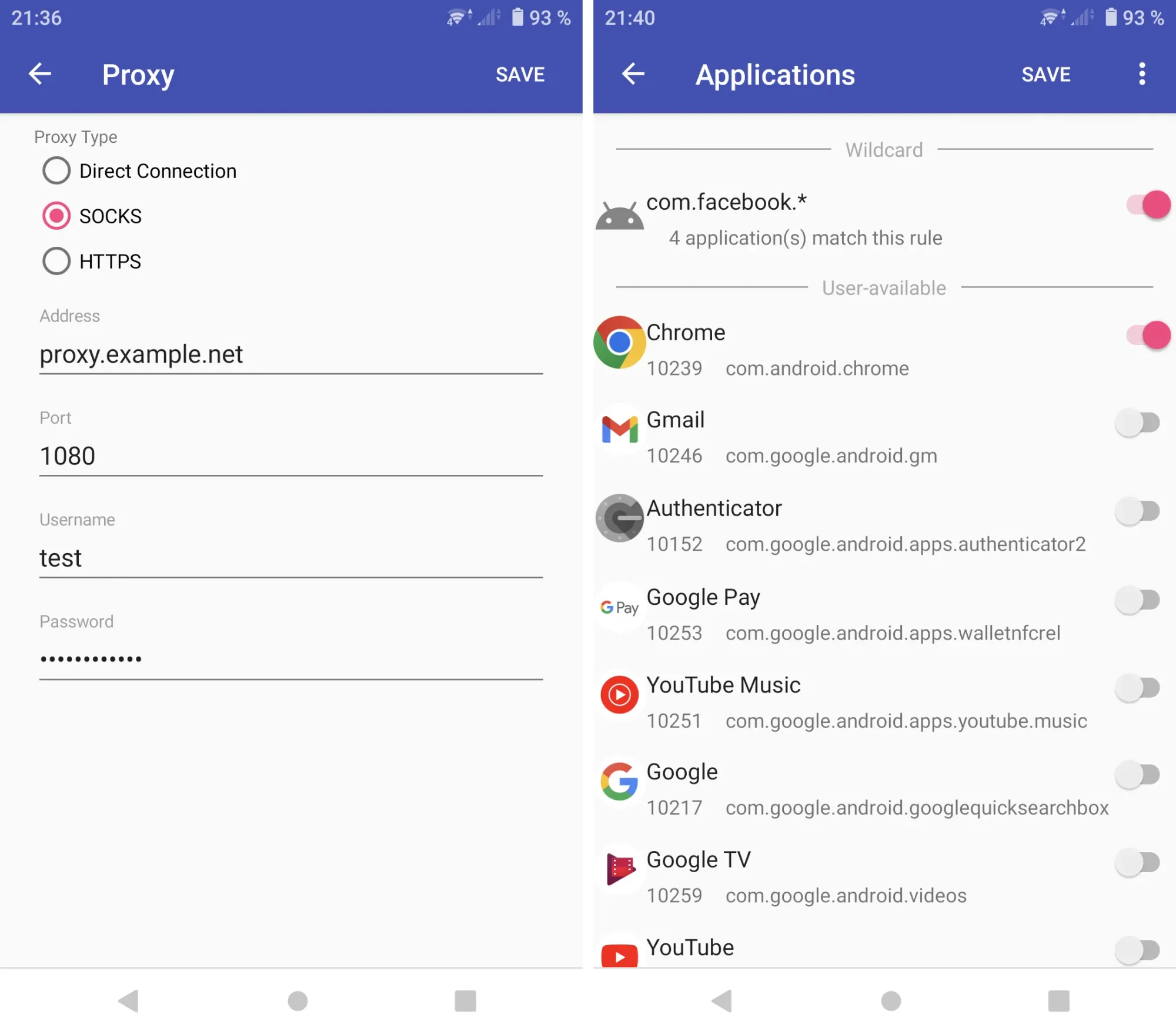
Trên Android, hãy thêm máy chủ, chọn trình duyệt trong quy tắc ứng dụng, bật kết nối rồi xác nhận bằng nhật ký và IP đầu ra. Các ảnh minh họa dùng giao diện v1.05, trong khi trang tải liệt kê v1.18; tên và vị trí điều khiển có thể khác ở bản đang cài.
Cài ứng dụng qua trang Google Play của nhà phát hành được liên kết từ trang tải chính thức.
- Thêm máy chủ. Tìm Proxy Server và tạo cấu hình mới. Màn hình Proxy trong ảnh có SOCKS, HTTPS, Address, Port, Username, Password và SAVE. Nhập HOST, PORT và thông tin xác thực của Rola IP nếu cần. Chọn đúng giao thức; chỉ thấy nhãn SOCKS chưa đủ để xác nhận hỗ trợ SOCKS5.
- Chọn ứng dụng. Tìm Rules và mục Applications. Chỉ chọn trình duyệt dùng để thử, lưu quy tắc và kiểm tra thao tác của quy tắc đã trỏ tới proxy, không phải kết nối trực tiếp.
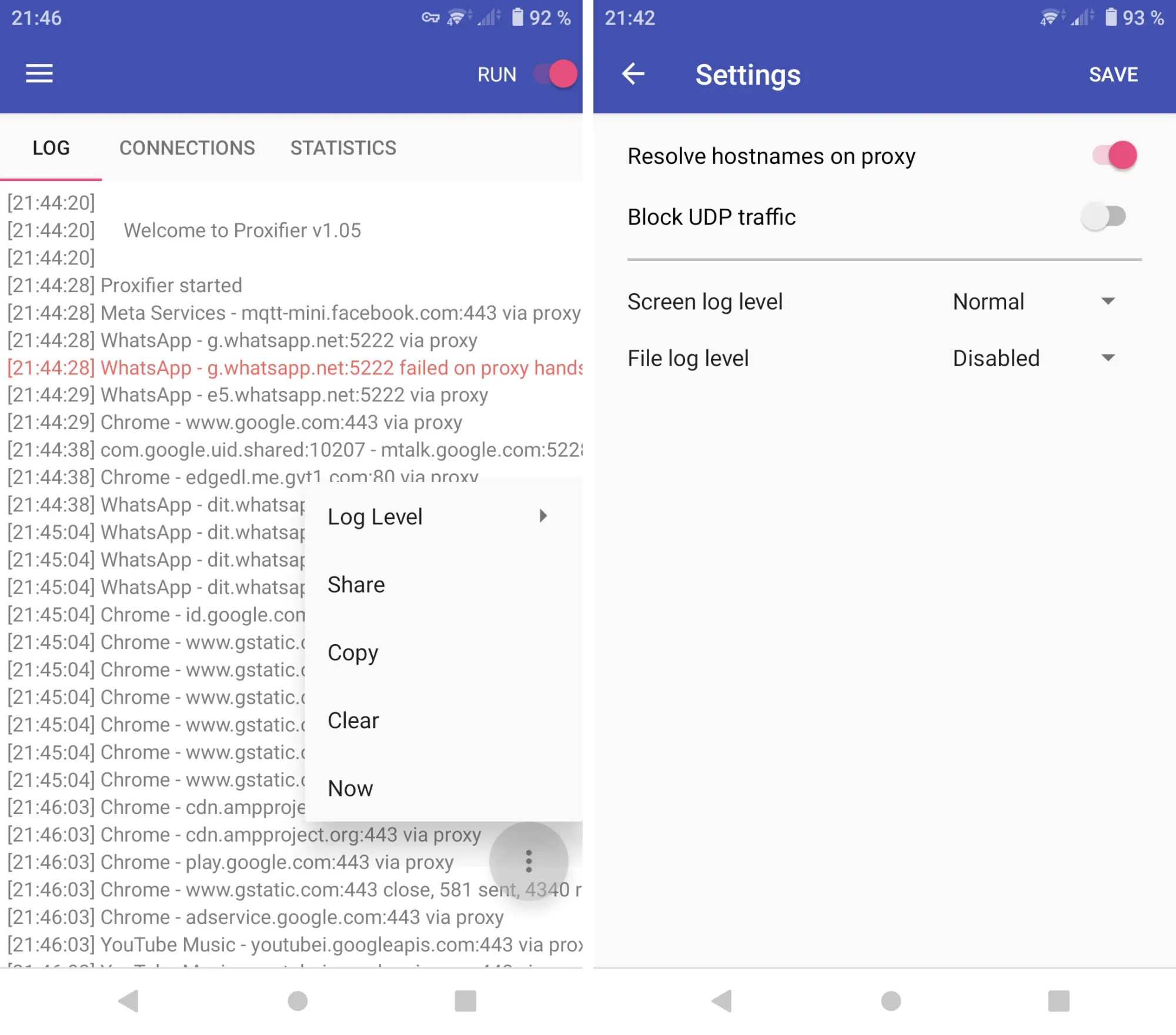
- Bật kết nối. Nếu có RUN, bật tùy chọn này và xem yêu cầu cấp quyền VPN của Android cho Proxifier. Ngắt dịch vụ VPN khác nếu gây xung đột. Kiểm tra trạng thái và nhật ký để tìm lỗi xác thực hoặc bắt tay kết nối.
- Kiểm tra IP trong trình duyệt đã chọn. Mở
https://api.ipify.org?format=json, rồi so sánh với kết quả trước khi bật Proxifier. Nếu có LOG hoặc CONNECTIONS, tìm kết nối của trình duyệt để xác nhận đã dùng proxy. Chỉ báo RUN không đủ chứng minh yêu cầu đã đi qua proxy. - So sánh DNS. Nếu Settings có Resolve hostnames on proxy, giữ nguyên giá trị ban đầu cho lần thử đầu tiên. Chỉ đổi tùy chọn này khi kết quả DNS cho thấy cần kiểm tra thêm, sau đó kết nối lại và lặp lại phép so sánh ở phần dưới.
- Thử khôi phục kết nối trực tiếp. Tắt kết nối trong ứng dụng, khởi động lại trình duyệt và kiểm tra IP công khai đã trở về mức ban đầu.
Windows và Android khác nhau ở điểm nào?
| Chức năng | Windows | Android với giao diện v1.05 trong ảnh |
|---|---|---|
| Đầu cuối SOCKS | SOCKS Version 5 theo tài liệu Windows chính thức | Nhãn SOCKS; cần xác nhận hỗ trợ SOCKS5 |
| Đầu cuối HTTP CONNECT | Loại HTTPS dùng CONNECT; cần kiểm tra máy chủ có hỗ trợ | Nhãn HTTPS; cần xác nhận cả máy chủ và ứng dụng |
| Tên người dùng, mật khẩu | Các trường Authentication | Các trường Username và Password |
| Danh sách IP được phép truy cập | Phụ thuộc vào đầu cuối Rola IP và IP công khai hiện tại | Phụ thuộc vào đầu cuối và IP công khai của thiết bị |
| Định tuyến ứng dụng | Proxification Rules và thao tác cho từng tiến trình | Rules và tùy chọn bật/tắt theo ứng dụng |
| Kiểm soát DNS | Name Resolution | Resolve hostnames on proxy |
| Xác nhận đường đi của kết nối | Nhật ký kết nối và IP trong trình duyệt | LOG/CONNECTIONS và IP trong trình duyệt |
Kiểm tra IP proxy và xác nhận ứng dụng dùng Rola IP
Máy chủ proxy kết nối thành công chưa có nghĩa là trình duyệt đã dùng proxy. Cần đối chiếu quy tắc, nhật ký, IP đầu ra và DNS trong cùng một phiên kiểm tra.
Trên Windows, ghi lại IP công khai khi kết nối trực tiếp trước khi bật quy tắc cho trình duyệt. Trong PowerShell, dùng curl.exe thay vì curl để tránh nhầm với bí danh lệnh:
curl.exe "https://api.ipify.org?format=json"
Nếu đầu cuối xác thực bằng danh sách IP cho phép và không dùng tên người dùng, mật khẩu, có thể thử SOCKS5 trực tiếp bằng lệnh sau:
curl.exe --proxy "socks5h://YOUR_HOST:YOUR_PORT" "https://api.ipify.org?format=json"
Thay các giá trị mẫu bằng HOST và PORT của mình. socks5h yêu cầu proxy phân giải tên miền đích. Nếu xác thực bằng tên người dùng và mật khẩu, hãy nhập trong giao diện Proxifier thay vì đưa mật khẩu thật vào dòng lệnh, nơi mật khẩu có thể lưu trong lịch sử hoặc xuất hiện trong tham số tiến trình.
Hoàn thành cả bốn bước sau:
| Phần cần kiểm tra | Dấu hiệu cần đối chiếu |
|---|---|
| Máy chủ | Windows: Check thành công. Android: nhật ký cho thấy kết nối proxy thành công, không có lỗi xác thực hoặc bắt tay. Kết quả này chỉ xác nhận kết nối đến đầu cuối. |
| Quy tắc | Nhật ký cho thấy trình duyệt đã chọn dùng proxy được cấu hình, không phải Direct. Trên Android, xem cả quy tắc và LOG/CONNECTIONS. |
| IP đầu ra | IP hiển thị trong chính trình duyệt đó khác IP khi kết nối trực tiếp. Đối chiếu vị trí với khu vực đã chọn trong Rola IP; các cơ sở dữ liệu định vị IP có thể cho kết quả khác nhau. |
| DNS | Thực hiện phép so sánh bên dưới. IP đầu ra thay đổi không tự xác nhận đường đi của truy vấn DNS. |
So sánh DNS trong cùng một trình duyệt
Giữ nguyên trình duyệt, hồ sơ trình duyệt, mạng và cài đặt DNS trong hai lần thử:
- Lấy kết quả khi kết nối trực tiếp. Tắt quy tắc proxy thử nghiệm hoặc ngắt Proxifier trên Android. Mở DNSLeakTest và chạy Standard test. Ghi lại IP công khai từ địa chỉ tra cứu phía trên, cùng IP, tổ chức và quốc gia của các bộ phân giải DNS. Ghi rõ Secure DNS hoặc DNS-over-HTTPS trong trình duyệt đang bật hay tắt.
- Lặp lại khi bật proxy. Bật quy tắc cho trình duyệt, khởi động lại trình duyệt rồi chạy lại cả phép tra cứu IP và kiểm tra DNS. Ghi nhận kết nối của trình duyệt trong nhật ký và thiết lập Name Resolution trên Windows, hoặc tùy chọn DNS tương ứng trên Android.
- Đối chiếu kết quả. Nếu IP đầu ra đổi nhưng DNS vẫn hiển thị bộ phân giải của nhà mạng cục bộ, kiểm tra Secure DNS, cài đặt phân giải tên miền của Proxifier và các công cụ VPN hoặc DNS khác đang chạy.
- Kiểm tra sau khi tắt proxy. Tắt kết nối thử nghiệm và tra cứu IP lần nữa để xác nhận đã khôi phục đường truyền trực tiếp.
Nếu bộ phân giải thay đổi, kết quả chỉ phản ánh phép thử trong trình duyệt đó. Không thể từ đó kết luận mọi ứng dụng hoặc toàn bộ thiết bị đều phân giải DNS qua proxy.
Lưu kết quả đã che thông tin nhạy cảm, gồm thời gian UTC, bản dựng hệ điều hành, phiên bản Proxifier, sản phẩm và khu vực Rola IP, giao thức, cách xác thực, quy tắc trình duyệt, thao tác trong nhật ký, IP trực tiếp, IP qua proxy, bộ phân giải DNS trước và sau, cùng IP sau khi tắt proxy. Không công khai thông tin xác thực hoặc mã định danh tài khoản đầy đủ.
Tắt proxy và khôi phục kết nối trực tiếp
Để trở về kết nối trực tiếp, hãy tắt quy tắc hoặc ngắt kết nối Proxifier rồi khởi động lại ứng dụng đích. Chỉ đóng cửa sổ có thể chưa dừng các quy tắc đang chạy nền.
- Windows: Tắt hoặc xóa quy tắc thử nghiệm, xác nhận Default vẫn là Direct, thoát Proxifier rồi mở lại trình duyệt.
- Android: Ngắt kết nối Proxifier trước, sau đó khởi động lại trình duyệt và kiểm tra IP đầu ra.
Tra cứu lại IP tại cùng địa chỉ đã dùng trước khi cấu hình. Khi kết nối trực tiếp được khôi phục, kết quả cần khớp IP ban đầu; nếu không, kiểm tra các VPN, cài đặt proxy của trình duyệt hoặc quy tắc Proxifier còn hoạt động.
Xử lý lỗi kết nối Proxifier
Trước hết cần xác định lỗi nằm ở kết nối đến proxy hay phản hồi từ website đích. Mỗi lần chỉ thay đổi một thông số và đối chiếu nhật ký cùng IP đầu ra để tránh sửa nhầm nguyên nhân.
| Dấu hiệu | Kiểm tra trước | Cách xử lý tiếp theo |
|---|---|---|
| Check thất bại hoặc kết nối hết thời gian chờ | HOST, PORT, giao thức, khả năng truy cập mạng và IP công khai hiện tại trong danh sách cho phép | Sao chép lại đầu cuối từ bảng điều khiển và chạy Check lần nữa. |
| Xác thực thất bại hoặc xuất hiện lỗi 407 | Đã chọn User & Pass Auth chưa; tên người dùng có đủ hậu tố và mật khẩu có chính xác không | Sao chép lại thông tin xác thực mới nhất. Nếu dùng danh sách IP cho phép, kiểm tra có nhầm lẫn giữa hai cách xác thực hay không. |
| Proxy kiểm tra thành công nhưng trình duyệt vẫn hiện IP trực tiếp | Tệp thực thi trình duyệt, thứ tự quy tắc, thao tác Default và các tiến trình trình duyệt cũ | Thoát hoàn toàn rồi mở lại trình duyệt. Xem quy tắc và thao tác được ghi trong nhật ký Proxifier. |
| Không bật được RUN trên Android | Quyền VPN hoặc một dịch vụ VPN khác đang chạy | Kiểm tra quyền, ngắt VPN gây xung đột rồi thử lại RUN và quy tắc trình duyệt. |
| SOCKS hoạt động nhưng cấu hình HTTPS thất bại | Đầu cuối có thực sự hỗ trợ HTTP CONNECT không | Chọn giao thức đúng với đầu cuối; không mặc định mọi proxy HTTP đều hỗ trợ CONNECT. |
| Website không tải hoặc DNS có kết quả bất thường | Name Resolution, Secure DNS của trình duyệt và công cụ VPN hoặc DNS khác | Đổi từng thiết lập rồi kiểm tra lại cả DNS và IP trong trình duyệt. Phân biệt việc website từ chối truy cập với lỗi kết nối proxy. |
| Website trả HTTP 403 sau khi proxy đã kết nối | Chính sách website có từ chối yêu cầu, tài khoản hoặc IP đầu ra hay không | Xác nhận nhật ký và IP trước. Xem lại quyền truy cập website, không liên tục gửi những yêu cầu đã bị từ chối. |
| Website trả HTTP 429 | Tần suất yêu cầu, giới hạn của website và header Retry-After nếu có |
Chờ đủ thời gian được yêu cầu, giảm tần suất và tuân thủ chính sách truy cập. Không thử lại vô hạn hoặc xoay IP để vượt giới hạn. |
| Vị trí hoặc phiên không đúng dự kiến | Khu vực, tùy chọn xoay IP hoặc giữ phiên sticky, kết nối được lưu và phiên đang mở | Đóng kết nối cũ rồi thử lại. Nếu cần giữ một IP đầu ra lâu dài, chọn sản phẩm IP tĩnh. |
Khi xử lý lỗi, lưu IP trực tiếp, phản hồi kiểm tra proxy, nhật ký Proxifier và biểu hiện trong trình duyệt. HTTP 407 là vấn đề xác thực proxy; HTTP 403 hoặc 429 do website đích trả về cần hướng xử lý khác. Xác định hệ thống trả mã lỗi trước khi đổi thông tin đăng nhập hoặc IP.
Kết luận
Hãy tải Proxifier từ nguồn chính thức, nhập đúng thông số Rola IP và thử với một ứng dụng trước. Chỉ nên đưa cấu hình vào sử dụng thường xuyên sau khi đã kiểm tra quy tắc, IP đầu ra, DNS và khả năng khôi phục kết nối trực tiếp.
Khi có sự cố, dùng kết quả đã lưu để xác định thay đổi và kiểm tra lại từng bước.