
Почему Prime Video постоянно буферизируется и как это исправить?

8 окт. 2026 г. · Руководства · 10 мин. чтения
Если Prime Video постоянно буферизируется, сначала проверьте воспроизведение без VPN и прокси, а затем сравните один и тот же фрагмент на другом устройстве и через другое доступное подключение. Обновите приложение, перезапустите устройство и приостановите загрузки, которые занимают сеть. Причиной могут быть Wi-Fi, перегрузка канала, маршрут до серверов, состояние приложения или ошибка авторизации воспроизведения — один индикатор загрузки не позволяет выбрать между ними.
Высокая скорость по тарифу не гарантирует стабильной доставки видео до телевизора. Покупать более дорогой интернет или прокси до проверки устройства и домашней сети обычно преждевременно.
Коротко: с чего начать
- Отключите VPN и прокси и проверьте тот же эпизод через обычное подключение.
- Перезапустите приложение и устройство, установите доступные обновления.
- По возможности сравните Wi-Fi с Ethernet и остановите фоновые загрузки.
- Проверьте другой поддерживаемый аппарат и другую разрешённую сеть.
- Записывайте время запуска, число остановок, их общую продолжительность и фактическое качество изображения.
- Резидентный прокси может изменить маршрут, но не гарантирует доступ к Prime Video или плавное воспроизведение.
Для русскоязычных пользователей: язык интерфейса и возможность открыть сайт не подтверждают доступность конкретного контента, подписки или воспроизведения в вашем местоположении. Если сервис сообщает об ограничении доступности, проверьте условия аккаунта и официальную справку. Это отдельная ситуация, которую не следует автоматически считать буферизацией. Материал не подтверждает текущую доступность Prime Video в России и не предлагает обходить ограничения сервиса.
Почему Prime Video постоянно буферизируется даже при быстром интернете?
Буферизация возникает, когда проигрывателю приходится ждать следующую порцию данных. Видеоплеер заранее накапливает небольшой запас; если передача прерывается и запас заканчивается, воспроизведение останавливается. Средняя скорость за минуту может быть высокой, но короткие провалы всё равно мешают просмотру.
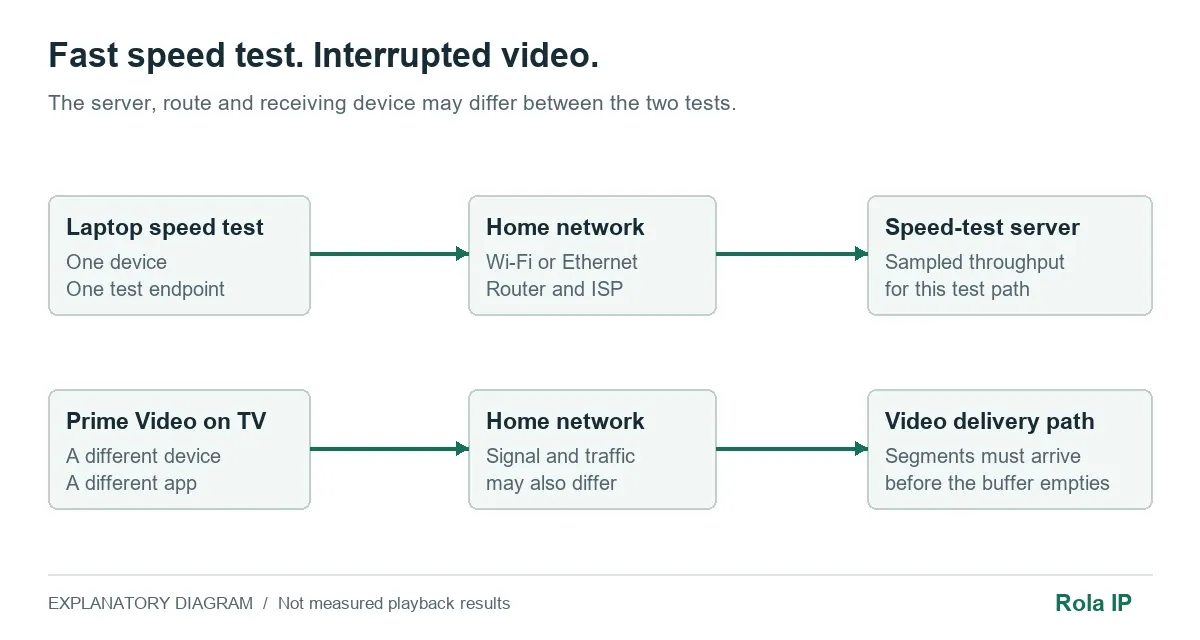
Speedtest проверяет не тот же путь, что видеоплеер
Тест скорости может использовать другой сервер, маршрут и набор соединений. Ноутбук возле роутера способен показывать отличные результаты, пока телевизор за стеной теряет пакеты или получает слабый сигнал.
Резервное копирование в облако, помехи и перегруженный роутер тоже влияют на передачу. Нормальная работа другого онлайн-кинотеатра — полезное наблюдение, но не доказательство исправности устройства: приложения отличаются проигрывателями, буферами и сетями доставки. Сначала проверьте именно Prime Video на другом устройстве.
Перегрузка сети и ограничение трафика — разные причины
Перегрузка означает, что общий участок сети занят большим объёмом трафика. Ограничение скорости — результат определённой политики оператора. Вечерние остановки могут сопровождать обе ситуации, но время возникновения не позволяет доказать намеренное замедление.
Например, американский оператор T-Mobile описывает оптимизацию видеотрафика в своей сетевой политике. Это пример условий конкретного оператора, а не свидетельство о работе российских провайдеров или всех домашних подключений.
Проверьте свой тариф: лимит трафика, условия снижения скорости, настройки качества видео и правила управления нагрузкой. Повторите короткий тест в спокойное время и в часы обычного сбоя. Передайте провайдеру время и результаты; один замер скорости не доказывает ограничение именно Prime Video.
Индикатор загрузки не раскрывает внутренние решения Amazon
Страница с фильмом и само видео зависят от разных запросов. Тайм-аут, ошибка разрешения на воспроизведение, несовместимость браузера или проблема отдельного эпизода могут выглядеть одинаково.
В официальной справке по проблемам воспроизведения Amazon рекомендует отключать VPN и прокси при диагностике. Нельзя по бесконечному индикатору загрузки заключить, что IP получил «плохой CDN», а резидентный адрес получит приоритет. Публичных подтверждений таких объяснений в исходных материалах нет.
Как исправить буферизацию в Prime Video: семь последовательных проверок
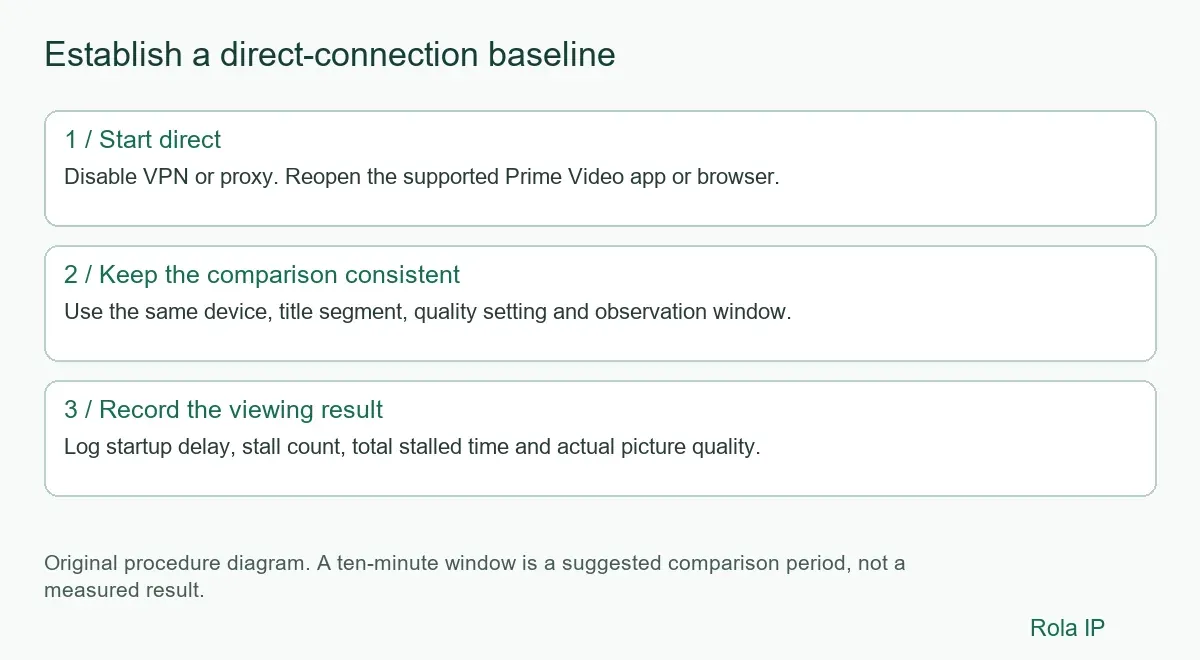
1. Зафиксируйте исходный результат без VPN и прокси
Приостановите видео и запишите название, сезон и серию, позицию воспроизведения, время и код ошибки. Завершите другие активные просмотры в аккаунте. Отключите VPN или прокси, если используете их, затем заново откройте Prime Video.
Посмотрите один и тот же фрагмент около десяти минут. Запишите:
- задержку запуска в секундах;
- количество остановок для загрузки;
- суммарное время этих остановок;
- фактическое качество, если проигрыватель его показывает; иначе — «не определено».
Десять минут — удобный интервал наблюдения, а не требование Amazon или гарантия качества. Используйте одинаковую продолжительность в последующих сравнениях. Если обычное подключение сразу устранило сбой, сначала исследуйте VPN или прокси, а не меняйте телевизор и тариф.
2. Перезапустите приложение и устройство
Полностью закройте Prime Video, затем перезапустите телевизор, приставку, смартфон или компьютер. В справке Amazon для соответствующих устройств описано выключение питания минимум на 60 секунд перед повторным запуском; учитывайте также инструкцию вашей модели.
Если требуется перезапуск роутера, дождитесь восстановления соединения и нормального состояния индикаторов. Не перезагружайте постоянно всё оборудование одновременно: изменение одного компонента помогает понять, какое действие повлияло на результат.
3. Проверьте обновления и состояние приложения
Обновите Prime Video через магазин приложений и проверьте обновления ОС. На компьютере обновите браузер и перезапустите его. Для Fire TV в англоязычной справке указан путь Settings → My Fire TV → About → Check for System Update. Названия и расположение пунктов могут отличаться в зависимости от языка, модели и версии системы.
Если устройство предлагает очистку кеша конкретного приложения, начните с неё. Очистка кеша и удаление данных приложения — разные операции. Удаление данных или переустановка могут сбросить вход, настройки и загруженные материалы. Прочитайте предупреждение и убедитесь, что сможете снова войти в аккаунт.
Источник: рекомендации Amazon для приложений и устройств.
4. Проверьте сеть непосредственно на устройстве просмотра
Приостановите крупные загрузки, облачную синхронизацию и другие трансляции. Если возможно, временно подключите устройство кабелем Ethernet. Иначе приблизьте его к роутеру или сравните доступные диапазоны Wi-Fi.
Ни 2,4 ГГц, ни 5 ГГц не лучше во всех условиях: важны расстояние, стены и соседние сети. Если на устройстве есть проверка соединения, выполните её, затем повторите просмотр.
Если по кабелю всё работает, а по Wi-Fi возникают остановки, улучшайте беспроводное покрытие или оставьте проводное подключение. Прокси не исправляет ненадёжный участок между телевизором и роутером.
5. Снизьте качество, если приложение позволяет
Выберите более низкое качество и повторите тот же фрагмент. Некоторые приложения для телевизоров регулируют качество автоматически и не предлагают такого меню. Отсутствие пункта не означает неисправность.
В справке Prime Video по прямым трансляциям приведены минимальные ориентиры 1 Мбит/с для SD и 5 Мбит/с для HD. Это условия соответствующего сценария, а не универсальные требования для всех фильмов, 4K или обещание плавного просмотра. Нужен запас на другие приложения и кратковременные падения скорости.
Если более низкое качество стабильно, возможна проблема с доставкой данных или ресурсами устройства. Это ещё не доказывает вину провайдера.
6. Отделите проблему устройства от проблемы подключения
Когда Amazon Prime Video постоянно буферизируется, полезнее сделать несколько сравнимых проверок, чем менять десятки настроек подряд:
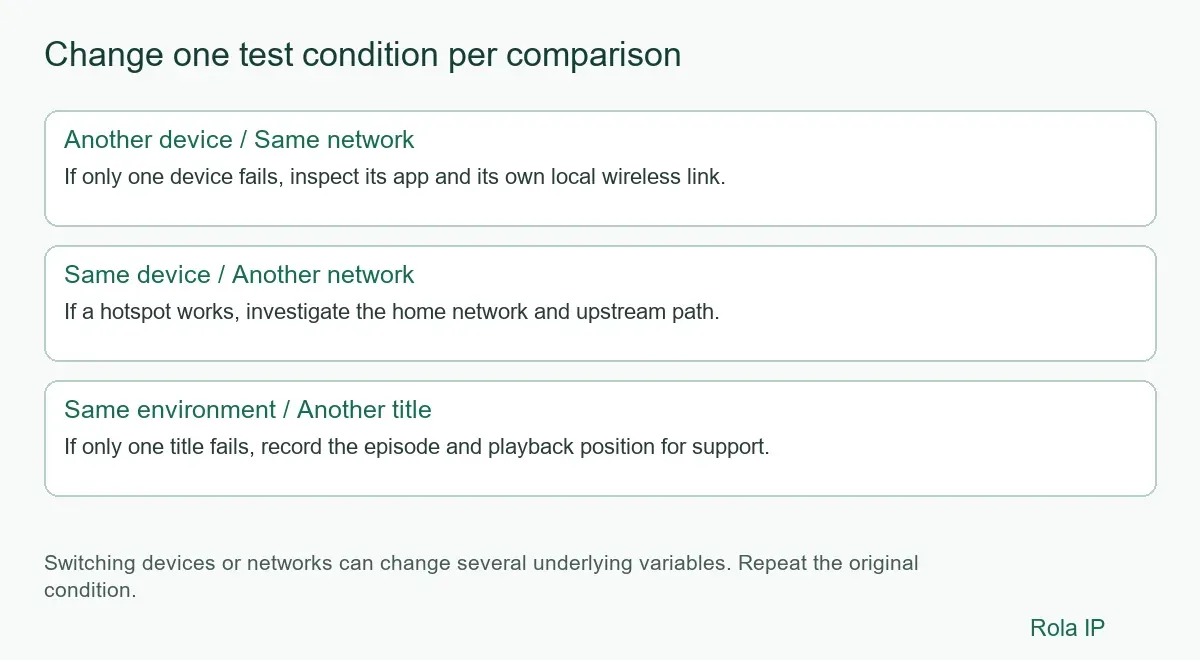
- Запустите тот же фильм на другом поддерживаемом устройстве через домашнюю сеть.
- Подключите исходное устройство к другой разрешённой сети, например точке доступа смартфона. Ограничьте длительность, если мобильный трафик платный или лимитированный.
- Вернитесь к исходному подключению и повторите тест, чтобы исключить случайное временное улучшение.
| Результат | Куда направить дальнейшую проверку |
|---|---|
| Один аппарат не работает в обеих сетях | Устройство, приложение и его локальное соединение |
| Несколько домашних устройств не работают, а через мобильную сеть видео идёт | Домашняя сеть и маршрут за пределами роутера |
| Один эпизод не работает везде, остальные воспроизводятся | Сообщить Amazon название и точную позицию сбоя |
Другая сеть меняет сразу несколько факторов: оператора, публичный IP, маршрут и иногда DNS. Удачный тест через смартфон сужает поиск, но не показывает, какой из этих факторов был решающим.
7. Проверьте сбои, характерные для браузера
Попробуйте чистый профиль браузера без сторонних расширений. Если проблема исчезла, возвращайте расширения по одному. Если остановка повторяется на переходе к рекламе, запишите момент и сообщите поддержке: такой симптом нельзя автоматически объяснять IP-адресом.
Для технической диагностики откройте Network в Chrome DevTools. Убедитесь, что эмуляция сети не стоит в режиме Offline или медленного подключения. Включите Preserve log и воспроизведите сбой один раз. Изучайте неудачные запросы и их длительность, а не копируйте все адреса подряд. Видеозапросы могут отображаться в Fetch/XHR, поэтому одного фильтра Media недостаточно.
Источник: официальное описание панели Network.
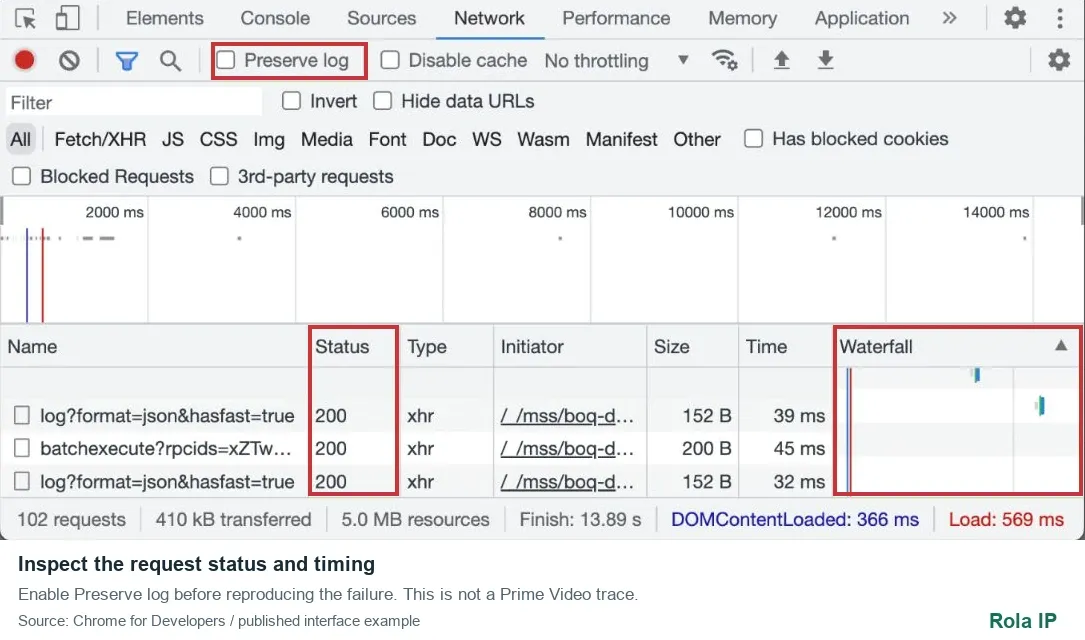
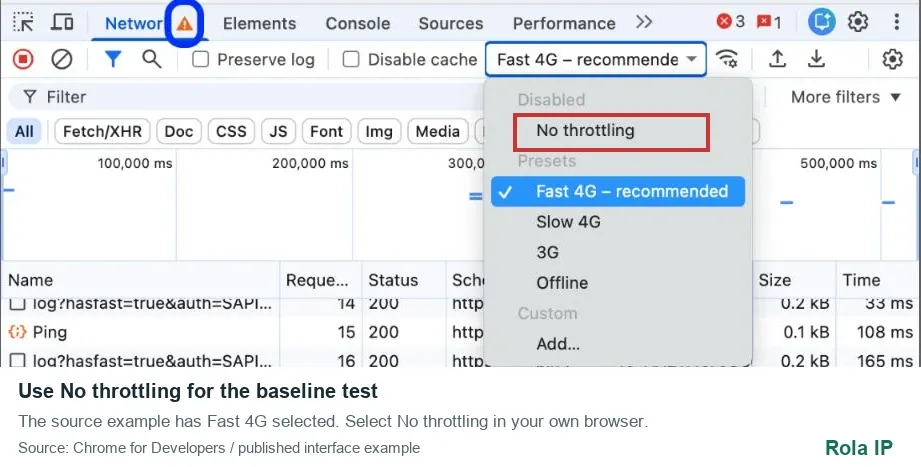
Тайм-аут и отказ HTTP — разные признаки, но ни один сам по себе не раскрывает внутреннее правило сервиса. Не публикуйте cookies, токены, заголовки авторизации и подписанные адреса медиаданных.
Это перегрузка, сбой прокси или ограничение воспроизведения?
Следующая таблица предназначена для технической диагностики. HTTP-статусы — общие сигналы протокола, а не коды ошибок проигрывателя Prime Video. Сначала определите, какой запрос завершился неудачей и какой сервер либо посредник вернул ответ.
| Наблюдение | Что проверять дальше | Чего оно не доказывает |
|---|---|---|
| Ethernet работает, Wi-Fi — нет | Сигнал, помехи, нагрузку локальной сети | Необходимость нового публичного IP |
| Ошибка DNS или установки соединения | Разрешение имён, доступность узлов и маршрут | Намеренное замедление провайдером |
| HTTP-прокси возвращает 407 | Учётные данные и способ аутентификации; SOCKS использует другие сигналы | Отказ аккаунту Prime Video |
| Нужный запрос возвращает 403 | Ответ, разрешение на воспроизведение и контекст запроса | Фильтрацию ASN или требование резидентного IP |
| Нужный запрос возвращает 429 | Остановить частые повторы, учесть Retry-After при наличии | Правомерность или эффективность смены IP |
| Медиазапрос истекает по времени | Задержки, перегрузку и маршрут | Скрытый «штраф» CDN |
| Запросы успешны, видео останавливается | Качество, сообщения DRM и поддержку устройства | Исправность воспроизведения по одному HTTP-успеху |
| Сервис прямо отклоняет прокси | Отключить посредника и следовать официальной справке | Что другой прокси будет принят |
Определения приведены в спецификации HTTP и спецификации статуса 429. Сохраняйте обезличенную сводку, а не необработанный экспорт сетевых запросов. Для обычного просмотра сначала выполните проверки приложения и домашней сети.
Почему VPN или серверный прокси могут усилить буферизацию
Промежуточное соединение добавляет потенциальное узкое место. Удалённый выход увеличивает задержку, перегруженный общий шлюз снижает доступную пропускную способность. Переключение выходов посреди просмотра меняет условия и может нарушить непрерывность сеанса.
Репутация IP — возможный фактор, но ASN не является универсальной оценкой доверия. Он обозначает автономную систему, управляющую маршрутизацией сети, а не доказывает, что зритель — бот. Детальные правила Prime Video публично не раскрыты, поэтому нельзя объяснять каждый отказ блокировкой дата-центрового ASN.
Не путайте проксирование с шифрованием. VPN обычно создаёт зашифрованный туннель. Обычный HTTP- или SOCKS-прокси не обязательно шифрует весь трафик устройства и не скрывает все его характеристики от оператора. HTTPS защищает прикладное соединение, но не делает любую конфигурацию прокси эквивалентной VPN.
4K — разрешение изображения, а не требование передавать видео через UDP. В SOCKS5 предусмотрена UDP-ассоциация, но её поддержка зависит от провайдера и клиента. Заявленная поддержка SOCKS5 сама по себе не подтверждает, что передача по UDP доступна в выбранной конфигурации.
Как использовать Rola IP для разрешённой проверки маршрута и сеанса
Этот раздел предназначен для специалистов, у которых есть отдельная разрешённая задача сетевой диагностики. Он не нужен для первых шагов обычного зрителя и не предлагает обходить ограничения доступности контента. Если сервис отклоняет посредника, остановите тест.
В английском оригинале для таких задач рассматриваются резидентные прокси Rola IP с выбором страны, управлением сеансом и оплатой по трафику. Эти возможности необходимо подтвердить для своего продукта и аккаунта; они не являются результатами испытания Prime Video. Материал о продукте: Глобальный резидентный IP.
Резидентный адрес не обязательно выделенный или постоянный и не гарантирует принятия сервисом. Ротация определяет момент смены адреса. Sticky session предназначена для временного сохранения выхода, но её поведение зависит от срока сеанса и доступности узла. Размер IP-пула не измеряет скорость конкретного соединения. Дополнительное объяснение: Что такое residential proxy и как он работает.
Подготовьте маршрут и длительность сеанса
Запишите продукт, тариф, протокол, способ аутентификации, выданные хост и порт, страну выхода, длительность сеанса и единицу тарификации. Используйте параметры своего аккаунта: опубликованные примеры не являются готовыми данными для подключения.
Поля конфигурации сверяйте с документацией клиента и Residential proxy setup guide — English. При расхождении между инструкцией и кабинетом сначала обратитесь в поддержку.
Выберите фиксированную разрешённую страну выхода, соответствующую задаче. Регион входного сервера не доказывает местоположение выхода. Для сравнения непрерывности не используйте ротацию при каждом запросе. Уточните, когда начинается отсчёт сеанса и что происходит после его истечения. Время должно включать настройку, вход, весь период наблюдения и запас: десятиминутного сеанса недостаточно только потому, что видео смотрят десять минут.
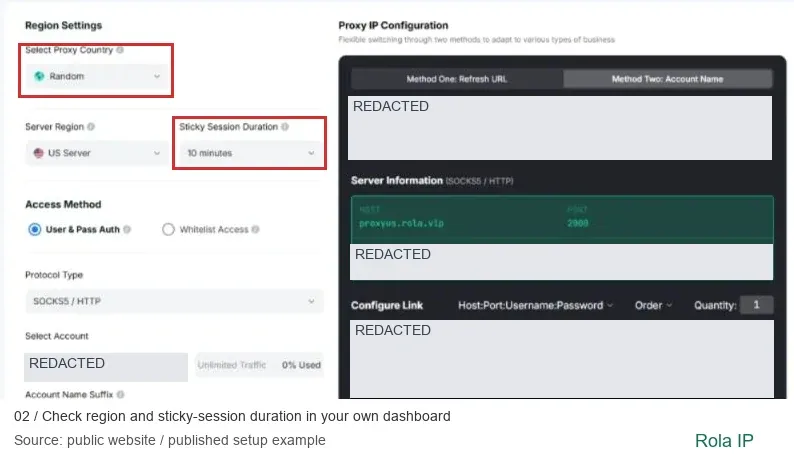
Проверьте выходной IP-адрес в том же клиенте
Введите параметры в клиент, поддерживающий выбранный протокол и аутентификацию. В нём же проверьте выход до, во время и после наблюдения. Можно использовать Поиск IP-адреса. Полные адреса храните в закрытых рабочих записях.
Изменившийся IP браузера не подтверждает, что телевизор, отдельное приложение или каждый медиазапрос идут по этому пути. Проверьте область действия прокси, исключения, DNS и поведение IPv4/IPv6.
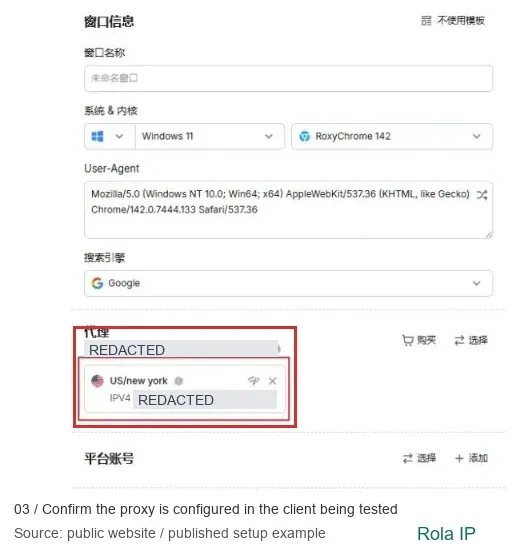
Доступность прокси, стабильность выхода и воспроизведение — три отдельных результата. В этой статье они не проверялись в авторизованном клиенте Rola IP. Записывайте фактическую ОС и полную версию клиента; изображённую среду нельзя считать протестированной рекомендацией. Сравнивайте воспроизведение только в поддерживаемой среде и прекращайте проверку при отказе сервиса.
Используйте последовательность «напрямую — прокси — напрямую»
Обозначьте обычное подключение как A1, прокси как B, возврат к обычному как A2. Сохраняйте сопоставимыми устройство, клиент, фрагмент, выбранное качество и продолжительность. Таблица — шаблон, а не результаты измерений.
| Группа | Что записать для каждого A1, B и A2 |
|---|---|
| Среда | Дата, время и часовой пояс; устройство; ОС; полная версия клиента; произведение и фрагмент |
| Маршрут | Прямой или прокси; протокол; метод аутентификации; страна; настройки сеанса |
| Непрерывность | Выход до, во время и после; переподключение; истечение сеанса |
| Просмотр | Длительность наблюдения и задержка запуска в секундах; число остановок; общая длительность остановок |
| Качество и расходы | Выбранное и фактическое качество либо «не определено»; обезличенная ошибка; оплачиваемые ГБ |
Меньше остановок при более низком разрешении не означает улучшения при том же качестве. Если во время проверки фиксированного выхода адрес поменялся, остановитесь и отметьте, что условия не соблюдены. Повторите перспективное сравнение: даже устойчивый результат относится только к проверенной среде и периоду, а не раскрывает внутреннюю механику Amazon.
Ограничьте расходы заранее
При оплате по трафику ориентировочная переменная стоимость равна оплачиваемые ГБ × действующая цена за ГБ. Отдельно зафиксируйте источник тарифа и дату проверки, минимальную покупку, срок действия трафика, округление, оплату повторов и фиксированные сборы. Публичное описание не заменяет условия аккаунта.
При гипотетическом непрерывном потоке 10 Мбит/с получается около 4,5 ГБ за час или 0,75 ГБ за десять минут в десятичных единицах, без служебных данных и другого трафика. Это расчётный пример, не измеренный битрейт Prime Video и не прогноз счёта. При оплате в другой валюте отдельно учитывайте фактические условия конвертации и комиссии, не подставляя выдуманный курс.
Задайте предел оплачиваемого трафика или расходов и контролируйте использование. Прекратите тест при достижении лимита, отказе в использовании прокси или незапланированной смене выходного IP-адреса. Затем восстановите обычное подключение.
Что делать, если остановки продолжаются
Подготовьте короткую сводку: модель устройства, версию приложения или браузера, название произведения, время сбоя, код ошибки и результаты сравнений. По вопросам воспроизведения обращайтесь в поддержку Amazon. Если сбой повторяется на домашних устройствах, но не на альтернативной сети, передайте провайдеру эти наблюдения и время вечерних проблем.
Не начинайте со сброса к заводским настройкам. Он удаляет аккаунты, настройки и загрузки, но не исправляет проблему за пределами устройства.
Для подходящих произведений на поддерживаемых устройствах возможна загрузка через официальное приложение и просмотр офлайн. Доступность зависит от контента и устройства; используйте встроенную функцию, описанную в справке Prime Video о загрузках.
Вывод
Когда Prime Video постоянно буферизируется, начните с обычного подключения и сравните один фрагмент на разных устройствах и сетях. Это помогает отделить приложение и Wi-Fi от проблемы маршрута или самого воспроизведения.
Если есть разрешённая задача проверки альтернативного маршрута, оценивайте Rola IP по выходному IP-адресу, непрерывности сеанса, остановкам, качеству и стоимости в последовательности A1–B–A2. Если сбой остаётся при обычном подключении, продолжайте проверку устройства и домашней сети, затем передайте результаты провайдеру или поддержке Amazon.