
Prime Videoの読み込みが止まるのはなぜ?原因と対処法

2026年10月8日 · ガイド · 約14分で読める
Prime Videoで読み込みが進まない、再生中に何度も止まる場合は、VPNやプロキシを外した通常の接続で、同じ作品を別の端末・別の回線と比較することから始めましょう。アプリの状態、Wi-Fi、回線の混雑、配信経路、再生の認証など、似た症状でも原因は異なります。速度測定の数値が高いだけでは、テレビまで動画が安定して届いているとは判断できません。
このガイドでは、普段の視聴でできる確認を先に説明し、その後で技術担当者向けの通信診断とRola IPの住宅プロキシを使った条件付きの経路比較を紹介します。プロキシの購入は、一般的な再生トラブルへの最初の対処ではありません。
まず押さえたいポイント
- アプリと端末を再起動・更新し、他の動画再生や大容量通信を止めます。
- 速度測定は、できるだけ実際に視聴する端末で行います。有線LANとの比較も有効です。
- 同じ作品を別の端末で再生し、元の端末を別の利用可能な回線につないで、問題がどこについて回るか確認します。
- VPN・プロキシを無効にした状態を基準にします。Amazonも再生トラブル時に無効化を案内しています。
- 住宅プロキシは経路を比較するための選択肢ですが、Prime Videoへのアクセスや途切れない再生を保証しません。
Prime Videoで頻繁にバッファリングが起きるのはなぜですか?
動画データの到着が再生に追いつかなくなると、バッファリングが発生します。 バッファとは、先に受信しておく動画データの蓄積です。短時間でも通信が途切れれば、平均速度が十分に見えていても蓄積がなくなり、再生が止まることがあります。
「1Gbpsの光回線なのに止まる」という状況は矛盾ではありません。契約上の速度は回線の能力を示すもので、テレビの無線接続や動画配信サーバーまでの経路の安定性を示すわけではないためです。
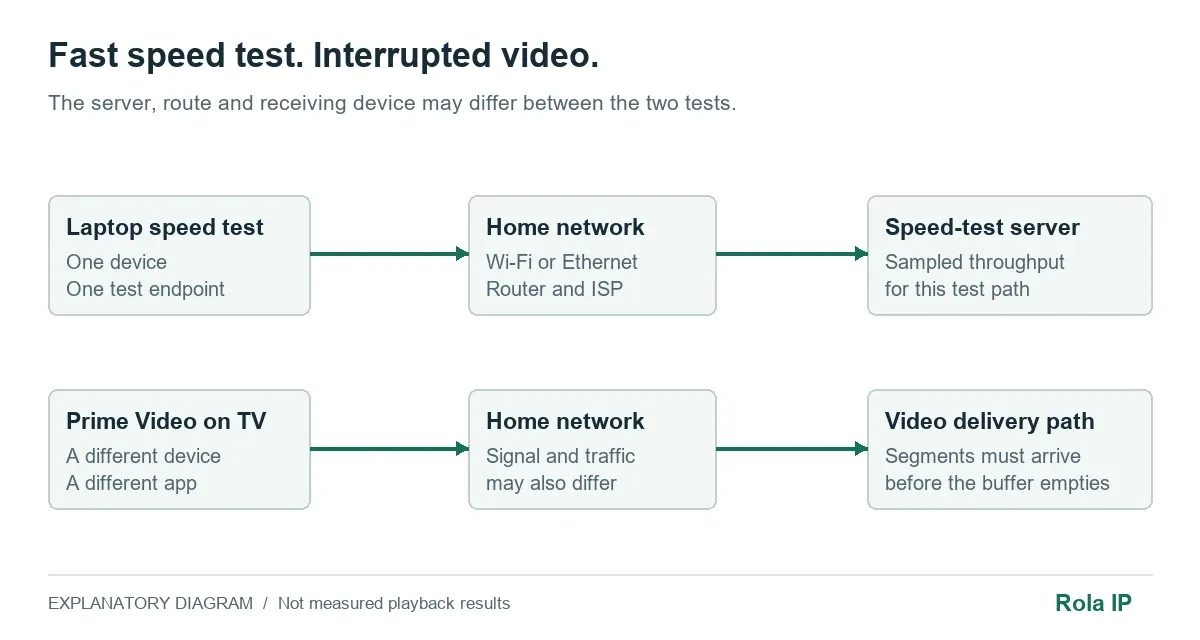
速度測定と動画再生は、同じ条件ではない
速度測定はPrime Videoとは異なるサーバーや経路を使う場合があります。ルーターの近くにあるスマートフォンで高速でも、壁を隔てたテレビでは電波が弱いことがあります。
クラウドバックアップなどの上り通信、電波干渉、ルーターの負荷も影響します。Netflixなど別の動画サービスが正常でも、アプリの再生処理や配信経路が違うため、端末・家庭内ネットワークの問題を完全には除外できません。
夜間の混雑と通信制御は区別する
回線の混雑は、共有する通信区間に利用が集中する状態です。通信制御は、事業者が契約条件や運用方針に基づいて特定の通信などを制限することです。夜だけ止まるという観察だけでは、どちらかを断定できません。
海外の例では、米国T-Mobileのネットワーク方針に動画の最適化に関する説明があります。ただし、これは同社のサービスについての資料であり、日本の光回線や携帯回線がPrime Videoを意図的に遅くしている証拠ではありません。
利用中の契約について、データ容量、速度制限、動画画質に関する設定、混雑時の制御を確認してください。同じ場面を空いている時間帯と問題が起きる時間帯で比較し、時刻と結果を回線事業者に伝えると、混雑や経路の調査につながります。
読み込み画面だけでAmazonの内部判定はわからない
作品ページが表示されても、動画の配信や再生認証に使うリクエストが失敗すれば再生できません。接続タイムアウト、ブラウザの互換性、作品固有の問題でも似た症状になります。
読み込みが続くことを「IPが低品質なCDNに振り分けられた」「住宅IPなら優先配信される」と説明する根拠は、参照した原稿にはありません。そのような内部判定を推測するより、Prime Videoの再生トラブルに関する公式ヘルプに沿って確認しましょう。
Prime Videoのバッファリングを解消する方法:確認する7つの手順
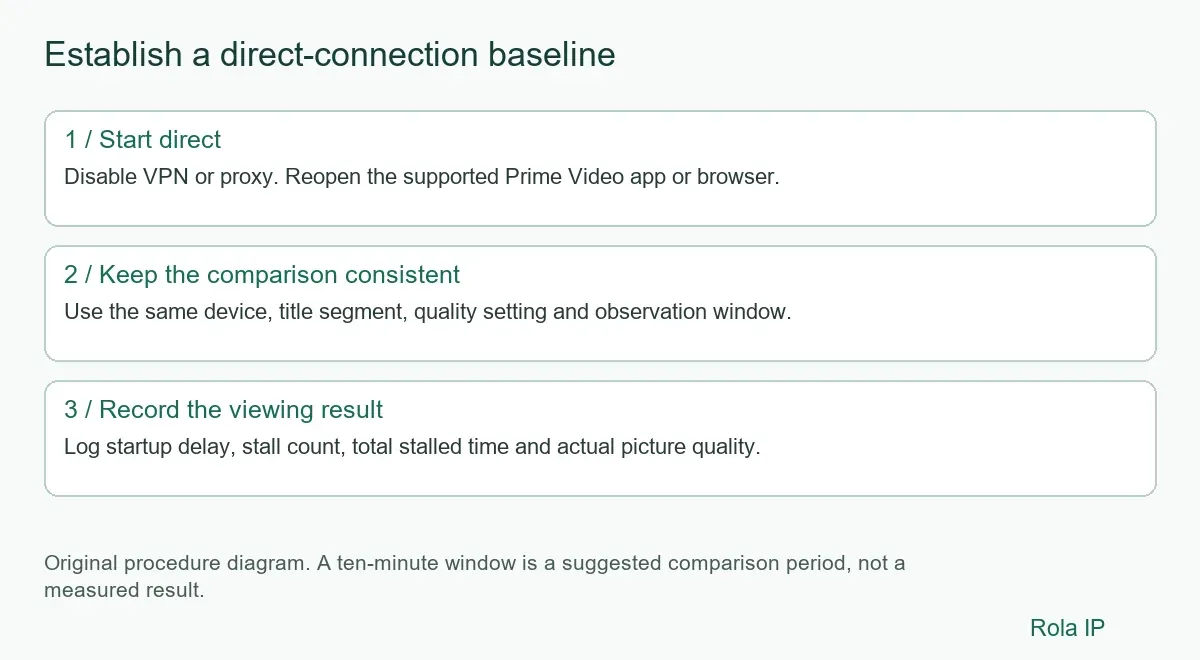
1. VPN・プロキシを外して基準を記録する
再生を止め、作品名、話数、停止位置、時刻、エラーコードを記録します。同じアカウントで動いている他の再生を終了し、VPNやプロキシを使っている場合は無効にしてPrime Videoを開き直してください。
同じ場面を約10分間再生し、次を記録します。
- 再生開始までの秒数
- 再生中に止まった回数
- 停止時間の合計秒数
- 実際の画質。確認できない場合は「確認不可」
10分は比較しやすくするための観察時間であり、Amazonの要件や性能保証ではありません。後のテストでも同じ時間を使います。通常接続に戻すだけで安定した場合は、端末の買い替えより先にVPN・プロキシ側の接続を調べましょう。
2. アプリと再生端末を再起動する
Prime Videoを完全に終了し、テレビ、Fire TVなどのストリーミング端末、スマートフォン、パソコンを再起動します。公式ヘルプでは、対応する機器の電源を少なくとも60秒切ってから再起動する手順が案内されています。機器ごとの説明も確認してください。
ルーターを再起動する場合は、接続ランプなどが通常の状態になるまで待ちます。原因を追いやすくするため、端末とルーターを毎回同時に再起動せず、変更を一つずつ試しましょう。
3. アプリ、OS、ブラウザとキャッシュを確認する
アプリストアでPrime Videoを更新し、OSの更新も確認します。パソコンではブラウザを更新して再起動してください。Fire TVの更新場所は英語版では「Settings → My Fire TV → About → Check for System Update」と案内されています。日本語表示では対応する設定項目を確認し、機種やOSによる違いに注意してください。
アプリごとのキャッシュ削除ができる機器では、まずキャッシュだけを削除します。キャッシュ削除とデータ消去は別操作です。 データ消去や再インストールで、ログイン状態、設定、ダウンロード済みコンテンツなどが失われる場合があります。確認画面を読み、ログイン情報を用意してから進めましょう。
参照:Prime Videoの端末・アプリに関する公式案内。
4. 視聴する端末のネットワークを確認する
大容量ダウンロード、クラウドへの同期、他の動画再生を一時停止します。可能なら視聴端末を有線LANにつないで比較してください。難しい場合はルーターに近づけるか、利用可能な別のWi-Fi周波数帯を試します。
2.4GHzと5GHzのどちらが適するかは、距離、壁、周囲の電波環境で変わります。一方が常に優れているとは限りません。
端末自身に接続テスト機能があれば実行し、同じ動画を再生します。有線では安定しWi-Fiで止まるなら、無線環境の改善を優先しましょう。プロキシを導入しても、不安定な家庭内Wi-Fiを通ることに変わりはありません。
5. 設定できる場合は画質を下げる
再生画質を選べるアプリでは、一段階下げて比較します。テレビ用アプリなどは自動調整で、同じ設定項目がない場合があります。存在しないメニューを探し続ける必要はありません。
Prime Videoのライブ配信ヘルプでは、SDに1Mbps、HDに5Mbps以上という目安が示されています。これはライブ配信の文脈での最低条件であり、すべての作品や4K再生の必要速度、安定再生の保証ではありません。ほかの通信や一時的な速度低下の余裕も必要です。
低画質なら安定する場合、動画の配送や端末の処理能力が関係している可能性があります。ただし、それだけで回線事業者が原因とは断定できません。
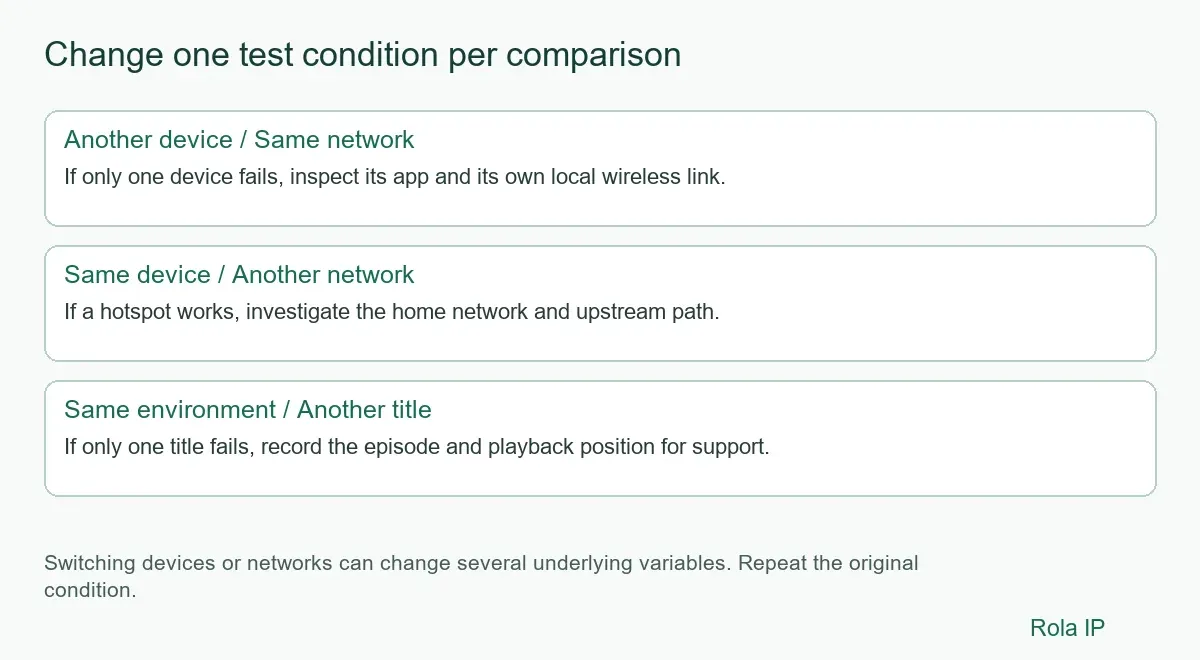
6. 同じ作品を別の端末・別の回線で比較する
Amazon Prime Videoでバッファリングが繰り返されるときは、設定を次々変えるより、次の比較が役立ちます。
- 家庭の回線で、同じ作品を別の対応端末で再生します。
- 元の端末を、利用可能な別の回線につないで再生します。テザリングを使う場合はデータ容量に注意し、短時間で確認します。
- 元の条件に戻して再テストし、一時的な回復ではなかったか確認します。
| 比較結果 | 優先して確認する箇所 |
|---|---|
| 一つの端末だけが、どの回線でも失敗する | 端末、アプリ、その端末の無線接続 |
| 家の複数端末で失敗し、別回線では再生できる | 家庭内ネットワークと上流の通信経路 |
| 一つの作品だけが、どの端末・回線でも失敗する | 作品名と再生位置を記録してAmazonへ相談 |
別回線への変更では、ISP、公開IP、経路、DNSなどが同時に変わります。テザリングで改善しても、IPだけが原因だったと結論づけないでください。
7. ブラウザだけで起きる問題を確認する
任意の拡張機能を入れていないブラウザプロファイルで比較します。改善するなら、拡張機能を一つずつ戻して確認してください。広告に切り替わる瞬間に毎回止まる場合は、その位置と時刻を記録して報告します。自動的にIPの問題と扱うべきではありません。
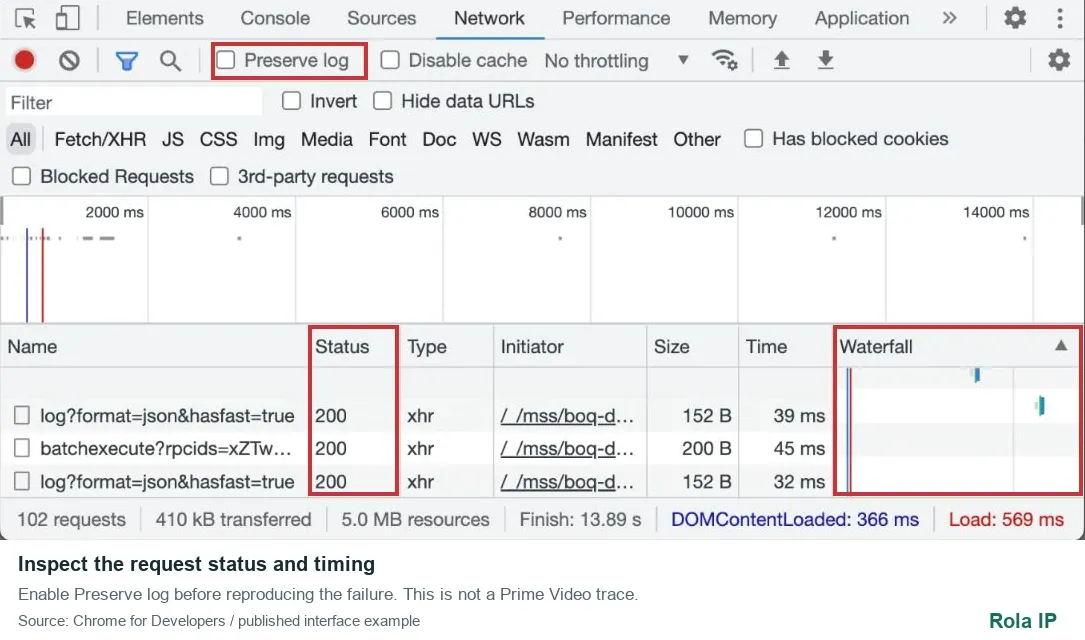
技術的な調査ではChrome DevToolsの「Network」を開き、通信のエミュレーションが「Offline」や低速設定になっていないことを確認します。「Preserve log」を有効にし、不具合を一度再現して、失敗した通信とタイミングを調べます。動画関連の通信が「Fetch/XHR」に出る場合もあるため、「Media」フィルターだけで判断しないでください。
参照:Chrome Networkパネルの公式リファレンス。
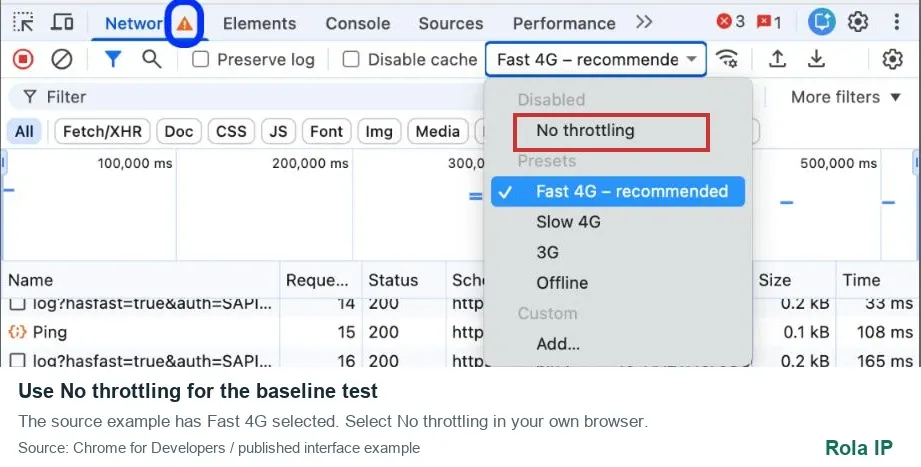
Amazon Prime Videoでバッファリングが続く原因を通信の症状から切り分ける
次のHTTPステータスは一般的な通信の状態で、Prime Video固有のプレーヤーエラーコードではありません。どのリクエストが失敗し、どのサーバーや中継機器が応答したかを確認してから判断します。
| 観察した症状 | 次に確認すること | それだけではわからないこと |
|---|---|---|
| 有線は正常、Wi-Fiで停止 | 電波、干渉、同時通信 | 新しい公開IPが必要かどうか |
| DNSや接続開始に失敗 | 名前解決、到達性、設定した経路 | ISPによる意図的な速度制限 |
| HTTPプロキシから407 | プロキシ認証情報と方式。SOCKSは別の信号を使用 | Prime Videoアカウントの拒否 |
| 関連リクエストで403 | 応答内容、再生認証、要求の状況 | ASNの遮断や住宅IPの必要性 |
| 関連リクエストで429 | 連続試行を停止し、あればRetry-Afterに従う | IP輪換が適切な解決策かどうか |
| 動画通信がタイムアウト | 遅延、混雑、経路 | 非公開のCDNペナルティ |
| 通信は成功するが再生停止 | 実画質、DRM関連表示、対応端末 | HTTP成功だけでの正常再生 |
| プロキシ利用を明示的に拒否 | プロキシを無効化し公式サポートへ | 別のプロキシなら許可されるかどうか |
ステータスの定義はHTTPの仕様と429の仕様を参照できます。保存するのは機密情報を除いた要約にし、未処理の通信ログをそのまま共有しないでください。
VPNやデータセンタープロキシで、かえって止まりやすくなる理由
中継経路を追加すると、ボトルネックも増えます。遠い出口は遅延を増やし、混雑する共有ゲートウェイは実効速度を下げる場合があります。途中で出口を変更すると、比較条件やセッションの連続性も変わります。
IPの利用履歴が関係する可能性はありますが、ASNだけで判定できません。ASNはネットワークの経路管理を識別するもので、利用者がボットであることを証明する値ではありません。Amazonの詳細な再生判定は公開されておらず、すべての拒否をASNフィルターで説明することはできません。
VPNとプロキシの暗号化も区別しましょう。VPNは一般に暗号化トンネルを作りますが、通常のHTTP/SOCKSプロキシが端末の全通信を自動的に暗号化するわけではありません。HTTPSによる接続保護とも別の話です。
また、4Kは解像度であり、UDPで動画を運ぶという意味ではありません。SOCKS5の仕様にはUDPの関連付けがありますが、実際の対応はサービスとクライアント次第です。「SOCKS5対応」だけでUDP経路や再生改善が保証されるわけではありません。
Rola IPで出口とセッションを比較する場合の手順
ここからは、許可されたネットワーク診断を行う技術担当者向けです。地域制限やサービスの拒否を回避するための手順ではありません。AmazonがVPN・プロキシの無効化を案内している点を優先し、明示的に拒否されたらテストを中止してください。
ではRola IPの住宅プロキシ製品ページに、国の選択、セッション制御、通信量ベースの課金に関する説明があるとされています。ただし、本記事の日本語化に際して実際の契約や機能を再検証したわけではありません。利用前に自分のアカウントと最新資料で確認してください。
住宅プロキシの仕組みも参考になります。住宅プロキシという分類は、専用IP、永久固定、Prime Videoによる受け入れを意味しません。輪換はIPを変更するタイミング、sticky sessionは一時的な出口維持を目的とするモードです。IPプールの大きさも、個々の接続速度を示しません。
出口の国とセッション条件を先に決める
製品・プラン、対応プロトコル、認証方法、発行されたホストとポート、出口の国、セッション時間、課金単位を記録します。公開例の認証情報や接続先を再利用せず、自分のアカウントが生成した値を使ってください。
設定欄は住宅プロキシ設定ガイド(英語)と利用クライアントの資料で確認します。資料と管理画面が一致しない場合は、テスト前にサポートへ確認してください。
許可された調査に適した出口の国を固定し、連続性を比較する間はリクエストごとの輪換を避けます。接続先サーバーの地域は、実際の出口の国と同じとは限りません。セッション時間には、設定、ログイン、観察時間、余裕を含めます。10分観察するから10分セッションで足りるとは限りません。
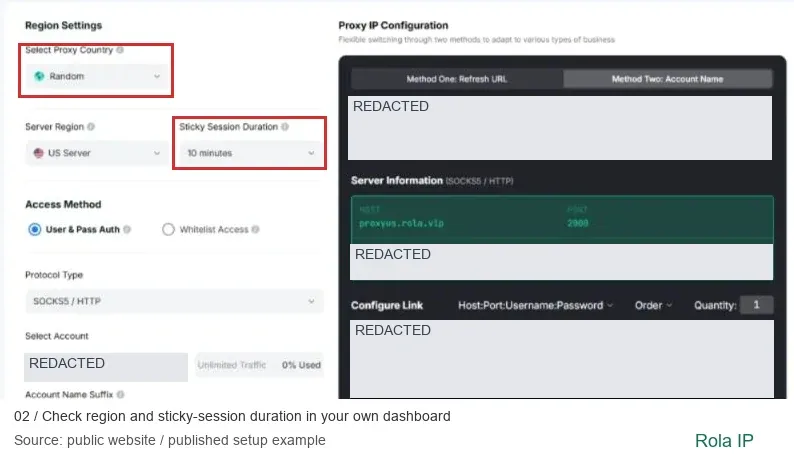
同じクライアントで実際の出口を確認する
対応するクライアントに設定し、そのクライアント内でIP確認ツールを使って、観察前・途中・終了後の出口を確認します。完全なIPアドレスは非公開の記録に保存します。
ブラウザの出口が変わっても、テレビ、ネイティブアプリ、別ブラウザ、すべての動画通信が同じ経路を使っているとは限りません。バイパスルール、DNS、IPv4/IPv6、適用範囲も確認してください。
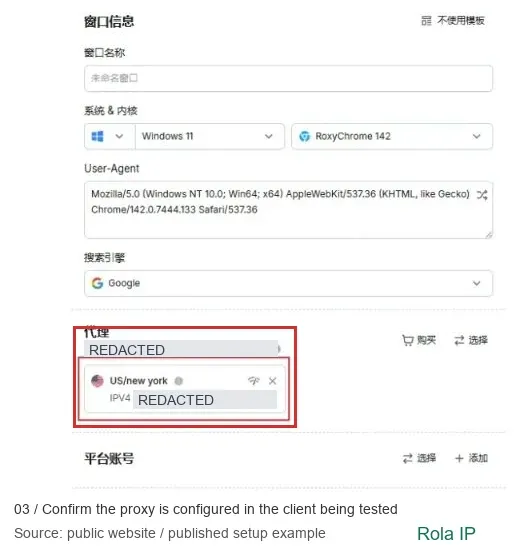
接続成功、出口の安定、再生成功は別々の結果です。本記事では認証済みRola環境でいずれも実測していません。再生比較を行う場合は、対応する視聴環境と許可された範囲を使います。
通常接続→プロキシ→通常接続で記録する
通常接続をA1、プロキシ経由をB、再度の通常接続をA2として比較します。端末、クライアント、作品の場面、指定画質、観察時間をそろえます。以下は記録用のテンプレートで、測定結果ではありません。
| 記録項目 | A1・B・A2それぞれで残す情報 |
|---|---|
| 環境 | 日時・タイムゾーン、端末、OS、完全なクライアントバージョン、作品と場面 |
| 経路 | 通常/プロキシ、プロトコル、認証方式、国、セッション設定 |
| 連続性 | 開始前・途中・終了後の出口、再接続、セッション期限切れ |
| 再生 | 観察秒数、開始秒数、停止回数、停止合計秒数 |
| 画質と費用 | 指定画質と実画質、確認不可の項目、伏せ字処理したエラー、課金GB |
画質が下がって停止が減っただけでは、同品質で改善したとは言えません。固定出口を意図したテストでIPが変わったら、中止して「条件を維持できなかった」と記録します。改善した場合も繰り返し確認し、結果をその環境・期間に限定してください。Amazon内部の判定理由までは特定できません。
開始前に費用の上限を決める
通信量課金では、概算の通信料金は「課金対象GB × 適用されるGB単価」です。実際のプラン資料と確認日、最低購入量、有効期限、端数処理、再試行の課金、固定料金は別に記録します。条件が不明なら、有料テストの前に確認しましょう。
仮に10Mbpsで連続通信した場合、十進法の計算では1時間で約4.5GB、10分で約0.75GBです。通信の付加情報や他の通信は含みません。Prime Videoの実測ビットレートでも、請求額の見積もりでもありません。
事前に通信量または費用の上限を決め、使用量を監視します。上限到達、明示的なプロキシ拒否、意図しない出口変更で停止し、終了後は通常接続へ戻してください。Rola IPは比較用の経路を提供し得ますが、弱いWi-Fiを修復したり、再生を保証したりするものではありません。
対処しても読み込みが止まる場合
端末名、アプリ/ブラウザのバージョン、作品、発生時刻、エラーコード、端末と回線の比較結果を短くまとめます。作品や再生処理に関する問題はAmazonへ、家庭回線に共通する傾向は回線事業者へ相談してください。
初期化は最初の対処にしないでください。アカウント、設定、ダウンロードが消えても、上流の通信問題は直らないことがあります。
すぐに視聴したい場合、対象作品と対応アプリでは公式のダウンロード機能でオフライン視聴できる場合があります。対象と端末は異なるため、Prime Videoのダウンロードに関する公式ヘルプを確認してください。
まとめ
「Prime Videoの読み込みが止まってしまいます」という場合は、通常接続を基準に、同じ作品を端末と回線を変えて比較しましょう。アプリ、家庭内Wi-Fi、上流経路、再生認証を順に切り分けることで、必要のない買い替えや設定変更を減らせます。
許可された経路調査にRola IPの住宅プロキシを使う場合は、認証、実際の出口、DNS、セッション連続性を確認し、A1・B・A2の順で停止回数、実画質、費用を記録します。通常接続でも失敗するなら、プロキシに頼らず、端末、家庭回線、回線事業者、Amazonサポートの確認を優先してください。