
Как сделать DuckDuckGo поиском по умолчанию в Chrome, Firefox и Safari

14 окт. 2026 г. · Руководства · 12 мин. чтения
Чтобы сделать DuckDuckGo поиском по умолчанию, выберите его в настройках поисковой системы своего браузера. Затем введите новый запрос в адресной строке и проверьте, что открылась выдача DuckDuckGo. Расширение, отдельный браузер и прокси для этого не нужны.
Ниже приведены инструкции для компьютеров, Android, iPhone и iPad, а также способы проверить настройку и устранить типичные проблемы. Для SEO-специалистов и исследователей рынка есть отдельный раздел: как использовать Rola IP для проверки региональной выдачи.
Выбор поисковой системы определяет, куда браузер отправляет запросы. Прокси меняет маршрут настроенного трафика. Эти задачи выполняются отдельно.
Где находится настройка поиска в вашем браузере
Поисковую систему нужно выбирать в том браузере, которым вы пользуетесь. Настройка Safari не меняет поиск в Chrome или Firefox.
| Браузер | Где искать настройку | Как проверить результат |
|---|---|---|
| Chrome на Windows, macOS и Linux | Настройки → Поисковая система → Изменить | Выполнить новый поиск из адресной строки |
| Chrome на Android, iPhone и iPad | Настройки внутри Chrome → Поисковая система | Проверить поиск именно в Chrome |
| Firefox на компьютере | Настройки → Поиск → Поисковая система по умолчанию | Проверить поиск в выбранном профиле |
| Firefox на телефоне или планшете | Настройки поиска внутри Firefox | Следовать инструкции для своей ОС и выполнить поиск |
| Safari на Mac | Safari → Настройки → Поиск | Проверить обычное и при необходимости частное окно |
| Safari на iPhone и iPad | Настройки → Приложения → Safari → Поисковая машина | Вернуться в Safari и выполнить поиск |
Названия пунктов зависят от версии и языка интерфейса. Для мобильных устройств используйте подробные инструкции ниже.
Быстрый переход:
- Настройка Chrome
- Настройка Firefox
- Настройка Safari
- Проверка результата
- Устранение проблем
- Региональная выдача и Rola IP
Что проверить перед настройкой
Меняйте настройки в нужном браузере и профиле. Рабочий профиль, личный профиль и второй компьютер могут требовать отдельной настройки; на корпоративном устройстве выбор поисковой системы иногда контролирует администратор.
Различайте четыре параметра:
| Параметр | За что отвечает |
|---|---|
| Поисковая система по умолчанию | Где браузер выполняет обычные запросы из адресной строки |
| Браузер по умолчанию | Какое приложение открывает ссылки из других программ |
| Домашняя, стартовая страница и новая вкладка | Что появляется при запуске браузера, нажатии кнопки «Домой» или открытии вкладки |
| Прокси | Через какой сервер проходит настроенный трафик |
Выбор DuckDuckGo меняет только поисковую систему. Он не устанавливает браузер DuckDuckGo, не меняет автоматически стартовую страницу и не перенаправляет поиск во всех приложениях.
Настройку можно отменить: выберите другую поисковую систему в том же меню.
Скриншоты в статье взяты из официальной справки DuckDuckGo. Среди них есть примеры старых интерфейсов. Они помогают найти нужный элемент, но не подтверждают проверку всех актуальных версий браузеров. Если экран отличается, ориентируйтесь на текстовую инструкцию и официальную справку.
Как установить DuckDuckGo в Chrome в качестве поиска по умолчанию
В Chrome достаточно выбрать DuckDuckGo в настройках поисковой системы. Если он уже есть в списке, ничего скачивать или устанавливать не требуется.
Chrome на Windows, macOS и Linux
- Откройте профиль Chrome, в котором хотите изменить поиск.
- Нажмите меню с тремя точками в правом верхнем углу.
- Перейдите в «Настройки» → «Поисковая система».
- Рядом с текущей поисковой системой нажмите «Изменить».
- Выберите DuckDuckGo и подтвердите выбор, если появится запрос.
- Откройте новую вкладку и выполните поиск из адресной строки.
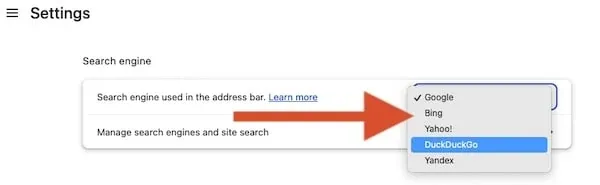
В старых версиях вместо кнопки «Изменить» может отображаться раскрывающийся список.
Для просмотра доступных вариантов откройте раздел управления поисковыми системами и поиском по сайту. Если устройство принадлежит организации, доступные варианты может определять администратор.
Источник: справка Google Chrome.
Chrome на Android
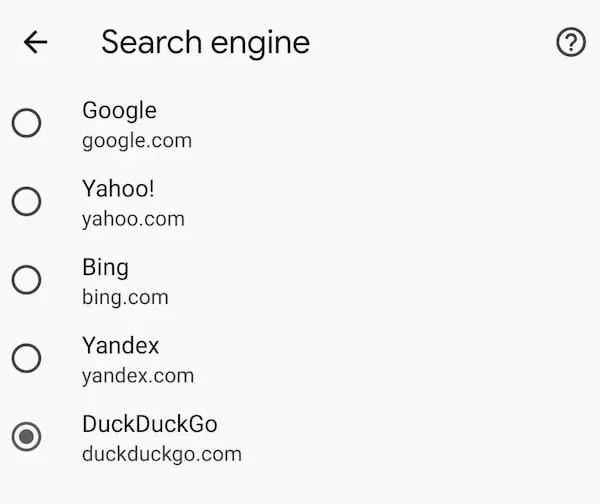
- Откройте меню Chrome с тремя точками.
- Перейдите в «Настройки» → «Поисковая система».
- Выберите DuckDuckGo.
- Вернитесь в браузер и введите новый запрос в адресной строке.
В интерфейсе, который показывает официальная инструкция, этот пункт находится в блоке основных настроек.
Chrome на iPhone и iPad
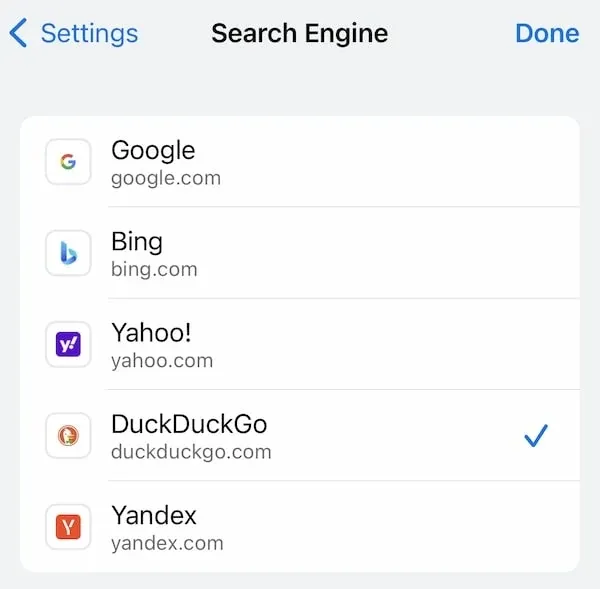
В Chrome откройте меню с тремя точками → «Настройки» → «Поисковая система» → DuckDuckGo. Если отображается кнопка «Готово», нажмите её.
Проверьте новый запрос именно в Chrome. Изменение поисковой системы Safari в настройках iOS или iPadOS не настраивает Chrome.
Если DuckDuckGo отсутствует, сначала перейдите к разделу об устранении проблем. Установка расширения не всегда решает причину отсутствия нужного пункта.
Как изменить поисковую систему в Firefox на DuckDuckGo
В Firefox выберите DuckDuckGo в разделе поиска по умолчанию. Выбор поисковика для одного запроса в адресной строке не равнозначен изменению постоянной настройки.
Firefox на компьютере
- Откройте меню с тремя полосками и выберите «Настройки».
- Перейдите в раздел «Поиск».
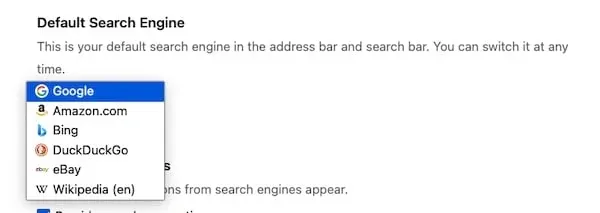
- В блоке «Поисковая система по умолчанию» выберите DuckDuckGo.
- Откройте новую вкладку и выполните поиск из адресной строки.
Если встроенную поисковую систему ранее удалили, найдите кнопку восстановления поисковых систем по умолчанию. Название блока и его расположение могут отличаться между версиями Firefox.
Источник: справка Mozilla о настройках поиска.
Firefox на Android
- Нажмите значок поисковой системы слева от поля ввода адреса.
- Откройте настройки поиска.
- Перейдите к выбору поисковой системы по умолчанию.
- Выберите DuckDuckGo.
- Вернитесь в адресную строку и выполните новый запрос.
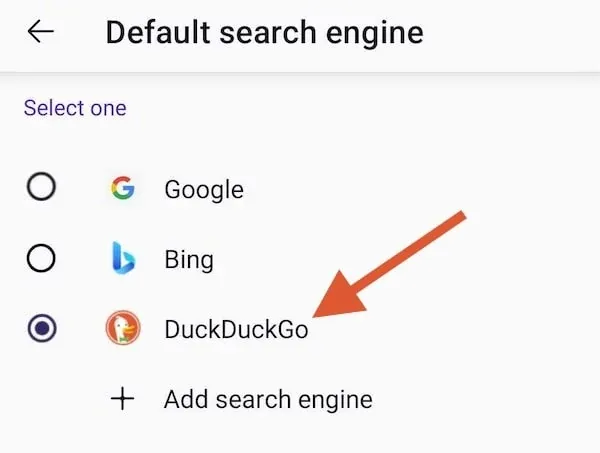
Firefox на iPhone и iPad
Откройте меню с тремя полосками → «Настройки». В блоке основных параметров выберите раздел поиска, откройте настройку поисковой системы по умолчанию и укажите DuckDuckGo.
После этого выполните новый запрос в Firefox. Эти параметры действуют внутри Firefox, даже если браузером по умолчанию на устройстве остаётся Safari.
Источник: инструкция DuckDuckGo для Firefox.
Как настроить DuckDuckGo в Safari на Mac и iPhone
На Mac поисковую систему меняют в настройках Safari, а на iPhone и iPad — в системном приложении «Настройки». Если для частного доступа предусмотрен отдельный поисковик, проверьте и его.
Safari на Mac
- Откройте Safari.
- В строке меню выберите Safari → «Настройки».
- Перейдите на вкладку «Поиск».
- В поле выбора поисковой системы укажите DuckDuckGo.
- Введите новый запрос в поле смарт-поиска Safari.
В старом англоязычном интерфейсе окно настроек может называться Preferences, а в более новом — Settings.
Apple также описывает отдельную настройку поисковой системы для частного доступа. Проверьте её, если хотите использовать DuckDuckGo и в частных окнах.
Источник: настройки поиска Safari в руководстве Apple.
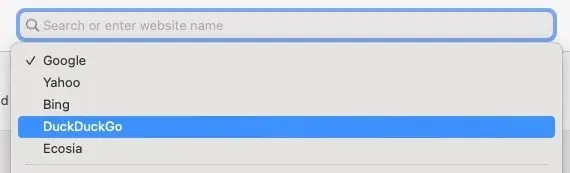
Safari на iPhone и iPad
Если в настройках устройства есть раздел «Приложения», используйте путь:
«Настройки» → «Приложения» → Safari → «Поисковая машина» → DuckDuckGo.
На устройствах со старым расположением меню Safari находится непосредственно в основном списке:
«Настройки» → Safari → «Поисковая машина» → DuckDuckGo.
После изменения вернитесь в Safari и выполните поиск из адресной строки. Поисковое поле внутри приложения «Настройки» не подходит для такой проверки.
Источник: руководство пользователя iPhone.
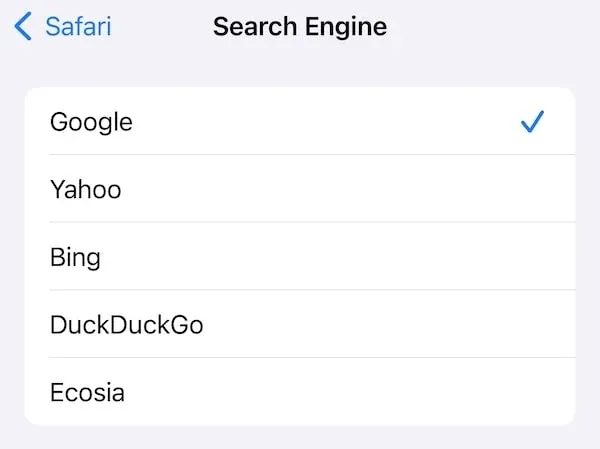
Как проверить, что DuckDuckGo стал поиском по умолчанию
Надёжная проверка — новый запрос из адресной строки с повтором после перезапуска браузера. Прямое открытие duckduckgo.com подтверждает только доступность сайта.
- Откройте новую вкладку в том же профиле.
- Введите обычный запрос, например «почему происходят приливы».
- Отправьте его как поиск. Не выбирайте из подсказок ранее посещённую страницу.
- Убедитесь, что открылась выдача DuckDuckGo. При необходимости проверьте адрес сайта.
- Закройте браузер, откройте его снова и повторите поиск.
- Отдельно проверьте частные окна и другие устройства, если используете их.
Во время проверки не вводите команды Bang, например !g. Они специально направляют запрос в другой сервис и могут создать впечатление, что настройка не сработала.
Источник: команды Bang в DuckDuckGo.
Что делать, если DuckDuckGo нет в списке или настройка сбрасывается
Сначала проверьте список поисковых систем, расширения и ограничения управления устройством. Сбрасывать браузер и удалять все данные до выяснения причины не нужно.
DuckDuckGo отсутствует в списке поисковых систем
Проверьте версию браузера и страницу управления поиском. Доступные варианты могут зависеть от региона и настроек организации.
- В Firefox попробуйте восстановить поисковые системы по умолчанию, если нужную ранее удалили.
- В Chrome откройте управление поисковыми системами и поиском по сайту.
- При ручном добавлении следуйте документации своей версии браузера. Инструкции для компьютера не всегда подходят для телефона.
Выбор заблокирован или меняется после сохранения
Неактивный переключатель или сообщение об управлении организацией — повод обратиться к администратору. Прокси не снимает такие ограничения.
Если настройка сначала сохраняется, а затем меняется, проверьте расширения, которые управляют поиском, и политики организации. Меняйте по одному параметру и повторяйте запрос из адресной строки.
Не стоит автоматически считать причиной вредоносную программу или синхронизацию. Mozilla указывает, что некоторые расширения могут менять поисковую систему по умолчанию.
Источник: справка Firefox о настройках поиска.
На новой вкладке остался логотип другого поисковика
Внешний вид новой вкладки может не измениться. Сначала проверьте поиск из адресной строки.
Форма поиска на стартовой странице, виджет операционной системы и поиск внутри отдельного сайта могут использовать собственные настройки.
В другом браузере или частном окне работает другой поиск
Настройте тот браузер, в котором выполняете запрос. Выбор DuckDuckGo в Safari не меняет Chrome или Firefox.
Если браузер позволяет отдельно выбрать поисковую систему для частного режима, проверьте этот параметр.
Страница не открывается или показывает другую страну
Ошибка загрузки требует проверки соединения, DNS и доступности сервиса. Неожиданный регион выдачи — проверки языка, выбранного региона и источников геолокации.
Оба симптома могут возникать при правильно выбранной поисковой системе. Если браузер работает через прокси, используйте таблицу диагностики, чтобы отдельно проверить авторизацию, соединение, выходной IP и поисковые результаты.
Скрывает ли DuckDuckGo IP-адрес после выбора поиском по умолчанию?
Нет. Выбор DuckDuckGo меняет поисковую систему, но не выходной IP-адрес. Конфиденциальность поиска и маршрутизация трафика — разные механизмы.
Поиск DuckDuckGo, браузер DuckDuckGo и расширения — отдельные продукты. Выбор поисковой системы не включает автоматически все защитные функции других продуктов на каждом посещаемом сайте.
Правильно настроенный прокси позволяет использовать другой выходной IP для трафика, который проходит через него. При этом важно понимать границы настройки:
- Прокси в браузере не обязательно действует для всех приложений.
- DNS-запросы и соединения WebRTC могут обрабатываться иначе.
- HTTPS шифрует содержимое соединения, но не скрывает все сетевые метаданные.
- Сам протокол SOCKS5 не шифрует прикладной трафик.
Для обычного поиска достаточно выбрать DuckDuckGo и проверить настройку. Дополнительная работа с маршрутом нужна, если задача требует определённого сетевого выхода — например, при исследовании региональной выдачи.
Как проверять региональную выдачу DuckDuckGo через Rola IP
Rola IP можно использовать для проверки выдачи через выходной IP-адрес выбранного региона. Сначала определите рынок и режим сессии, затем проверьте IP и сохраните результаты поиска.
Границы проверки: подключение к прокси не гарантирует определённые позиции сайтов, рекламу или блоки ответов. На выдачу также влияют запрос, настройки поиска, cookies и разрешения геолокации. Одинаковые результаты для разных рынков или отсутствие отдельного блока сами по себе не означают сбой.
Для такой проверки можно открыть DuckDuckGo напрямую. Поиск по умолчанию удобен, если несколько сотрудников следуют одной инструкции: он снижает риск случайно отправить запрос в другой поисковик.
1. Определите, что именно сравниваете
Предположим, команда сравнивает выдачу по запросу wireless headphones в условиях, заданных для США и Великобритании.
Выберите один основной объект наблюдения:
- органические результаты;
- блок Instant Answer;
- карту;
- рекламное размещение, которое команда уполномочена проверять.
Остальные элементы можно фиксировать дополнительно.
Это пример организации проверки, а не результат измерения позиций.
Перед началом запишите:
| Группа | Что зафиксировать |
|---|---|
| Запрос | Точную формулировку и целевой рынок |
| Среда | Версии браузера и ОС, тип устройства |
| Поисковые настройки | Язык интерфейса, регион DuckDuckGo, режим безопасного поиска Safe Search |
Заранее разделите критерии успешной проверки:
- Поиск по умолчанию: новый запрос из адресной строки открывает DuckDuckGo.
- Прокси: запрос выбранного браузера проходит через нужный выход, а наблюдаемый IP соответствует ожидаемому поведению.
- Региональное исследование: сохранены запрос, условия и фактическая выдача.
2. Выберите статический IP, sticky-сессию или ротацию
Если для повторных проверок нужен один и тот же выходной IP-адрес, рассмотрите статический IP. Для короткой последовательности действий можно использовать sticky-сессию; для независимых серий — смену IP между сериями.
| Задача | Подходящий вариант для оценки | Что сохранять неизменным | Что проверить заранее |
|---|---|---|---|
| Повторять проверку через один выделенный выход | Статический резидентный IP | Профиль, запрос и настройки поиска | Срок закрепления IP, регион, выделяется ли адрес только этому клиенту |
| Завершить короткую проверку внутри пула адресов | Sticky-сессия с документированными условиями | Идентификатор сессии и состояние браузера | Срок действия и поведение при переподключении |
| Сравнить независимые серии запросов или рынки | Управляемая ротация между сериями | Условия внутри каждой серии | Запрошенную страну и фактический выход для каждого наблюдения |
Для проверок, которым нужен один и тот же выход, рассмотрите статические резидентные IP Rola IP. Постоянный выход помогает сопоставлять поисковую выдачу и страницу перехода без одновременной смены сетевого адреса.
Sticky-сессия позволяет запрашивать сохранение одного выходного IP на заданное время; фактическая непрерывность зависит от доступности узла и условий сервиса. Если сравнение требует одного IP, меняйте сессию только между сериями. Подробности — в сравнении sticky-сессий и ротации прокси (на английском).
До масштабирования проверьте единицу тарификации, срок действия заказа и ограничения сессий. Для статических резидентных IP Rola IP указывает оплату за IP, а для резидентных прокси с ротацией — за объём трафика в ГБ. Поэтому бюджет проверки зависит от выбранного продукта; условия конкретного заказа нужно уточнить до начала работы.
3. Настройте один профиль браузера
Настройки поисковика не управляют прокси. Ниже разобран один сценарий: Firefox на компьютере и HTTP-прокси.
Используйте реальные параметры из панели выбранного продукта Rola IP или документации своего аккаунта.
| Параметр | Что указать | Частая ошибка |
|---|---|---|
| Хост | Выданное имя узла или IP прокси | Ввести адрес сайта Rola IP |
| Порт | Порт конкретного узла подключения | Считать, что 8080 или 1080 подходит для любого продукта |
| Протокол | Вариант, который поддерживают и прокси, и клиент | Приравнять поддержку протокола к поддержке нужной авторизации |
| Авторизация | Учётные данные прокси или разрешённый исходный IP | Использовать пароль от сайта либо забыть добавить исходный IP в список разрешённых |
| Регион и сессия | Параметры, которые формирует панель продукта | Придумать суффиксы логина или перенести синтаксис из другого продукта |
| Область действия | Нужный профиль или документированная область настройки клиента | Считать, что прокси уже используют все приложения |
В описании параметров Rola IP для продуктов с ротацией страна и сессия задаются через имя пользователя прокси. Идентификатор сессии следует после имени аккаунта через знак подчёркивания, а длительность сессии задаётся в минутах — от 1 до 120. Выбор штата и города указан для резидентных прокси с ротацией.
Используйте полное имя пользователя из панели выбранного продукта. Не переносите параметры ротации на статические резидентные IP; примеры аккаунтов из документации не заменяют ваши учётные данные.
Совместимость клиента важна не меньше, чем возможности сервера. Согласно документации Chromium, встроенная поддержка SOCKS5 в Chrome не поддерживает авторизацию. Поэтому наличие SOCKS5 у провайдера ещё не означает, что Chrome сможет напрямую работать с его SOCKS5-прокси по логину и паролю.
Источник: документация Chromium о прокси.
Настройка HTTP-прокси в Firefox
Этот порядок подходит, если узел Rola IP использует протокол HTTP-прокси, поддерживает соединения с HTTPS-сайтами и у вас есть действующие параметры доступа.
Для SOCKS5, TLS-соединения с самим прокси и мобильных клиентов используйте соответствующую документацию.
- Запишите версию Firefox и исходные параметры подключения.
- В настройках Firefox найдите слово «прокси» и откройте настройки соединения. Расположение меню зависит от версии.
- Выберите ручную настройку прокси.
- В поля «HTTP-прокси» и порта введите выданные значения.
- Включите использование этого же прокси для HTTPS, только если сервер поддерживает такие соединения.
- Сохраните параметры. Если появится запрос авторизации, введите учётные данные прокси. При авторизации по исходному IP проверьте, что текущий адрес разрешён.
- В том же профиле проверьте публичный IP, затем выполните выбранный запрос в DuckDuckGo.
- Сохраните результат и после проверки восстановите исходные настройки.
Опция использования одного прокси для HTTP и HTTPS направляет соединения к HTTPS-сайтам через тот же сервер. Она не превращает обычное HTTP-соединение с прокси в TLS-соединение.
Локальные адреса в списке исключений оставьте без изменений, если задача не требует другого.
Источник: настройки соединения Firefox.
Инструкция составлена по документации Mozilla и Rola IP. Подключение к действующему узлу Rola IP в рамках этого руководства не тестировалось. Дополнительные пояснения доступны в инструкции по настройке прокси в Firefox (на английском).
4. Проверьте фактический выходной IP
Сначала в тестовом браузере зафиксируйте публичный IP при прямом подключении. Затем включите прокси и повторите проверку через сервис определения публичного IP.
Запишите адрес и те поля местоположения, которые сервис действительно показывает.
Проверка показывает IP, с которого сервис получил конкретный запрос браузера. Она не подтверждает маршрут других приложений; страна и город в базе IP-геолокации не доказывают точное физическое расположение узла.
5. Сохраните остальные условия поиска
Чтобы оценить влияние маршрута, оставьте одинаковыми запрос, язык, регион DuckDuckGo, устройство и тип окна. В отдельном тестовом профиле зафиксируйте cookies и разрешения на доступ к геолокации.
DuckDuckGo может использовать местоположение браузера для локальных результатов, если пользователь разрешил его передавать.
Если одновременно изменить страну прокси и региональный фильтр поиска, это будет сравнение двух наборов настроек рынка. Называть его проверкой влияния только IP некорректно.
Источник: справка DuckDuckGo о локальных результатах.
6. Запишите фактическую выдачу
Для каждого наблюдения сохраняйте условия и фактический результат в одной записи.
| Раздел записи | Поля |
|---|---|
| Контекст | Дата и время UTC, версии браузера и ОС, идентификатор профиля, устройство |
| Поиск | Запрос, целевой рынок, регион поиска, язык, Safe Search |
| Среда | Разрешение геолокации, состояние cookies, тип прокси, способ авторизации, область действия настройки, режим сессии, ссылка на запись выходного IP и наблюдаемая страна |
| Результат | Тип блока выдачи, фактическое содержимое, скриншот или запись настроек, ошибка либо ограничение, результат повторной проверки после перезапуска |
Если полные IP-адреса нужны для анализа, храните их во внутренних записях с ограниченным доступом. На публичных скриншотах скрывайте адреса, а пароли прокси не записывайте.
Проверяйте рекламные размещения в пределах предоставленных полномочий и не создавайте недействительные рекламные клики.
7. Разберите ошибки прокси и региональной выдачи
Меняйте по одному параметру и повторяйте ту же проверку после исправления. Ошибку авторизации, недоступность узла и неожиданный состав выдачи нужно диагностировать отдельно.
| Симптом | Что проверить | Действие и повторная проверка |
|---|---|---|
| HTTP 407 или повторяющиеся запросы логина | Учётные данные прокси, протокол узла, разрешение исходного IP | Исправить параметры и повторить один запрос; не отправлять неверные данные снова и снова |
| Ошибка согласования SOCKS или авторизации | Версию SOCKS и поддержку нужного способа авторизации клиентом | Использовать документированную совместимую конфигурацию; не называть любую SOCKS-ошибку HTTP 407 |
| Соединение отклонено или истекло время ожидания | Хост, порт, состояние аккаунта, доступность сети, настройки клиента | Устранить найденную причину и снова открыть страницу проверки IP |
| Не удаётся разрешить имя прокси | Написание хоста и DNS-разрешение адреса узла | Проверить имя до смены страны выхода |
| Публичный IP не изменился | Профиль, исключения, расширения, переход на прямое соединение | Убедиться, что именно этот запрос идёт через прокси, и повторить проверку |
| IP ожидаемый, но результаты другие | Запрос, регион, язык, геолокацию, cookies и время | Сопоставить условия с предыдущей записью и повторить тот же запрос, меняя по одному параметру |
| В ответе виден HTTP 403 или 429 | Какой сервис вернул ответ и что указано в сообщении | Проверить правила доступа или снизить частоту запросов; соблюдать Retry-After, если он передан, и не менять IP для обхода ограничений |
Браузер не всегда показывает числовой HTTP-статус пользователю. Значения 403 и 407 определяет RFC 9110, а 429 — RFC 6585.
Для задачи с управляемым региональным выходом можно изучить решение Rola IP для DuckDuckGo. Сначала выберите нужный режим сессии и проверьте один браузер, затем расширяйте исследование.
Итоги
Чтобы перейти на DuckDuckGo, выберите его в настройках браузера и выполните новый запрос из адресной строки. Повторите проверку после перезапуска, а другие браузеры, устройства и частные окна настройте отдельно.
Если выбор не сохраняется, сначала проверьте расширения, параметры поиска и политики управления. Сброс браузера не должен быть первым действием.
Для региональных исследований зафиксируйте выходной IP-адрес, условия поиска и фактическую выдачу в одном журнале проверок.